
Um Ihre digitale Privatsphäre zu gewährleisten, ist es unerlässlich, den Zugriff auf Ihre Webcam zu kontrollieren. Ein Programm mit permanenten Berechtigungen stellt eine erhebliche Sicherheitslücke dar. durch das Zulassen von Eindringversuchen oder Datenlecks. Deshalb zeigen wir Ihnen heute, wie Sie überprüfen können, welche Programme dauerhaft auf Ihre Webcam zugreifen. Dies ist unerlässlich, um die Kontrolle über Ihre Hardware zurückzuerlangen und Ihre Privatsphäre vor externen Bedrohungen zu schützen.
So überprüfen Sie, welche Programme dauerhaften Zugriff auf Ihre Webcam haben
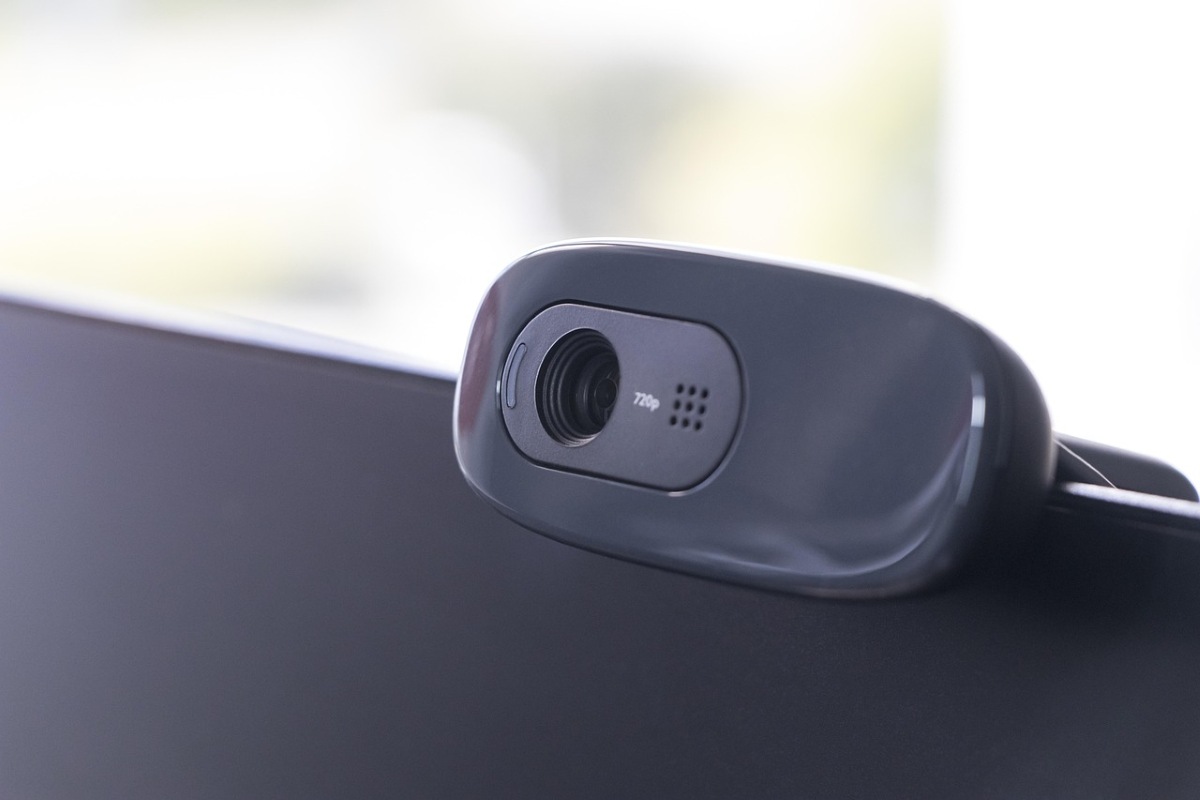
Es gibt mehrere Möglichkeiten zu überprüfen, welche Programme dauerhaft oder kürzlich auf Ihre Webcam zugegriffen haben. Unter Windows 11 können Sie dies über die folgende Schaltfläche tun: Einstellungen, Aufgabenmanager und EreignisanzeigeEs gibt auch physische Anzeichen dafür, dass eine App oder ein Programm Ihre Kamera möglicherweise ständig nutzt. Hier sind einige Tipps, was Sie dagegen tun können.
Schauen Sie sich die LED-Anzeige an.
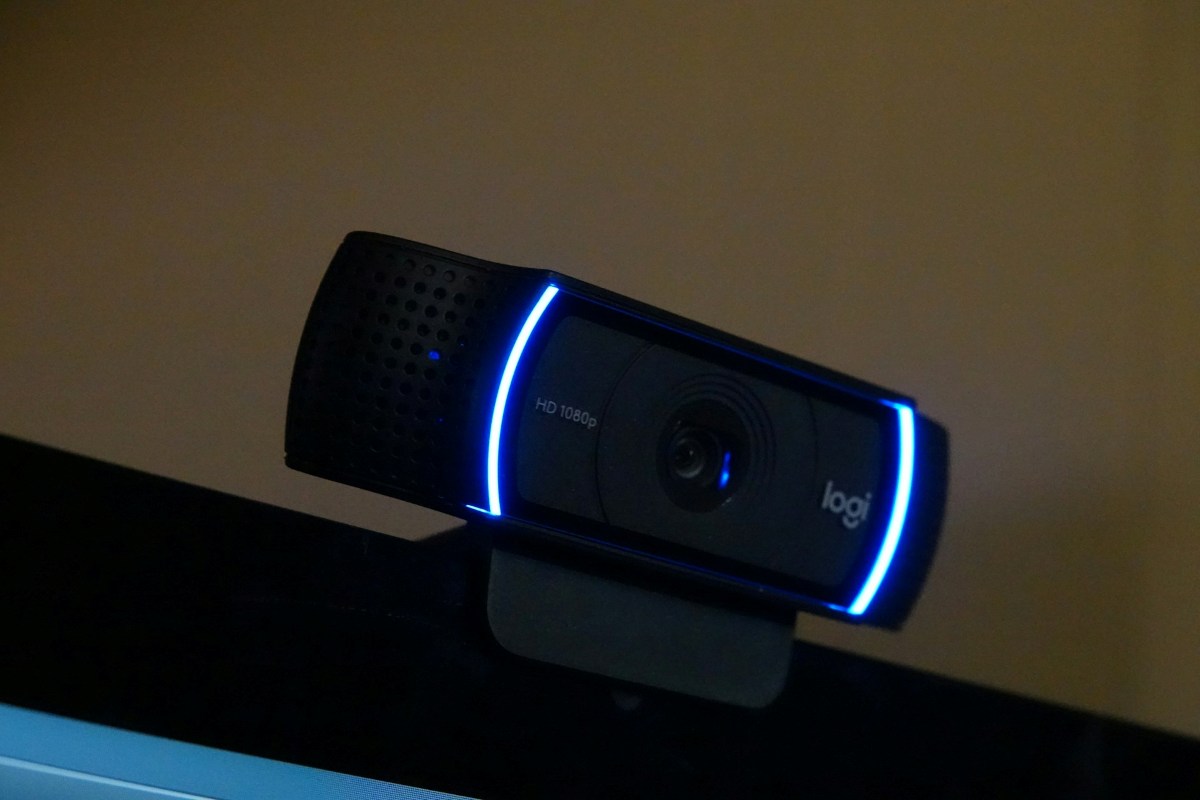
Die LED-Anzeige ist das Erste, worauf Sie achten sollten. Wenn Sie vermuten, dass ein Programm ständig auf Ihre Webcam zugreift, überprüfen Sie diese Anzeige. Sie ist direkt mit dem Stromkreis der Kamera verbunden. Leuchtet die Anzeige und sind keine Anwendungen geöffnet (Kamera, Zoom, Meet usw.), ist dies ein deutliches Zeichen für die Nutzung. Achten Sie daher besonders darauf, wenn:
- Das Licht leuchtet dauerhaft oder blinkt auch dann, wenn Sie keine Video-Apps verwenden.
Windows-Datenschutzeinstellungen
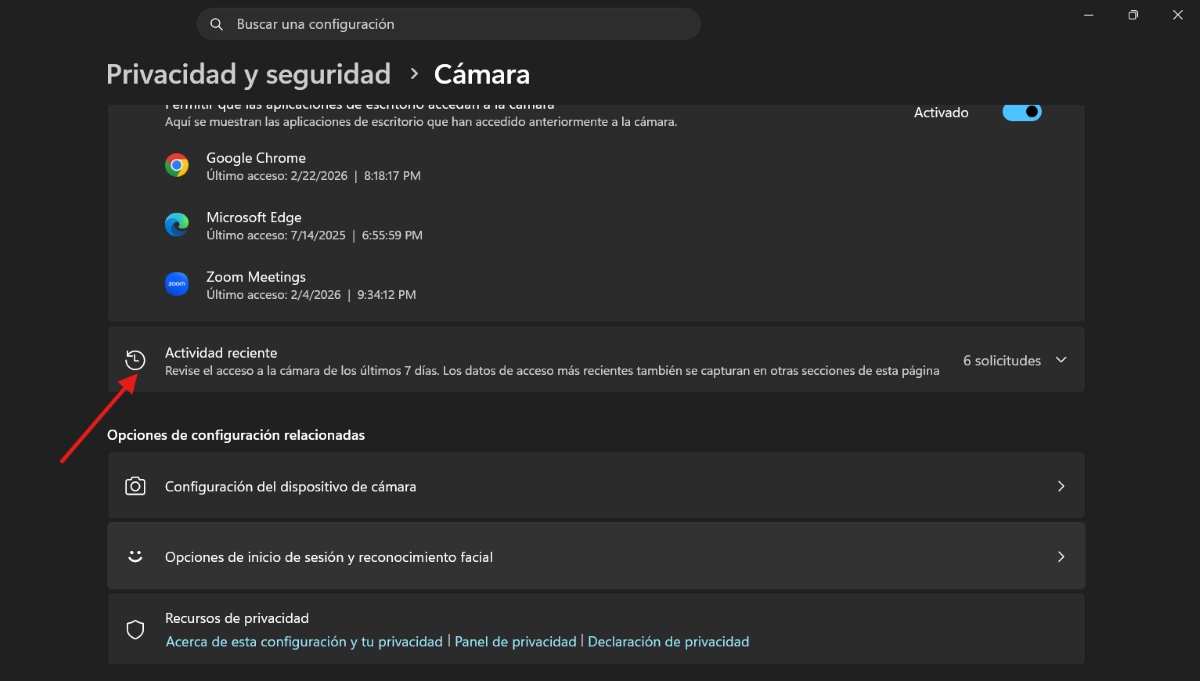
Wenn die LED-Anzeige ordnungsgemäß zu funktionieren scheint, können Sie den Zugriffsverlauf und die Kameraberechtigungen am einfachsten über die Datenschutzeinstellungen einsehen. Gehen Sie in Windows 11 wie folgt vor. Schritte zur Überprüfung, welche Programme dauerhaften Zugriff auf Ihre Webcam haben:
- Gehe zu Konfiguration durch Klicken auf die Tasten Windows + I.
- Wählen Datenschutz und Sicherheit im linken Bereich.
- Gehen Sie nach unten zum Abschnitt Genehmigungen aus der Anwendung und klicken Sie auf Kamera.
- In diesem Abschnitt finden Sie eine Liste der Anwendungen. Sie können den Abschnitt durchsehen. Aktuelle Aktivitäten Windows zeigt Ihnen genau an, welche Anwendungen auf die Kamera zugegriffen haben und zu welchem Datum und welcher Uhrzeit.
- Sie können den Schalter global deaktivieren oder von Fall zu Fall auswählen, welche Anwendungen Zugriff auf die Webcam haben sollen.
CPU-/GPU-Auslastung (Task-Manager)
Eine weitere Möglichkeit, herauszufinden, welche Programme dauerhaften Zugriff auf Ihre Webcam haben, ist Zugriff auf den AufgabenmanagerDie Videocodierung verbraucht Strom. Wenn Ihr PC heiß wird oder der Lüfter im Leerlauf laut läuft, verarbeitet ein anderes System Daten. Dies kann hilfreich sein, wenn Sie vermuten, dass die Kamera gerade in Gebrauch ist:
- Klicken Sie mit der rechten Maustaste auf die Windows-Startschaltfläche und wählen Sie Aufgabenmanager.
- Wechseln Sie zum Tab Prozesse.
- Suchen Sie nach einer App, die Folgendes hat: ungewöhnlicher und erhöhter Ressourcenverbrauch oder die Sie nicht erkennen.
- Wenn Sie im Reiter „Leistung“ die GPU auswählen, kann es beim Videocodieren gelegentlich zu Verarbeitungsspitzen kommen.
Ereignisanzeige (für fortgeschrittene Benutzer)
Die Windows-Ereignisanzeige kann auch verwendet werden, um zu überprüfen, welche Programme dauerhaft auf Ihre Webcam zugreifen. Und das liegt daran, dass Windows protokolliert intern, wann Geräte wie die Kamera aktiviert werden. (oder wenn Ihr PC ein- oder ausgeschaltet wirdUm die von Ihrer Kamera erteilten Berechtigungen zu überprüfen, befolgen Sie diese Schritte:
- Klicken Sie mit der rechten Maustaste auf die Schaltfläche „Start“ und wählen Sie „Ereignisanzeige“.
- Navigieren Sie zu Anwendungs- und Dienstprotokolle – Microsoft – Windows – Video für Windows.
- Suchen Sie nun das Betriebsprotokoll. Hier werden die Start- und Stoppereignisse der Videoaufzeichnungssitzungen gespeichert.
Überprüfen Sie mit dem Process Explorer (Sysinternals), welche Programme permanenten Zugriff auf Ihre Webcam haben.
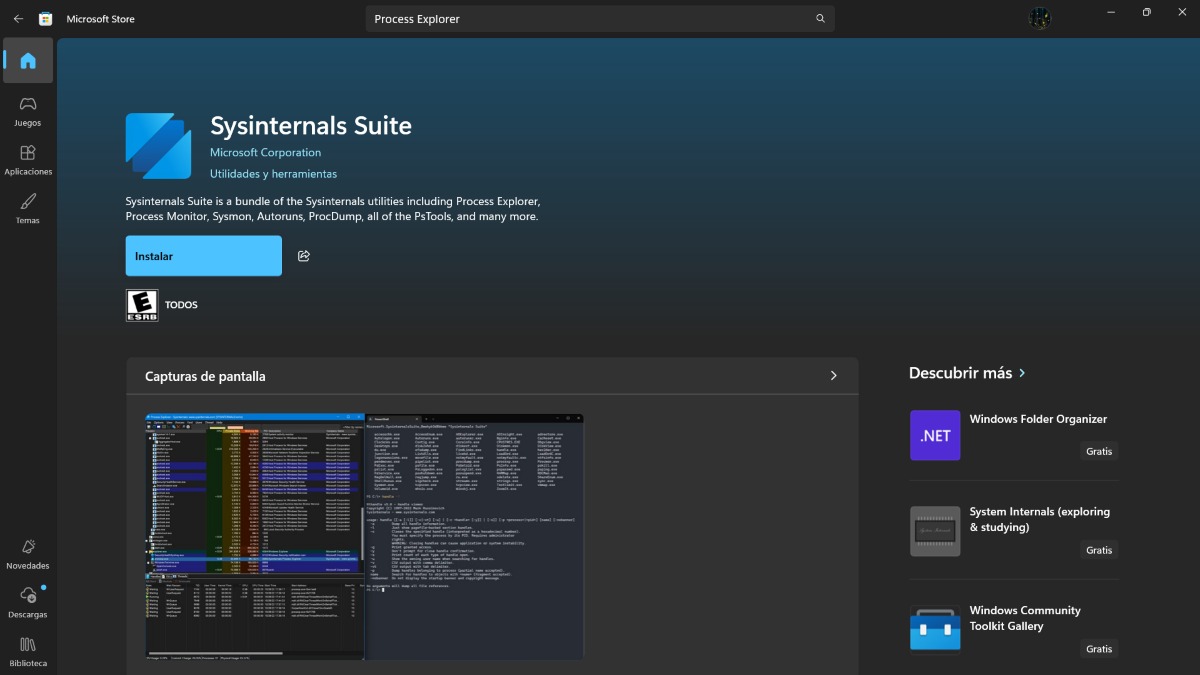
Um herauszufinden, welcher technische Prozess die Kamera kapert oder im Hintergrund nutzt. Sie können den Prozess-Explorer verwenden. Ein offizielles Microsoft-Tool. Es ist nicht auf Ihrem PC vorinstalliert, sondern kann im Microsoft Store oder auf der Microsoft Store-Website gefunden werden. offizielle WebsiteNach der Installation gehen Sie wie folgt vor:
- Drücken Sie Strg + F (Suchen).
- Geben Sie #vid oder den Namen Ihrer Kamera ein (falls Sie den Namen Ihrer Kamera nicht kennen, finden Sie ihn im Geräte-Manager unter Kameras).
- Dort sehen Sie genau, welche .exe-Datei die Kamera in diesem Moment verwendet.
Ist es möglich, dass ein Programm dauerhaften Zugriff auf meine Webcam hat?
Wir haben bereits gesehen, wie man herausfindet, welche Programme dauerhaft Zugriff auf die Webcam haben. Aber Ist es wirklich möglich, dass ein Programma Zugang permanent an Ihre Kamera? Kurz gesagt: Ja, es ist möglich.Bedenken Sie jedoch, dass das Windows-Betriebssystem über mehrere Sicherheitsebenen verfügt, um dies unbemerkt zu verhindern. Dies sind einige der Ursachen für diesen möglichen „dauerhaften Zugriff“.
Apps mit Hintergrundberechtigung
Einige Videokonferenzanwendungen wie Skype oder Zoom, oder einige Browser, haben Berechtigung zur Ausführung im HintergrundNatürlich bedeutet das nicht, dass die Kamera ständig sendet oder aufzeichnet, sondern vielmehr, dass der Prozess bereit ist, bei Bedarf aktiviert zu werden.
- Das Problem ist, dass, wenn die Anwendung nicht vertrauenswürdig ist, Ein Softwarefehler oder ein schädlicher Prozess kann die Kamera aktivieren. ohne das Programmfenster zu öffnen.
Malware für Fernzugriff
Es ist besonders wichtig zu wissen, welche Programme dauerhaften Zugriff auf Ihre Webcam haben. wenn die Gefahr von Malware für Fernzugriff bestehtIn diesem Szenario ist ständiger Zugriff wirklich gefährlich, da sie Aktionen wie die folgenden ausführen können:
- Startet automatisch unter Windows.
- Blenden Sie das Kamerasymbol in der Taskleiste aus, das normalerweise bei der Benutzung aktiviert ist.
- Deaktivieren Sie die LED-Anzeige, damit Sie nichts Verdächtiges bemerken. Bei den meisten modernen Geräten ist dies jedoch praktisch unmöglich, da die LED am selben Stromkreis wie der Sensor hängt.
Welche Programme haben dauerhaften Zugriff auf Ihre Webcam: Schutzmaßnahmen
Sobald Sie wissen, welche Programme dauerhaften Zugriff auf Ihre Webcam haben, ist es Zeit für Ergreifen Sie definitive SchutzmaßnahmenDas sind die unverzichtbaren Dinge:
- Der physische SchalterWenn Ihr Laptop über eine Schiebelasche verfügt, verwenden Sie diese. Andernfalls kleben Sie die Lasche mit einem Aufkleber oder Klebstoff ab. Dies ist die einzige hundertprozentig sichere Methode, dauerhaften Zugriff zu verhindern.
- Überprüfen Sie den Task-Manager. Um zu sehen, welche Autostart-Anwendungen aktiviert sind, deaktivieren Sie alle, die Sie nicht kennen.
- Überprüfen Sie regelmäßig die Datenschutzeinstellungen Ihrer Kamera. und stellen Sie sicher, dass es nur in den notwendigen Anwendungen aktiviert ist.
Index

Schon seit meiner Kindheit bin ich von allem Wissenschaftlichen und Technologischen fasziniert, insbesondere von den Fortschritten, die unser Leben einfacher und angenehmer machen. Ich liebe es, mich über die neuesten Nachrichten und Trends auf dem Laufenden zu halten und meine Erfahrungen, Meinungen und Tipps zu den von mir verwendeten Geräten und Gadgets zu teilen. Das führte mich vor etwas mehr als fünf Jahren dazu, Webautorin zu werden, mit Schwerpunkt auf Android-Geräten und Windows-Betriebssystemen. Ich habe gelernt, komplexe Sachverhalte einfach und verständlich zu erklären, damit meine Leser sie leicht nachvollziehen können.