
Sie wissen nicht, wie Sie den Ressourcenverbrauch von WhatsApp Desktop auf Ihrem PC reduzieren können? Nach mehreren Updates ist die Anwendung nicht mehr vollständig nativ, sondern basiert nun auf WebView2, was den Ressourcenverbrauch erhöht hat. In diesem Leitfaden geben wir Ihnen die besten Tipps. Tricks und ressourcenschonende Alternativen zur Optimierung der Anwendung und die Geschwindigkeit Ihres Computers wiederherstellen. Außerdem erfahren Sie, wie Sie den tatsächlichen Datenverbrauch von WhatsApp Desktop unter Windows verfolgen können. Los geht's!
So können Sie den Ressourcenverbrauch von WhatsApp Desktop auf Ihrem PC reduzieren
Wenn Sie das Gefühl haben, dass WhatsApp Ihren PC verlangsamt, sind Sie nicht allein. Die Wahrheit ist, dass es so ist. Die neue Version der offiziellen Anwendung verbraucht übermäßig viel RAM und CPU. Aufgrund der neuen Architektur (WebView2) funktioniert WhatsApp intern nun wie ein Tab in einem ressourcenintensiven Webbrowser. Dadurch verbraucht es nicht nur mehr Ressourcen, sondern sammelt auch Gigabytes an temporären Dateien auf Ihrem Speicher an.
Nachfolgend geben wir Ihnen einige Ideen zur Optimierung der PC-Leistung und verhindern, dass WhatsApp Ihr System verlangsamt. Wir beginnen mit den effektivsten Lösungen und betrachten anschließend andere (weniger effektive) Methoden, um den Ressourcenverbrauch von WhatsApp Desktop auf Ihrem PC zu reduzieren.
Die beste Lösung, um den Ressourcenverbrauch von WhatsApp Desktop auf Ihrem PC zu reduzieren: Wechseln Sie zu WhatsApp Web.
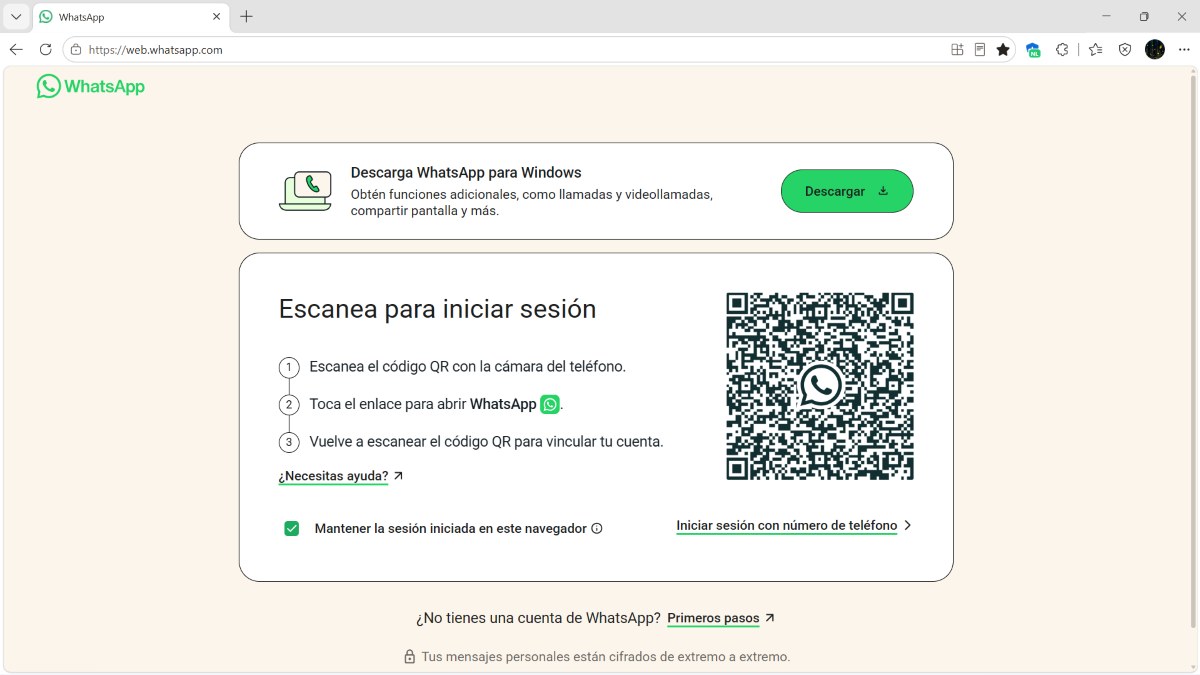
Wenn Sie wirklich möchten, dass WhatsApp Desktop weniger Ressourcen auf Ihrem PC verbraucht, Die endgültige Lösung ist die Deinstallation. Nutzen Sie die optimierte Webversion mit einem ressourcenschonenden Browser wie Google Chrome oder Microsoft Edge. Das ist ehrlich gesagt die beste Methode, RAM und CPU zu sparen. Was können Sie also tun, um nicht ständig Ihren Browser öffnen zu müssen?
Dies sind die Schritte zur Verwendung der Webversion und zum Erstellen einer Verknüpfung isoliert, das nur einen minimalen Anteil der Ressourcen Ihres PCs verbraucht:
- Öffnen Sie Ihren Browser und melden Sie sich an. web.whatsapp.com
- Melden Sie sich an und verknüpfen Sie Ihr Konto, wie Sie es immer mit dem QR-Code tun.
- Wenn Sie Microsoft Edge verwenden: Klicken Sie auf das Drei-Punkte-Menü, gehen Sie zu Anwendungen – Installieren Sie diese Website als Anwendung.
- Und in Google Chrome: Klicken Sie auf die drei Punkte, um die Seite zu speichern und zu teilen. Installieren Sie die Seite als Anwendung (oder erstellen Sie eine Verknüpfung, indem Sie „Als Fenster öffnen“ auswählen).
Als Ergebnis werden Sie haben WhatsApp-Symbol auf Ihrem Desktop Die Taskleiste öffnet sich in einem separaten Fenster, ohne die Adressleiste des Browsers. Der Vorteil dabei ist, dass Optisch ist sie identisch mit der Desktop-App. mit dem Unterschied, dass verbraucht bis zu 70 % weniger von RAM und ist wesentlich stabiler.
Automatischen Download von Mediendateien deaktivieren
Sollten Sie WhatsApp Desktop jedoch absolut nicht deinstallieren können, ist dies unerlässlich. Datenverkehr und Hintergrundprozesse verlangsamen Diese Daten werden von der Anwendung generiert. Eine Möglichkeit, den Ressourcenverbrauch von WhatsApp Desktop auf Ihrem PC zu reduzieren, besteht darin, die automatischen Downloads aller empfangenen Nachrichten zu deaktivieren. Gehen Sie dazu wie folgt vor:
- Öffne WhatsApp auf deinem PC und gehe zu Konfiguration (Das Zahnrad befindet sich unten links).
- Gehen Sie nun zum Abschnitt über Lagerung (Chats/Download-Einstellungen).
- Deaktivieren Sie die Kontrollkästchen für Fotos, Videos, Audiodateien und Dokumente, die nicht automatisch heruntergeladen werden sollen.
- Die App verbraucht daher nur dann Ressourcen und Speicherplatz, wenn Sie manuell auf eine bestimmte Datei klicken, um sie anzuzeigen.
Löschen Sie den Cache und die angesammelten Daten auf der Festplatte.
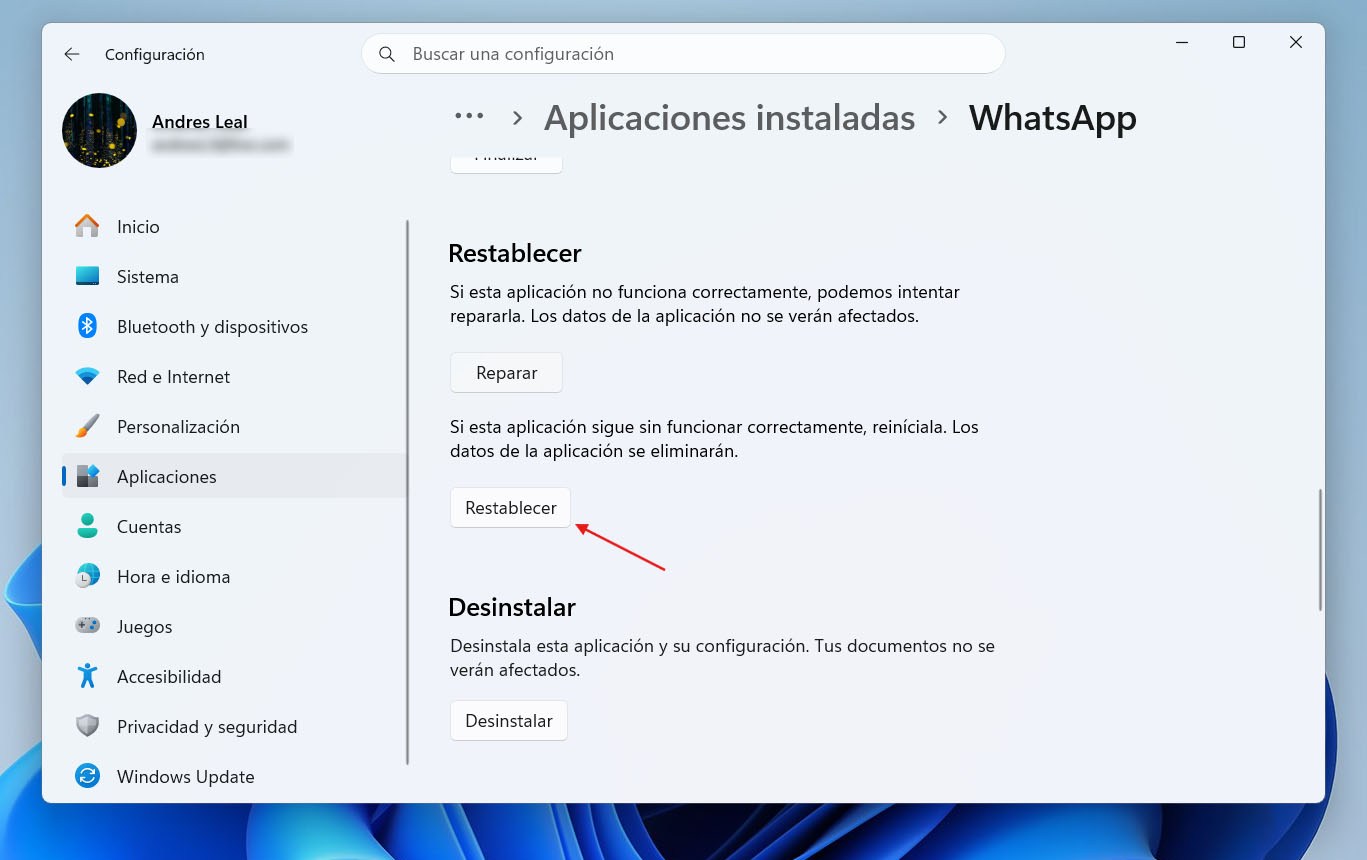
Eine weitere Maßnahme, um den Ressourcenverbrauch von WhatsApp Desktop auf Ihrem PC zu reduzieren, ist das Löschen des Caches und der angesammelten Daten auf Ihrer Festplatte. Wussten Sie, dass die Windows-App mit der Zeit versteckte Kopien aller empfangenen Fotos und Videos speichert? Dies kann zu … führen. den Datei-Explorer überlasten und die Systemindizierung verlangsamen (Manche Leute haben mehr als 40 GB angesammelt, ohne es zu merken).
Für Löschen Sie all diesen angesammelten Datenmüll in Windows 11. Um Ihre Gespräche nicht zu unterbrechen, gehen Sie wie folgt vor:
- Geben Sie die Konfiguration Windows – Anwendungen – Installierte Anwendungen.
- Lokalisieren WhatsApp und klicken Sie auf die drei Punkte rechts daneben.
- Wählen Erweiterte Optionen.
- Scrollen Sie nach unten und klicken Sie auf die Schaltfläche. Wiederherstellen. Dadurch wird der Systemcache geleert. Sie müssen den QR-Code lediglich erneut scannen, um sich bei WhatsApp anzumelden.
Deaktivieren Sie die Hintergrundberechtigungen, damit WhatsApp Desktop weniger Ressourcen auf Ihrem PC verbraucht.
Eine Besonderheit der WhatsApp-Desktop-App ist, dass sie Synchronisierungsprozesse auch dann fortsetzt, wenn Sie sie durch Drücken des X schließen. Sie können Reduzieren Sie diesen unnötigen Verbrauch in den Betriebssystemeinstellungen. und dafür zu sorgen, dass WhatsApp Desktop weniger Ressourcen auf dem PC verbraucht:
- Genau dort in Konfiguration Unter Windows gehen Sie zu Anwendungen – Installierte Anwendungen – WhatsApp – Erweiterte Optionen.
- Suchen Sie nach dem Abschnitt Hintergrund-App-Berechtigungen.
- Ändern Sie im Dropdown-Menü „Diese App darf im Hintergrund ausgeführt werden“ die Option Niemals.
So verfolgen Sie die tatsächliche Nutzung von WhatsApp Desktop unter Windows
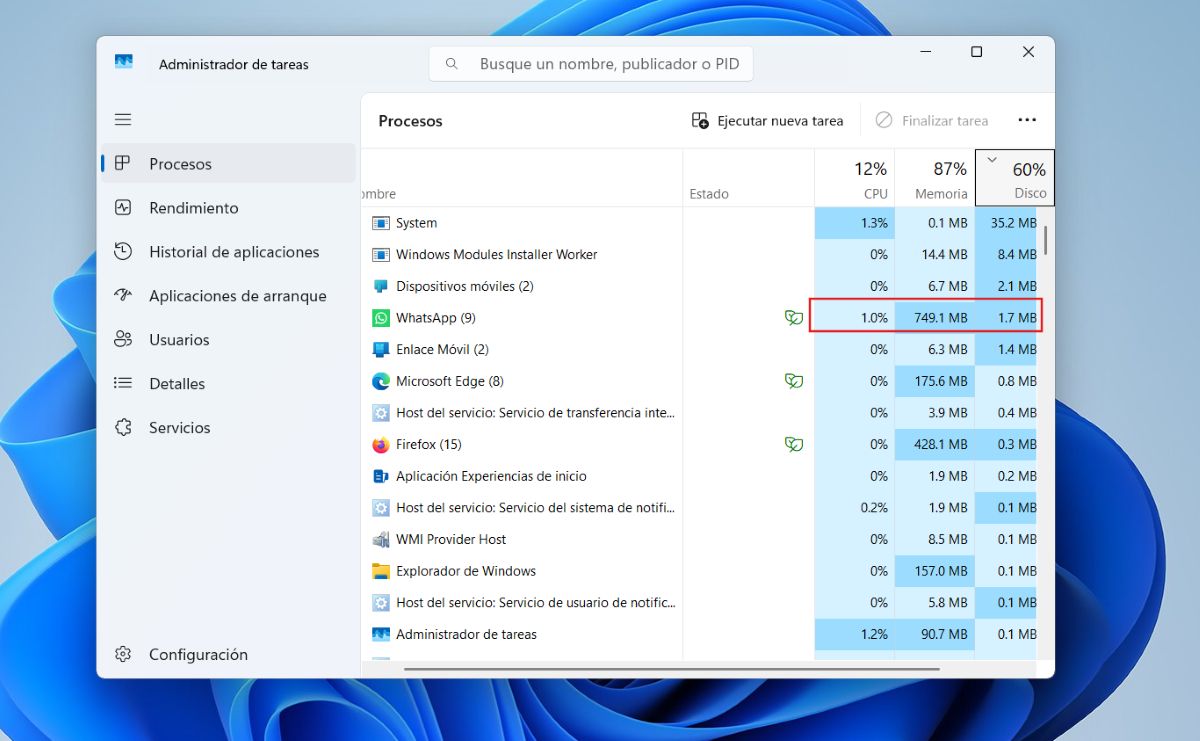
Die oben genannten Alternativen helfen Ihnen, wenn Sie möchten, dass WhatsApp Desktop weniger Ressourcen auf Ihrem PC verbraucht. Bevor Sie sich jedoch für eine der beiden Optionen entscheiden, sollten Sie Folgendes beachten: um genau zu wissen, welche Auswirkungen WhatsApp hat die Leistung Ihres PCs beeinflussen. Hier sind die Schritte, um die tatsächliche Ressourcennutzung in Windows 11 zu verfolgen:
- Öffne die Aufgabenmanager (Rechtsklick auf die Taskleiste – Task-Manager).
- Innerhalb der Registerkarte Prozesse, sucht WhatsApp in der Liste unter dem Abschnitt Anwendungen.
- Links neben dem Wort WhatsApp sehen Sie einen kleinen Pfeil. Klicken Sie darauf, um Optionen erweitern voll.
- Schauen Sie sich die Hauptspalten an, um die Auswirkungen auf Ihren PC einzuschätzen:
-
- RAM-Speicher: Das ist die Schwachstelle von WhatsApp Desktop. Einige Nutzer berichten, dass es sogar mehr als 400 bis 800 MB RAM benötigt.
- CPU: Wenn Sie WhatsApp nicht nutzen, sollte dieser Wert bei 0 % oder 1 % liegen. Sollte er jedoch auf 10 % oder mehr ansteigen, bedeutet dies, dass die App im Hintergrund Prozesse ausführt, die Ihren PC verlangsamen.
- Netz: Dort können Sie sehen, ob die Anwendung in diesem Moment Multimediadateien herunterlädt.
Zusammenfassend lässt sich sagen, dass WhatsApp Desktop auf dem PC weniger Ressourcen verbraucht, Der Schlüssel liegt in der Optimierung der Anwendung.Wenn Sie es unbedingt weiterhin nutzen möchten, deaktivieren Sie automatische Downloads, leeren Sie den Cache und schließen Sie Hintergrundprozesse. Dadurch werden Sie sofort eine Reduzierung der RAM- und CPU-Auslastung feststellen.
Index
- 1 So können Sie den Ressourcenverbrauch von WhatsApp Desktop auf Ihrem PC reduzieren
- 1.1 Die beste Lösung, um den Ressourcenverbrauch von WhatsApp Desktop auf Ihrem PC zu reduzieren: Wechseln Sie zu WhatsApp Web.
- 1.2 Automatischen Download von Mediendateien deaktivieren
- 1.3 Löschen Sie den Cache und die angesammelten Daten auf der Festplatte.
- 1.4 Deaktivieren Sie die Hintergrundberechtigungen, damit WhatsApp Desktop weniger Ressourcen auf Ihrem PC verbraucht.
- 1.5 So verfolgen Sie die tatsächliche Nutzung von WhatsApp Desktop unter Windows

Schon seit meiner Kindheit bin ich von allem Wissenschaftlichen und Technologischen fasziniert, insbesondere von den Fortschritten, die unser Leben einfacher und angenehmer machen. Ich liebe es, mich über die neuesten Nachrichten und Trends auf dem Laufenden zu halten und meine Erfahrungen, Meinungen und Tipps zu den von mir verwendeten Geräten und Gadgets zu teilen. Das führte mich vor etwas mehr als fünf Jahren dazu, Webautorin zu werden, mit Schwerpunkt auf Android-Geräten und Windows-Betriebssystemen. Ich habe gelernt, komplexe Sachverhalte einfach und verständlich zu erklären, damit meine Leser sie leicht nachvollziehen können.