Ist Ihnen das auch schon mal passiert? Sie lassen Ihr Handy auf dem Tisch liegen, kommen Stunden später zurück und … absolute Stille. Doch dann, als Sie WhatsApp öffnen, trudelt plötzlich eine Nachricht ein. eine Flut von Benachrichtigungen, verzögerten Nachrichten und sogar gelegentlichen verpassten AnrufenWas ist passiert? WhatsApp funktioniert zwar auf meinem Android-Gerät, aber ich erhalte erst Nachrichten, nachdem ich die App geöffnet habe. Wie kann ich das beheben?
Nachrichten kommen erst an, wenn ich die App öffne: Warum, WhatsApp?
WhatsApp funktioniert zwar auf Android, aber Nachrichten kommen erst an, wenn man die App öffnet: Keine Sorge, damit sind Sie nicht allein. "WhatsApp schläft"Dieses Problem, auch bekannt als Überlastung durch Hintergrundprozesse, tritt häufiger auf, als man denkt. Besonders verbreitet ist es bei Android-Nutzern, da diese Geräte im Vergleich zu Apple-Geräten eine strengere Verwaltung von Hintergrundprozessen aufweisen.
Um zu verstehen, warum WhatsApp Sie erst benachrichtigt, wenn Sie die App öffnen, müssen Sie Folgendes verstehen: wie die Hintergrundverwaltung funktioniert.
- Jede App, die Sie auf Ihrem Mobilgerät installieren, muss aufrechterhalten werden ständige Verbindung mit ihren Servern, um in Echtzeit zu benachrichtigen.
- Diese Verbindung wird über Google Play-Dienste und Push-Benachrichtigungen verwaltet, die auf allen Android-Mobiltelefonen vorhanden sind.
- Natürlich impliziert die Aufrechterhaltung einer offenen Verbindung zum Netzwerk eine ständiger Verbrauch von Energie und Ressourcen.
- Das Problem ist, dass Android bei der Optimierung der Akkulaufzeit sehr streng ist, und zwar sogar auf Kosten der Funktionalität einiger Anwendungen.
- Vielleicht also WhatsApp soll nicht im Hintergrund ausgeführt werden.Das spart zwar Akku, verhindert aber, dass Sie in Echtzeit benachrichtigt werden.
Anders ausgedrückt: Android versetzt WhatsApp in den Ruhemodus und beendet dessen Hintergrundprozesse. Deshalb kommen Nachrichten erst an, wenn Sie die App öffnen. Dann wird sie wieder aktiviert und synchronisiert alle ausstehenden Nachrichten. Wie Sie sehen, handelt es sich nicht um einen Fehler in WhatsApp selbst, sondern um einen Fehler in der App. Konflikt zwischen der App und den Energiesparmaßnahmen des Betriebssystems.
Nachrichten kommen erst nach dem Öffnen der App an: Hauptursachen
Aber warum kommen plötzlich keine Nachrichten mehr an, bis man die WhatsApp-App öffnet? Alles war in Ordnung, bis man sich eines Tages wunderte, dass die App so „ruhig“ war. Dann öffnete man sie und sah eine Flut von Nachrichten und Benachrichtigungen. Dieser ärgerliche Fehler kann beispielsweise folgende Ursachen haben::
- Native BatterieoptimiererHyperOS (Xiaomi), HarmonyOS (Huawei), One UI (Samsung) und andere Betriebssysteme verfügen über Funktionen, die Apps einschränken. WhatsApp könnte betroffen sein. gefroren und deshalb keine Benachrichtigungen erhalten.
- Energiesparmodussowohl die globale Android-Version als auch die Version des Herstellers.
- Automatischer Start gesperrtDadurch wird verhindert, dass WhatsApp und andere Apps nach dem Herunterfahren neu starten.
- Falsche BenachrichtigungseinstellungenDies kann sowohl in den Android-Einstellungen als auch innerhalb von WhatsApp erfolgen. (Dies ist die häufigste Ursache.)
- Fehler in der Google Play-Dienste weil sie veraltet sind (selten, aber möglich).
Wie Sie sehen, sind die Ursachen vielfältig, lassen sich aber alle leicht beheben. Ganz einfach... Gehe zu den Android- oder WhatsApp-Einstellungen Und dann müssen wir ein paar Kontakte spielen lassen, um alles wieder in Ordnung zu bringen. Aber was tun, wenn man erst nach dem Öffnen der WhatsApp-App Nachrichten erhält?
Sie erhalten keine WhatsApp-Benachrichtigungen in Echtzeit? Schritt-für-Schritt-Lösung
Schauen wir uns an, was zu tun ist, wenn WhatsApp auf Android zwar funktioniert, Nachrichten aber erst nach dem Öffnen der App ankommen. In den meisten Fällen löst dies das Problem. Gehen Sie zu Ihren Android-Einstellungen (nicht zu den WhatsApp-Einstellungen), um die App-Berechtigungen zu überprüfen.Sollte dies das Problem nicht beheben, versuchen Sie die anderen Lösungsansätze, die Sie später sehen werden.
Überprüfen Sie die App-Berechtigungen.
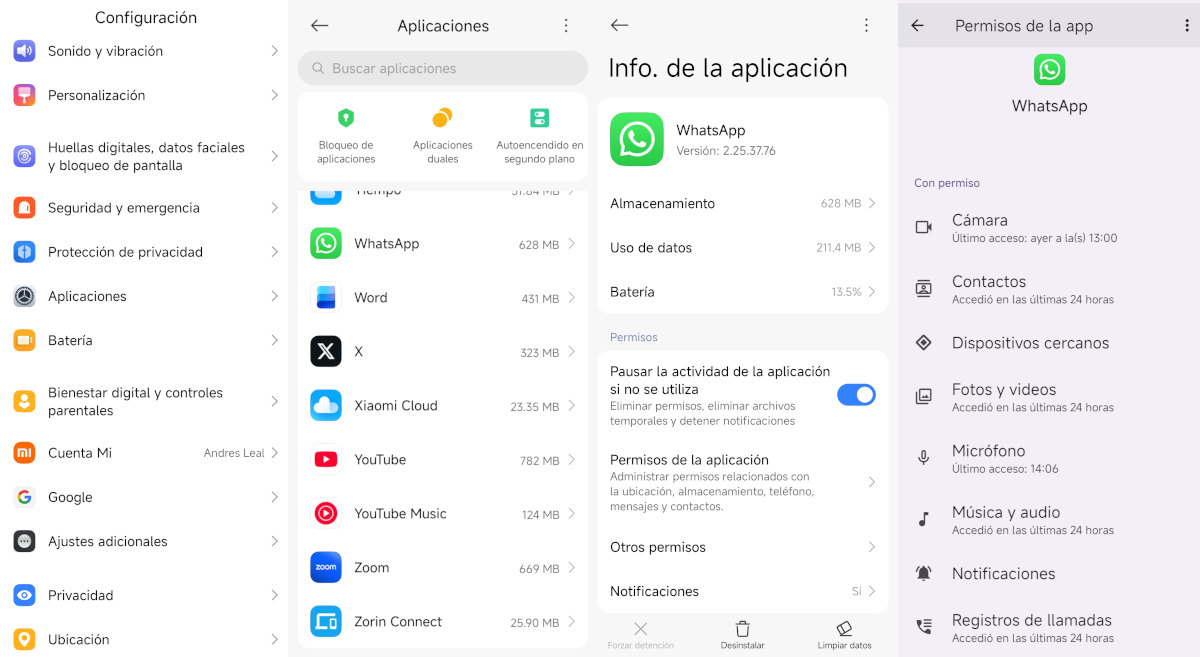
Als Erstes öffnen Sie die App von Einstellungen oder Konfiguration auf Ihrem Android-Gerät. Scrollen Sie dort nach unten zum Abschnitt Anwendungen, Dort sehen Sie eine Liste aller auf Ihrem Telefon installierten Apps. Suchen Sie die entsprechende App und tippen Sie darauf. WhatsApp um die Informationen zur Anwendung anzuzeigen (Info.).
Klicken Sie nun auf die Option AnwendungsberechtigungenUm alle aktiven Berechtigungen der App zu sehen, schauen Sie in der Kategorienliste nach. Benachrichtigungen und überprüfen Sie, ob alle Schalter eingeschaltet sind. Dies ist besonders wichtig für Schwebende Benachrichtigungen auf dem Sperrbildschirm, Ton und Vibration.
Da Sie sich in der Nähe befinden, kehren Sie zum Bildschirm zurück. Anwendungsinformationen Um weitere Anpassungen vorzunehmen, tippen Sie auf Datennutzung und überprüfen Sie, ob WhatsApp die Berechtigung hat, mobile Daten, WLAN und ... zu nutzen. HintergrunddatenFalls nicht, aktivieren Sie bitte alle diese Schalter. Dadurch sollte das Problem behoben sein, dass Nachrichten erst nach dem Öffnen der App ankommen.
Akkubeschränkungen deaktivieren
Schritt Nummer 2, um WhatsApp-Benachrichtigungen in Echtzeit zu aktivieren, besteht aus Akkubeschränkungen deaktivierenWenn Android WhatsApp blockiert, um Akku zu sparen, erhalten Sie erst Benachrichtigungen, wenn Sie die App manuell öffnen. Sie können die Akkubeschränkungen in wenigen Schritten deaktivieren:
- Gehe zu Konfiguration o Einstellungen.
- Klicken Sie auf die Option Batterie. Sie sehen eine Liste der Apps mit ihrem jeweiligen Nutzungsanteil.
- Klicken Sie auf WhatsApp und im Abschnitt Batterie sparenPrüfen Sie, ob die Option „Hintergrund-Apps einschränken“ nicht ausgewählt ist.
- Wählen Sie die Option aus Uneingeschränkt damit der Batteriesparmodus die Aktivität der App nicht einschränkt.
Andere Lösungen
Wenn Sie nach all den oben genannten Schritten immer noch keine Nachrichten in WhatsApp erhalten, müssen Sie drastischere Maßnahmen ergreifen. Die erste empfohlene Maßnahme ist: WhatsApp-Cache und Daten löschenDas geht unter Einstellungen – Apps – WhatsApp – Speicher. Beachte, dass du dich nach der Auswahl von „Daten löschen“ erneut anmelden musst.
Und wenn das Problem weiterhin besteht, bleibt keine andere Wahl, als Deinstallieren Sie WhatsApp vollständig und installieren Sie es anschließend neu.Bevor du das tust, vergiss nicht Sichere dein WhatsApp-KontoVergessen Sie außerdem nicht, der App während des Installationsvorgangs alle Berechtigungen zu erteilen.
Es kann sehr frustrierend sein, wenn WhatsApp auf Android zwar funktioniert, aber erst nach dem Öffnen der App Nachrichten ankommen. Die gute Nachricht: Sie haben die Lösung selbst in der Hand: Benachrichtigungsberechtigungen sowie Daten- und Energieverbrauch prüfenMit etwas Geduld und durch Befolgen der angegebenen Schritte ist es möglich, den Normalzustand unserer bevorzugten Messaging-App wiederherzustellen.

Schon seit meiner Kindheit bin ich von allem Wissenschaftlichen und Technologischen fasziniert, insbesondere von den Fortschritten, die unser Leben einfacher und angenehmer machen. Ich liebe es, mich über die neuesten Nachrichten und Trends auf dem Laufenden zu halten und meine Erfahrungen, Meinungen und Tipps zu den von mir verwendeten Geräten und Gadgets zu teilen. Das führte mich vor etwas mehr als fünf Jahren dazu, Webautorin zu werden, mit Schwerpunkt auf Android-Geräten und Windows-Betriebssystemen. Ich habe gelernt, komplexe Sachverhalte einfach und verständlich zu erklären, damit meine Leser sie leicht nachvollziehen können.