- WhatsApp Web benötigt eine stabile Verbindung auf Mobilgeräten und Computern sowie ordnungsgemäß verwaltete Sitzungen auf den verschiedenen Geräten.
- Die häufigsten Fehler hängen in der Regel mit dem Netzwerk, dem Browser (Cookies, Cache, Version) und dem Status der WhatsApp-App auf dem Telefon zusammen.
- Wenn Sie WhatsApp und Ihren Browser auf dem neuesten Stand halten, die Browserdaten löschen und die Benachrichtigungsberechtigungen überprüfen, lassen sich viele Probleme reduzieren.
- Bevor man das Team beschuldigt, sollte man mithilfe externer Tools überprüfen, ob der WhatsApp-Dienst generell ausgefallen ist.

Wenn Sie verwenden WhatsApp Web Ob Sie gerade arbeiten oder einfach nur versuchen, nicht ständig an Ihrem Handy zu kleben, haben Sie das wahrscheinlich schon einmal erlebt: Die Sitzung schließt sich von selbst, es werden keine Nachrichten mehr gesendet oder die gefürchtete Meldung, dass Ihr Handy offline ist, erscheint. Warum bricht die WhatsApp-Web-Verbindung ständig ab? Gibt es eine Möglichkeit, dies zu verhindern?
In diesem Artikel werden wir uns mit diesem Thema befassen. Wir werden es überprüfen. alle Ursachen was dazu führt, dass WhatsApp Web von selbst die Verbindung trennt.Dieser Leitfaden erklärt die Bedeutung der häufigsten Fehlermeldungen und, was am wichtigsten ist, wie Sie diese Schritt für Schritt beheben. Ziel ist es, dass Sie verstehen, was im Hintergrund passiert, wenn Sie die Webversion nutzen, und dass diese reibungslos und ohne unerwartete Unterbrechungen oder Zeitverlust funktioniert.
Was genau ist WhatsApp Web und wie funktioniert es?
Seit es erschienen ist, WhatsApp hat neue Funktionen hinzugefügt. um sich an unsere heutigen Kommunikationsgewohnheiten anzupassen. Eine der nützlichsten ist WhatsApp Web, eine Benutzeroberfläche, mit der Sie Ihr WhatsApp-Konto über den Browser Ihres Computers nutzen können, ohne Ihr Smartphone ständig in der Hand halten zu müssen – ein besonders praktischer Vorteil in … Arbeits- und Studienumgebungen.
Über WhatsApp Web können Sie Nachrichten senden und empfangen, Dokumente, Fotos und Videos teilen, sowie WhatsApp auf den Computer übertragen Sie können an Gruppen teilnehmen oder Ihren Kontakten schnell antworten, praktisch genauso wie in der mobilen App. Für viele Nutzer ist sie zu einem unverzichtbaren Arbeitsmittel geworden, da das Tippen mit einer physischen Tastatur und die Dateiverwaltung vom PC die täglichen Arbeitsabläufe deutlich vereinfachen.
Es ist wichtig zu verstehen, dass ursprünglich WhatsApp Web war vollständig vom Mobilgerät abhängig.Die Websitzung fungierte als „Erweiterung“ der Telefon-App, die die eigentliche Verbindung zu den WhatsApp-Servern herstellte. Obwohl sich das System mit der Zeit weiterentwickelt hat… MehrgerätemodusViele der Verbindungsprobleme hängen immer noch mit der Verbindungs- und Smartphone-Status.
In der Praxis führt der Browser beim Öffnen von web.whatsapp.com eine bestimmte Einstellung durch. Diese Sitzung ist mit Ihrem Konto verknüpft. Synchronisieren Sie Ihre Chats mit Ihrem Hauptgerät. Sollte die Verbindung zwischen den beiden Geräten unterbrochen werden (z. B. durch Netzwerkprobleme, Akkuprobleme, Einstellungen usw.) oder Aktivitäten auf einem anderen Gerät festgestellt werden, schließt sich WhatsApp Web höchstwahrscheinlich automatisch oder zeigt Verbindungsfehler an.
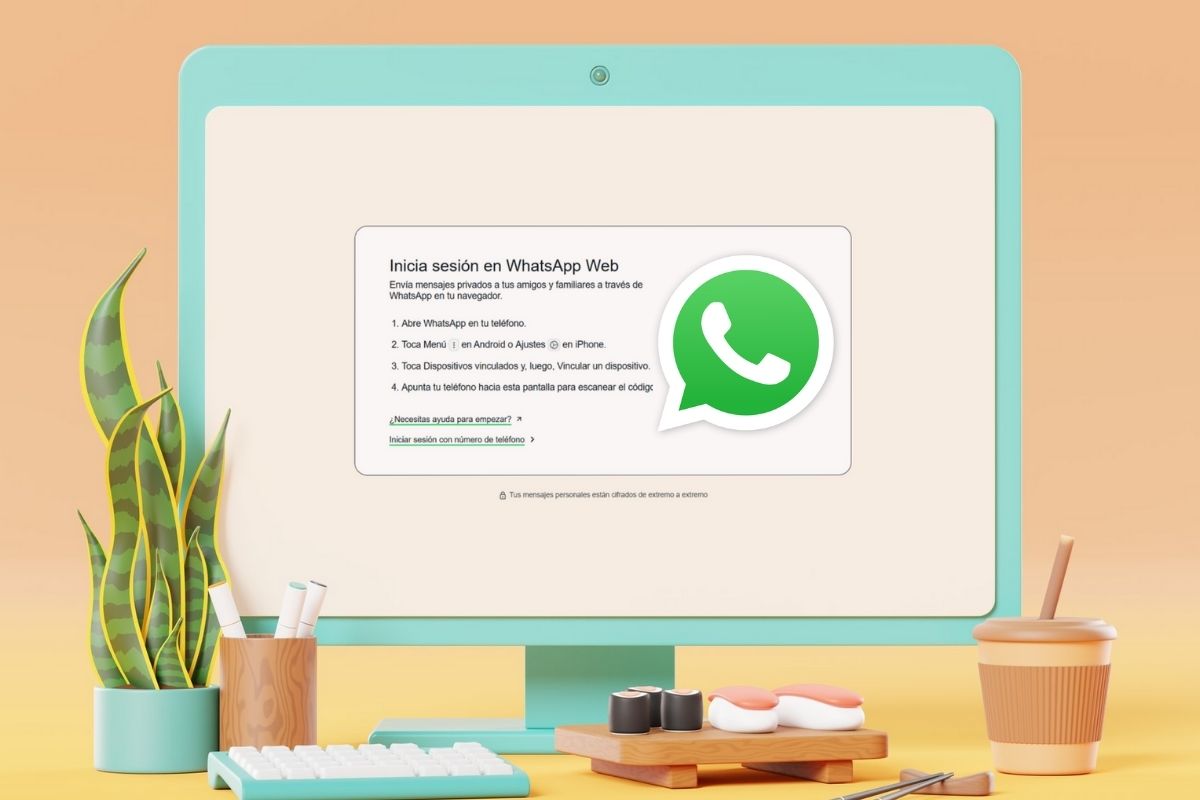
Warum WhatsApp Web ständig die Verbindung verliert: Hauptursachen
Hinter der typischen Situation, in der WhatsApp Web wird ohne Vorwarnung abgeschaltet. Wenn es nicht mehr funktioniert, gibt es mehrere häufige Ursachen. Wenn Sie diese kennen, können Sie schnell erkennen, was das Problem ist und wo Sie zuerst nach der Ursache suchen sollten, um es zu beheben.
1. Öffnen Sie Sitzungen gleichzeitig auf mehreren Computern.
Obwohl WhatsApp dies erlaubt Verknüpfen Sie Ihr Konto mit mehreren GerätenDie Funktionalität ist jedoch weiterhin etwas eingeschränkt: Es kann immer nur auf einem zusätzlichen Gerät gleichzeitig eine aktive Sitzung geöffnet sein. Das bedeutet, dass WhatsApp Web höchstwahrscheinlich auf dem ersten Computer geschlossen wird, wenn Sie es auf einem Computer öffnen und sich dann auf einem anderen anmelden.
Wenn dies geschieht, erscheint normalerweise eine Meldung, die darauf hinweist, dass WhatsApp ist auf einem anderen Computer geöffnet. oder dass eine Sitzung in einem anderen Browser gestartet wurde. Aus Sicherheitsgründen hält der Dienst selbst in der Regel nur eine Haupt-Websitzung aktiv, sodass Nachrichten an den Computer weitergeleitet werden, auf dem Sie den QR-Code zuletzt validiert haben.
Wenn Sie mit mehreren Computern arbeiten (zum Beispiel einem Desktop-PC im Büro und einem Laptop zu Hause), ist es sehr üblich, dass Die Sitzungen werden automatisch beendet. Dies geschieht, wenn Sie die Anwendung in einem anderen Kontext weiter nutzen. Es handelt sich dabei nicht um einen Fehler im eigentlichen Sinne, sondern um das erwartete Verhalten der Plattform, um einen gleichzeitigen Zugriff zu verhindern, der Ihre Privatsphäre gefährden könnte.
2. Probleme mit der Internetverbindung auf Ihrem Mobiltelefon oder PC
Einer der häufigsten Gründe für eine Verbindungsunterbrechung ist ein instabile InternetverbindungDies gilt sowohl für Smartphones als auch für Computer. Wenn eines der Geräte die Internetverbindung verliert, kann WhatsApp Web nicht mit den Servern kommunizieren und beendet in vielen Fällen die Sitzung oder zeigt Meldungen wie „Telefon offline“ oder „Computer offline“ an.
Bei Mobiltelefonen können schlechte Netzabdeckung, ständiges Umschalten zwischen WLAN und mobilen Daten oder ein überlastetes Netz kurzzeitige Unterbrechungen der Datenübertragung verursachen. Selbst wenn das Signal gut zu sein scheint, Mikroschnitte in der Verbindung Diese Mängel reichen aus, um bei der Webversion ein unberechenbares Verhalten hervorzurufen.
Ähnliches passiert auch auf einem PC: Wenn die WLAN-Verbindung unterbrochen wird, der Flugmodus aktiviert ist oder der Router nicht richtig funktioniert, werden die Nachrichten in WhatsApp Web nicht mehr aktualisiert. Manchmal sind die Chats „eingefroren“, manchmal erscheint eine Benachrichtigung, dass… Ihr Computer ist offline.
3. Beschädigte oder veraltete Browser-Cookies und Cache
Ein weiterer, recht häufiger Grund hat mit Folgendem zu tun: vom Browser gespeicherte DatenWhatsApp Web verwendet beispielsweise Cookies und den Cache. Diese temporären Dateien dienen dazu, Ihre Sitzung zu speichern, die Benutzeroberfläche schneller zu laden und bestimmte grundlegende Informationen zu sichern, ohne sie jedes Mal neu herunterladen zu müssen.
Wenn diese Cookies oder der Cache beschädigt oder veraltet sind, können sie folgende Probleme verursachen: seltsames Verhalten: dass die Seite nicht vollständig geladen wird, dass der QR-Code nicht erscheint, dass sich die Sitzung von selbst schließt, sobald Sie sich anmelden, oder dass Sie ständig abgemeldet werden, wenn Sie versuchen, eine Nachricht zu senden.
In vielen Fällen genügt es, Browserdaten löschen In Verbindung mit WhatsApp Web behebt dies das Problem und stellt den Normalzustand wieder her. Es ist eine einfache, aber sehr effektive Lösung, wenn das Problem am Browser selbst und nicht an der Verbindung liegt.
4. Veraltete App oder veralteter Browser
Obwohl es seltener vorkommt, verwendet man alte Version von WhatsApp auf dem Handy Auch ein veralteter Browser auf dem Computer kann unerwartete Abstürze oder Fehler beim Versuch, das Konto zu verknüpfen, verursachen.
WhatsApp führt ständig Verbesserungen, Sicherheitsupdates und neue Funktionen ein, die mitunter inkompatibel mit älteren Versionen sind. Wenn Ihre mobile App oder Ihr Browser schon länger nicht mehr aktualisiert wurde, können Probleme auftreten. Leistungsprobleme, Abstürze oder Inkompatibilitätsmeldungen das Ende der Websitzung.
5. Akkustand und Energiesparfunktionen des Mobiltelefons
Etwas, das oft übersehen wird, ist die Akkustand des SmartphonesWenn der Akku des Telefons einen kritischen Ladezustand erreicht, greifen viele Betriebssysteme auf aggressive Energiesparmodi zurück, die den Internetzugang im Hintergrund einschränken oder Prozesse beenden, die sie nicht als Priorität betrachten.
Da die Verbindung zu WhatsApp Web ständig im Hintergrund aktiv bleibt, können diese Energiebeschränkungen folgende Auswirkungen haben: Die Verbindung zwischen der mobilen und der Webversion wird instabil. Oder die Verbindung bricht komplett ab. Die Folge: Die Browsersitzung funktioniert nicht mehr oder es erscheint eine Meldung, dass das Telefon keine Verbindung hat, obwohl scheinbar ein Netzwerk vorhanden ist.
Häufige Meldungen und Fehler bei WhatsApp Web
Neben „stillen“ Verbindungsabbrüchen zeigt WhatsApp Web eine Reihe von ziemlich spezifische Fehlermeldungen Diese Hinweise geben Aufschluss darüber, was schief läuft. Wenn Sie verstehen, was jeder einzelne Hinweis bedeutet, können Sie schneller reagieren und die richtige Lösung anwenden.
Beim Öffnen von web.whatsapp.com erscheint die Meldung „Diese Website kann nicht aufgerufen werden“.
Wenn Sie versuchen, sich einzuloggen web.whatsapp.com Wenn Ihr Browser eine Meldung wie „Diese Website kann nicht aufgerufen werden“ anzeigt, liegt das Problem in der Regel an zwei Dingen: Entweder haben Sie keine Internetverbindung auf Ihrem PC, oder Sie haben die Adresse falsch eingegeben.
Eine schnelle Möglichkeit zur Überprüfung besteht darin, eine beliebige andere bekannte Website zu öffnen, wie zum Beispiel google.comWenn es immer noch nicht lädt, ist es fast sicher, dass die Verbindung des Computers unterbrochen ist. In diesem Fall müssten Sie den Router und das WLAN-Netzwerk überprüfen oder sich an Ihren Anbieter wenden, falls das Problem weiterhin besteht.
Falls andere Webseiten funktionieren, WhatsApp Web sich aber nicht öffnen lässt, überprüfen Sie bitte genau, was Sie eingegeben haben. web.whatsapp.comKeine Leerzeichen, keine zusätzlichen Zeichen und keine ungewöhnlichen Varianten. Schon ein kleiner Tippfehler in der URL reicht aus, damit der Browser die richtige Seite nicht findet.
„Browser wird nicht unterstützt“
WhatsApp Web funktioniert nur auf moderne und kompatible Browser wie beispielsweise Google Chrome, Mozilla Firefox, Opera, Microsoft Edge oder Safari. Wenn Sie versuchen, mit einem sehr alten, seltenen oder veralteten Browser darauf zuzugreifen, erhalten Sie wahrscheinlich eine Warnung, dass der Browser nicht unterstützt wird.
Selbst bei Verwendung eines der unterstützten Browser können Probleme auftreten, wenn dieser längere Zeit nicht aktualisiert wurde. Kompatibilitätsprobleme mit den neuesten Funktionen von WhatsApp Web. In diesem Fall empfiehlt es sich, die Aktualisierungsseite des Browsers aufzurufen, die neueste verfügbare Version zu installieren und es erneut zu versuchen.
„Telefon offline“
Diese Meldung erscheint, wenn Ihr Mobiltelefon kann keine ordnungsgemäße Verbindung zum Internet herstellen.Selbst wenn der Computer über eine Netzwerkverbindung verfügt, kann die Webversion keine Nachrichten empfangen oder senden, solange die Telefon-App der Kern des Kontos bleibt.
In solchen Fällen liegt die Schuld in der Regel bei der Mobilfunkabdeckung, WLAN-Telefon oder vorübergehende Ausfälle seitens des Mobilfunkanbieters. Ein Wechsel des Netzwerks (von mobilen Daten zu WLAN oder umgekehrt), das Ein- und Ausschalten des Flugmodus oder ein Neustart des Telefons helfen oft, die Verbindung zu den WhatsApp-Servern wiederherzustellen.
„Computer offline“
Wenn die PC-Verbindung unterbrochen wird, wird eine Meldung wie die folgende angezeigt: „Computer offline“Das Mobiltelefon funktioniert hier möglicherweise weiterhin einwandfrei, aber da der Browser den Zugriff auf das Internet verloren hat, wird die Websitzung nicht mehr synchronisiert.
Als Erstes sollten Sie sicherstellen, dass Ihr Computer noch mit dem Netzwerk verbunden ist (z. B. durch Überprüfung des WLAN-Symbols oder durch Aufrufen anderer Websites). Es ist außerdem wichtig zu überprüfen, ob [die folgende Option aktiviert ist]: Flugmodus oder eine andere Funktion zur vorübergehenden Trennung auf dem Gerät. Sobald die Netzwerkverbindung wiederhergestellt ist, genügt es in der Regel, den WhatsApp Web-Tab einfach neu zu öffnen.
„WhatsApp ist auf einem anderen Computer geöffnet.“
Wenn diese Meldung erscheint, bedeutet das, dass Ihr Konto ist mit mehr als einem Team verknüpft. und dass die aktive Sitzung auf einen anderen Computer oder Browser verlagert wurde. Wie bereits erwähnt, priorisiert WhatsApp das zuletzt verwendete Gerät und schließt oder pausiert alle anderen.
Wenn Sie WhatsApp Web auf Ihrem ersten Gerät erneut nutzen möchten, müssen Sie Wiederholen Sie den Vorgang des Scannens des QR-Codes. Nutzen Sie die mobile App oder die Option „Hier verwenden“, falls diese in der Benachrichtigung angeboten wird. Beachten Sie, dass dadurch keine Nachrichten mehr auf dem anderen Computer empfangen werden.
Es gibt auch andere Probleme, die auftreten, wenn die WhatsApp Web-Verbindung von selbst abbricht:
- Fehler beim Hochladen von Fotos oder Videos.
- Benachrichtigungen kommen nicht auf dem Computer an.
- Der QR-Code wird nicht geladen oder es dauert zu lange.
Wie man verhindert, dass WhatsApp Web automatisch die Verbindung trennt
Sobald wir die Ursachen verstanden haben, beginnt der praktische Teil: Was können Sie tun, um unerwartete Ausfälle und Betriebsschließungen zu minimieren? auf WhatsApp Web. Es gibt kein Allheilmittel, aber eine Reihe von Gewohnheiten und Anpassungen können die Probleme deutlich reduzieren.
Steuerungssitzungen über mehrere Geräte hinweg
Wenn Sie Ihr WhatsApp-Konto häufig auf mehreren Computern nutzen, wird Folgendes empfohlen: Legen Sie fest, für welche Teams die Sitzung offen bleibt.Bevor Sie WhatsApp Web auf einem neuen Browser oder PC starten, schließen Sie unbedingt alle Sitzungen, die Sie nicht mehr verwenden, insbesondere wenn es sich um gemeinsam genutzte oder öffentliche Computer handelt.
Direkt in der mobilen App, im Bereich „Verknüpfte Geräte“, können Sie Alle aktiven Sitzungen anzeigen Schließen Sie sie nacheinander. Wenn Sie nur die wirklich benötigten Apps offen lassen, verringert sich die Wahrscheinlichkeit, Warnungen wie „WhatsApp ist auf einem anderen Computer geöffnet“ zu erhalten oder dass Ihre Sitzung ohne erkennbaren Grund beendet wird.
Gewährleistet eine stabile Mobilfunkverbindung
Was das Telefon betrifft, so sollten Sie es idealerweise mit einem Internetanschluss verbunden lassen. Leistungsstarkes und stabiles WLAN-NetzwerkJe besser die Qualität dieser Verbindung ist, desto geringer ist die Wahrscheinlichkeit von Unterbrechungen, die die Webversion beeinträchtigen, insbesondere wenn Sie viele Stunden mit geöffnetem WhatsApp Web arbeiten.
Es ist nicht zwingend erforderlich, dass sich Mobiltelefon und Computer im selben WLAN-Netzwerk befinden; wichtig ist nur, dass beide über ein WLAN-Netzwerk verfügen. robustes und ununterbrochenes SignalWenn Sie bemerken, dass Ihr Telefon ständig zwischen WLAN und mobilen Daten wechselt oder wenn Ihre Mobilfunkabdeckung schwach ist, sollten Sie bei intensiver Nutzung von WhatsApp Web ein stabileres Netzwerk in Betracht ziehen.
Es ist außerdem ratsam, den Akkustand im Auge zu behalten: Wenn das Telefon in den extremen Energiesparmodus wechselt, ist es möglich, dass WhatsApp-Aktivität einschränken im Hintergrund. Halten Sie Ihr Telefon nach Möglichkeit aufgeladen oder an das Ladegerät angeschlossen, während Sie die Webversion über längere Zeiträume nutzen.
Überprüfen Sie den Verbindungs- und Netzwerkstatus Ihres Computers.
Auf einem PC ist die Vorgehensweise ähnlich: Stellen Sie sicher, dass das Netzwerk ordnungsgemäß funktioniert und dass kein Modus aktiviert ist, der die Verbindung unterbricht, wie z. B. Flugmodus oder Energiesparprofile die Wi-Fi oder die Netzwerkkarte beeinträchtigen.
Wenn Sie feststellen, dass auch andere Webseiten langsam laden oder Fehlermeldungen anzeigen, liegt das Problem wahrscheinlich an Ihrem Router oder Ihrem Internetanbieter. In diesem Fall Starten Sie den Router neu.Die Überprüfung der Kabel oder die Kontaktaufnahme mit dem technischen Support ist in der Regel der schnellste Weg, die Stabilität und damit die korrekte Funktion von WhatsApp Web wiederherzustellen.
Löschen Sie Browser-Cookies und Cache, wenn ungewöhnliche Fehler auftreten.
Falls WhatsApp Web trotz guter Verbindung ungewöhnliches Verhalten zeigt, ist eine der besten Vorgehensweisen folgende: Browser-Cookies und Cache löschenDadurch werden alle möglicherweise beschädigten Dateien oder veralteten Konfigurationen, die Störungen verursachen könnten, eliminiert.
In fast allen Browsern finden Sie im Einstellungsmenü einen Abschnitt für Datenschutz oder Geschichte Dort können Sie Ihre Browserdaten löschen. Wenn Sie nicht alles verlieren möchten, können Sie sich auf Cookies und Cache konzentrieren und, sofern Ihr Browser dies zulässt, nur die Daten löschen, die mit web.whatsapp.com verknüpft sind.
Halten Sie sowohl WhatsApp als auch Ihren Browser auf dem neuesten Stand.
Eine weitere einfache Gewohnheit, die vielen Kopfschmerzen vorbeugt, ist Halten Sie die WhatsApp-App immer auf dem neuesten Stand. Auf Mobilgeräten. Updates beheben Sicherheitslücken, interne Fehler und Leistungsprobleme, die die Kommunikation mit der Webversion beeinträchtigen können.
Dasselbe gilt für den Browser: Die Verwendung der neuesten stabilen Version von Chrome, Firefox, Edge, Opera oder Safari gewährleistet die Kompatibilität mit dem neueste Webtechnologien WhatsApp nutzt diese Technologie. Darüber hinaus enthalten Browser-Updates häufig Sicherheitsverbesserungen und Fehlerbehebungen, die indirekt auch dem Messenger-Dienst zugutekommen.
Konfigurieren Sie die Benachrichtigungen in Ihrem Browser korrekt.
Wenn Sie WhatsApp Web optimal nutzen möchten, ist es wichtig, dass Benachrichtigungen sind ordnungsgemäß konfiguriertAuf diese Weise erhalten Sie Benachrichtigungen, wenn Ihnen jemand schreibt, selbst wenn Sie andere Tabs geöffnet haben oder in einem anderen Fenster arbeiten.
Checken Sie ein Browsereinstellungen Bei WhatsApp Web ist die Benachrichtigungsoption auf „Zulassen“ eingestellt. Falls Ihr Betriebssystem Fokusmodi, Ruhephasen oder Zeitpläne für das Ausblenden von Benachrichtigungen bietet, überprüfen Sie, ob diese die Anzeige der Benachrichtigungen durch Ihren Browser beeinträchtigen.
Prüfen Sie, ob WhatsApp nicht erreichbar ist.
Schließlich dürfen wir die Möglichkeit nicht ausschließen, dass Es kann vorkommen, dass WhatsApp selbst vorübergehend ausfällt.Hin und wieder kommt es bei den Servern der Plattform zu Ausfällen, sodass sie für einige Minuten oder Stunden nicht ordnungsgemäß funktionieren. Dies betrifft sowohl die mobile App als auch die Webversion.
In diesen Fällen können Sie in der Regel keine Nachrichten senden oder empfangen, oder die Chats zeigen lediglich das Uhrsymbol an und lassen sich nicht weiterlaufen. Um dies zu überprüfen, können Sie Dienstüberwachungs-Websites wie beispielsweise [Name der Website/des Dienstes einfügen] verwenden. DowndetektorSuchen Sie nach WhatsApp. Sollten Sie einen sprunghaften Anstieg der Meldungen feststellen, handelt es sich höchstwahrscheinlich um eine großflächige Störung, und leider können Sie in diesem Fall wenig tun, außer abzuwarten, bis das Problem behoben ist.
Verstehen, wie die Verbindung zwischen Mobilgerät, Browser und Servern funktioniert, und Anwenden kleiner Routinen wie zum Beispiel Pflegen Sie das Netzwerk, überwachen Sie offene Sitzungen, leeren Sie den Cache und halten Sie alles auf dem neuesten Stand.Das macht den Unterschied zwischen einem WhatsApp Web, das sich hin und wieder von selbst trennt, und einem reibungslosen Erlebnis, das Ihnen wirklich hilft, produktiver zu sein, wenn Sie vor Ihrem Computer sitzen.

Auf Technologie- und Internetthemen spezialisierter Redakteur mit mehr als zehn Jahren Erfahrung in verschiedenen digitalen Medien. Ich habe als Redakteur und Content-Ersteller für E-Commerce-, Kommunikations-, Online-Marketing- und Werbeunternehmen gearbeitet. Ich habe auch auf Websites aus den Bereichen Wirtschaft, Finanzen und anderen Sektoren geschrieben. Meine Arbeit ist auch meine Leidenschaft. Nun, durch meine Artikel in TecnobitsIch versuche, alle Neuigkeiten und neuen Möglichkeiten zu erkunden, die uns die Welt der Technologie jeden Tag bietet, um unser Leben zu verbessern.