- Ollama beschränkt standardmäßig Anfragen auf die lokale Schnittstelle (127.0.0.1) und blockiert so den Zugriff von anderen Computern im Netzwerk.
- Die Umgebungsvariable OLLAMA_HOST ist das grundlegende Werkzeug zum Öffnen des Ports 11434 für externe Schnittstellen oder VPN-Netzwerke.
- Es gibt verschiedene Sicherheitsstrategien für die Bereitstellung der API, von sicheren Tunneln und VPNs bis hin zur Verwendung von Reverse-Proxys mit Authentifizierung.
- Die Integration mit externen Schnittstellen wie Open WebUI oder n8n erfordert eine präzise Netzwerkkonfiguration und CORS-Berechtigungen.
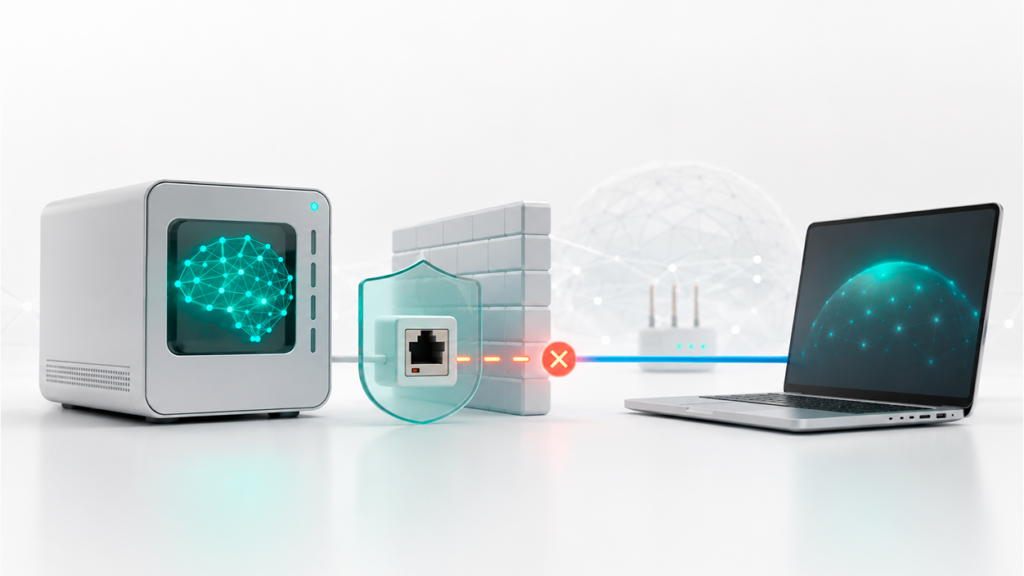
Sie installieren Ollama, laden ein Modell herunter und können es problemlos über das Terminal Ihres Computers nutzen. Wenn Sie jedoch versuchen, Open WebUI, n8n, Obsidian oder eine andere Anwendung, die auf einem anderen Gerät installiert ist, zu verbinden, erscheint eine Verbindungsfehlermeldung. Port 11434 von Ollama antwortet nicht..
Dieses Verhalten deutet normalerweise nicht darauf hin, dass Ollama defekt ist. Standardmäßig lauscht der Server auf 127.0.0.1:11434Diese Adresse erlaubt nur Verbindungen, die vom selben Computer aus initiiert werden. Um von einem anderen Computer im Netzwerk darauf zuzugreifen, müssen Sie die Listening-Adresse ändern, die Firewall überprüfen und die Client-Anwendung entsprechend konfigurieren.
Es ist ratsam, dabei mit Vorsicht vorzugehen. Die lokale API von Ollama Es beinhaltet keine Authentifizierung über Benutzername und Passwort.Daher sollten Sie Port 11434 Ihres Routers niemals direkt ins Internet weiterleiten. Wenn Sie von außerhalb Ihres Heimnetzwerks auf das Internet zugreifen müssen, empfiehlt sich die Verwendung eines VPNs wie Tailscale oder WireGuard.
Warum antwortet Port 11434 nicht von einem anderen Computer?
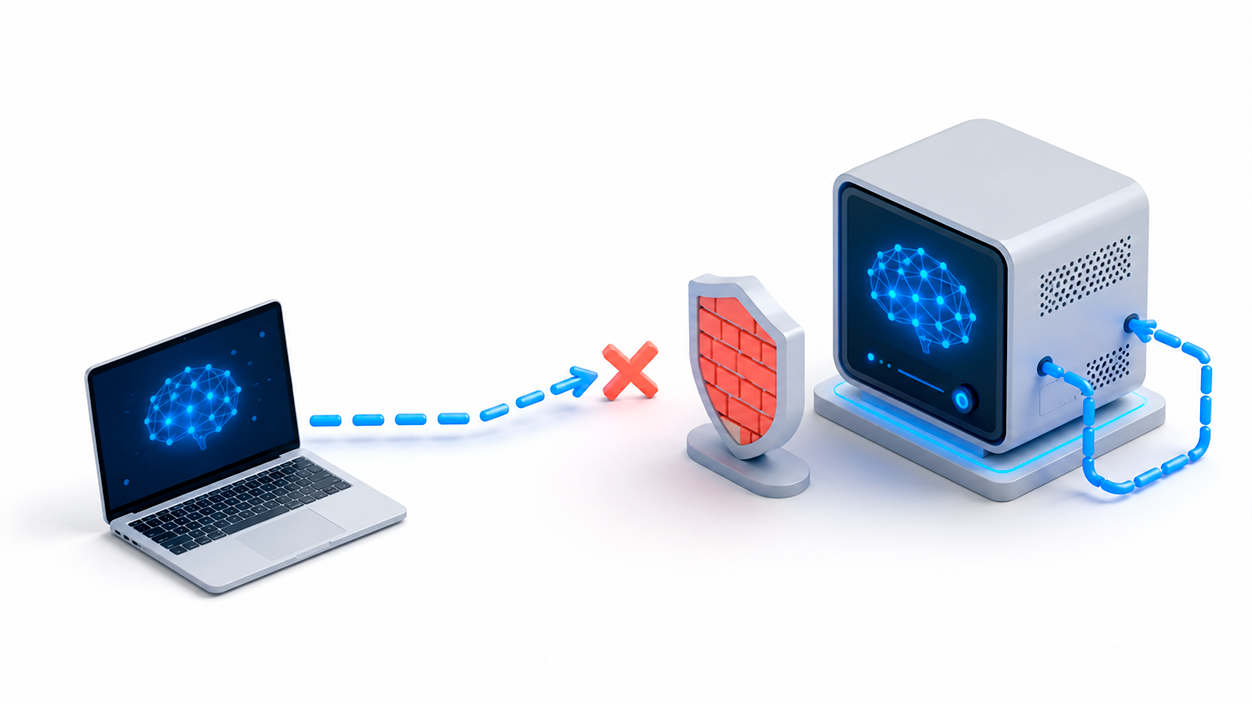
Ollama nutzt den TCP-Port 11434 für seine lokale API. Der Dienst ist üblicherweise unter folgender Adresse erreichbar:
127.0.0.1:11434Die Adresse 127.0.0.1 Dies entspricht der lokalen Loopback-Schnittstelle, auch bekannt als localhostNur der Computer selbst kann eine Verbindung herstellen. Daher kann eine auf einem anderen Rechner installierte Anwendung nicht über die private IP-Adresse des Servers darauf zugreifen, selbst wenn beide Geräte mit demselben Router verbunden sind.
Diese anfängliche Beschränkung schützt das System vor unautorisierten Verbindungen. Würde Ollama externe Anfragen ohne Einschränkungen akzeptieren, könnte ein anderer Benutzer installierte Modelle abfragen, Eingabeaufforderungen senden oder CPU- und GPU-Ressourcen beanspruchen.
Ein Ping an den Server erlaubt keine Überprüfung, ob Ollama läuft. Der Ping bestätigt lediglich, dass das Gerät über ICMP antwortet; er überprüft nicht, ob ein Dienst auf Port 11434 lauscht.
Bevor Sie Änderungen vornehmen, können Sie die lokale Funktionalität überprüfen, indem Sie diese Adresse auf dem Server öffnen:
http://localhost:11434/api/tagsSie können es auch über PowerShell, das Terminal oder eine Linux-Konsole ausprobieren:
curl http://localhost:11434/api/tagsWenn Ollama funktioniert, erhalten Sie eine JSON-Antwort mit den verfügbaren Modellen. Nach der Aktivierung des Fernzugriffs müssen Sie den Test von einem anderen Gerät aus wiederholen und dabei die Modelle austauschen. localhost über die private IP-Adresse des Servers.
So finden Sie die IP-Adresse des Servers
Um von einem anderen Gerät aus eine Verbindung herzustellen, benötigen Sie die private IP-Adresse des Computers, auf dem Ollama ausgeführt wird. Unter Windows finden Sie diese, indem Sie PowerShell oder die Eingabeaufforderung öffnen und folgenden Befehl ausführen:
ipconfigErmitteln Sie die IPv4-Adresse des mit Ihrem Netzwerk verbundenen Adapters. Sie sieht üblicherweise etwa so aus:
192.168.1.50Unter Linux können Sie Folgendes verwenden:
hostname -IUnter macOS finden Sie die Adresse in den Netzwerkeinstellungen oder indem Sie folgenden Befehl ausführen:
ipconfig getifaddr en0Die Adresse kann sich ändern, wenn Ihr Router DHCP verwendet. Wenn Sie regelmäßig andere Anwendungen verbinden, empfiehlt es sich, diese IP-Adresse in den Router-Einstellungen zu reservieren, damit Ollama immer unter derselben Adresse erreichbar ist.
Wie konfiguriert man OLLAMA_HOST unter Windows?
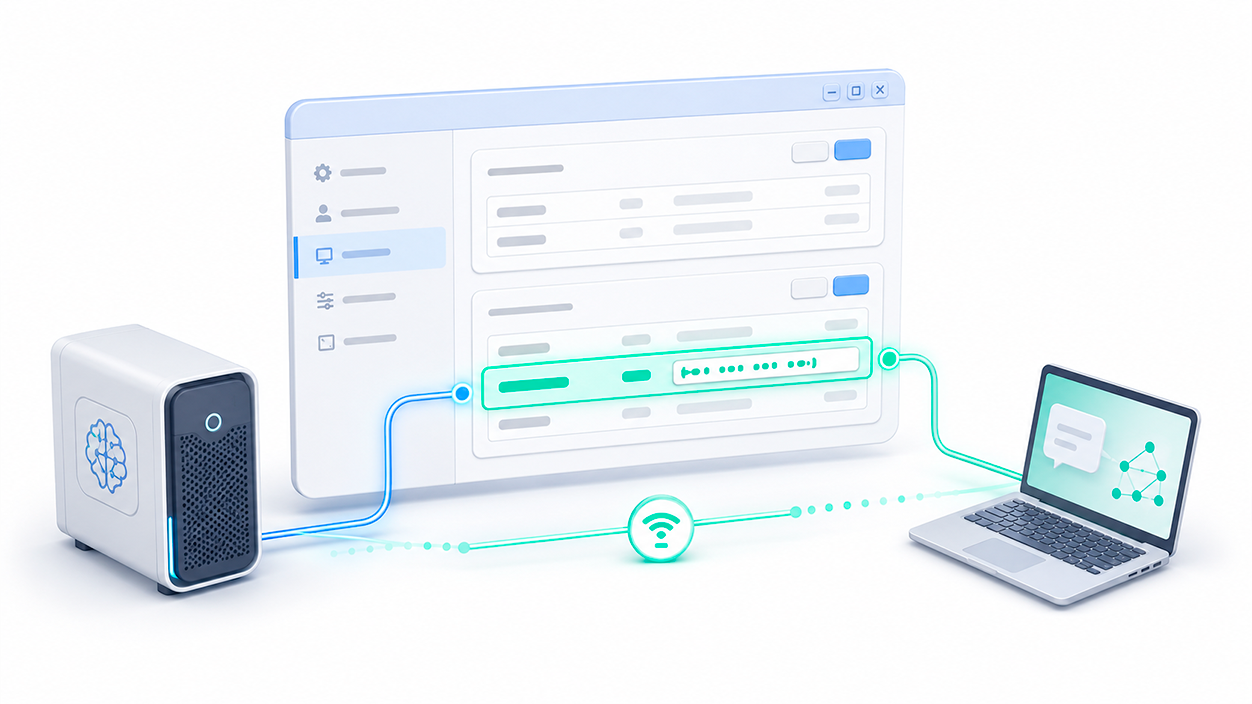
Die Umgebungsvariable OLLAMA_HOST Legt die Adressen fest, an denen der Server lauscht. Um Verbindungen über jede Netzwerkschnittstelle des Computers zuzulassen, können Sie ihm diesen Wert zuweisen:
0.0.0.0:11434Unter Windows gehen Sie wie folgt vor:
- Schließen Sie Ollama über das Symbol in der Taskleiste.
- Sucht Systemumgebungsvariablen bearbeiten aus dem Startmenü.
- Klicken Sie auf Umweltvariablen.
- Erstelle eine Benutzervariable namens
OLLAMA_HOST. - Als Wert eingeben
0.0.0.0:11434. - Änderungen speichern und Ollama neu starten.
Sie können dies auch über PowerShell mit folgendem Befehl einstellen:
[Environment]::SetEnvironmentVariable("OLLAMA_HOST", "0.0.0.0:11434", "User")Anschließend müssen Sie Ollama vollständig schließen und neu starten. Bereits geöffnete Anwendungen erhalten die neuen Umgebungsvariablen nicht automatisch.
Um zu überprüfen, ob der Server auf dem erwarteten Port lauscht, führen Sie Folgendes aus:
netstat -ano | findstr :11434Wenn es erscheint 0.0.0.0:11434 mit dem Staat LISTENINGOllama akzeptiert Verbindungen über die Netzwerkschnittstellen des Computers.
Wie man Ollama in der Windows-Firewall zulässt
Obwohl Ollamama zuhört 0.0.0.0:11434Die Windows Defender Firewall kann die Verbindung eines anderen Geräts verhindern. In diesem Fall müssen Sie Ollama autorisieren oder eine eingehende Regel für den betreffenden Port erstellen.
Sie können es von tun Windows-Sicherheit > Firewall- und Netzwerkschutz > Erweiterte Einstellungen. Nach:
- Offen Teilnahmebestimmungen.
- Klicken Sie auf Neue Regel.
- Wählen Hafen.
- Wählen Sie TCP und geben Sie ein
11434als ein bestimmter lokaler Port. - Es ermöglicht die Verbindung.
- Wende die Regel nur auf das Profil an PrivatEs sei denn, Sie haben andere Bedürfnisse.
- Vergeben Sie einen aussagekräftigen Namen, z. B. „Anruf im lokalen Netzwerk“.
Aktivieren Sie diese Regel nicht für öffentliche Netzwerke, wenn Sie Ihren Computer in Hotels, Flughäfen oder Cafés verwenden. In diesen Netzwerken könnten andere Geräte versuchen, eine Verbindung zur API herzustellen.
Sobald die Firewall konfiguriert ist, testen Sie sie von einem anderen Computer aus:
curl http://192.168.1.50:11434/api/tagsErsetzt 192.168.1.50 durch die tatsächliche IP-Adresse des Servers.
Wie konfiguriert man den Fernzugriff unter Linux?
Wenn Ollama als systemd-Dienst installiert ist, empfiehlt es sich, die Variable durch Erstellen einer zusätzlichen Konfiguration hinzuzufügen:
sudo systemctl edit ollama.serviceFügen Sie diese Zeilen hinzu:
[Service]
Environment="OLLAMA_HOST=0.0.0.0:11434"
Datei speichern und ausführen:
sudo systemctl daemon-reload
sudo systemctl restart ollama
Den Servicestatus können Sie wie folgt überprüfen:
sudo systemctl status ollamaSo zeigen Sie Echtzeitdaten an:
journalctl -u ollama --no-pager --follow --pager-endSie sollten auch die Firewall Ihrer Distribution überprüfen. Wenn Sie UFW verwenden, können Sie den Zugriff auf Ihr lokales Netzwerk beschränken, anstatt den Port allgemein zu öffnen. Zum Beispiel für ein Netzwerk 192.168.1.0/24:
sudo ufw allow from 192.168.1.0/24 to any port 11434 proto tcpPassen Sie die Reichweite an Ihre tatsächliche Netzwerkkonfiguration an.
So ändern Sie OLLAMA_HOST in macOS
Unter macOS muss Ollama vollständig geschlossen und die Variable wie folgt gesetzt werden:
launchctl setenv OLLAMA_HOST "0.0.0.0:11434"Öffnen Sie die Anwendung anschließend erneut. Es genügt nicht, das Fenster einfach zu schließen: Ollama muss beendet werden, bevor Sie es erneut starten.
Wenn macOS die Berechtigung zum Annehmen eingehender Verbindungen anfordert, müssen Sie diese innerhalb eines vertrauenswürdigen Netzwerks erteilen. Sie können die Berechtigungen auch überprüfen von Systemeinstellungen > Netzwerk > Firewall.
Die Variable, die durch launchctl Diese Einstellung wird nach dem Abmelden oder Neustarten des Computers möglicherweise nicht beibehalten. Für eine dauerhafte Konfiguration müssen Sie die Variable über einen Startdienst anwenden oder Ollama in einer Umgebung starten, in der sie bereits definiert ist.
Wie man den Ollama-Port in Docker veröffentlicht
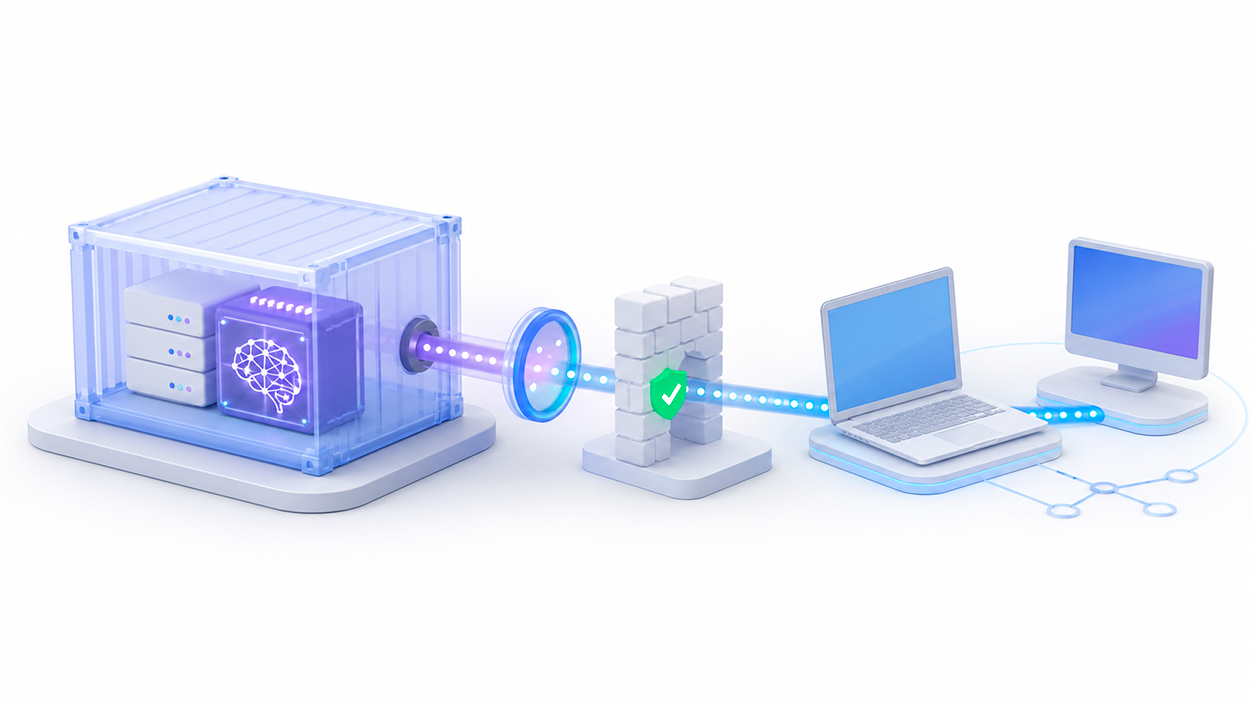
Die offizielle Ollama-Schnittstelle ist nun bereit, ihren Dienst innerhalb des Containers anzubieten. Um vom Host und anderen Geräten darauf zuzugreifen, muss der Port veröffentlicht werden:
docker run -d \
  -v ollama:/root/.ollama \
  -p 11434:11434 \
  --name ollama \
  ollama/ollama
In einer Datei compose.yamlDie Basiskonfiguration wäre:
services:
  ollama:
    image: ollama/ollama
    container_name: ollama
    ports:
      - "11434:11434"
    volumes:
      - ollama:/root/.ollama

volumes:
  ollama:
Das manuelle Hinzufügen ist in der Regel nicht erforderlich. OLLAMA_HOST innerhalb des offiziellen Containers. Der Parameter -p 11434:11434 veröffentlicht den Container-Port auf dem Host-Computer.
Wenn Ollama nur vom Host selbst und nicht vom gesamten Netzwerk aus erreichbar sein soll, können Sie die Veröffentlichung auf localhost beschränken:
-p 127.0.0.1:11434:11434Wenn Ollama und die Client-Anwendung Teil derselben Docker Compose-Datei sind, können Sie zwischen den Containern über den Dienstnamen kommunizieren:
http://ollama:11434In diesem Fall sollten Sie nicht verwenden localhostDenn innerhalb eines Containers verweist diese Adresse auf den Container selbst und nicht auf den Dienst von Ollama.
Wie verbindet man Open WebUI und n8n mit Ollama?
Wenn Open WebUI, n8n oder eine andere Anwendung auf einem anderen Computer installiert ist, verwenden Sie die private IP-Adresse des Servers als Basis-URL:
http://192.168.1.50:11434Wenn die Anwendung in Docker ausgeführt wird und Ollama direkt auf dem Host-Rechner installiert ist, lautet der übliche Pfad in Docker Desktop:
http://host.docker.internal:11434Die offizielle Dokumentation der Integration zwischen Ollama und n8n empfiehlt genau das. host.docker.internal wenn n8n über Docker läuft und Ollama auf dem Host installiert ist.
Unter Linux muss für diese Adresse möglicherweise Folgendes zum Container hinzugefügt werden:
--add-host=host.docker.internal:host-gatewayBefinden sich beide Dienste im selben Docker Compose-Netzwerk, verwenden Sie den Namen, der dem Ollama-Dienst zugewiesen ist, z. B. http://ollama:11434.
Wie man CORS-Fehler behebt
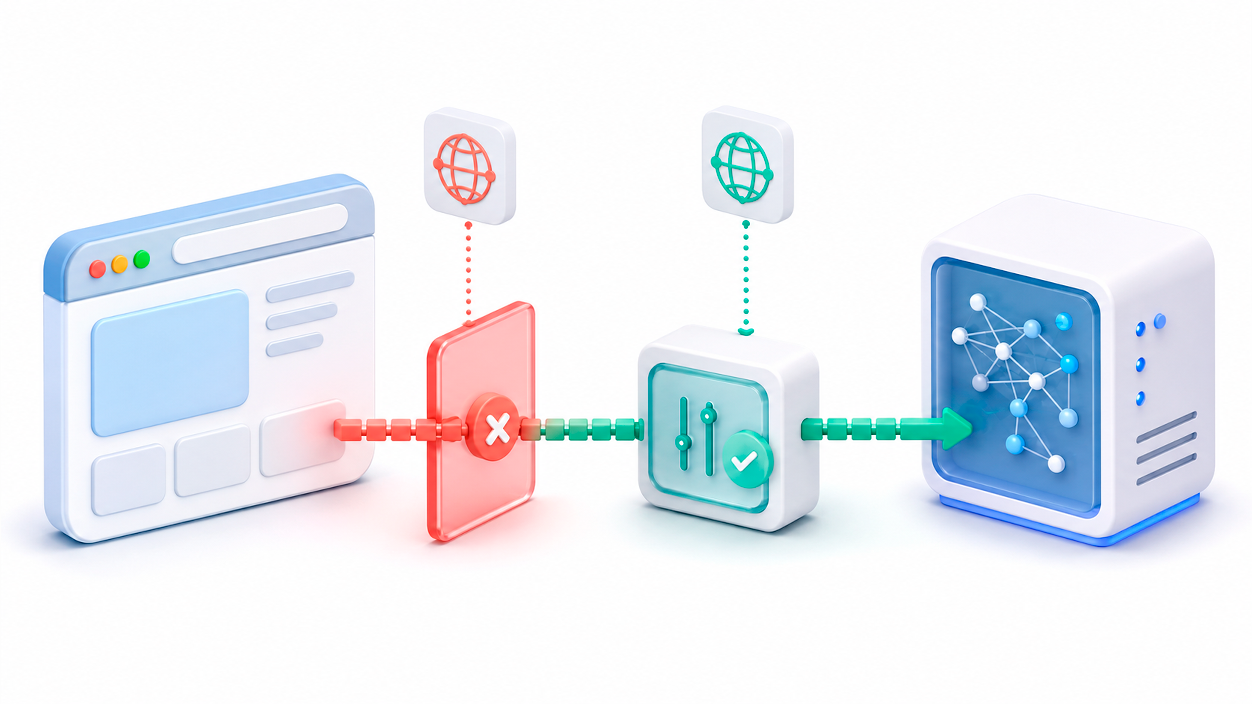
CORS-Fehler treten auf, wenn eine Webanwendung, die von einer anderen Quelle geladen wurde, versucht, die Ollama-API direkt vom Browser aus aufzurufen.
Die Variable, die zur Zulassung zusätzlicher Quellen verwendet wird, ist:
OLLAMA_ORIGINSAnstatt alle Websites wahllos mit einem Sternchen zuzulassen, ist es besser, nur die Adresse der verwendeten Schnittstelle anzugeben. Zum Beispiel:
OLLAMA_ORIGINS=http://192.168.1.60:3000Wenn Sie mehrere Quellen autorisieren müssen, konfigurieren Sie diese gemäß dem von Ollama unterstützten Format. Starten Sie den Dienst nach der Änderung der Variablen vollständig neu.
Verwenden:
OLLAMA_ORIGINS=*Dies kann hilfreich sein, um ein Problem während eines kurzen Tests einzugrenzen, ist aber keine empfehlenswerte Konfiguration für den dauerhaften Einsatz. Die Zulassung beliebiger Ursprünge erleichtert es einer im Browser geöffneten Seite, mit Ihrem lokalen Server zu kommunizieren.
Darüber hinaus ersetzt CORS weder die Firewall noch fügt es eine Authentifizierung hinzu. Es steuert lediglich, welche Webseiten bestimmte Anfragen vom Browser aus stellen dürfen.
Wie Sie sicher von außerhalb Ihres Hauses auf Ollama zugreifen können
Sie sollten auf Ihrem Router keine Weiterleitungsregel erstellen, die Port 11434 direkt ins Internet freigibt. Die lokale API benötigt kein Passwort oder keinen Zugriffsschlüssel, daher könnte jeder, der die Adresse herausfindet, Anfragen senden und Serverressourcen beanspruchen.
Eine sicherere Alternative ist die Installation Tailscale oder WireGuard Auf dem Server und auf autorisierten Geräten werden mithilfe dieser Tools ein verschlüsseltes privates Netzwerk erstellt, das den Zugriff auf Ollama über eine für das VPN reservierte Adresse ermöglicht.
Mit Tailscale könnten Sie sich beispielsweise über eine Adresse wie die folgende verbinden:
http://100.x.y.z:11434Sie können Tailscale Serve auch verwenden, um den Dienst hinter einer HTTPS-Verbindung innerhalb Ihres privaten Netzwerks zu platzieren.
Eine weitere Möglichkeit besteht darin, Ollama hinter einem Reverse-Proxy wie Nginx oder Caddy zu platzieren. Der Proxy kann HTTPS, IP-Adressbeschränkungen und ein Authentifizierungsverfahren verwalten. Die bloße Einrichtung eines Proxys garantiert jedoch keine Sicherheit: Sie müssen die Zugangsdaten schützen, die Software aktuell halten und verhindern, dass der Ollama-Server über andere Wege erreichbar ist.
Temporäre öffentliche Tunnel können für kontrollierte Tests verwendet werden, stellen aber einen potenziellen Einfallstore für den Dienst dar. Falls Sie diese nutzen müssen, fügen Sie eine Authentifizierung vor Ollama hinzu und deaktivieren Sie den Tunnel nach Abschluss der Tests.
Was tun, wenn Port 11434 immer noch nicht antwortet?
Sollte die Verbindung weiterhin fehlschlagen, überprüfen Sie die folgenden Punkte in dieser Reihenfolge:
- Überprüfen Sie, ob Ollama lokal antwortet, indem Sie
http://localhost:11434/api/tags. - Bestätigen Sie, dass
OLLAMA_HOSTenthält0.0.0.0:11434. - Starten Sie die Anwendung oder den Dienst vollständig neu.
- Prüfen Sie, ob der Port im Listening-Zustand zu sein scheint.
- Überprüfen Sie die eingehenden Regeln der Firewall.
- Stellen Sie sicher, dass Sie die richtige Server-IP-Adresse verwenden.
- Vergewissern Sie sich, dass sich beide Geräte im selben Netzwerk und nicht in einem isolierten Gastnetzwerk befinden.
- Überprüfen Sie, ob auf dem Router die WLAN-Client-Isolation aktiviert ist.
- Testen Sie die API mit
/api/tagsvor der Konfiguration von Open WebUI, n8n oder einer anderen Anwendung.
Unter Windows können Ollama-Protokolle bei der Erkennung von Serverfehlern helfen. Sie finden sie hier:
%LOCALAPPDATA%\OllamaUnter macOS kann auf die Hauptregistrierung wie folgt zugegriffen werden:
cat ~/.ollama/logs/server.logUnter Linux mit systemd:
journalctl -u ollama --no-pager --follow --pager-endWie kann man überprüfen, ob Ollama die GPU verwendet?
Eine Verbindung, die zwar funktioniert, aber sehr langsam reagiert, hängt in der Regel nicht mit dem Port zusammen. Um zu überprüfen, wo das Modell ausgeführt wird, verwenden Sie:
ollama psDie Spalte „Prozessor“ zeigt an, ob das Modell auf der CPU, der GPU oder auf beide verteilt ausgeführt wird. Wenn es primär auf der CPU ausgeführt wird, können die Antwortzeiten deutlich länger sein.
Dies kann passieren, wenn das Modell nicht vollständig in den Speicher der Grafikkarte passt, kompatible Treiber fehlen oder die Docker-Installation keinen Zugriff auf die GPU hat. Auf Systemen mit NVIDIA und Docker müssen Sie das NVIDIA Container Toolkit konfigurieren und den Container mit Hardwarezugriff ausführen.
Es empfiehlt sich außerdem, die verfügbare RAM- und VRAM-Menge zu überprüfen. Eine zu große Menge kann dazu führen, dass CPU und GPU aufgeteilt werden oder der Systemspeicher stark beansprucht wird, was die Leistung erheblich beeinträchtigt.
Durch die korrekte Konfiguration von Port 11434 können Sie Ollama von anderen Computern, Web-Oberflächen und Automatisierungsplattformen aus nutzen. Die übliche Lösung besteht darin, die Port-Adresse zu ändern. OLLAMA_HOST, autorisieren Sie die Verbindung in der Firewall und verwenden Sie die entsprechende Adresse, je nachdem, ob sich die Anwendung auf einem anderen Computer, auf dem Host oder innerhalb von Docker befindet.
Die Bereitstellung der API setzt jedoch voraus, dass Ollama keine native lokale Authentifizierung unterstützt. In einem Heimnetzwerk sollten Sie den Zugriff auf das private Profil beschränken und, falls Sie von außerhalb eine Verbindung herstellen müssen, ein VPN oder einen sicheren Proxy verwenden, anstatt den Port direkt im Internet zu veröffentlichen.

Ich bin ein Technik-Enthusiast, der seine „Geek“-Interessen zum Beruf gemacht hat. Ich habe mehr als 10 Jahre meines Lebens damit verbracht, modernste Technologie zu nutzen und aus purer Neugier an allen möglichen Programmen herumzubasteln. Mittlerweile habe ich mich auf Computertechnik und Videospiele spezialisiert. Das liegt daran, dass ich seit mehr als fünf Jahren für verschiedene Websites zum Thema Technologie und Videospiele schreibe und Artikel erstelle, die Ihnen die Informationen, die Sie benötigen, in einer für jeden verständlichen Sprache vermitteln möchten.
Bei Fragen reicht mein Wissen von allem rund um das Windows-Betriebssystem bis hin zu Android für Mobiltelefone. Und mein Engagement gilt Ihnen, ich bin immer bereit, ein paar Minuten zu investieren und Ihnen bei der Lösung aller Fragen in dieser Internetwelt zu helfen.