
Durch den Import eines manuell heruntergeladenen GGUF-Modells in LM Studio können Sie jedes LLM-Modell, das Sie von Plattformen wie Hugging Face herunterladen, verwenden, ohne auf die integrierte Suchfunktion angewiesen zu sein. Der Import ist auf zwei Arten möglich: entweder durch manuelles Organisieren der Dateien in Ihrem lokalen Verzeichnis oder durch Ausführen von Befehlen im Terminal. Schauen wir uns Schritt für Schritt an, wie Sie Ihre benutzerdefinierten Modelle in LM Studio integrieren..
Warum sollte man ein manuell heruntergeladenes GGUF-Modell in LM Studio importieren?
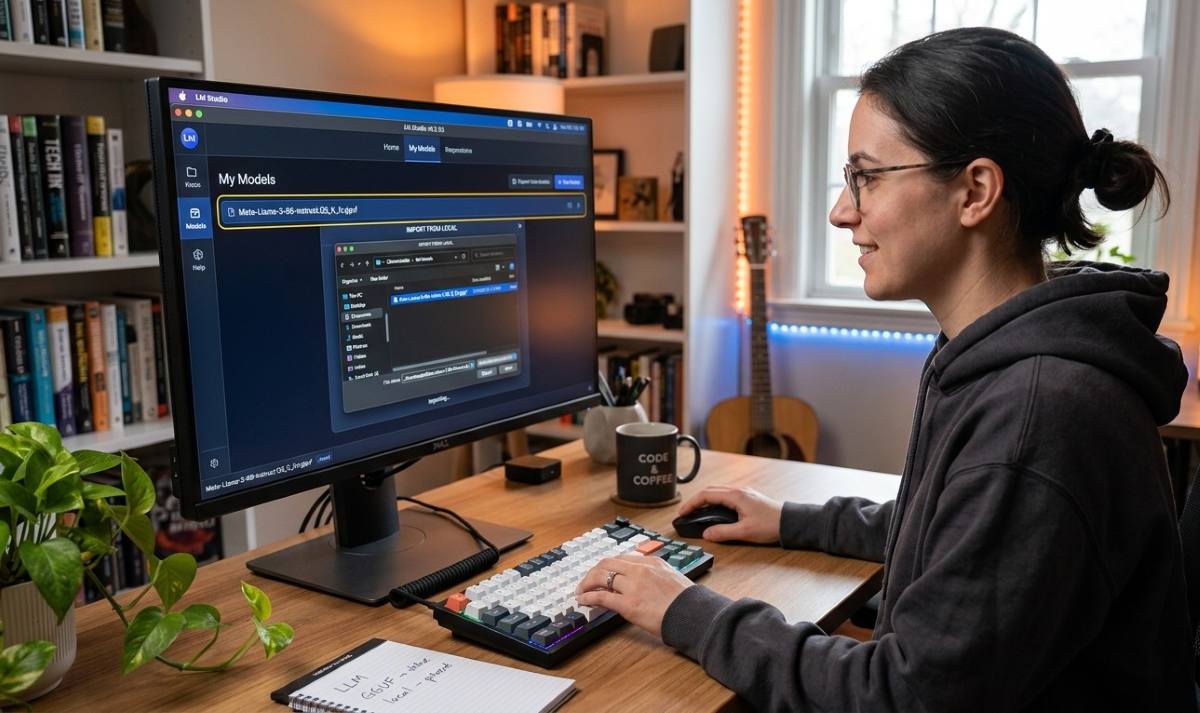
Durch den Import eines manuell heruntergeladenen GGUF-Modells in LM Studio können Sie die Leistung Ihrer Hardware optimal und völlig privat nutzen. Wann empfiehlt es sich, Modelle zu importieren, die außerhalb des Tools heruntergeladen wurden? Es ist ratsam. wenn die interne Suche der App unzureichend ist oder nicht zu Ihrem tatsächlichen Arbeitsablauf passtDies sind die Hauptgründe für die Verwendung:
- Nicht aufgeführte Modelle in Umarmendes Gesicht oder privat: Wenn Sie Ihr eigenes Modell trainieren oder wenn ein Entwickler Ihnen eine private .gguf-Datei zur Verfügung gestellt hat, die nicht in öffentlichen Repositories veröffentlicht ist.
- Unterbrochene Downloads oder externe Manager: Der in Apps integrierte Download-Manager versagt oft bei langsamen oder instabilen Verbindungen. Mit Tools wie wget können Sie Downloads von Dateien zwischen 10 GB und 50 GB zuverlässiger pausieren, fortsetzen und abschließen.
- Experimentelle Versionen oder benutzerdefinierte Modifikationen: Alternativ können Sie auch ein manuell heruntergeladenes GGUF-Modell in LM Studio importieren, falls der Modellentwickler Varianten mit benutzerdefinierten Quantisierungen veröffentlicht hat.
- Wenn Sie keine Internetverbindung haben: Wenn Sie sich an einem Ort ohne Internetzugang befinden, können Sie die GGUF-Datei mithilfe eines USB-Laufwerks oder eines lokalen Netzwerks übertragen und direkt in LM Studio integrieren.
Wie importiert man ein manuell heruntergeladenes GGUF-Modell in LM Studio?

Als nächstes erklären wir Schritt-für-Schritt-Anleitung zum Importieren eines manuell heruntergeladenen GGUF-Modells in LM StudioZuerst zeigen wir Ihnen, wie Sie die Dateien im internen Modellordner von LM Studio manuell organisieren. Anschließend erklären wir Ihnen, wie Sie die Dateien mithilfe eines Befehls im Terminal importieren.
Organisieren Sie die Dateien manuell
Um ein manuell heruntergeladenes GGUF-Modell in LM Studio zu importieren, müssen Sie Platzieren Sie es im internen Modellordner und beachten Sie dabei die von der Anwendung geforderte Ordnerstruktur.Gehen Sie dazu wie folgt vor:
- Öffnen Sie den lokalen Modelleordner: Öffnen Sie LM Studio, gehen Sie zum Tab „Meine Modelle“ (das Ordnersymbol in der linken Seitenleiste) und klicken Sie auf „Modellverzeichnis öffnen“. Alternativ können Sie auch manuell über Ihren Datei-Explorer navigieren:
- Windows: C:\Users\IHR_BENUTZERNAME\.cache\lm-studio\models
- macOS/Linux: ~/.cache/lm-studio/models
- Erstellen Sie die Unterordnerstruktur: LM Studio benötigt Modelle in einem Autorenordner und einem Modellunterordner. Erstellen Sie die Ordner nach folgendem Pfad: models/[Autorenname]/[Modellname]. Beispiel: models/QuantFactory/Llama-3-8B-Instruct-GGUF
- Platzieren Sie die .gguf-Datei: Verschieben oder kopieren Sie Ihre .gguf-Datei direkt in den Unterordner des soeben erstellten Modells.
- Neu laden und das Modell auswählen: Kehren Sie zu LM Studio zurück. Klicken Sie im Tab „Meine Modelle“ oder im Dropdown-Menü zur Modellauswahl oben auf das Symbol „Neu laden/Aktualisieren“ (oder starten Sie die Anwendung neu, falls sie nicht sofort erkannt wird). Das Modell wird nun zum Laden in den Speicher bereit angezeigt.
Manchmal, LM Studio kann kein Modell ladenIn einem früheren Artikel haben wir die Häufige Fehler und Lösungen Schritt für Schritt, die Sie anwenden können. Sie können nachsehen, was passiert, wenn Sie ein Modell nicht laden können, und wie Sie das Problem beheben können.
Verwenden Sie den LMS-Import.
Eine weitere Möglichkeit, ein manuell heruntergeladenes GGUF-Modell in LM Studio zu importieren, ist Führen Sie folgenden Befehl in Ihrem Terminal aus:
- LMS-Import Folgen Sie den interaktiven Anweisungen, um den Importvorgang abzuschließen.
- Dies ist die erwartete Modellverzeichnisstruktur von LM Studio:
- ~/.lmstudio/models/
Herausgeber/
Modell/
model-file.gguf
- ~/.lmstudio/models/
- Wenn Sie beispielsweise ein von infra-ai veröffentlichtes Modell namens ocelot-v1 haben, würde die Struktur folgendermaßen aussehen:
- ~/.lmstudio/models/
infra-ai/
ocelot-v1/
ocelot-v1-instruct-q4_0.gguf
- ~/.lmstudio/models/
Verwendung der nativen CLI von LM Studio
LM Studio enthält ein Befehlszeilentool für Modelle verwalten und ausführen, ohne die grafische Benutzeroberfläche zu öffnenUm ein manuell heruntergeladenes GGUF-Modell in LM Studio zu importieren, können Sie auch Folgendes tun:
- Installieren Sie den lms-Befehl: Öffnen Sie LM Studio, gehen Sie in der Seitenleiste auf die Registerkarte Entwickler / CLI und klicken Sie auf „Installieren Sie das Befehlszeilentool 'lms'“ (oder führen Sie lms Bootstrap in Ihrem Terminal aus).
- Laden Sie das Modell mithilfe des LMS: Sobald sich die .gguf-Datei im Ordner „models“ befindet, führen Sie Folgendes aus: lms load –gpu max.
- Starten Sie ein interaktives Gespräch: LMS-Chat.
- Starten Sie einen lokalen Server, der mit OpenAI kompatibel ist: LMS-Serverstart.
Vorteile des Imports eines manuell heruntergeladenen GGUF-Modells in LM Studio: Es ist möglich

Das Importieren eines manuell heruntergeladenen GGUF-Modells in LM Studio bietet mehrere Möglichkeiten. Wichtigste Vorteile in Bezug auf Leistung, Zugänglichkeit und AnpassbarkeitDies sind die wichtigsten Vorteile:
- Schnellere und stabilere Downloads: Externe Download-Manager kommen mit langsamen oder instabilen Verbindungen besser zurecht als der integrierte Client. Dadurch können Sie große Downloads pausieren oder fortsetzen, ohne den Fortschritt zu verlieren.
- Verwendung eigener oder privater Modelle: Wenn Sie Ihre eigenen lokalen Modelle trainieren, müssen Sie diese manuell mit einer dieser Methoden importieren, falls sie nicht in einem öffentlichen Repository gehostet werden.
- Kompatibilität mit Offline-Umgebungen: Es ermöglicht Ihnen, Modelle auf USB-Laufwerke oder lokale Netzwerke zu übertragen, um sie auf Computern mit hohen Sicherheitsanforderungen oder auf solchen ohne Internetzugang zu bearbeiten.
- Speicherplatzeinsparung: Sie vermeiden doppelte Dateien, wenn Sie dieselben .gguf-Dateien bereits in anderen Umgebungen wie llama.cpp, Ollama oder AnythingLLM verwenden. Sie müssen sie lediglich in den LM Studio-Modellordner verschieben oder verlinken.
- Bessere Versionskontrolle: Sie gewährleisten die Verwendung einer exakten Revision des Modells, ohne das Risiko, dass es sich im Quellcode-Repository ändert oder unerwartet aktualisiert wird.
Zusammenfassend lässt sich sagen, dass der manuelle Import eines GGUF-Modells in LM Studio Ihnen die volle Kontrolle über Ihre lokale Umgebung ermöglicht. Ob Sie die Dateien in Unterordnern organisieren oder das Terminal verwenden – dieses Verfahren erlaubt Ihnen die Nutzung benutzerdefinierter Quantisierungen, das Offline-Arbeiten und die effiziente Ressourcenverwaltung. Durch die Anwendung der in diesem Artikel beschriebenen Ideen werden Sie in der Lage sein, Personalisieren Sie Ihr Entwicklungserlebnis und steigern Sie den Erfolg Ihrer KI-Projekte..
Index

Schon seit meiner Kindheit bin ich von allem Wissenschaftlichen und Technologischen fasziniert, insbesondere von den Fortschritten, die unser Leben einfacher und angenehmer machen. Ich liebe es, mich über die neuesten Nachrichten und Trends auf dem Laufenden zu halten und meine Erfahrungen, Meinungen und Tipps zu den von mir verwendeten Geräten und Gadgets zu teilen. Das führte mich vor etwas mehr als fünf Jahren dazu, Webautorin zu werden, mit Schwerpunkt auf Android-Geräten und Windows-Betriebssystemen. Ich habe gelernt, komplexe Sachverhalte einfach und verständlich zu erklären, damit meine Leser sie leicht nachvollziehen können.