- Durch die Indizierung wird ein Katalog von Dateien erstellt, um die Suche zu beschleunigen, allerdings wird dabei ständig CPU-Leistung und Speicherplatz verbraucht.
- Das Deaktivieren dieses Prozesses ist besonders bei älteren Computern oder solchen mit Festplattenlaufwerken von Vorteil, um die Geschwindigkeit zu reduzieren.
- Es gibt verschiedene Methoden, die Indizierung zu deaktivieren, von den Festplatteneigenschaften bis hin zur Verwendung der Befehlskonsole.
- Es gibt leichtere und effizientere Drittanbieteranwendungen, die die native Suche von Microsoft ersetzen.

Das ist Ihnen sicher auch schon passiert: Sie öffnen den Datei-Explorer und stellen fest, dass… Der Computer hängt sich kurz auf. Oder dass die Festplatte ohne ersichtlichen Grund weiterläuft. Windows bringt viele Tools mit, die Microsoft zwar als hilfreich anpreist, die aber manchmal... Sie werden letztendlich zur Last. für die Gesamtleistung des Systems, was Alles geht langsamer als es sollte..
Einer der häufigsten Übeltäter ist der Dateiindexer. Obwohl er sehr nützlich klingt, ist er in vielen Fällen... verbraucht Ressourcen Die CPU und SSD oder HDD werden ständig ausgelastet. um eine aktuelle Datenbank zu pflegen, was dazu führen kann Frustrierend, wenn man nur über begrenzte Ausrüstung verfügt. Oder bevorzugen Sie es einfach, wenn Ihr PC fliegt?

Was genau beinhaltet die Dateiindizierung?

Im Prinzip erstellt das System eine Art Katalog, in dem der Speicherort jeder Datei und ihre Eigenschaften erfasst werden. Wenn Sie also etwas in die Suchleiste eingeben, Windows muss nicht die gesamte Festplatte scannen. Man sucht nicht nach Namen; stattdessen durchsucht das System den Index und liefert das Ergebnis nahezu sofort. Das ist ideal, um ein verlorenes Dokument unter Tausenden wiederzufinden, hat aber seinen Preis.
Das Problem ist, dass der Indexer nie zur Ruhe kommt; er läuft den ganzen Tag. Änderungen überwachen in Ihren Ordnern. Wenn Sie Hunderttausende von Elementen haben, werden Sie wahrscheinlich Leistungsprobleme feststellen. In extremen Fällen kann ein sehr hoher Anteil indizierter Dateien Ihren PC aufgrund der hohen Anzahl an indizierten Dateien praktisch unbrauchbar machen. übermäßige Speichernutzung und Prozessor.

Möglichkeiten zum Deaktivieren des Windows-Indexers

Wenn Sie die Suchfunktion nicht als Priorität betrachten und lieber die Geschwindigkeit erhöhen möchten, gibt es mehrere Möglichkeiten, sie zu deaktivieren. Sie müssen kein Computergenie sein, denn Sie können Indizierung in Windows 11 oder Windows 10 deaktivieren Ganz direkt.
Durch die Eigenschaften der Einheit
Am einfachsten geht es, indem man direkt auf die Festplatte zugreift. Öffnen Sie „Dieser PC“, suchen Sie das Laufwerk, auf dem Ihr Betriebssystem installiert ist (normalerweise C:), klicken Sie mit der rechten Maustaste darauf und wählen Sie „Eigenschaften“. Unten sehen Sie ein Feld mit der Aufschrift: "Erlauben Sie, dass die Inhalte der Dateien auf diesem Laufwerk indiziert werden."Deaktivieren Sie einfach das Kontrollkästchen und klicken Sie auf „Anwenden“. Wahrscheinlich wird Ihnen ein Fortschrittsbalken angezeigt, während das System… Entfernt den aktuellen IndexHab Geduld, bis es vorbei ist.
Verwendung des Service-Managers
Wenn Sie den Prozess von Grund auf untersuchen möchten, können Sie den gesamten Dienst beenden. Drücken Sie die Windows-Taste + R und geben Sie Folgendes ein: services.mscSuchen Sie in der angezeigten Liste den Dienst mit dem Namen "Windows-Suche"Klicken Sie mit der rechten Maustaste darauf und wählen Sie „Deaktivieren“. Nach einem Neustart Ihres Computers ist die Funktion nicht mehr vorhanden. vollständig gehemmt.

Der schnelle Weg: die Eingabeaufforderung (CMD)
Für alle, die nicht so viel klicken möchten, ist die Eingabeaufforderung (CMD) die beste Option. Öffnen Sie das Terminal als Administrator und geben Sie folgenden Befehl ein: sc stop "wsearch" && sc config "wsearch" start=disabledDamit wird das System Stellen Sie den Dienst sofort ein. und verhindert, dass es sich beim Neustart des PCs wieder einschaltet, wodurch es die effizienteste Option zur Automatisierung des Prozesses darstellt.
Wie man die Indizierung bestimmter Ordner verwaltet
Manchmal möchten wir nicht alles herunterfahren, sondern nur verhindern, dass Windows auf unerwünschte Webseiten zugreift. Dies ist besonders wichtig, wenn Sie ein NAS zu Hause haben und feststellen, dass der Browser darauf zugreift. Es dauert ewig beim Anzeigen des Inhalts von Ordnern, die über das Netzwerk freigegeben sind.
Um das Problem zu beheben, öffnen Sie den betroffenen Ordner, klicken Sie mit der rechten Maustaste darauf und wählen Sie „Erweiterte Optionen“. Dort können Sie … Index deaktivieren Nur für dieses Verzeichnis. So können Sie weiterhin schnell in Ihren Dokumenten oder Bildern suchen, verhindern aber gleichzeitig, dass Ihr PC beim Lesen einfriert. Tausende großer Dateien auf Ihrem Netzlaufwerk oder NAS.

Erweiterte Einstellungen und Suchmodi
Windows 11 verfügt über unterschiedliche Indizierungsprofile. «Klassischer Modus» Es ist die ausgewogenste Lösung, da es nur die grundlegenden Ordner des Benutzers indiziert. Andererseits… "Erweiterter Modus" Es durchsucht den gesamten Computer, was zwar die Suche global macht, aber den Ressourcenverbrauch erheblich erhöht.
Es ist erwähnenswert, dass das System versucht, intelligent zu sein und diese Aufgaben so zu planen, dass sie ausgeführt werden, wenn der PC im Leerlauf ist. mechanische Festplatten oder ältere SSDsDer Effekt ist deutlich spürbar. Bei modernen NVMe-Laufwerken ist die Geschwindigkeitssteigerung jedoch minimal, die Deaktivierung wird aber dennoch empfohlen. verlängern die Haltbarkeit der Einheit durch Reduzierung des ständigen Schreibens.
Externe Alternativen zur Dateisuche
Wenn Sie den Indexer deaktivieren, werden die systemeigenen Windows-Suchen langsamer. Um dies zu vermeiden, ist es am besten, ihn zu installieren. Alternativen zur Verbesserung der Suche in Windows 11 die sind unendlich viel schneller und leicht. Einige sehr empfehlenswerte Optionen sind:
- WizFile: Ein kostenloses und extrem schnelles Tool.
- Alles: Die minimalistische Suchmaschine schlechthin, berühmt für ihre blitzschnelle Performance.
- DocFetcher: Ideal für alle, die eine fortschrittliche, aber kontrollierte Open-Source-Indexierung benötigen.
Diese Anwendungen bieten normalerweise wesentlich leistungsfähigere Filter und sie verlangsamen das System nicht im Hintergrund, sodass Sie jede Datei in Millisekunden finden können, ohne die Computerleistung zu beeinträchtigen.

Wann Sie die Indizierung NICHT deaktivieren sollten
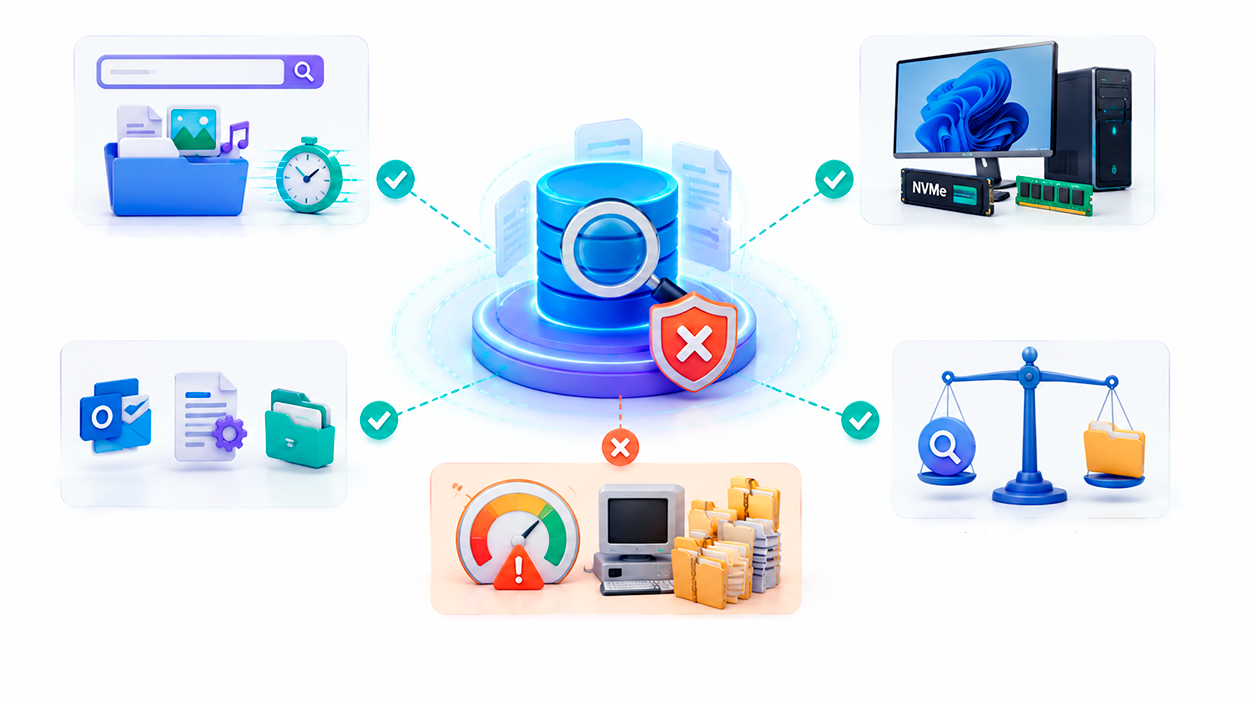
Das Deaktivieren der Indizierung kann zwar die Hintergrundaktivität etwas reduzieren, ist aber nicht immer ratsam. Auf vielen modernen Computern Die Auswirkungen auf die Leistung sind praktisch nicht wahrnehmbar.wobei die Vorteile einer aktiven Indexführung weiterhin wichtig bleiben.
Wenn Sie beispielsweise häufig die Windows-Suche verwenden, um Dokumente, Bilder oder Anwendungen zu finden, Wenn Sie den Dienst deaktivieren, werden die Suchvorgänge deutlich langsamer.weil das System die Ordner bei jeder Abfrage in Echtzeit analysieren muss.
Es wird generell auch nicht für Computer mit modernen NVMe-SSDs und ausreichend RAM empfohlen. Auf solchen Systemen Die Windows-Suche beansprucht Ihr System kaum spürbar. und die Leistungsverbesserung bei Deaktivierung ist in der Regel minimal oder nicht vorhanden.
Darüber hinaus greifen einige Anwendungen teilweise auf das Indexierungssystem zurück, um schnelle Ergebnisse zu liefern. E-Mail-Clients wie Outlook, Dokumentenverwaltungstools oder bestimmte Geschäftsanwendungen nutzen dieses System. Die Informationssuche dauert länger, wenn der Dienst deaktiviert ist..
Im Allgemeinen, Es lohnt sich nur dann, die Deaktivierung in Betracht zu ziehen, wenn beim Computer Leistungsprobleme auftreten. Die offensichtlichen Gründe für die Indizierung sind die Verwendung älterer Hardware oder die Speicherung großer Dateimengen, was eine ständige Indizierungsaktivität verursacht. In anderen Fällen ist es meist besser, die zu indizierenden Ordner einzuschränken, anstatt die Funktion komplett zu deaktivieren.
Weitere Tricks zur Optimierung Ihres Systems
Falls der Indexer nicht das einzige Problem war, können Sie versuchen, ihn zu entfernen. Animationen und Transparenzen Im Menü „Barrierefreiheit und visuelle Effekte“. Obwohl der PC dadurch etwas weniger „modern“ aussieht, reagiert das System schneller. Nutzen Sie die Gelegenheit auch, um die Festplatte mit der entsprechenden Option zu bereinigen. "Lagerung" in den Einstellungen, wo temporäre Dateien und Datenmüll automatisch gelöscht werden.
Vergessen Sie nicht, das zu überprüfen Hintergrundanwendungen Im Abschnitt „Datenschutz“ finden Sie Programme, die automatisch starten und unbemerkt Arbeitsspeicher verbrauchen. Es ist außerdem wichtig, Windows Update stets aktuell zu halten, da Microsoft regelmäßig Patches veröffentlicht. Sie stabilisieren das Ressourcenmanagement und Fehler aufgrund von Langsamkeit korrigieren.
Das Deaktivieren des Windows-Dateikatalogs ist eine sehr effektive Maßnahme für alle, die eine Überlastung ihres Prozessors oder ihrer Festplatte feststellen, insbesondere bei älterer Hardware oder Konfigurationen mit Netzlaufwerken. Durch die Deaktivierung dieses Prozesses werden CPU-Zyklen freigegeben und der Speicherverschleiß reduziert. So können Sie die langsamen Systemsuchen durch deutlich effizientere externe Tools ersetzen, die die Gesamtgeschwindigkeit Ihres Computers nicht beeinträchtigen.

Index
- 1 Was genau beinhaltet die Dateiindizierung?
- 2 Möglichkeiten zum Deaktivieren des Windows-Indexers
- 3 Wie man die Indizierung bestimmter Ordner verwaltet
- 4 Erweiterte Einstellungen und Suchmodi
- 5 Externe Alternativen zur Dateisuche
- 6 Wann Sie die Indizierung NICHT deaktivieren sollten
- 7 Weitere Tricks zur Optimierung Ihres Systems

Ich bin ein Technik-Enthusiast, der seine „Geek“-Interessen zum Beruf gemacht hat. Ich habe mehr als 10 Jahre meines Lebens damit verbracht, modernste Technologie zu nutzen und aus purer Neugier an allen möglichen Programmen herumzubasteln. Mittlerweile habe ich mich auf Computertechnik und Videospiele spezialisiert. Das liegt daran, dass ich seit mehr als fünf Jahren für verschiedene Websites zum Thema Technologie und Videospiele schreibe und Artikel erstelle, die Ihnen die Informationen, die Sie benötigen, in einer für jeden verständlichen Sprache vermitteln möchten.
Bei Fragen reicht mein Wissen von allem rund um das Windows-Betriebssystem bis hin zu Android für Mobiltelefone. Und mein Engagement gilt Ihnen, ich bin immer bereit, ein paar Minuten zu investieren und Ihnen bei der Lösung aller Fragen in dieser Internetwelt zu helfen.