- Gemini kann auf verschiedenen Ebenen deaktiviert werden: Android (Assistent und Aktivität), Chrome (Richtlinien), Workspace (Dienststatus) und Google Cloud (Abonnements und APIs).
- Datenschutz unter Kontrolle: Aktivitäten der Gemini-App deaktivieren und löschen; aus Sicherheitsgründen werden diese vorübergehend bis zu 72 Stunden lang gespeichert.
- Unternehmensumgebungen: Chrome Enterprise-Richtlinien, Mobile MDM und Gemini-App-Einstellungen; Änderungen können bis zu 24 Stunden dauern.
- Konformität und Einschränkungen: Einige Zertifizierungen werden in Gemini für Chrome nicht unterstützt, und die Einschränkungen können je nach Kapazität variieren.

Ist es möglich, zu deaktivieren oder Schalte Gemini in Google ausDie Antwort lautet: Ja. Und zwar nicht nur in der Suchmaschine, sondern auch in anderen Diensten wie Chrome, Google Workspace und Google Cloud. Wenn wir von Gemin sprechen, meinen wir nicht nur die App, sondern auch den Assistenten, der den Google Assistant ersetzt, die Chrome-Integration und verschiedene Funktionen in Google Cloud-Produkten.
Um Gemini auf Google wirklich zu deaktivieren, müssen Sie wissen, wo es sich befindet und welche Einstellungen in den jeweiligen Umgebungen vorhanden sind. Dieser Leitfaden enthält alles, was Sie dafür benötigen. wieder die Kontrolle ohne sich in den Einstellungen zu verlieren.
Was genau ist das Sternzeichen Zwillinge und wo erscheint es?
Zwillinge Es ist der Oberbegriff, den Google für seine generative KI verwendet: Er kann fungieren als Standalone-App (ein Chatbot), wie Sprachassistent standardmäßig in Android integriert Chrom und bieten Funktionen in Google Cloud (z. B. BigQuery oder Colab Enterprise). Jede dieser Funktionen wird unterschiedlich deaktiviert, weshalb es ratsam ist, verschiedene Szenarien zu trennen, bevor die Einstellungen angepasst werden.
Auf Mobilgeräten kann es als eigenständige App funktionieren oder als Assistent per „OK Google“ aufgerufen werden. In Unternehmensumgebungen stehen zusätzliche Optionen zur Verfügung. Verwaltungskonsole von Google Workspace und in der Google Cloud Console, um Funktionen einzuschränken, anzuhalten oder zu überschreiben.
Gemini auf Android deaktivieren: Assistenten wechseln, Aktivitäten einschränken und Gemini bei Bedarf deinstallieren
Auf Android gibt es drei Haupthebel: zurück zu Google Assistant als Standardassistenten deaktivieren Gemini-App-Aktivität Als erweiterte Option können Sie das App-Paket deinstallieren. Die Reihenfolge ist wichtig: Ändern Sie zuerst den Assistenten, passen Sie dann die Aktivität an und entscheiden Sie erst dann, ob Sie die App löschen möchten.
Um vom Gemini-Assistenten zum klassischen Google Assistant zurückzukehren, öffnen Sie die Gemini-App, tippen Sie auf Ihr Avatar, gehen Sie zu den Einstellungen für digitale Assistenten und wählen Sie „Google Assistant“. Bestätigen Sie die Änderung, wenn Sie dazu aufgefordert werden. Anschließend können Sie den Google Assistant per Sprachbefehl oder durch langes Drücken der Ein-/Aus-Taste aktivieren. Traditioneller Assistent statt Zwillinge.
Wenn Sie die App entfernen, ohne diese vorherige Änderung vorzunehmen, verhindert das System nicht, dass Gemini weiterhin als Standardassistent verwendet wird. Daher ist es ratsam, Gemini die Assistentenrolle zunächst wieder zuzuweisen, selbst wenn Sie die App später nicht mehr auf Ihrem Telefon benötigen. Google Assistant und dann entscheiden, ob die App installiert bleiben soll oder nicht.
Außerdem können Sie in Ihrem Profil in der Gemini-App unter „Anwendungen“ den Zugriff von Gemini auf folgende Daten deaktivieren: Google Workspace und jede kompatible App (Nachrichten, Telefon, WhatsApp), in der sie verwendet werden Lernwerkzeuge in AppsDadurch wird vollständig verhindert, dass der Assistent Ihre Apps beeinträchtigt.
Ein wichtiger Punkt, den Sie wissen sollten: Gemini kann mit bestimmten Updates Integrationen mit Telefon, Nachrichten, WhatsApp und Systemdienstprogrammen aktivieren, selbst wenn Sie die „Gemini-App-Aktivität“ deaktiviert haben. Dies hat aufgrund der standardmäßigen Einbindung zu Diskussionen geführt. Wenn Sie diese Integrationen nicht wünschen, stellen Sie daher sicher, dass Sie… Deaktivieren Sie jede Integration auf dem Bildschirm „Anwendungen“ innerhalb der Gemini-App.
Bei einigen Modellen (Samsung, Pixel, OnePlus, Motorola) wird der Sprachassistent durch langes Drücken der Ein-/Aus-Taste gestartet. Um ein versehentliches Aufrufen zu verhindern, gehen Sie bei Samsung-Geräten zu Einstellungen > Erweiterte Funktionen > Funktionstaste und ändern Sie die zugewiesene Aktion. langes Drücken um den Google-Digitalassistenten zu entfernen.
Was ist, wenn Sie die App vollständig löschen möchten? Technisch gesehen können Sie sie mithilfe von ADB-Tools von einem PC aus deinstallieren, indem Sie das entsprechende Paket verwenden. com.google.android.apps.bardDies ist ein Vorgang für erfahrene Nutzer, der nicht immer rückgängig gemacht werden kann und je nach Hersteller und Benutzeroberfläche variieren kann. In vielen Fällen genügt es, die Funktion einfach zu deaktivieren, insbesondere wenn Sie den Google Assistant bereits wieder als Standardassistenten festgelegt haben.
Gemini-Steuerung in Organisationen: Google Workspace (Admin-Konsole)
In Unternehmensumgebungen bietet die Google Admin-Konsole Steuerelemente zum Aktivieren oder Deaktiviere die Gemini-App Nach Organisationseinheit oder Gruppe. Gehen Sie zu Generative KI > Gemini-Anwendung und passen Sie den Servicestatus gemäß Ihren internen Richtlinien an.
Im Abschnitt „Benutzerzugriff“ können Sie den Zugriff auf die Gemini-App für alle Benutzer unabhängig von ihrer Lizenz aktivieren oder deaktivieren. Diese Option ist hilfreich, wenn ein Unternehmen den Dienst evaluiert und ihn mit verschiedenen Benutzerprofilen testen möchte. verschieden bevor man Lizenzen für alle kauft.
In „Konversationsverlauf mit Gemini“ kann der Administrator die Gesprächsprotokollierung aktivieren oder deaktivieren und die automatische Aufbewahrungsdauer auf 3, 18 oder 36 Monate festlegen (18 Monate ist der Standardwert). Bitte beachten Sie, dass die Änderungen bis zu [Zeitangabe fehlt] dauern können. 24 Stunden um sich in der gesamten Organisation zu verbreiten.
Es gibt keine spezifische Administratorfunktion, um die Gemini-Mobil-App zu blockieren, aber Sie können ihre Nutzung über die Geräteverwaltung und die Richtlinie für mobile Anwendungen. Dieser Ansatz ist effektiv, wenn Ihr Unternehmen verwaltete BYOD-Systeme oder Firmenflotten mit MDM-Richtlinien einsetzt.
Gemini in Chrome kann, sofern es als Kerndienst mit Datenschutzfunktionen auf Unternehmensebene verfügbar ist, mithilfe von Chrome Enterprise-Richtlinien deaktiviert werden. Mit der Richtlinie „GeminiSettings“ lässt sich Gemini in Chrome deaktivieren, während der Zugriff auf die Gemini-Website und die mobilen Apps erhalten bleibt – nützlich, wenn der Zugriff eingeschränkt werden soll. Anwendungsfläche ohne einen vollständigen Systemabsturz.
Um Gemini in Chrome nutzen zu können, müssen Sie folgende Voraussetzungen erfüllen: Sie müssen in den USA bei Chrome angemeldet sein, mindestens 18 Jahre alt sein, Ihre Browsersprache auf Englisch eingestellt haben und Windows, macOS oder iOS verwenden. Darüber hinaus unterstützt Gemini in Chrome derzeit noch nicht alle Zertifizierungen. HIPAA BAA (wird automatisch blockiert, wenn Ihre Organisation es unterzeichnet hat), SOC 1/2/3, ISO/IEC 27001, 27017, 27018, 27701, 9001, 42001, FedRAMP High und BSI C5:2020.
Datenschutz und Verhaltensänderungen: Worauf Sie achten sollten
In den letzten Monaten kursierten Berichte über neue Integrationen, die es Gemini ermöglichen, Telefon, Nachrichten, WhatsApp und Systemdienstprogramme zu unterstützen, selbst wenn die Gemini-App deaktiviert ist. Das Redaktionsteam erstellte Verwirrung bei einigen Nutzern, weil nicht klar erklärt wurde, welche Einstellung geändert werden muss, um dies zu verhindern.
Das Muster der „automatischen Anmeldung“ ist nicht auf einen einzelnen Dienst beschränkt: Wir beobachten es bei mehreren Technologiekonzernen, wie zum Beispiel ChatGPT AtlasDaher wird empfohlen, den Status der Integrationen in der Gemini-App und in den Dashboards zu überprüfen. Datenschutz Ihres Kontos, insbesondere nach Systemaktualisierungen.
Wenn Sie Gemini weiterhin als Assistenten nutzen, aber möglichst wenige Spuren hinterlassen möchten, kombinieren Sie die Rückkehr zum Google Assistant (oder dessen eingeschränkte Nutzung) mit dem Deaktivieren der Aktivitätsspeicherung und dem Löschen Ihres Verlaufs. Obwohl Gemini natürliche Sprache sehr gut versteht, ist der klassische Google Assistant für grundlegende Aufgaben (Wecker, Licht, Erinnerungen) nach wie vor die beste Wahl. schnell und zuverlässigDas erklärt, warum viele Nutzer diese Balance bevorzugen.
Deaktivierung von Gemini in Google Cloud: Code Assist, BigQuery und Colab Enterprise
Google Cloud bietet produktspezifische Steuerungsmöglichkeiten und einen globalen „Schalter“: die Gemini API für Google Cloud. Wenn Sie ein bestimmtes Produkt pausieren möchten, passen Sie dessen Abonnement an; wenn Sie die Gemini-Plattform für ein Projekt deaktivieren möchten, deaktivieren Sie die entsprechende Option. API.
Um Gemini Code Assist zu deaktivieren, melden Sie sich in der Google Cloud Console an und öffnen Sie die Seite „Gemini Admin“. Gehen Sie dann zu „Gekaufte Produkte“, wählen Sie Ihr Abrechnungskonto aus und suchen Sie Ihr Gemini Code Assist-Abonnement (der Name hängt von Ihren Einstellungen ab). Prüfen Sie, ob die automatische Verlängerung aktiviert ist. Falls ja, klicken Sie auf „Abonnement verwalten“ und wählen Sie „Nein, es wird nicht automatisch verlängert.Akzeptieren Sie die Bedingungen und speichern Sie die Änderungen.
Wenn Sie alle Gemini-Produkte in diesem Projekt deaktivieren möchten, deaktivieren Sie anschließend die Gemini API für Google Cloud (Dienst). cloudaicompanion.googleapis.com) über die Dienstverwaltung der Konsole. Dadurch werden sämtliche Gemini-Funktionen für Google Cloud im betroffenen Projekt deaktiviert.
In BigQuery
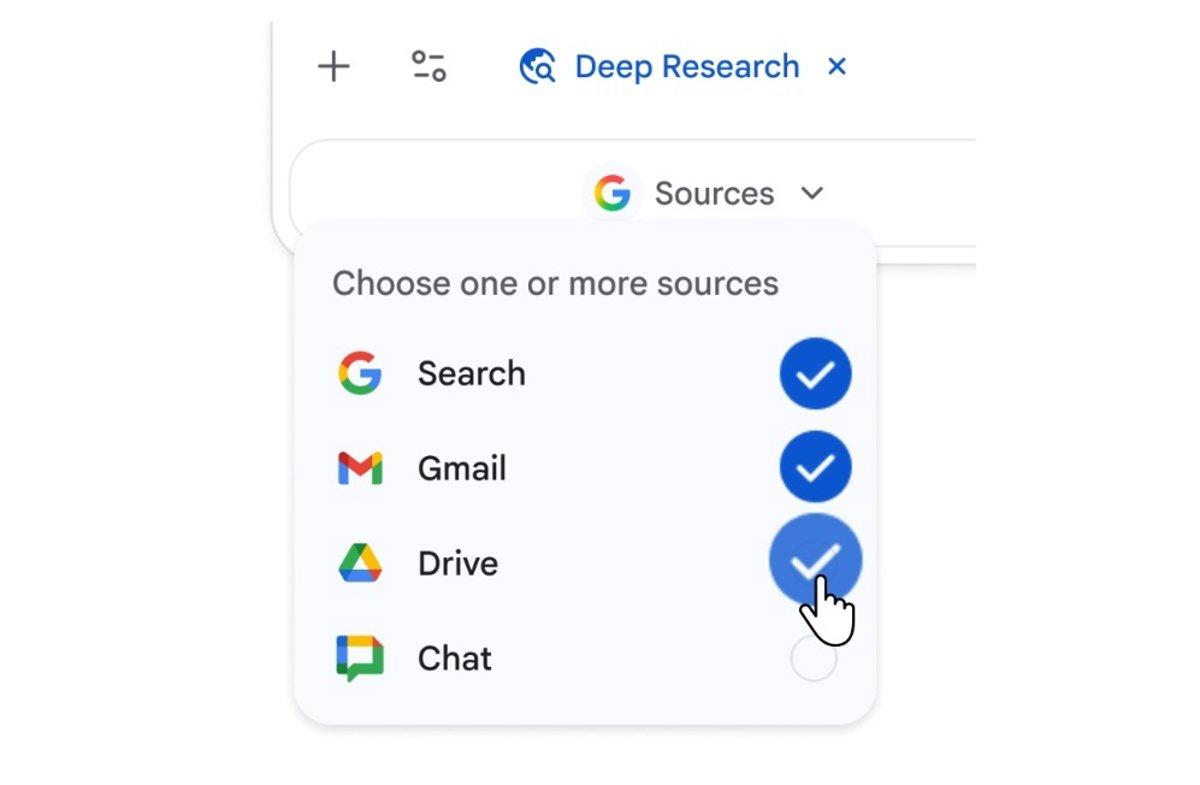
Sie haben zwei Möglichkeiten: Entweder deaktivieren Sie die API global (und schalten damit Gemini für Google Cloud vollständig ab) oder Sie beschränken den Zugriff pro Nutzer, indem Sie die IAM-Rollen entfernen, die Gemini-Funktionen in BigQuery aktivieren. Alternativ kann jeder Nutzer BigQuery in der Konsole öffnen, auf das Gemini-Symbol in der Symbolleiste klicken und die entsprechende Option deaktivieren. Funktionen die Sie nicht verwenden möchten.
Bei Colab Enterprise
Öffne ein Notizbuch ( NotebookLM Gehen Sie in der Symbolleiste auf „Hilfe beim Schreiben von Code“, um die Gemini-Funktionen in der Umgebung zu deaktivieren. Um das Abonnement zu beenden, gehen Sie zurück zu „Gemini Manager“ > „Gekaufte Produkte“ und suchen Sie das Abonnement mit dem Namen „Scheitelund drücken Sie „Deaktivieren“, um den Vorgang zu bestätigen und die Funktion nicht mehr verfügbar zu machen.
Denken Sie daran, dass Sie zum Aktualisieren von Abonnements die entsprechende IAM-Berechtigung benötigen, wie zum Beispiel Aktualisierung der Abrechnungsabonnements (Beinhaltet Rollen wie roles/billing.admin oder eine benutzerdefinierte Rolle). In Organisationen mit mehreren Administratoren empfiehlt es sich, Änderungen zu dokumentieren und die betroffenen Teams zu benachrichtigen.
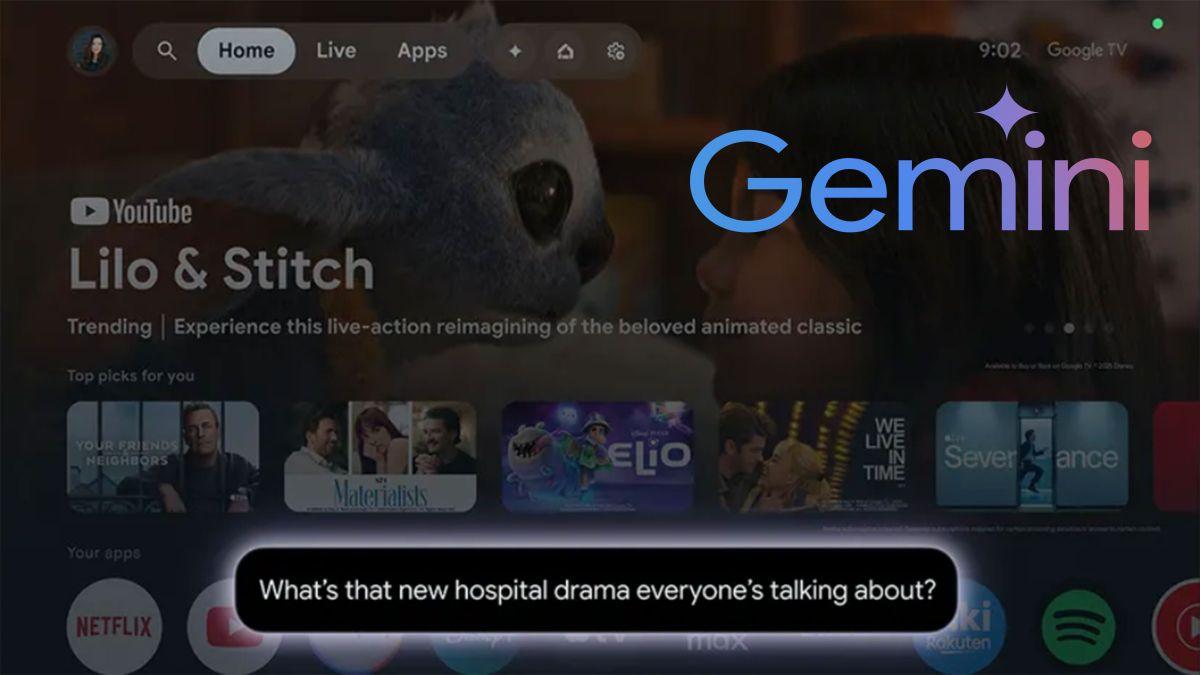
Verwalten Sie Ihre Daten: Aktivitäten, Löschungen und Audio
Wenn Sie angemeldet sind und die Einstellung „Aktivitäten speichern“ aktiviert ist, speichert Google Ihre Aktivitäten in den Gemini-Apps Ihres Google-Kontos. Sie können diese Aktivitäten einsehen, löschen und deaktivieren Speichern Sie jederzeit unter „Meine Gemini-Aktivitäten“.
Um bestimmte Aktivitäten zu finden, verwenden Sie Filter nach Datum, Produkt oder Stichwort. Wenn Sie Ihre Aktivität löschen, werden auch die mit Ihrem Konto verknüpften Interaktionen gelöscht. Wenn Sie die Option „Aktivität speichern“ deaktivieren, werden zukünftige Aktivitäten nicht mehr gespeichert, außer in den hier genannten Fällen, in denen eine vorübergehende Speicherung erforderlich ist. Sicherheit.
In den Datenschutzeinstellungen können Sie außerdem festlegen, ob Ihre Audioaufnahmen und die von Gemini Live zur Verbesserung von Google-Diensten verwendet werden. Diese Einstellung ist optional und kann jederzeit deaktiviert werden, was Auswirkungen auf die Verwendung Ihrer Audiodaten hat. verwenden Ihre Sprachproben für Training und Verbesserung.
Wenn Sie eine regelmäßige Bereinigung ohne manuelles Eingreifen bevorzugen, passen Sie die automatische Löschung an (z. B. alle 3, 18 oder 36 Monate). Diese Option hilft Ihnen, Benutzerfreundlichkeit und Datenschutz in Einklang zu bringen, ohne Dateien manuell löschen zu müssen. Hand die Geschichte.
Grenzwerte, Einhaltung und wichtige Hinweise
Die Nutzungslimits von Gemini können je nach Kapazität angepasst werden. Bezüglich der Compliance gibt Gemini in Chrome keine Unterstützung für verschiedene Zertifizierungen an (HIPAA BAA, SOC, ISO Key, FedRAMP High, BSI C5). Wenn Ihre Organisation eine BAA unterzeichnet hat, wird das Produkt automatisch gesperrt. Dies ist wichtig, wenn Sie mit … arbeiten. sensible Daten.
Im öffentlichen Sektor der USA ist die Datenplatzierung noch nicht Teil eines aktiven FedRAMP-Antrags; eine spätere Angleichung an das höhere Niveau ist jedoch geplant. Rechts- und Sicherheitsteams werden gebeten, die Statusseiten regelmäßig zu überprüfen. Zertifizierungen und Googles vertrauenswürdiges Portal zur Bestätigung von Änderungen.
Tatsächlich wird Gemini weiter an Bedeutung gewinnen, aber heute können Sie es steuern: Auf Android können Sie zum klassischen Assistant zurückkehren, in Chrome die Richtlinienintegration deaktivieren, in Workspace Aufbewahrungs- und Dienststatus festlegen und in Google Cloud Abonnements und die API Fertig. Aktivieren Sie nur die unbedingt notwendigen Funktionen und überprüfen Sie die Einstellungen regelmäßig nach Updates, um unangenehme Überraschungen zu vermeiden.

Auf Technologie- und Internetthemen spezialisierter Redakteur mit mehr als zehn Jahren Erfahrung in verschiedenen digitalen Medien. Ich habe als Redakteur und Content-Ersteller für E-Commerce-, Kommunikations-, Online-Marketing- und Werbeunternehmen gearbeitet. Ich habe auch auf Websites aus den Bereichen Wirtschaft, Finanzen und anderen Sektoren geschrieben. Meine Arbeit ist auch meine Leidenschaft. Nun, durch meine Artikel in TecnobitsIch versuche, alle Neuigkeiten und neuen Möglichkeiten zu erkunden, die uns die Welt der Technologie jeden Tag bietet, um unser Leben zu verbessern.