- Die DHCP-Serverfunktion von Pi-hole ermöglicht die Verwaltung von Netzwerk-IPs, wenn der Router die DNS-Optionen blockiert.
- Um Netzwerkkonflikte zu vermeiden, ist es unerlässlich, den DHCP-Dienst des Routers zu deaktivieren, bevor Pi-hole aktiviert wird.
- Die Zuweisung statischer IP-Adressen und die Verwaltung von MAC-Adressenreservierungen ermöglichen die vollständige Kontrolle über angeschlossene Geräte.
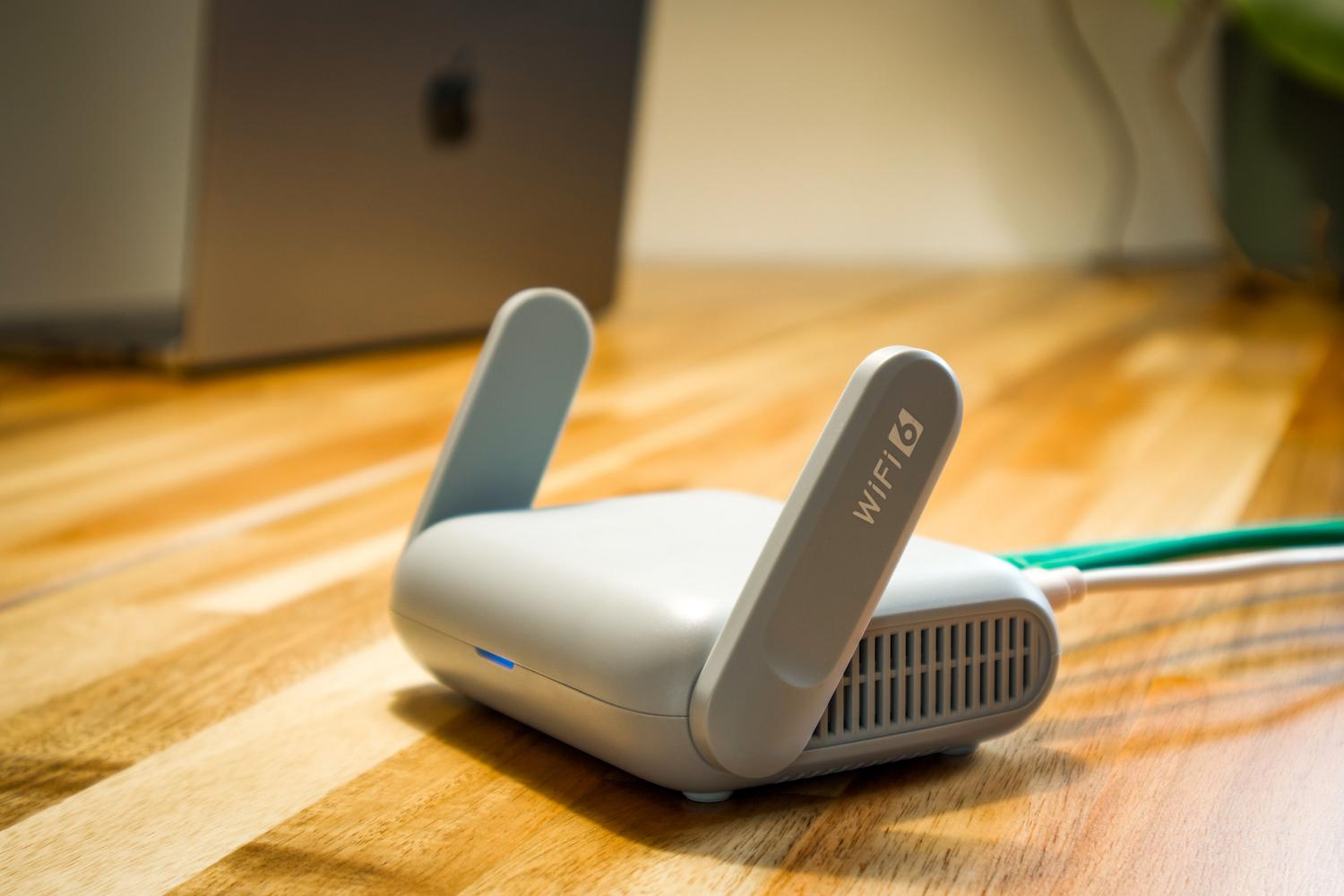
Wie verwendet man Pi-hole als DHCP-Server? Wenn Sie genug von Werbung beim Surfen haben und Ihr Netzwerk von Trackern befreien möchten, haben Sie wahrscheinlich schon von Pi-hole gehört. Dieses Tool ist ein echter Geheimtipp, der als DNS-Senke fungiert und schädliche Inhalte filtert, bevor sie Ihre Geräte erreichen. Viele installieren es zwar nur für DNS, Pi-hole verbirgt eine sehr leistungsstarke Funktion: die Möglichkeit, Ihren gesamten Heim-DHCP-Server zu verwalten für Werbung auf allen Heimgeräten blockieren.
Manchmal stößt man auf Router von Internetanbietern, die einem wirklich Kopfzerbrechen bereiten, weil sie gesperrt sind und man den DNS-Server nicht ändern kann. In solchen Fällen ist die Konfiguration der Filterung ein aussichtsloses Unterfangen. Hier kommt der DHCP-Modus ins Spiel, der im Prinzip … Er nimmt die Fernbedienung vom Router weg. und ermöglicht es Pi-hole, IP-Adressen zu verteilen und jedem Gerät den richtigen DNS-Server zuzuweisen, wodurch das Problem an der Wurzel ohne Komplikationen gelöst wird.

Was Sie vor dem Start benötigen
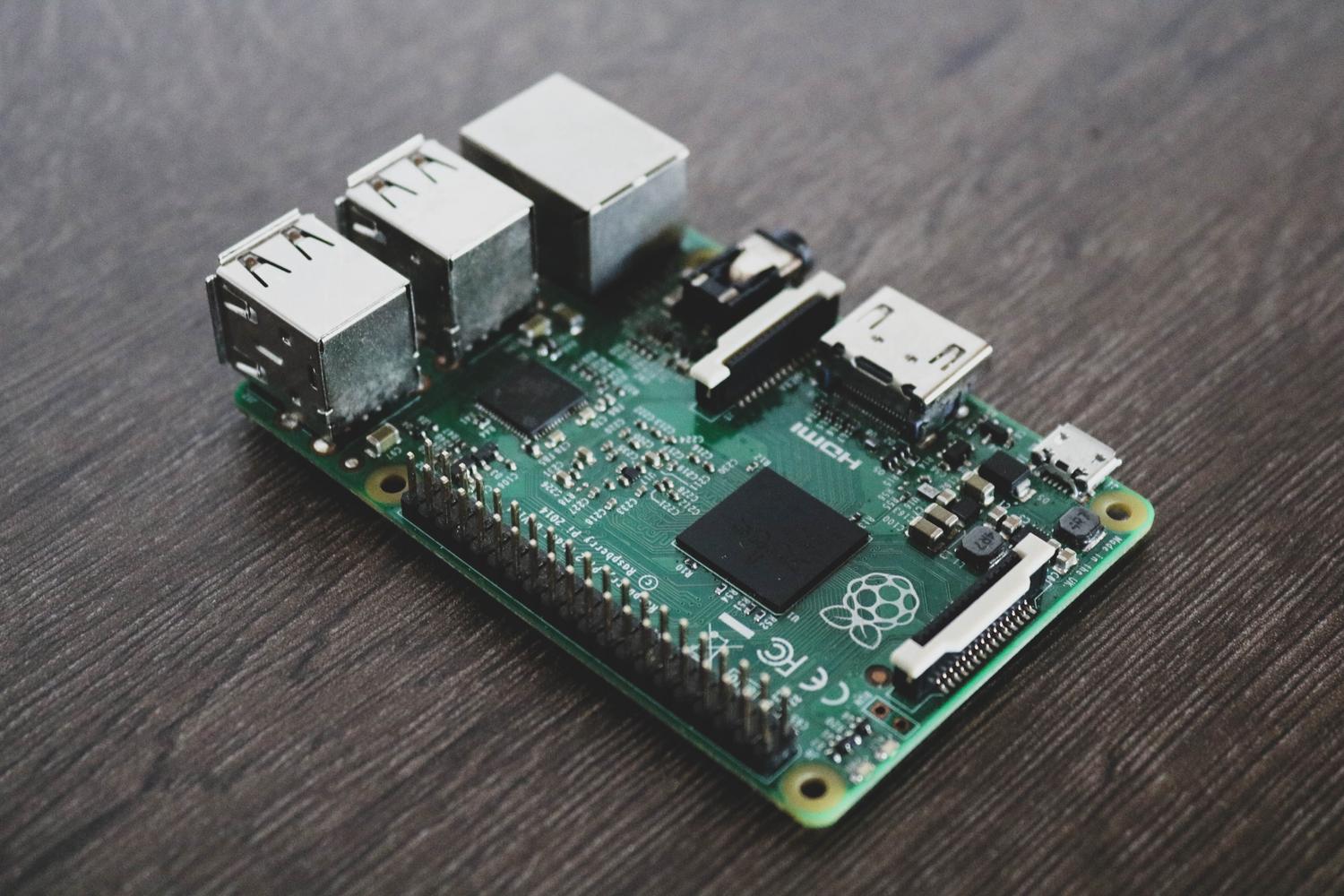
Man muss kein Vermögen ausgeben, um dieses System einzurichten. Die gängigste Option ist die Verwendung eines Raspberry Pi, da jedes Modell mit mindestens 512 MB RAM Eine 2-GB-SD-Karte mit freiem Speicherplatz ist völlig ausreichend. Sie benötigen natürlich einen Computer mit installiertem Raspbian und eine stabile Internetverbindung, entweder per Ethernet-Kabel (was dringend empfohlen wird, um Unterbrechungen zu vermeiden) oder per WLAN. Stellen Sie außerdem sicher, dass Sie alle benötigten Dateien griffbereit haben. Zugangsschlüssel zum Bedienfeld Ihres RoutersDenn wir werden einige Dinge dort anfassen müssen.
Schrittweise Installation von Pi-hole
Wenn Sie einen neuen Raspberry Pi verwenden, sollten Sie als Erstes das Betriebssystem installieren. Nach der Installation ist es unerlässlich, Git zu installieren, um Software herunterzuladen. Dies können Sie mit dem Befehl tun. sudo apt install git auf Ihrem Gerät. Um die Anwendung zu installieren, müssen Sie Klonen Sie das offizielle Pi-hole-Repository Führen Sie anschließend das grundlegende Installationsskript aus. Der Vorgang ist sehr intuitiv und führt Sie durch einen Assistenten, der Sie zur Konfiguration der Grundeinstellungen auffordert.

Während dieses Vorgangs fragt Sie das Installationsprogramm nach dem gewünschten DNS-Anbieter (Upstream-DNS). Dieser Server wird von Pi-hole für Domains abgefragt, die nicht auf der Sperrliste stehen. Nach Abschluss der Installation wird dringend empfohlen, … Administratorpasswort ändern über die Weboberfläche mit dem Befehl pihole -a -p um Ihr Netzwerk sicherer zu machen.
Pi-hole als DHCP-Server konfigurieren

Hier wird es interessant. Damit Pi-hole die Kontrolle über das Netzwerk übernehmen kann, muss eine streng logische Reihenfolge eingehalten werden, um Probleme mit den IP-Adressen zu vermeiden. Der erste und wichtigste Schritt ist: Deaktivieren Sie den DHCP-Server auf Ihrem Router.Wenn Sie zwei DHCP-Server gleichzeitig aktiv lassen, werden Ihre Heimgeräte verrückt spielen und es wird zu ständigen Netzwerkkonflikten kommen.
Sobald der Router keine IP-Adressen mehr vergibt, melden Sie sich in der Pi-hole-Weboberfläche an und gehen Sie zu Einstellungen und dann zum DHCP-TabDort finden Sie ein Kontrollkästchen zum Aktivieren des DHCP-Servers; aktivieren Sie es und speichern Sie die Änderungen. In diesem Abschnitt können Sie den Bereich der dynamisch zuzuweisenden IP-Adressen definieren. Falls Sie Geräte haben, die immer dieselbe Adresse benötigen, können Sie den entsprechenden Abschnitt verwenden. Reservierungen nach MAC-Adresse Einem bestimmten Gerät eine statische IP-Adresse zuweisen.
Erweiterte Einstellungen und Optimierung der Sperre
Wenn Sie noch einen Schritt weiter gehen möchten, können Sie die IPv6-Einstellungen anpassen, indem Sie SLAAC und RA aktivieren. Dadurch können sich Ihre Geräte automatisch eine IPv6-Adresse zuweisen. Sie können auch die DHCP-LeasezeitDies legt fest, wie lange ein Computer seine IP-Adresse behält, bevor er eine neue anfordert. Falls Sie feststellen, dass der Port 80 von Pi-hole mit einem anderen Dienst wie Nginx oder Apache in Konflikt steht, können Sie dies durch Bearbeiten der entsprechenden Datei ändern. lighttpd.conf und den Dienst neu zu starten.
Damit Werbeblocker wirklich effektiv sind, sollten Sie nicht nur die Standardliste verwenden. Ich empfehle, Folgendes hinzuzufügen: externe Listen wie beispielsweise die von OISD (insbesondere die „große“ Version für umfassenden Schutz). Nachdem Sie die URLs im Bereich „Anzeigenlisten“ hinzugefügt haben, vergessen Sie nicht, unter „Tools“ die Funktion auszuführen. Schwerkraft aktualisieren damit Pi-hole alle diese blockierten Domains herunterladen und verarbeiten kann.
Häufige Probleme lösen
Manchmal kann es bei aktiviertem DHCP vorkommen, dass Geräte die Verbindung verlieren oder ungewöhnliche IP-Adressen wie 192.254.xx anzeigen. Dies tritt üblicherweise auf, wenn der Client den DHCP-Server nicht finden kann. Wenn Sie Pi-hole in einem Container (z. B. Docker oder Portainer) verwenden, stellen Sie sicher, dass Sie einen … verwenden. Macvlan-Netzwerk mit statischer IP Um den DHCP-Server im physischen Netzwerk sichtbar zu machen. Wenn Ping funktioniert, DHCP aber nicht, überprüfen Sie Folgendes: Port 67 (UDP) ist offen und es gibt keine Firewall, die den Datenverkehr blockiert.
Sollte eine Website einmal nicht mehr funktionieren, geraten Sie nicht in Panik. Sie können die Funktion verwenden. Blockierung deaktivieren Deaktivieren Sie im Bedienfeld die Filterung für einige Minuten, um zu prüfen, ob das Problem durch eine zu strenge Blockierungsregel verursacht wird. Fügen Sie in diesem Fall die Domain einfach hinzu. Whitelist für Webseiten blockieren Entweder Sie erteilen einen bestimmten Zugriff oder Sie erlauben ihn, und alles wird wieder normal sein.
Ein solches System revolutioniert das Surferlebnis und eliminiert störende Werbung nicht nur auf PCs, sondern auch auf Smart-TVs und Mobilgeräten. Die Kombination aus einer statischen IP-Adresse für den Server, deaktiviertem DHCP auf dem Router und aktualisierten Sperrlisten sorgt für ein sauberes und schnelles Heimnetzwerk, das Sie vollständig kontrollieren. Jetzt wissen Sie, wie Sie Pi-hole als DHCP-Server nutzen.
Index
