- Die Datei Windows.old speichert die vorherige Installation und kann 10-15 GB groß sein; löschen Sie sie nur, wenn Sie nicht zur vorherigen Installation zurückkehren.
- Verwenden Sie die nativen Tools (Cleanup Recommendations, Storage Sense, Cleanup) für ein sicheres Löschen.
- Vor dem Löschen sollten Sie die Daten aus C:\\Windows.old\\Users wiederherstellen. Sollte dies fehlschlagen, greifen Sie auf Datenwiederherstellung und Backups zurück.

¿Wie kann man Speicherplatz freigeben, indem man Windows.old fehlerfrei löscht? Wenn die Schallplatte anfängt zu ächzen, weil nichts mehr draufpasst, ist das nicht immer deine Schuld. Windows speichert Systemdateien, temporäre Dateien und Sicherungskopien. Diese Dateien können, wenn sie nicht verwaltet werden, Dutzende von Gigabytes belegen. Erfahren Sie, wie Sie sie finden und löschen. Die gute Nachricht: Ein Großteil dieses Speicherplatzes lässt sich freigeben, ohne Ihre Dokumente zu verändern oder etwas zu beschädigen.
Einer der üblichen Verdächtigen ist der Ordner Windows.old. Dieser Ordner erscheint nach einem größeren Windows-Update. Und speichern Sie die vorherige Installation, falls Sie Daten wiederherstellen oder eine frühere Version wiederherstellen möchten. Hier erfahren Sie Schritt für Schritt und ohne Überraschungen, wie Sie sie sicher löschen und was zu tun ist, wenn dies nicht möglich ist. wie man Dateien wiederherstellt, die im Speicher verblieben sind und sogar, wie man Laufwerk C erweitert, wenn man mit der Reinigung fertig ist.
Was ist Windows.old und warum nimmt es so viel Speicherplatz ein?

Windows.old ist die Datei, die Sie von Ihrem vorherigen System kopiert und eingefügt haben.Beim Upgrade auf eine neuere Version (diese Funktion gibt es seit Windows Vista) speichert das System Ihre vorherigen Windows-Dateien, Einstellungen und Benutzerprofildaten. Diese befinden sich üblicherweise im Stammverzeichnis von C:\ unter dem Namen C:\Windows.old.
Das Ziel ist zweifach: ermöglicht es Ihnen, zur vorherigen Version zurückzukehren. Für eine begrenzte Zeit können Sie Dokumente wiederherstellen, falls diese in der Neuinstallation nicht angezeigt werden. Der Nachteil ist der Speicherplatzbedarf: 10 bis 15 GB sind keine Seltenheit, oder sogar mehr, wenn Ihre vorherige Installation umfangreich war.
Sie können es auch als zentrale Dateiquelle verwenden: Falls Ihnen nach dem Update etwas fehltSie können C:\Windows.old öffnen, zu Benutzer navigieren und Ihren Benutzerordner eingeben, um Dokumente, Bilder oder Desktop an den neuen Speicherort zu kopieren.
Grundsätzlich gilt: Wenn alles einwandfrei funktioniert und Sie nicht auf eine frühere Version zurückgehen möchten, Sie können Windows.old gefahrlos löschen.Entscheidend ist, die richtigen Werkzeuge zu verwenden, damit keine Rückstände zurückbleiben und keine Fehler auftreten.
Wie lange speichert Windows die Datei und wann löscht sie sich selbst?
Windows speichert Windows.old nicht für immer. Das System löscht es nach einer gewissen Zeit automatisch.so konzipiert, dass Sie Zeit haben, zu entscheiden, ob Sie bleiben oder umkehren:
- Windows 11 und Windows 10: in der Regel 10 Tage nach dem Update.
- Windows 8.1/8ungefähr 28 Tage.
- Windows 7 oder älterungefähr 30 Tage.
Si por cualquier motivo Es hat sich nicht selbst gelöscht, oder benötigen Sie den Speicherplatz jetzt?Sie können es manuell mit den unten aufgeführten offiziellen Methoden entfernen. Hinweis: Wenn Sie diese Methode verwenden möchten, um zur vorherigen Version zurückzukehren, Nicht löschen bis dieser Prozess abgeschlossen ist.
Bedenken Sie, dass es zwar theoretisch nach Ablauf der Frist als „Backup“ wiederverwendet werden könnte, Windows deaktiviert nach diesem Zeitpunkt den normalen Rollback-Mechanismus. Die Systemdateien im Ordner Windows.old veralten sehr schnell. Um sich langfristig abzusichern, ist es zuverlässiger, Wiederherstellungspunkte und Backups anzulegen.
Kann ich Windows.old gefahrlos löschen und was sollte ich vorher überprüfen?
Das Löschen ist unbedenklich, solange Sie zwei Dinge bestätigen: Sie kehren nicht zur vorherigen Version zurück. Alle Ihre Daten befinden sich bereits im aktuellen System. Überprüfen Sie außerdem die Ordner und Dateien, die Sie nicht löschen sollten. Wenn Sie beim Aktualisieren im Assistenten unter „Auswählen, was behalten werden soll“ die Option „Nichts“ ausgewählt haben, bleiben Ihre persönlichen Dateien erhalten. Sie wandern nicht abWindows speichert diese Dateien jedoch vorübergehend für etwa 10 Tage im Ordner Windows.old. Daher ist es ratsam, vor dem Löschen dort nachzusehen.
Bevor Sie es entfernen, können Sie folgende Vorbereitungen treffen: Vergewissern Sie sich, dass Sie ein Konto mit Administratorrechten verwenden. Und um ganz sicherzugehen, kopieren Sie Windows.old auf eine externe Festplatte oder erstellen Sie eine Sicherungskopie mit einem Backup-Tool. Sollten Sie später etwas vermissen, können Sie es so wiederherstellen.
Übrigens, falls Sie es zunächst nicht löschen können, liegt das normalerweise daran, dass Sie verwenden keine Administratorrechte. Oder weil das System die Datei bereits gelöscht hat und nur noch der „Geistername“ im Explorer angezeigt wird. Ich erkläre im Folgenden, wie man das behebt.
Sichere Methoden zum Löschen des Ordners Windows.old unter Windows 11 und Windows 10
Empfohlene Option in Windows 11: Reinigungsempfehlungen
- Einstellungen öffnen (Win+I).
- Eingeben System > Speicher.
- Tippen Sie auf Reinigungsempfehlungen.
- Kontrollkästchen ankreuzen Vorherige Windows-Installation(en).
- Drücken Sie den Knopf Sauber worauf die geschätzte Größe erscheint und bestätigt wird.
Mit diesem Prozess Windows identifiziert und entfernt sicher die Dateien der vorherigen Installation, einschließlich des Ordners Windows.old, ohne dass Sie diese manuell durchsuchen müssen.
Empfohlene Option in Windows 10: Speicheroptimierung
- Einstellungen öffnen (Zahnradsymbol oder Win+I).
- Gehe zu System > Speicher.
- Im Speichermodus wechselt es in den Ändern Sie, wie wir automatisch Speicherplatz freigeben.
- Aktiv Entfernen Sie die vorherige Version von Windows und Presse Limpiar ahora.
Diese Methode ist direkt und offiziell: Es löscht nichts Persönliches. und konzentriert sich auf Systemreste, einschließlich Windows.old, temporäre Installationsdateien und Update-Junk.
Klassische Alternative (Windows 10/11): Datenträgerbereinigung
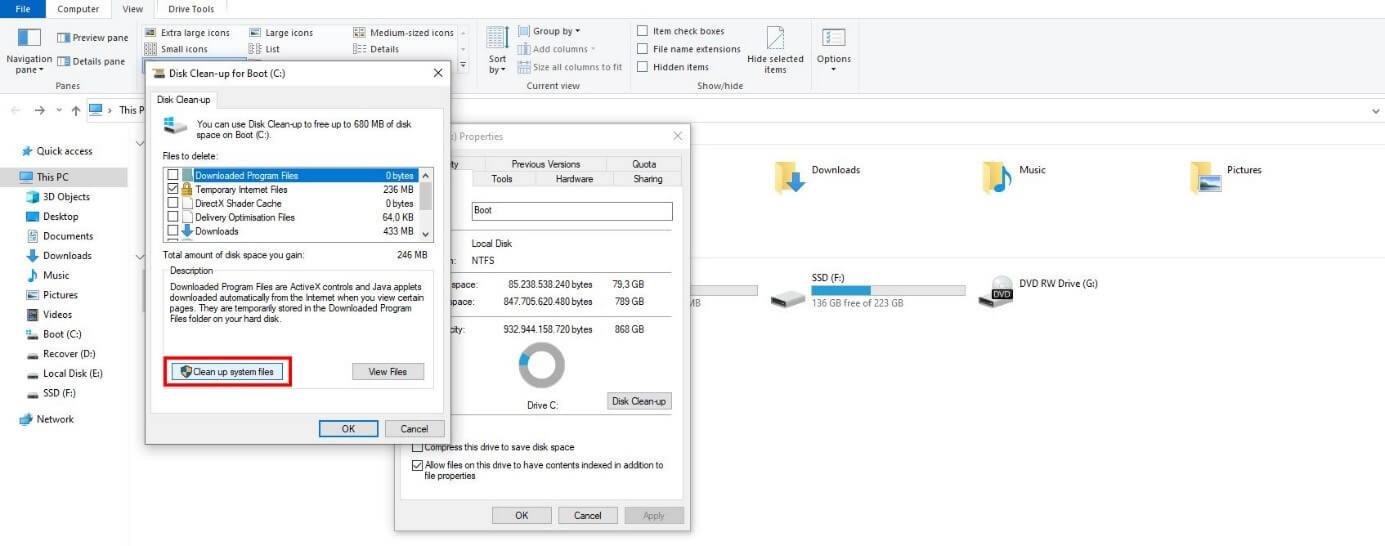
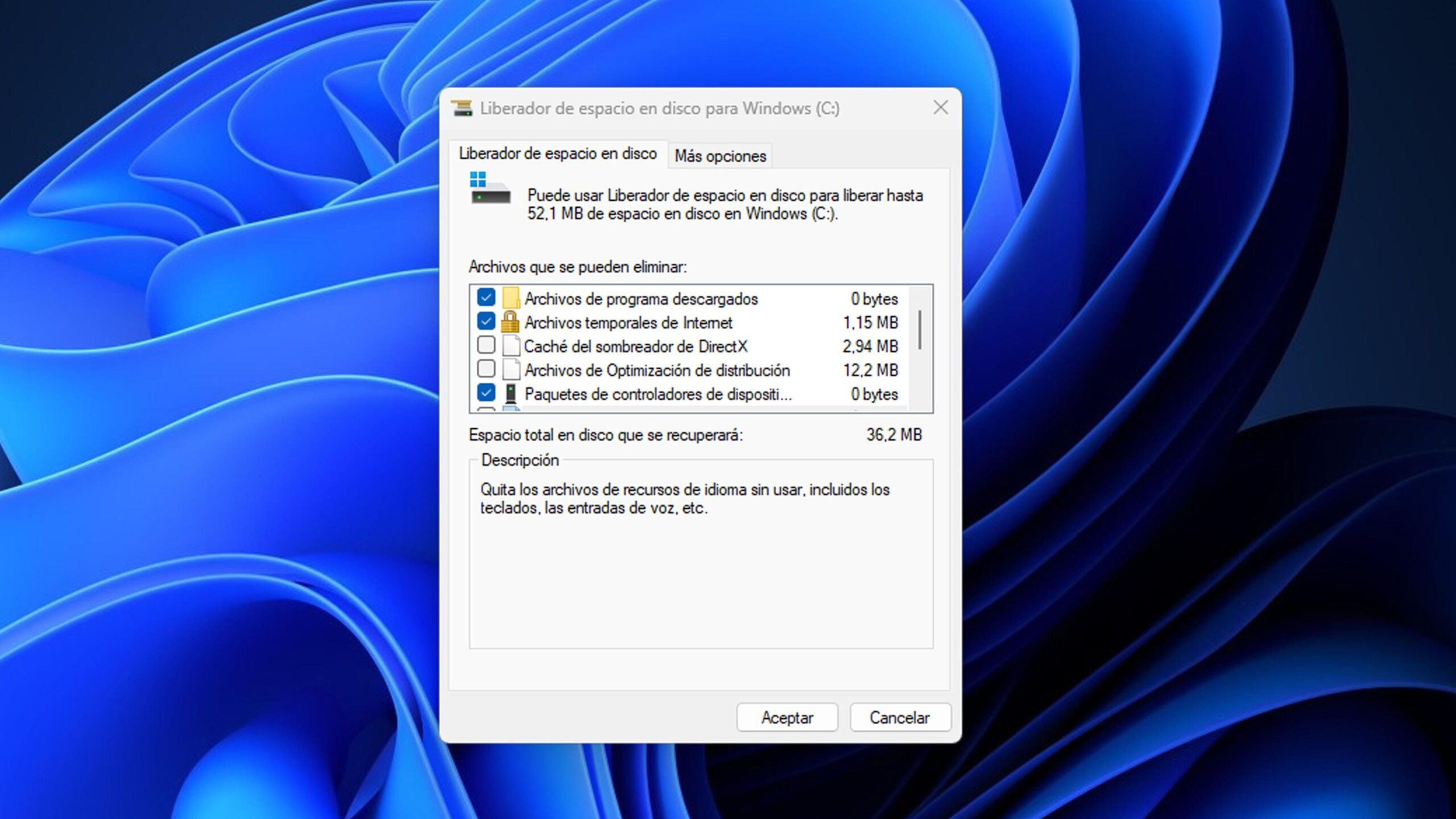
- Öffnen Sie den Explorer, klicken Sie mit der rechten Maustaste auf Einheit C: und eintreten Eigenschaften.
- Drücken Liberar espacio en disco Und er klopft ans Fenster. Systemdateien bereinigen.
- Marke Vorherige Windows-Installation(en).
- Nutzen Sie die Gelegenheit und markieren Sie Bereinigung von Windows-Updates y Temporäre Windows-Installationsdateien falls sie erscheinen.
- Bestätigen Sie mit Akzeptieren und dann Eliminar archivosWenn eine Benachrichtigung erscheint, antworten Sie darauf. Ja.
Erweitertes Löschen bei Widerstand: Berechtigungen und Befehle
Auf Computern mit modifizierten Installationen oder ungewöhnlichen Berechtigungen kann Windows.old möglicherweise nicht gelöscht werden. Weisen Sie Besitzrechte und Berechtigungen zu und löschen Sie anschließend den Ordner. mit diesen Befehlen, die in der Eingabeaufforderung als Administrator ausgeführt werden:
takeown /F 'C:\Windows.old' /A /R /DY
icacls 'C:\Windows.old' /grant *S-1-5-32-544:F /T /C /Q
RD /S /Q 'C:\Windows.old'
Der erste Befehl verschafft Ihnen die Besitzrechte an allen Dateien im Ordner; der zweite Gewährt der Administratorengruppe die vollständige Kontrolle.Die dritte Methode löscht den Ordner rekursiv und im Hintergrund. Wenn Sie die Kommandozeile nicht verwenden möchten, versuchen Sie zuerst die oben genannten Methoden.
Mehr Gigabytes auf einfache Art: temporäre Dateien, Speicherabbilder und Ruhezustand
Neben Windows.old gibt es noch andere Orte, an denen Sie Speicherplatz freigeben können, ohne Ihre Dokumente anzutasten. Das Paket kann zwischen 5 und 30 GB Speicherplatz freigeben. je nachdem, wie lange Ihre letzte Reinigung zurückliegt.
Speicherabbilder aufgrund von Fehlern
Hierbei handelt es sich um riesige Dateien, die Windows bei Bluescreens oder kritischen Fehlern generiert. Wenn die Geräte reibungslos laufen und Sie keine Fehler beheben müssenSie können sie über die Datenträgerbereinigung löschen, indem Sie die entsprechende Option auswählen. Fehlerspeicherabbilddateien.
Temporäre Dateien und Papierkorb
Öffnen Sie Ausführen (Win+R), geben Sie %temp% und löschen Sie den Inhalt. Falls eine Zugriffsverweigerungsmeldung angezeigt wird, Diese Elemente weglassenSie können PowerShell auch als Administrator öffnen und Folgendes ausführen:
del /q/f/s %TEMP%\*Leeren Sie bei der Gelegenheit auch gleich den Mülleimer. Zwischen temporären Dateien und dem Papierkorb gehen typischerweise 1 bis 4 GB verloren.insbesondere wenn Sie Programme häufig installieren und deinstallieren.
Deaktivieren Sie den Ruhezustand, wenn Sie ihn nicht verwenden
Der Ruhezustand speichert den Systemzustand in einer versteckten Datei namens hiberfil.sys, die mehrere Gigabyte groß sein kann. Wenn Sie es nicht benutzen, schalten Sie es aus. von einer Administratorkonsole mit:
powercfg.exe /hibernate offDanach verschwindet die Datei und der Speicherplatz wird wieder freigegeben. Die Option „Winterschlaf“ Es wird auch nicht mehr im Power-Menü angezeigt.
cleanmgr-Tool (Verknüpfung)
Wenn Sie direkt zur Sache kommen möchten, drücken Sie Win+R und geben Sie Folgendes ein: Reinigungsmanager und akzeptiert. Dann spielt es ab. Systemdateien bereinigen und die entsprechenden Kategorien markieren. Das ist die Überholspur Um den Liberator mit Berechtigungen zu starten.
In Windows.old gespeicherte Dateien wiederherstellen
Wenn Sie bei der Aktualisierung die Option „Nichts behalten“ ausgewählt haben oder wenn Sie feststellen, dass Dokumente fehlen, Windows.old kann Ihnen helfen während der Aufbewahrungsfrist. So kopieren Sie Ihre Daten manuell:
- Melden Sie sich mit einem Konto an Administratorberechtigungen.
- Öffnen Sie den Explorer und gehen Sie zu C:\ und dann in Windows.old.
- Zugang Benutzer und öffnen Sie den Ordner mit Ihrem Benutzernamen.
- Lokalisieren Dokumente, Bilder, Desktop oder andere Ordner, in denen sich Ihre Dateien befinden.
- Kopieren Sie die Elemente und fügen Sie sie an ihren neuen Speicherorten im aktuellen System ein. Sie können mehrere gleichzeitig auswählen..
Wiederholen Sie den Vorgang gegebenenfalls mit weiteren Konten. Löschen Sie Windows.old erst, nachdem Sie dies bestätigt haben. dass Sie alles wiedererlangt haben, was Sie benötigen.
Haben Sie versehentlich den Ordner Windows.old gelöscht? Was können Sie tun?
Schauen wir uns zunächst den Müll an: Falls es vorhanden ist, stellen Sie es wieder her. Starten Sie den Dateiwiederherstellungsprozess erneut. Wenn die Datei dann immer noch nicht angezeigt wird, ist die Löschung höchstwahrscheinlich endgültig.
In diesem Fall haben Sie zwei Möglichkeiten: vorherige Backups verwenden (Dateiversionsverlauf, Systemabbilder, Cloud-Speicher) oder verwenden Sie ein Datenwiederherstellungsprogramm. Es gibt spezielle Lösungen, die das Laufwerk scannen und die Wiederherstellung gelöschter Ordner, einschließlich Windows.old, ermöglichen, sofern die Daten nicht überschrieben wurden. Wenn Sie diese Option wählen, Speichern Sie die wiederhergestellten Dateien auf einem anderen Laufwerk. um zu vermeiden, dass die verlorenen Daten überschrieben werden.
Mit Windows.old können Sie zur vorherigen Windows-Version zurückkehren.
Solange diese Option verfügbar ist, können Sie problemlos zur vorherigen Version zurückkehren. Gehen Sie zu Einstellungen > Update und Sicherheit > Wiederherstellung und suchen Sie nach der Option, zur vorherigen Version zurückzukehren. Drücken Sie Beginnen und der Zauberer folgt.
Diese Option ist in Windows 10 und 11 normalerweise etwa 10 Tage lang aktiv. Wenn Windows.old nicht mehr existiert oder die Frist abgelaufen istDiese Option wird verschwinden und Sie müssen auf andere Methoden zurückgreifen (Systemabbild, saubere Restaurierung…).
Wiederherstellungspunkte und Backups: Bessere Prävention
Setzen Sie in Zukunft weniger auf Windows.old und mehr auf Tools, die speziell für diesen Zweck entwickelt wurden. Wiederherstellungspunkte aktivieren Speichern Sie Änderungen auf Ihrem Systemlaufwerk, um sie einfach und schnell rückgängig zu machen. Ergänzen Sie dies durch eine Backup-Strategie (Systemabbilder oder Dateisicherungen) mithilfe des integrierten Windows-Tools oder, falls gewünscht, durch Lösungen von Drittanbietern.
Dieser Ansatz ist langfristig effizienter und stabiler: Es benötigt weniger Speicherplatz als Windows.Es ist nicht an die 10-Tage-Frist gebunden und gibt Ihnen die Kontrolle darüber, wann und wie Sie die Wiederherstellung durchführen.
Einheit C nach der Reinigung ausklappen
Ja, selbst nach dem Löschen von Windows.old und temporären Dateien ist der Speicherplatz immer noch knapp. Erweitern Sie die SystempartitionMit der Windows-Datenträgerverwaltung lässt sich Laufwerk C: erweitern, sofern zusammenhängender, nicht zugewiesener Speicherplatz vorhanden ist. Andernfalls… Verwenden Sie einen Partitionierungsmanager Dadurch wird es einfacher, Partitionen zu verschieben und ihre Größe anzupassen, um neben C: Speicherplatz freizugeben.
Der typische Ablauf beinhaltet die Reduzierung einer angrenzenden Partition, um zu erzeugen nicht zugewiesener Speicherplatz Erweitern Sie dann Laufwerk C: in diesen Bereich. Erstellen Sie vor dem Ändern von Partitionen eine Sicherungskopie und gehen Sie bei Änderungen vorsichtig vor.
Kurze Fragen und häufige Fehler
Verursacht das Löschen von Windows.old Fehler? Auf stabilen Systemen nein. Dadurch werden Überreste der vorherigen Installation entfernt. Vermeiden Sie dies, wenn Sie zur vorherigen Version zurückkehren möchten oder noch Daten wiederherstellen müssen.
Ich kann Windows.old nicht löschen.Meistens liegt es an fehlenden Berechtigungen oder daran, dass das System die Datei bereits teilweise entfernt hat. Versuchen Sie es zunächst mit … Reinigungsempfehlungen (Windows 11), Lagerungsrichtung (Windows 10) oder die Platz aufräumenVerwenden Sie als letzte Möglichkeit die Befehle zum Ändern des Besitzes und zum Löschen.
Speichert Windows.old meine Programme? Es speichert Ihre Dateien, aber nicht installiert Anwendungen. Wenn Sie ein Programm verlieren, ist das übliche Vorgehen folgendes: Installieren Sie es neu im neuen System.
Wo befindet sich Windows.old? Die Grundlage der Einheit des Systems: C: \ Windows.oldDrinnen, in BenutzerSie finden dort Profilordner mit Ihren alten Dokumenten, Bildern und Ihrem Desktop.
Es ist klar, dass Windows.old nützlich ist, aber auch ein Speicherplatzfresser. Wenn Sie nicht zurückkehren und Ihre Dateien bereits wiederhergestellt haben.Löschen Sie es mit den sicheren Methoden in Windows 10 oder 11, entfernen Sie anschließend temporäre Dateien, Speicherabbilder und aktivieren Sie den Ruhezustand, um zusätzliche Gigabytes freizugeben. Erstellen Sie abschließend Wiederherstellungspunkte und Backups, um auf Nummer sicher zu gehen. Falls Sie weiterhin mehr Speicherplatz benötigen, Partition C erweitern Es ist der perfekte letzte Schliff, damit sich Ihr Team entspannter fühlt und bereit ist, weiterzuarbeiten.

Seit seiner Kindheit begeistert er sich für Technik. Ich liebe es, in der Branche auf dem neuesten Stand zu sein und es vor allem zu kommunizieren. Deshalb widme ich mich seit vielen Jahren der Kommunikation auf Technologie- und Videospiel-Websites. Ich schreibe über Android, Windows, MacOS, iOS, Nintendo oder jedes andere verwandte Thema, das mir in den Sinn kommt.