- Syncthing synchronisiert Ordner via P2P mit TLS-Verschlüsselung und Gerätegenehmigung, ohne Speicherserver.
- Es ist plattformübergreifend (Linux, macOS, Windows, Android) und bietet eine Weboberfläche, eine grafische Benutzeroberfläche und die Möglichkeit zur Hintergrundausführung.
- Es ermöglicht Ordnermodi (Senden/Empfangen), Versionierung, Ausschlussmuster und Cluster mit einem „Presenter“.
- Es ersetzt keine Backups: Es sollte mit externen Kopien kombiniert und gegebenenfalls im Modus „Nur Senden/Empfangen“ verwendet werden.
Es gibt eine Möglichkeit, Ihre Dateien auf mehreren Geräten aktuell zu halten, ohne die Cloud zu nutzen: Syncthing. Dieses kostenlose Open-Source-Tool synchronisiert Ordner direkt zwischen Computern.mit durchgängiger Sicherheit und ohne Weitergabe Ihrer Daten an Dritte.
Abgesehen von den technischen Aspekten besticht es durch seine Einfachheit: Man installiert den Dienst auf jedem Computer, wählt die freizugebenden Ordner aus, und das war's. Es funktioniert unter GNU/Linux, macOS, Windows und Android.Es verfügt über eine Weboberfläche und Desktop-Anwendungen mit einem klaren Fokus: Ihre Daten gehören Ihnen, und Sie entscheiden, wo sie gespeichert werden und wie sie übertragen werden.
Was ist Syncthing und warum lohnt es sich?
Syncthing ist ein plattformübergreifendes Dateisynchronisierungssystem, das den Fokus auf Datenschutz und Kontrolle legt. Die Lizenz ist die Mozilla Public License 2.0 (MPL 2.0).Es wurde in Go entwickelt und verwendet ein eigenes Blockaustauschprotokoll, das als Block Exchange Protocol (BEP) bekannt ist, um Daten effizient zu übertragen.
In der Praxis schlägt das Projekt eine Art BYO-Cloud (Bring Your Own – Bring dein eigenes Gerät) vor, bei der Sie stellen die Hardware bereit und die Software verbindet Ihre Geräte. Es benötigt keine zentralen Speicherserver. Es unterstützt IPv4 und IPv6 und kann Relays nutzen, wenn eine direkte Verbindung nicht möglich ist.
Die Philosophie des Projekts basiert auf mehreren sehr klaren Zielen: um Datenverlust zu verhindern, die Sicherheit zu gewährleisten, die Nutzung zu erleichtern, so viel wie möglich zu automatisieren und für alle verfügbar zu seinDas alles wird mit einer übersichtlichen Benutzeroberfläche und einer ausführlichen Dokumentation angeboten.
- Schutz vor Verlusten: Versuche, das Risiko von Korruption oder versehentlichem Löschen zu minimieren.
- SicherheitDie TLS-Verschlüsselung schützt die Daten während der Übertragung, und jedes Gerät wird explizit zugelassen.
- Komfort und AutomatisierungVerständliche Einrichtung, Hintergrundsynchronisierung und keine unnötigen Extras.
- Große VerfügbarkeitClients für GNU/Linux, macOS, Windows und Android sowie eine Docker-Container-Option.
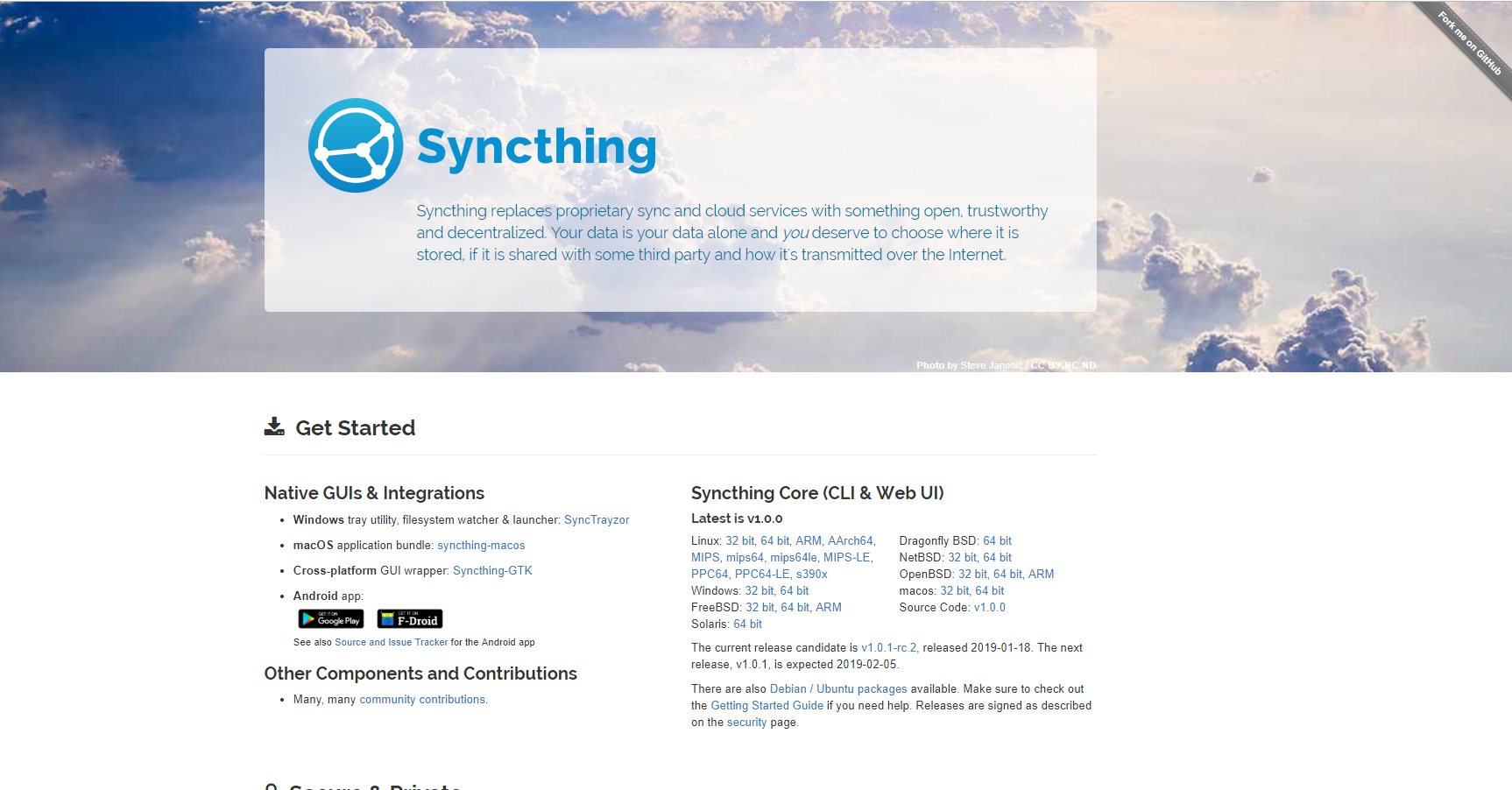
Um das Ganze abzurunden Es verfügt über eine Weboberfläche, die über den Browser zugänglich ist. Und unter GNU/Linux gibt es eine GTK-basierte grafische Benutzeroberfläche (zusätzlich zu Frontends wie Syncthing-GTK), die alltägliche Aufgaben erleichtert.
Wie es auf technischer Ebene funktioniert (ohne sich in Details zu verlieren)
Wenn Sie einen Ordner freigeben, analysiert Syncthing die Dateien und teilt sie in Blöcke auf. Synchronisiere nur die Blöcke, die sich ändernDies beschleunigt die Übertragung und reduziert den Bandbreitenverbrauch. Außerdem werden Metadatenkomprimierung und „Light Scans“ angewendet, nachdem die vollständigen Hashwerte berechnet und gespeichert wurden.
Was die Sicherheit betrifft, Die gesamte Kommunikation ist mit TLS verschlüsselt.Geräte werden anhand einer eindeutigen ID (abgeleitet aus ihrem Zertifikat) identifiziert, und die Verbindung zwischen ihnen erfordert eine Bestätigung von beiden Seiten. Bei Konflikten benennt das System die älteste Datei um und fügt einen Zusatz wie „Synchronisierungskonflikt“ sowie Datum und Uhrzeit hinzu, um die Behebung zu vereinfachen.
Hinsichtlich Standort und Konnektivität Syncthing erkennt Geräte in Ihrem LAN automatisch. Und falls erforderlich, kann es öffentliche Relays nutzen. Darüber hinaus hält es die Verbindungen auch beim Wechsel des Netzwerks aufrecht, sodass die Synchronisierung fortgesetzt wird, sobald Sie wieder Internetzugang haben.
Installation auf großen Systemen
Unter GNU/Linux können Sie es aus den offiziellen Repositories oder vom Projekt selbst installieren. Bei Debian/Ubuntu und Derivaten wird empfohlen, das offizielle Repository zu verwenden und den PGP-Schlüssel zu importieren.Während Fedora, CentOS und ähnliche Systeme es als EPEL in ihren Repositories führen, befindet es sich bei Arch/Manjaro in den entsprechenden Repositories.
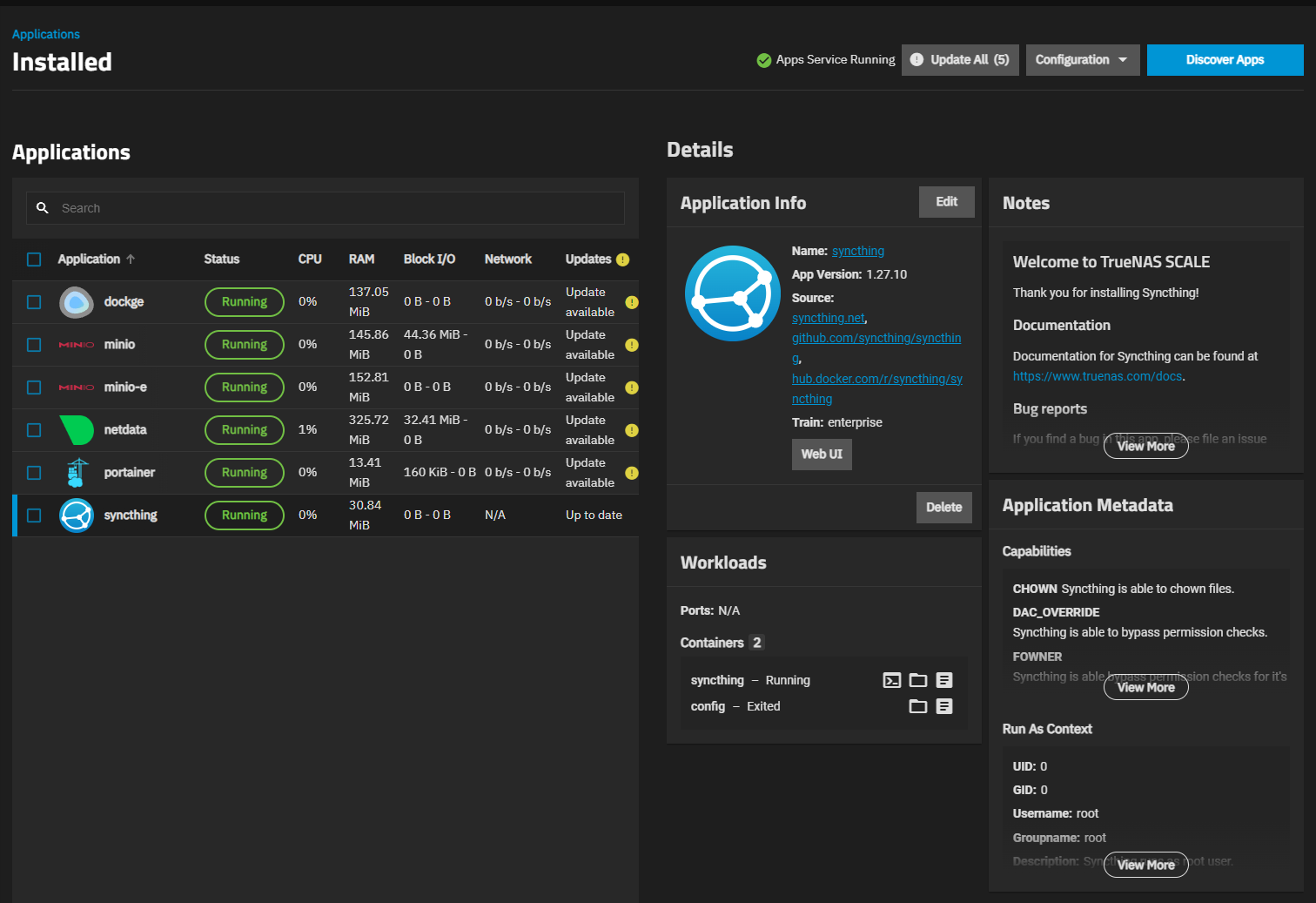
Nach der Installation empfiehlt es sich, den Benutzerdienst mit systemd auszuführen: verwenden systemctl enable syncthing@usuario y systemctl start syncthing@usuario (Ersetzen Sie „Benutzername“ durch Ihren Kontonamen.) Die Standard-Weboberfläche ist auf Folgendes eingestellt: http://127.0.0.1:8384 für die lokale Verwaltung.
Unter Windows funktioniert die offizielle Binärdatei im „portablen“ Stil, aber für eine komfortablere Benutzererfahrung gibt es Projekte wie Trayzor synchronisieren, Das Syncthing startet im Hintergrund, zeigt Benachrichtigungen an und integriert sich in die Systemleiste.Auf diese Weise können Sie offene Konsolenfenster vergessen; es startet mit dem System und bleibt im Hintergrund, bis Sie es benötigen.
Unter macOS können Sie die paketierte Anwendung herunterladen, die Installieren Sie Syncthing als native AppAuf Android, Es ist im Play Store und bei F-Droid erhältlich.und ermöglicht es Ihnen, Ihr Mobiltelefon mit Ihren Geräten zu koppeln, um beispielsweise Fotos automatisch auf Ihren Computer zu übertragen.
Erste Schritte in der Weboberfläche
Öffnen Sie den Browser und geben Sie ein http://127.0.0.1:8384 (Standardport). Idealerweise sollten Sie den GUI-Benutzernamen und das Passwort aktivieren. Unter Aktionen → Einstellungen → GUI, insbesondere wenn Sie es außerhalb von localhost verfügbar machen oder von einem anderen Computer im LAN aus verwalten möchten.
Sie sehen einen Bildschirm mit Feldern für „Ordner“, „Dieses Gerät“ und „Andere Geräte“. Die Benutzeroberfläche erkennt die Systemsprache und ist recht intuitiv.Von dort aus können Sie Remote-Geräte hinzufügen, freigegebene Ordner erstellen, Parameter anpassen und den Synchronisierungsstatus überprüfen.
Ihre Geräte-ID und Kopplung
Jede Syncthing-Installation generiert ihr eigenes Zertifikat und die zugehörige Geräte-ID. Diese ID ermöglicht es anderen Geräten, Sie zu finden und eine Verbindung anzufordern.Sie finden es unter Aktionen → ID anzeigen, neben einem sehr nützlichen QR-Code, wenn Sie es mit einem Mobiltelefon koppeln.
Um zwei Geräte zu verbinden, drücken Sie auf einem der Geräte die Taste „Ferngerät hinzufügen“. Fügen Sie die ID der anderen Person ein und speichern Sie.Befinden sich beide Computer im selben LAN, erkennt Syncthing den zweiten Computer in der Regel automatisch, ohne dass Sie den Code eingeben müssen – dank der lokalen Erkennung.
Bei der Lagerung Das zweite Team erhält eine Benachrichtigung über die Teamzusammenstellung. Die Verbindung muss angenommen werden. Sobald beide Geräte dies bestätigen, sind sie verbunden und bereit, Ordner zu synchronisieren.
Ordner freigeben: Bezeichnung, Pfad und Empfänger
Um die Synchronisierung zu starten, fügen Sie einen Ordner auf einem der Geräte hinzu. Weisen Sie eine Bezeichnung (beschreibenden Namen) und einen Datenträgerpfad zu.Sie können es mit einem oder mehreren Teams teilen, indem Sie diese auf der Registerkarte „Teilen“ auswählen.
Es ist nicht zwingend erforderlich, dass alle Teams die gleiche Route fahren. Sie können „FotosMóvil“ auf Ihrem PC dem Verzeichnis „/home/usuario/syncthing/camara“ zuordnen.Zum Beispiel. Versuchen Sie einfach, organisiert zu sein, damit Sie beim Speichern von Dateien am richtigen Ort nicht durcheinanderkommen.
Wenn Sie den Ordner freigeben, erhält das andere Team eine Einladung, diese anzunehmen und den Speicherort auf seinem System auszuwählen. Nachdem beide Seiten zugestimmt haben, beginnt der Synchronisierungsprozess. und Sie sehen die Fortschrittsbalken, die Anzahl der Elemente und den Blockindex in Echtzeit.
Ordnertypen und nützliche Einstellungen
Syncthing bietet drei Modi pro Ordner an: Senden und Empfangen, Nur Senden und Nur EmpfangenDie erste Option ist bidirektional (wie üblich). „Nur senden“ verhindert, dass Änderungen anderer Teams die Quelle beeinflussen; nützlich für ein Master-Team, das Inhalte bereitstellt. „Nur empfangen“ verhindert die Weitergabe lokaler Änderungen.
Das Ordnerbearbeitungsfenster enthält einige sehr nützliche erweiterte Optionen. Zum Beispiel: Sie können einen Mindestprozentsatz an freiem Speicherplatz festlegen.oder die Art und Weise und den Zeitpunkt der Änderungserfassung anzupassen (Abtastintervall und gegebenenfalls Echtzeitbeobachtung).
Sie werden auch finden Muster ignorieren (Ausschlussmuster, wie z. B. *.tmp oder bestimmte Verzeichnisse) und der Abschnitt Dateiversionierung Um frühere Dateiversionen zu erhalten, wird diese Versionsverwaltung verwendet. Sie ist einfach, aber nützlich, um häufige Bearbeitungs- oder Löschfehler rückgängig zu machen.
Eine weitere wichtige Anpassung betrifft die Reihenfolge der Dateiprüfung und den Umgang mit Berechtigungen/Besitzern in UNIX-ähnlichen Systemen. Wenn Sie zwischen Windows und Linux synchronisieren, sollten Sie diese Kontrollkästchen aktivieren, um Überraschungen zu vermeiden. mit den Metadaten.
Netzwerkstrukturen: radial mit „Präsentator“ und Maschenideen
Mit drei oder mehr Computern lässt sich ein effizienterer Cluster einrichten. Nehmen wir an, es handelt sich um Computer A, B und C. Wenn Sie A als „Präsentator“ markieren (Eingabeaufforderung) Durch die Verknüpfung von B und C "stellt A" die Geräte einander vor, und die anderen Geräte werden sich automatisch gegenseitig bewusst.
Vorteil? Wenn A ausgeschaltet ist, B und C werden sich weiterhin direkt synchronisieren. Vorausgesetzt, sie können eine Verbindung herstellen. Darüber hinaus werden die Übertragungen aufgeteilt: Anstatt dass Gerät A alles sendet, trägt jedes Gerät seinen Teil bei, wodurch die Bandbreite an der Quelle reduziert wird.
Ein „totales Mesh“ ist möglich, wenn Sie alle unter allen anderen als Präsentatoren markieren, dies wird jedoch nicht empfohlen. Es entstehen sogenannte Geistergeräte, die schwer zu bereinigen sind. Wenn ein Server nicht mehr existiert, seine Referenz aber im Netzwerk weiterhin vorhanden ist, gibt Syncthing bei Erkennung wechselseitiger Server eine Warnung aus, damit Sie dies überdenken.
Fernverwaltung und praktische Tipps
Möchten Sie ein Team von einem anderen aus verwalten? Gehen Sie zu Aktionen → Einstellungen → GUI und Ändern Sie die Listening-Adresse der Webschnittstelle. um den Zugriff von Ihrem LAN aus zu ermöglichen (zum Beispiel 0.0.0.0:8384Bitte geben Sie den erforderlichen Benutzernamen und das Passwort an.
Wenn Sie einen Server ohne grafische Benutzeroberfläche verwalten, Sie können bearbeiten ~/.config/syncthing/config.xml um Parameter anzupassen, einschließlich der grafischen Benutzeroberfläche. Und wenn alles über SSH erfolgt, ermöglicht ein Tunnel mit Portweiterleitung das „Herbeiführen“ von Daten. 127.0.0.1:8384 zu dem Gerät, von dem aus Sie die Verbindung herstellen.
Wenn es Router mit strikten Richtlinien oder Router ohne UPnP gibt, Syncthing kann Relais ansteuernSie eignen sich gut als temporäre Lösung, verlangsamen aber die Verbindung. Wenn Sie Zugriff auf Ihre Netzwerkumgebung haben, bietet das Öffnen von Ports und das direkte Routing des Datenverkehrs in der Regel eine bessere Leistung.
Datenschutz und Sicherheit: Was Sie wissen müssen
Die Kommunikation zwischen den Geräten ist mit TLS verschlüsselt und jedes Gerät Es verfügt über ein eigenes Zertifikat und einen eigenen privaten Schlüssel.Datenschutz bedeutet jedoch keine völlige Anonymität zwischen Nutzern: Vernetzte Geräte können Ihre IP-Adresse, Ihr System und Ihren Status (verbunden, synchronisiert usw.) einsehen. Verbinden Sie sich daher nur mit Personen, denen Sie vertrauen.
Um global funktionieren zu können, nutzt Syncthing einige öffentliche Dienste: Globale Discovery-Server, Relays und Relay-ListenZusätzlich zum Update-Server und, falls Sie zustimmen, anonymen Telemetriedaten für statistische Zwecke. Alles ist austauschbar, wenn Sie Ihr eigenes privates Netzwerk einrichten möchten, aber für die meisten Benutzer ist dies nicht notwendig.
Häfen, Leistungsfähigkeit und Konfliktlösung
Standardmäßig verwendet die GUI Port 8384 auf localhostDie Peer-Synchronisierung verwendet typischerweise 22000/TCP und die lokale Entdeckung 21027/UDPFalls Sie eine Firewall verwenden, öffnen Sie diese nach Bedarf, um die direkte Konnektivität zu verbessern.
Wenn zwei Computer nahezu gleichzeitig dieselbe Datei ändern, Der berühmte „Synchronisationskonflikt“ erscheintSyncthing fügt ein Datumssuffix hinzu, damit Sie auswählen können, welche Version beibehalten werden soll. Die aktivierte Versionsverwaltung trägt zum Schutz Ihres Systems bei.
Wenn Sie feststellen, dass die Indexierung lange dauert, Überprüfen Sie den Scan und die Echtzeit-Änderungsanzeige.In großen Repositories kann durch die Anpassung der Intervalle und die Aktivierung von inotify-Benachrichtigungen (sofern anwendbar) CPU-Leistung eingespart werden, ohne die Kühlleistung zu beeinträchtigen.
Containerisierte Installation und weitere Hinweise
Für gekapselte Umgebungen Es gibt ein offizielles Docker-Image.Es ist eine sehr bequeme Möglichkeit, Syncthing auf NAS-Systemen, Heimservern oder VPS zu installieren und dabei die Volumes für Ihre Ordner eingebunden zu halten.
Unter GNU/Linux mit Desktop-PC, Syncthing-GTK oder ähnliche Frontends erleichtern die Verwaltung Mit einem Symbol in der Taskleiste und direktem Zugriff auf die Optionen, ohne den Browser öffnen zu müssen. Unter Windows erfüllt SyncTrayzor diese Funktion perfekt.
Wie das Projekt betont, „Ihre Daten gehören nur Ihnen.“Dieser Ansatz – ohne Cloud-Dienst eines Drittanbieters – ist der Grund, warum viele Nutzer für interne Arbeiten, Medienstreams oder sensible Daten von Dropbox/Drive migrieren.
Wenn Sie das Beste daraus machen wollen, sollten Sie sich Zeit dafür nehmen. Ausschlussmuster, Bandbreitenbeschränkungen und VersionierungDies sind die drei Einstellungen, die in realen Umgebungen mit vielen Rechnern und großen Verzeichnissen den Unterschied ausmachen.
Letztendlich kombiniert Syncthing P2P-Geschwindigkeit, absolute Kontrolle und eine sehr benutzerfreundliche Einrichtung.Sobald es eingerichtet und einsatzbereit ist, können Sie USB-Sticks, E-Mail-Anhänge und endlose Cloud-Uploads vergessen. Und ja, es ist überraschend gut.

Auf Technologie- und Internetthemen spezialisierter Redakteur mit mehr als zehn Jahren Erfahrung in verschiedenen digitalen Medien. Ich habe als Redakteur und Content-Ersteller für E-Commerce-, Kommunikations-, Online-Marketing- und Werbeunternehmen gearbeitet. Ich habe auch auf Websites aus den Bereichen Wirtschaft, Finanzen und anderen Sektoren geschrieben. Meine Arbeit ist auch meine Leidenschaft. Nun, durch meine Artikel in TecnobitsIch versuche, alle Neuigkeiten und neuen Möglichkeiten zu erkunden, die uns die Welt der Technologie jeden Tag bietet, um unser Leben zu verbessern.