- WinSCP ist ein kostenloser Open-Source-Client für SFTP, SCP, FTP, WebDAV und Amazon S3 unter Windows.
- Es ermöglicht Ihnen, Dateien zwischen Ihrem PC und entfernten Servern mithilfe von SSH- und OpenSSL-Verschlüsselung zu übertragen, zu synchronisieren und zu bearbeiten.
- Es bietet Benutzeroberflächen im Stil von Explorer und Norton Commander, Arbeitsbereiche und eine umfassende Integration mit PuTTY.
- Es ist nur für Windows verfügbar, zählt aber zu den umfassendsten und empfehlenswertesten Alternativen in seiner Kategorie.

WinSCP Es ist eines dieser Programme, die, einmal entdeckt, für immer auf dem PC installiert bleiben. Es handelt sich um einen Dateitransfer-Client für Windows, mit dem man Daten sicher, schnell und intuitiv zwischen dem eigenen Computer und einem Remote-Server übertragen kann, selbst wenn man kein Netzwerk- oder Linux-Experte ist.
In diesem Leitfaden werden Sie Folgendes sehen Schritt-für-Schritt-Anleitung zur Verwendung von WinSCPDieser Leitfaden erklärt, welche Protokolle unterstützt werden, wie Sie das Programm installieren, erste Verbindungen herstellen, Dateien übertragen und synchronisieren und sogar erweiterte Funktionen wie SSH-Tunneling, Arbeitsbereiche und die PuTTY-Integration nutzen. Ziel ist es, dass Sie nach dem Lesen erkennen, dass die Steuerung von Remote-Servern unter Windows viel einfacher ist, als Sie denken.
Was ist WinSCP und wofür genau wird es verwendet?
WinSCP ist ein kostenlose Softwareanwendung Es wurde für Windows entwickelt und fungiert als grafischer Client für SFTP, SCP, FTP, FTPS, WebDAV und Amazon S3. Sein Hauptzweck ist die sichere Übertragung von Dateien zwischen Ihrem lokalen Computer und einem entfernten System, das SSH-Dienste oder andere kompatible Protokolle anbietet.
Obwohl er am besten bekannt ist als SFTP/FTP-ClientHeute geht es noch viel weiter: Es ermöglicht die Synchronisierung von Verzeichnissen, die Automatisierung von Aufgaben mithilfe von Skripten, das Öffnen von Remote-Konsolen, die Arbeit mit internen oder externen Editoren und die gleichzeitige Verwaltung mehrerer Sitzungen oder „Arbeitsbereiche“, was besonders nützlich ist, wenn Sie mehrere Server verwalten.
In puncto Sicherheit setzt WinSCP auf Folgendes: SSH und OpenSSLEs unterstützt hardwarebeschleunigte Verschlüsselung (AES) und moderne Algorithmen. Darüber hinaus arbeitet es nahtlos mit SSH-1- und SSH-2-Servern zusammen, und ein Großteil seiner Konsolenfunktionen basiert auf der Integration mit PuTTY.
Ein sehr interessanter Punkt ist, dass WinSCP ist völlig kostenlos Und es ist Open Source. Sie können es als Installationsprogramm oder portable Version herunterladen, ohne Lizenzgebühren zahlen zu müssen. Im Microsoft Store gibt es zwar eine kostenpflichtige Version, aber das Programm ist exakt dasselbe; lediglich die Finanzierungsmethode des Projekts ändert sich.
Wo kann man WinSCP herunterladen und welche Versionen sind verfügbar?
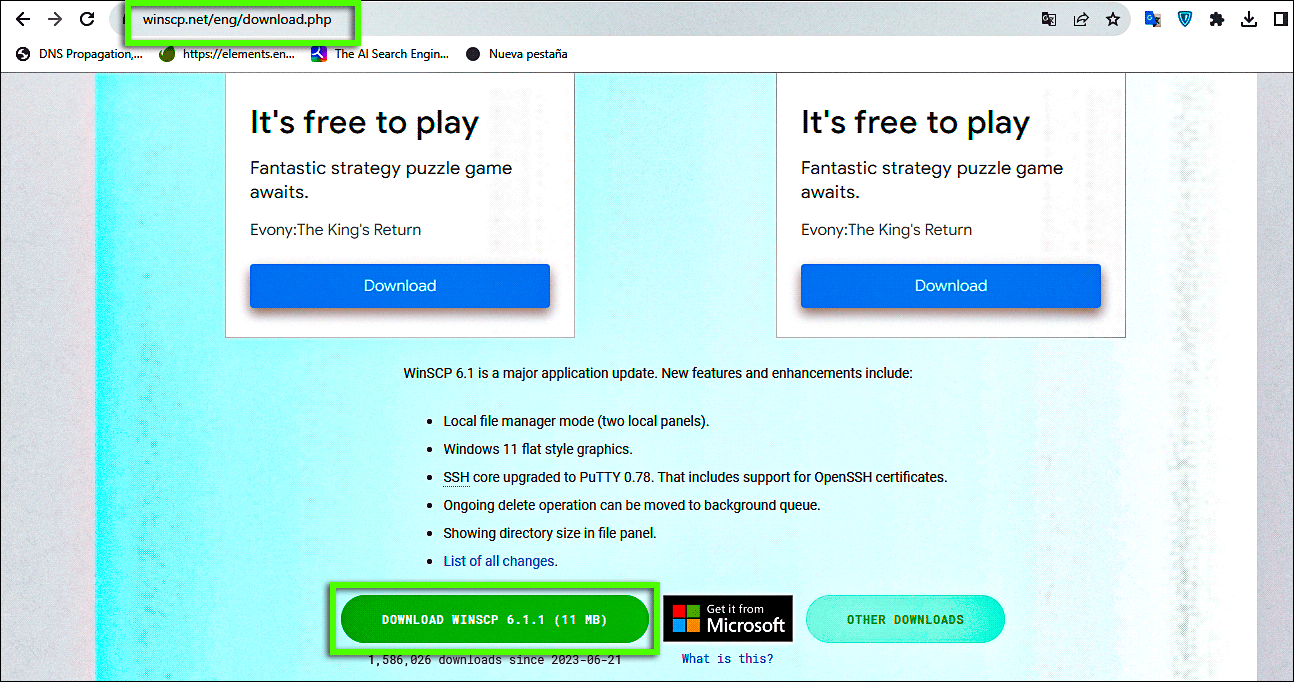
Am sichersten erhält man das Programm, indem man zur offiziellen WinSCP-Website und laden Sie das Installationspaket herunter. Wenn Sie das Programm auf Spanisch wünschen, wählen Sie einfach „Mehrsprachiges Installationspaket„und wählen Sie während des Assistenten die spanische Sprache aus.“
WinSCP bietet zwei Haupt-Downloadformate an: klassischer Installateur (.exe-Datei) und portable VersionMit dem Installationsprogramm können Sie das Programm besser in Windows integrieren (Verknüpfungen, Kontextmenüoptionen, Überprüfung auf Updates usw.), während die portable Version ideal ist, um das Tool auf einem USB-Stick mitzuführen, ohne die Systemregistrierung zu berühren.
Wenn Sie es vorziehen, können Sie auch Kaufen Sie WinSCP im Microsoft StoreDie ausführbare Datei ist dieselbe, aber in diesem Fall bezahlen Sie für den Komfort der Installation und Integration in den Shop sowie für die finanzielle Unterstützung des Projekts, ohne von Website-Besuchen oder dem Spendenbildschirm abhängig zu sein.
Hauptmerkmale von WinSCP
Was diesen Kunden so beliebt macht, ist Folgendes: Es vereint Einfachheit mit vielen fortschrittlichen Funktionen.Es beschränkt sich nicht nur auf das „Hoch- und Herunterladen von Dateien“, sondern bietet Werkzeuge für die komfortable Arbeit mit entfernten Servern im Alltag.
Bezüglich der Protokolle unterstützt WinSCP SFTP, SCP, FTP, FTPS, WebDAV und Amazon S3Wir decken praktisch jedes typische Szenario ab: vom Hochladen einer Website auf einen Hosting-Service bis hin zur Verbindung mit einem internen Linux-Server oder einem Enterprise-NAS.
Ein weiterer großer Vorteil ist, dass Es ermöglicht Ihnen, alle Einstellungen zu speichern. in einer eigenen Datei (anstatt auf die Windows-Registrierung zurückzugreifen). Dadurch wird das Sichern Ihrer Websites, das Übertragen des Programms von einem Computer auf einen anderen und sogar die Nutzung der portablen Version ohne Verlust von Profilen oder Einstellungen vereinfacht.
In puncto Sicherheit basieren die neuesten Versionen von WinSCP auf die neueste Version von OpenSSLSie beinhalten Hardware-Verschlüsselungsbeschleunigung für AES und setzen für alle SSH-Funktionen auf aktualisiertes PuTTY (z. B. Version 0.73 und höher).
Punkte dafür
- Es handelt sich um kostenlose, quelloffene und sehr ausgereifte Software..
- Es ist extrem stabilEs verfügt über eine große Community und lässt sich sehr gut in andere Tools wie PuTTY oder Pageant integrieren.
- Es bietet auch eine Hochgradig anpassbare BenutzeroberflächeMit Dunkel- oder Hellmodus, verschiedenen Stilen (NC oder Explorer), Tastenkombinationen, anpassbaren Bedienfeldern und der Möglichkeit, fast ohne Maus zu arbeiten, wenn man mit der Tastatur zurechtkommt.
Punkte dagegen
- Es ist nur für Windows verfügbar.Wer unter Linux oder macOS arbeitet, muss sich nach Alternativen umsehen.
- Die anfängliche Lernkurve kann beeindruckend sein. Dies richtet sich an alle, die noch nie einen FTP- oder SFTP-Client verwendet haben. Es gibt viele Menüs und Optionen, daher empfiehlt es sich, langsam vorzugehen und mit den Grundlagen zu beginnen.
- Es gibt keinen zentralisierten kommerziellen technischen Support.Sollten Sie also nicht weiterkommen, müssen Sie auf Foren, Dokumentationen und Tutorials zurückgreifen. Außerdem erfolgen Updates in der klassischen Version nicht vollständig automatisch.
Grundlegende Dateivorgänge
Die Hauptfunktion des Programms ist Dateien zwischen dem lokalen PC und dem Remote-Server übertragenHierfür bietet WinSCP eine Benutzeroberfläche, die einem Dateimanager sehr ähnlich ist: Es werden Bereiche mit Listen von Ordnern, Größen, Datumsangaben, Berechtigungen usw. angezeigt, und Sie können Dateien auswählen, per Drag & Drop verschieben, genau wie im Windows Explorer.
Neben dem Hoch- und Herunterladen, Mit WinSCP können Sie Dateien und Verzeichnisse umbenennen.Ordner erstellen, Elemente löschen, Berechtigungen (Eigenschaften) ändern und sogar symbolische Links und Verknüpfungen auf dem Remote-Server generieren, vorausgesetzt, das Betriebssystem auf der anderen Seite unterstützt dies.
Wenn Sie die Benutzeroberfläche „Norton Commander“ (zwei Bedienfelder) wählen, können Sie außerdem Dateien auf dem lokalen Computer verwalten Sehr schnell, per Tastenkombination oder Maus. Eine äußerst effiziente Methode, um Verzeichnisse zu organisieren und gleichzeitig Backups und Synchronisierungen durchzuführen.
Das Programm erlaubt außerdem Übertragungen anhalten und fortsetzenDies ist besonders nützlich bei großen Dateien oder instabilen Verbindungen. So können Sie, falls das Netzwerk ausfällt oder Sie eine Übertragung abbrechen müssen, fortfahren, ohne den Vorgang von vorn beginnen zu müssen.
Verbindung zu entfernten Geräten und unterstützten Protokollen
WinSCP kann eine Verbindung herstellen zu SSH-Server verwenden SFTP oder SCPund auch zu FTP/FTPS-, WebDAV- und Amazon S3-Servern. SFTP ist Bestandteil von SSH-2, während SCP von SSH-1 stammt, obwohl das Programm mit beiden Servervarianten problemlos zusammenarbeitet.
Der erste Bildschirm beim Öffnen von WinSCP ist ein Verbindungsdialogfeld Wählen Sie dort das Protokoll aus und geben Sie den Servernamen oder die IP-Adresse, den Port, den Benutzernamen und das Passwort an. Sollte beim Verbindungsaufbau ein Fehler auftreten, fahren Sie mit dem nächsten Schritt fort. Netzwerkpfad nicht gefundenSie können nachschauen, wie Sie das Problem beheben können; wenn Sie es in einem lokalen Netzwerk verwenden, ist die übliche Vorgehensweise die Verwendung von SFTP mit Port 22 und den gleichen Anmeldeinformationen, die Sie zum Anmelden am Remote-Rechner verwenden.
Um zu vermeiden, dass Sie die Daten jedes Mal neu eingeben müssen, können Sie ein „Website“-Profil speichernDieses Profil speichert die Adresse, das Protokoll, den Benutzernamen und optional auch das Passwort (das mit einem Hauptschlüssel verschlüsselt werden kann). Sie können außerdem eine Desktopverknüpfung erstellen, die WinSCP direkt öffnet, sobald eine Verbindung zu diesem Standort besteht.
Bei Ihrer ersten Verbindung zu einem SSH-Server zeigt Ihnen WinSCP Folgendes an: der öffentliche Schlüssel des Hosts Sie werden gefragt, ob Sie dem Server vertrauen möchten. Dies ist eine typische Sicherheitswarnung: Wenn Sie wissen, dass es sich um den richtigen Server handelt, bestätigen Sie die Anfrage und Sie werden nicht erneut gefragt, es sei denn, das Passwort ändert sich (was auf einen Man-in-the-Middle-Angriff oder einen legitimen Serverwechsel hindeuten könnte).
Programmschnittstelle: Explorer vs. Norton Commander
Während der Installation wird Sie der Installationsassistent fragen Welche Art von Benutzeroberfläche möchten Sie verwenden?Später können Sie dies in den Einstellungen unter „Umgebung > Benutzeroberfläche“ ändern.
- Die Option "Forscher„Dieses Programm ähnelt am ehesten dem Windows-Explorer: Man sieht ein einzelnes Fenster mit dem Remote-System, und der Rest ist in die Fenster der eigenen Windows-Umgebung integriert. Es ist ideal, wenn man nur einen bestimmten Server öffnen und ein paar Dateien ohne großen Aufwand verschieben möchte.“
- Die Schnittstelle „NC"(von Norton Commander) zeigt zwei Bedienfelder, eines für den lokalen Computer und eines für den ServerEs verfügt über eine obere Leiste mit zahlreichen konfigurierbaren Schaltflächen und Menüs. Es ist für Benutzer konzipiert, die mit Tastenkombinationen und Management-Tools wie Total Commander, FAR oder Altap Salamander vertraut sind.
In jeder Ansicht können Sie das Design ändern zwischen hell, dunkel oder automatischOrdnen Sie die Symbole in der oberen Leiste per Drag & Drop mit der Maus neu an. So passen Sie WinSCP optimal an Ihren Arbeitsablauf an, ohne sich mit Menüs herumschlagen zu müssen, die Sie nicht nutzen.
Installation und Erstkonfiguration von WinSCP
Der Installationsprozess ist sehr einfach: Sie laden die Installationsprogramm von der offiziellen WebsiteFühren Sie die .exe-Datei aus und folgen Sie den Anweisungen des Assistenten, indem Sie auf „Weiter“ klicken (falls Ihre virtuelle Maschine keinen Internetzugang hat, konsultieren Sie die entsprechende Dokumentation). Ich habe auf der virtuellen Maschine keinen Internetanschluss.Falls Sie bereits eine ältere Version besitzen, haben Sie die Möglichkeit, ein vollständiges Upgrade durchzuführen und dabei Ihre Profile beizubehalten.
Während der Installation werden Sie in der Lage sein, Sprache auswählen, dem Zielordner auf der Festplatte und einer Reihe optionaler Komponenten wie der Drag-and-Drop-Erweiterung, Pageant (für die SSH-Authentifizierung mit Schlüsseln), PuTTYgen (zum Generieren von SSH-Schlüsseln) und Übersetzungspaketen in andere Sprachen.
Der Assistent ermöglicht Ihnen außerdem die Aktivierung zusätzlicher Optionen wie zum Beispiel Prüfen Sie auf neue Updates., Schnellzugriffssymbole erstellen, WinSCP in das Windows-Menü „Senden an“ integrieren, die Verarbeitung bestimmter URLs (z. B. sftp://) registrieren oder den Installationsordner zur PATH-Variable hinzufügen, um das Tool aus Skripten heraus zu verwenden.
In einem der letzten Schritte müssen Sie Wählen Sie den Schnittstellentyp aus. (NC oder Explorer) und die Grundeinstellungen. Wenn Sie sich unsicher sind, übernehmen Sie am besten die empfohlenen Einstellungen und passen Sie diese später im Menü „Einstellungen“ an.
Verbindungsmanagement und Sitzungsverwaltung
Wenn Sie WinSCP öffnen, sehen Sie Folgendes: Standortleiter Dieser Abschnitt listet Ihre gespeicherten Verbindungen auf (sofern vorhanden) und bietet rechts ein Feld zum Erstellen neuer Verbindungen. Hier wählen Sie Protokoll, Adresse, Port und Zugangsdaten.
Wenn Sie häufig SFTP, SCP oder FTP verwenden, werden Sie dies als sehr praktisch empfinden. Alle Websites in Gruppen speichernSie können Ordner erstellen, um Produktionsserver, Testserver, Clients usw. zu organisieren, und mit wenigen Klicks auf jeden einzelnen zugreifen, ohne IPs oder Benutzernamen eingeben zu müssen.
Vom Manager selbst aus stehen Ihnen drei Hauptmenüs zur Verfügung: Fortschrittlich, Werkzeuge y VerwaltenJede dieser Optionen konzentriert sich auf spezifische Funktionen, mit denen Sie steuern können, wie WinSCP eine Verbindung herstellt, wie Sie Konfigurationen exportieren/importieren und wie Sie Ihre Standortprofile verwalten.
Erweiterte Verbindungsoptionen
Durch Klicken auf die Schaltfläche „Erweitert…“ öffnet sich ein sehr umfassendes Bedienfeld, in dem Sie Nahezu jedes Detail der Verbindung feinabstimmen.Beispielsweise die Remote-Umgebung, die Zeitdifferenz, der Ausgangsordner, die Verwendung (oder Nichtverwendung) des Papierkorbs beim Löschen von Dateien oder ob Sie temporäre Dateien verschlüsseln möchten.
Im Abschnitt „Verbindung“ können Sie die Einstellungen anpassen. Puffergröße, Wartezeit und ob "Keep-Alive"-Pakete aktiviert werden sollen, um die Sitzung offen zu halten (davon wird generell abgeraten, da es sicherer ist, den Server aufgrund von Inaktivität schließen zu lassen).
Wenn sich Ihr Computer hinter einem Proxy befindet, können Sie über das Untermenü „Proxy“ Folgendes tun: Proxy-Host und -Port definieren, Authentifizierung und Typ (HTTP, SOCKS usw.), damit WinSCP gemäß Ihren Netzwerkrichtlinien eine Verbindung zum Internet herstellen kann.
Die Registerkarte „SSH“ enthält die Verschlüsselungsoptionen, Schlüsselaustausch und AuthentifizierungEs ist in der Regel nicht ratsam, die Reihenfolge der Algorithmen zu ändern, da die Standardkonfiguration bereits sicher ist. Sie können jedoch Funktionen wie die interaktive Tastaturauthentifizierung, die SSH-Agent-Weiterleitung oder das Hochladen privater Schlüssel aktivieren.
Innerhalb desselben Blocks befindet sich der Abschnitt "Tunnel", der zur Konfiguration dient. SSH-TunnelingWinSCP stellt zunächst eine Verbindung zu einem Server her, der als „Jump-Host“ fungiert, und erreicht über diesen Tunnel einen anderen Server, der nicht direkt aus dem Internet erreichbar ist.
Import- und Exportwerkzeuge und -hilfsmittel
Das Menü „Tools“ des Site-Managers enthält sehr praktische Funktionen für Migrieren oder sichern Sie Ihre Konfiguration und weitere damit verbundene Programme zu starten.
Auf der einen Seite haben Sie die Möglichkeit Websites aus PuTTY, FileZilla oder anderen SSH/FTP-Clients importierenDas ist ideal, wenn Sie bereits Dutzende definierte Sitzungen haben und diese nicht manuell neu erstellen möchten. Sie können auch eine vollständige WinSCP-Konfigurationsdatei importieren oder wiederherstellen.
Ebenso ist es möglich Exportieren Sie alle Ihre Einstellungen in eine Datei Sie können die Datei als Sicherungskopie speichern oder auf einen anderen Rechner übertragen. Wenn Sie Wert auf Ihre Privatsphäre legen, gibt es die Option „Spuren löschen“, die Browserverlauf und Verbindungsprotokolle bereinigt.
Außerdem können Sie von hier aus Start des Schönheitswettbewerbs (PuTTYs SSH-Schlüsselbroker) und Öffnen Sie PuTTYgen. neue öffentliche und private Schlüssel generieren sowie nach WinSCP-Updates suchen oder auf globale Einstellungen zugreifen.
Optionen zur Websiteverwaltung
Auf der Registerkarte „Verwalten“ können Sie Aktionen für Websiteprofile durchführen: Direkt verbinden Auf dem ausgewählten Server können Sie dessen Eigenschaften bearbeiten, seinen Namen ändern, ihn klonen oder löschen.
Eine interessante Funktion ist die von Generieren Sie eine URL oder einen Sitzungscode im Klartext, den Sie mit anderen Administratoren teilen können, damit diese die gleichen Zugriffsrechte schnell konfigurieren können (achten Sie dabei stets darauf, keine Passwörter im Klartext zu übermitteln).
Wenn Sie mit vielen Servern arbeiten, können Sie diese mit „Neue Gruppe“ gruppieren, was hilfreich ist. Halten Sie die Verbindungen organisiert nach Kunde, Umfeld oder einem anderen Kriterium, das Ihnen logisch erscheint.
Grundlegende Aufgaben mit WinSCP: Hochladen, Synchronisieren und Bearbeiten
Sobald Sie eine Verbindung zu einem Server hergestellt haben, sehen Sie die Ordner Ihres lokalen Computers auf der linken Seite (oder in einem separaten Fenster, je nach Benutzeroberfläche) und die Ordner des Remote-Servers auf der rechten Seite. Von hier aus… Das Hoch- und Herunterladen von Dateien ist so einfach wie Drag & Drop..
Wenn Sie etwas vom Server auf Windows herunterladen möchten, Ziehen Sie die Datei vom Remote-Panel auf das lokale Panel. Um in einen Ordner auf Ihrem System zu wechseln, können Sie Dateien kopieren, verschieben, umbenennen oder löschen. Alternativ können Sie auch einen Doppelklick oder das Kontextmenü verwenden.
WinSCP beinhaltet ein integrierter Texteditor Mit diesem Programm können Sie HTML-, PHP-, CSS- oder Skriptdateien remote öffnen, ohne sie herunterzuladen. Sie speichern die Änderungen, und das Programm lädt die neue Version auf den Server hoch. Alternativ können Sie auch externe Editoren wie Notepad++ oder Eclipse einbinden.
Des Weiteren ist der Zugriff auf das Remote-Panel möglich. Verzeichnisse erstellen, umbenennen, Berechtigungen ändern oder man erstellt symbolische Links (zum Beispiel unter Linux). All dies geschieht über Menüs, die denen eines herkömmlichen Dateimanagers sehr ähnlich sind.
Verzeichnissynchronisierung und geplante Aufgaben
Eine sehr leistungsstarke Funktion ist die VerzeichnissynchronisierungAnstatt Dateien manuell zu kopieren, können Sie WinSCP anweisen, zwei Ordner (einen lokalen und einen Remote-Ordner) mit dem gleichen Inhalt zu verwalten.
Um die Funktion zu nutzen, navigieren Sie zu dem Verzeichnis, das Sie synchronisieren möchten, klicken Sie in der oberen Leiste auf die Schaltfläche „Synchronisieren“ oder verwenden Sie die Tastenkombination Strg+S. Es öffnet sich ein Fenster, in dem Sie die gewünschte Option auswählen. lokales Verzeichnis und Remote-Verzeichnis die Sie abgleichen möchten.
In diesem Fenster können Sie die Auswahl treffen. Synchronisierungsmodus (z. B. nur neuere Dateien aktualisieren, gelöschte Dateien duplizieren usw.) und einige Filter. In den meisten Fällen sind die Standardeinstellungen völlig ausreichend.
Zusätzlich zur manuellen Synchronisierung ermöglicht WinSCP die Nutzung der Windows-Aufgabenplanung. automatisieren Sie regelmäßige SynchronisierungenSie können ein WinSCP-Skript erstellen, das täglich, wöchentlich oder monatlich ausgeführt wird und so dafür sorgt, dass Kopien oder Inhalte immer auf dem neuesten Stand sind.
Sichere Dateifreigabe und SSH-Tunneling
WinSCP ist nicht nur für die Arbeit mit dem eigenen Server gedacht; es ist auch sehr nützlich, wenn man … Dateien sicher mit anderen Personen oder Teams teilenSie können einen SFTP-Server als „Postfach“ nutzen, in dem mehrere Benutzer Dateien hoch- und herunterladen können, ohne diese öffentlichen Diensten zugänglich zu machen.
Dafür gibt es zwei Hauptmethoden: den Dateiserver als Remote-Lese-/Schreibspeichersystem (Jeder kann hochladen, löschen, verwalten), oder bestimmte Verzeichnisse so veröffentlichen, dass nur Dateien heruntergeladen werden können, wie in einem Repository.
In fortgeschritteneren Umgebungen können Sie die Funktion von SSH-TunnelingIm Verbindungspanel können Sie unter „Erweitert > Tunnel“ einen Server konfigurieren, auf den Sie aus dem Internet zugreifen können, und über diesen einen anderen Server erreichen, der nur in einem internen Netzwerk sichtbar ist.
Diese Technik ist sehr nützlich für Zugriffsserver, die ihre Ports nicht direkt nach außen freigebenWinSCP erfüllt strengere Sicherheitsrichtlinien und verarbeitet den gesamten verschlüsselten Datenverkehr über SSH, sodass die Übertragung durchgehend sicher bleibt.
WinSCP hat sich eine Nische erobert als Referenz-SFTP/FTP-Client unter Windows Dank der Kombination aus Einfachheit, erweiterten Optionen und der Tatsache, dass es kostenlos ist, wird es, wenn man es von Anfang an richtig konfiguriert und sich mit seiner Benutzeroberfläche vertraut macht, zu einem sehr leistungsfähigen Werkzeug für die Serververwaltung, das Hochladen von Webseiten, die Datensynchronisierung oder den sicheren Dateiaustausch ohne unnötige Komplikationen.

Auf Technologie- und Internetthemen spezialisierter Redakteur mit mehr als zehn Jahren Erfahrung in verschiedenen digitalen Medien. Ich habe als Redakteur und Content-Ersteller für E-Commerce-, Kommunikations-, Online-Marketing- und Werbeunternehmen gearbeitet. Ich habe auch auf Websites aus den Bereichen Wirtschaft, Finanzen und anderen Sektoren geschrieben. Meine Arbeit ist auch meine Leidenschaft. Nun, durch meine Artikel in TecnobitsIch versuche, alle Neuigkeiten und neuen Möglichkeiten zu erkunden, die uns die Welt der Technologie jeden Tag bietet, um unser Leben zu verbessern.