
Bist du Mitglied einer großen Telegram-Gruppe oder hast du dich in einem Kanal angemeldet und festgestellt, dass dein Bildschirm mit Threads und Unterhaltungen gefüllt ist, die dich nicht interessieren? Zwar gibt es keine direkte Schaltfläche, um bestimmte Gruppen und Kanäle innerhalb einer Telegram-Community auszublenden, aber es gibt Möglichkeiten, dies zu tun. Es gibt einfache Tricks, um es zu reinigen.Schauen wir uns Schritt für Schritt an, wie Sie Ihre Chats archivieren, stummschalten und neu organisieren können, um die Kontrolle über Ihre Benachrichtigungen zu behalten.
Ist es tatsächlich möglich, bestimmte Gruppen und Kanäle innerhalb einer Telegram-Community auszublenden?

Ist es wirklich möglich, bestimmte Gruppen und Kanäle innerhalb eines Telegram-CommunityZunächst einmal Auf Telegram gibt es keine „Communities“ im eigentlichen Sinne. (wie wir sie kennen in WhatsAppStattdessen verwendet die Anwendung Gruppen und Kanäle, die, wenn sie gemeinsam verwaltet werden, über Gruppen mit Themen oder Chat-Ordnern verwaltet werden.
Leider ist es nicht möglich, bestimmte Gruppen und Kanäle innerhalb einer Telegram-Community auszublenden, solange man Mitglied ist. Es gibt jedoch eine andere Möglichkeit. Denselben Effekt erzielen Sie, wenn Sie die nativen Archiv- und benutzerdefinierten Ordnerfunktionen verwenden.Als Nächstes zeigen wir Ihnen die Möglichkeiten, Ihre Liste zu organisieren und diese Gruppen und Kanäle aus Ihrer Hauptansicht auszublenden.
Option 1: Der Trick mit dem „Archivierten Chat“.
Die effektivste Alternative, um bestimmte Gruppen und Kanäle innerhalb einer Telegram-Community auszublenden, ist: Sie werden an das Archiv gesendet.Dies gilt, wenn Sie einen benutzerdefinierten Ordner mit mehreren Gruppen und Kanälen haben. Gehen Sie dazu wie folgt vor:
- Halten Sie den Chat (die Gruppe oder den Kanal) gedrückt, den Sie ausblenden möchten.
- Tippen Sie auf das Drei-Punkte-Symbol (auf Android) oder wischen Sie nach links (auf iOS).
- Wählen Datei (das Symbol des Kästchens mit einem nach unten zeigenden Pfeil).
- Der Chat wird in den Hauptordner „Archivierte Chats“ verschoben.
- In den Einstellungen für benutzerdefinierte Ordner müssen Sie sicherstellen, dass die Option zum Einbeziehen archivierter Chats nicht aktiviert ist.
Ergebnis prüfen: Sie werden feststellen, dass der archivierte Chat nicht mehr im entsprechenden Ordner-Tab angezeigt wird und auch nicht mehr in der Hauptliste erscheint. Wenn Sie verhindern möchten, dass er erneut angezeigt wird (auch wenn neue Nachrichten gesendet werden), müssen Sie Folgendes tun: Gruppe oder Kanal stummschalten vor der Einreichung.
Option 2: Wenn es sich um eine Gruppe mit Themen handelt

Allerdings erlaubt die Anwendung es nicht, einzelne Gruppen und Kanäle innerhalb einer Telegram-Community auszublenden (wenn die Community eine einzige Supergruppe ist, die in verschiedene Threads oder Themen unterteilt ist). Sie können es stumm schalten oder schließen. Folgen Sie diesen Schritten:
- Schließ dich der Supergruppe an und spiel mit! spezifisches Thema die Sie nicht sehen möchten, um dem Chat beitreten zu können.
- Tippe auf die drei Punkte in der Ecke und dann auf Stumm und dann in Immer Stille.
- Um das Thema zu schließen oder zu löschen, halten Sie es erneut gedrückt und tippen Sie auf das Löschsymbol oder die drei Punkte in der Ecke und wählen Sie „Löschen“. Thema schließen (Dies funktioniert, wenn Sie über Administratorrechte verfügen).
Ergebnis prüfen: Die Themen, die verschwiegen werden Sie werden keine Zähler für ungelesene Nachrichten generieren. Sie werden keine roten Benachrichtigungen oder Pop-up-Warnungen mehr sehen. Zwar können Sie innerhalb einer Telegram-Community keine bestimmten Gruppen und Kanäle ausblenden, aber Sie werden nicht mehr durch darin empfangene Nachrichten gestört.
Option 3: Benachrichtigungen für den gesamten Ordner ausblenden oder stummschalten
Wenn Sie die Chats jedoch behalten, aber verhindern möchten, dass sie Ihren Hauptbildschirm unterbrechen, können Sie Folgendes tun: Benachrichtigungen für den gesamten Ordner ausblenden oder stummschaltenDies wäre eine weitere Möglichkeit, bestimmte Gruppen und Kanäle innerhalb einer Telegram-Community auszublenden:
- Öffne Telegram und tippe auf die drei horizontalen Linien in der oberen linken Ecke.
- Gehe zu Einstellungen und dann berührt es Chat-Ordner.
- Wählen Alles stumm schalten.
Option 4: Erstellen Sie einen exklusiven Chat-Ordner, um bestimmte Gruppen und Kanäle innerhalb einer Telegram-Community auszublenden.
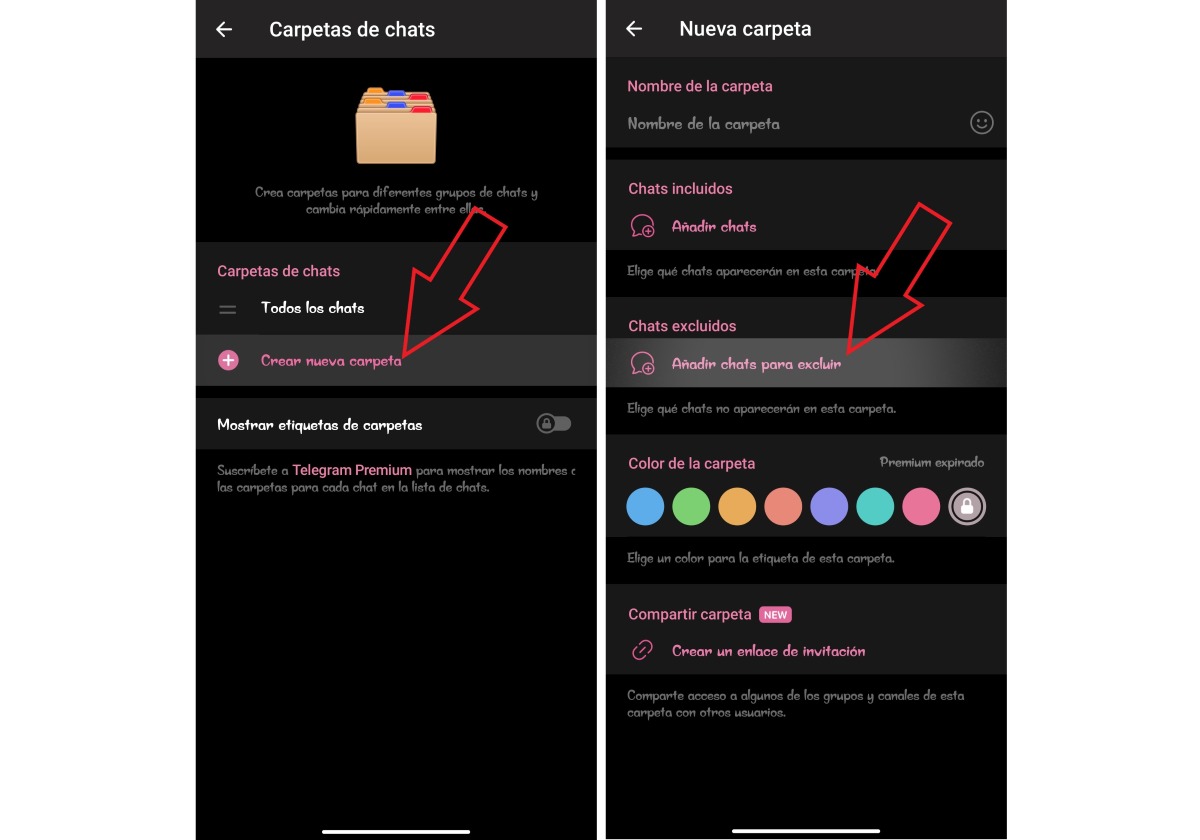
Chat-Ordner ermöglichen es Ihnen, Ihre Unterhaltungen nach Thema, privater Arbeit oder Communities zu organisieren. Darüber hinaus Es ist möglich, sie vollständig zum Schweigen zu bringen. Damit Sie nicht von Nachrichten aus diesen Chats gestört werden. Aber was, wenn Sie noch keinen Chat-Ordner haben? Erstellen Sie ganz einfach einen, indem Sie die gleichen Schritte wie im vorherigen Punkt befolgen:
- Telegram öffnen – drei horizontale Linien – Einstellungen – Chat-Ordner.
- Tippe auf die Schaltfläche Neuen Ordner erstellen und schreibe den Namen auf, den du ihm geben möchtest.
- Füge die Chats hinzu, die du sehen möchtest: Tippe auf "Chats hinzufügen" um auszuwählen, welche Kontakte, Gruppen, Kanäle oder Bots in diesem Ordner angezeigt werden sollen.
- Verwenden Sie auch "Zu auszuschließende Chats hinzufügen" um diejenigen Gruppen oder Kanäle auszuschließen, die Sie ausblenden möchten.
- Sobald Sie die Chats ausgewählt haben, tippen Sie auf die Schaltfläche. Halten in der oberen rechten Ecke.
Nachdem Sie den Chat-Ordner erstellt haben, können Sie ihn nach oben oder unten ziehen, um die Reihenfolge der Tabs auf Ihrem Startbildschirm zu ändern. Diese Option wird außerdem verfügbar, wenn Sie einen Ordner mit Kanälen oder öffentlichen Gruppen gedrückt halten. "Freigabeordner" Mit einem Fingertipp einen Link generieren und andere zu allen Chats einladen.
Ergebnis prüfen: Kehren Sie zu Ihrem Telegram-Startbildschirm zurück. Die neuen Tabs übersichtlich anzeigen oben (oder unten, je nach Betriebssystem).
Weitere Tipps, um lästige Nachrichten auf Telegram loszuwerden

Neben der Möglichkeit, bestimmte Gruppen und Kanäle innerhalb einer Telegram-Community "auszublenden", bietet die Anwendung mehrere erweiterte Tools, die dazu dienen, Spam zu filtern und Verhindern Sie, dass Fremde Ihnen schreiben Halten Sie Ihr Tablett sauber. Hier sind einige praktische Tipps:
- Beschränken Sie, wer Sie zu Gruppen hinzufügen kann:
- Gehe zu Einstellungen – Datenschutz und Sicherheit – Gruppen und Kanäle.
- Ändern Sie die Option auf Meine Kontakte (o Niemand, (Wenn Sie maximale Kontrolle wünschen). Dadurch wird verhindert, dass Sie verdächtigen Gruppen hinzugefügt werden oder ohne Ihre Zustimmung Werbung sehen.
- Chats von unbekannten Nummern automatisch archivieren und stummschalten:
- Gehe zu Einstellungen – Datenschutz und Sicherheit – Neue Chats von unbekannten Nummern.
- Aktiv Archivieren und stummschalten sodass diese Nachrichten direkt im Archivordner landen, ohne dass Sie darüber benachrichtigt werden.
Zusammenfassend lässt sich sagen, dass es zwar derzeit keine exklusive Option gibt, bestimmte Gruppen und Kanäle innerhalb einer Telegram-Community auszublenden, aber Sie können Ihre Chats so organisieren, dass eine Benachrichtigungsflut vermieden wird.Durch die Anwendung dieser Einstellungen behalten Sie nur das im Blickfeld, was Sie wirklich sehen möchten, schützen Ihre Privatsphäre und erhalten einen übersichtlicheren und besser organisierten Posteingang.
Index
- 1 Ist es tatsächlich möglich, bestimmte Gruppen und Kanäle innerhalb einer Telegram-Community auszublenden?
- 1.1 Option 1: Der Trick mit dem „Archivierten Chat“.
- 1.2 Option 2: Wenn es sich um eine Gruppe mit Themen handelt
- 1.3 Option 3: Benachrichtigungen für den gesamten Ordner ausblenden oder stummschalten
- 1.4 Option 4: Erstellen Sie einen exklusiven Chat-Ordner, um bestimmte Gruppen und Kanäle innerhalb einer Telegram-Community auszublenden.
- 1.5 Weitere Tipps, um lästige Nachrichten auf Telegram loszuwerden

Schon seit meiner Kindheit bin ich von allem Wissenschaftlichen und Technologischen fasziniert, insbesondere von den Fortschritten, die unser Leben einfacher und angenehmer machen. Ich liebe es, mich über die neuesten Nachrichten und Trends auf dem Laufenden zu halten und meine Erfahrungen, Meinungen und Tipps zu den von mir verwendeten Geräten und Gadgets zu teilen. Das führte mich vor etwas mehr als fünf Jahren dazu, Webautorin zu werden, mit Schwerpunkt auf Android-Geräten und Windows-Betriebssystemen. Ich habe gelernt, komplexe Sachverhalte einfach und verständlich zu erklären, damit meine Leser sie leicht nachvollziehen können.