- Der Druckspooler verwaltet und speichert vorübergehend alle an den Drucker gesendeten Druckaufträge unter Windows.
- Viele Druckblockaden lassen sich beheben, indem man den Dienst stoppt, den Spool-Ordner leert und die Warteschlange neu startet.
- Durch die Anpassung der Einstellungen für automatischen Start, Service-Wiederherstellung und Druckeinstellungen lassen sich zukünftige Ausfälle vermeiden.
- In schweren Fällen können Spezialwerkzeuge eingesetzt werden, um den Spooler zu reparieren und einen stabilen Betrieb wiederherzustellen.

Manchmal wollen wir in Eile ein Dokument ausdrucken und stellen dann fest, dass beim Druckvorgang alles schiefgeht. Windows-DruckwarteschlangeWie ärgerlich! Wenn der Druckspooler hängt, scheint der Computer völlig verrückt zu spielen: Anwendungen frieren ein, Dokumente verlassen den Drucker nicht und Druckaufträge bleiben ewig in der Warteschlange hängen. Was kann man tun, um die Druckwarteschlange zu reparieren, wenn gar nichts gedruckt wird?
Das Gute daran ist, dass es zwar manchmal wie ein mysteriöses Problem erscheint, Die meisten Fehler in der Druckwarteschlange lassen sich beheben. Folgen Sie einfach den vorgegebenen Schritten: Stoppen Sie den Dienst, leeren Sie den Ordner mit den Druckaufträgen, passen Sie dessen Eigenschaften korrekt an und verwenden Sie gegebenenfalls spezielle Tools, wenn nichts anderes hilft. In diesem Artikel erfahren Sie detailliert und in leicht verständlicher Sprache, was die Druckwarteschlange ist, warum sie fehlschlägt, wie Sie sie reparieren und was in besonders komplizierten Fällen zu tun ist.
Was genau ist der Druckspooler und wozu dient er?
Wenn Sie ein Dokument zum Drucken senden, geht es nicht direkt an den Drucker, sondern durchläuft zuerst einen Windows-Dienst namens DruckspoolerDieser Dienst verwaltet eine Liste von Ausgabeaufträgen, die vorübergehend in einem Speicherbereich oder auf der Festplatte gespeichert werden, um sie der Reihe nach an den Drucker zu senden.
In der Praxis fungiert die Druckwarteschlange als eine Art von Warteliste für alle Dokumente Die Liste der ausstehenden Druckaufträge zeigt an, welche Aufträge aktiv, pausiert oder aufgrund eines Problems verzögert sind. Hier können Sie Dokumente pausieren, fortsetzen oder abbrechen, beispielsweise bei einem Papierstau, wenn der Drucker keine Tinte mehr hat oder wenn eine Datei gesendet wurde, die nicht gedruckt werden soll.
Dieses System ermöglicht es dem Computer außerdem, nicht Warten Sie, bis der Druckauftrag abgeschlossen ist. Damit alles reibungslos funktioniert, wird das Dokument an den Spooler gesendet, im Warteschlangenordner gespeichert und während der Drucker es verarbeitet, können Sie den Computer normal weiter nutzen – vorausgesetzt, der Spooler-Dienst funktioniert einwandfrei.
Das Problem tritt auf, wenn aus irgendeinem Grund die Druckwarteschlange beschädigt wird, eine Datei hängen bleibt oder der Druckspoolerdienst ausfällt. In diesem Fall Anwendungen, die versuchen zu drucken, können einfrieren.Das Bedienfeld des Druckers reagiert nicht, Geräte können weder hinzugefügt noch entfernt werden, und jeder Druckversuch führt zu sofortigen Abstürzen.

Typische Symptome eines Fehlers in der Druckwarteschlange
Bevor wir uns mit der Problembehebung befassen, ist es hilfreich, die Anzeichen zu erkennen, die darauf hindeuten, dass die Druckwarteschlange die Ursache ist. Wenn der Spooler defekt ist, treten üblicherweise die folgenden Probleme wiederholt auf: eine Reihe von recht gut erkennbaren Symptomen.
Einer der häufigsten Fälle ist, dass jedes Mal, wenn Sie versuchen, ein Dokument zu drucken, Das Programm, aus dem Sie drucken, friert ein.Ob Word, ein PDF-Reader, der Browser oder eine andere Anwendung: Sobald Sie auf „Drucken“ klicken, ist alles gesperrt, bis Sie den Druckspoolerdienst von Windows manuell beenden.
Es ist auch sehr typisch, dass, sobald man den Warteschlangendienst einstellt, Alle Drucker verschwinden aus dem System.Keines der Geräte wird in der Geräteliste angezeigt, und jeder Versuch, etwas zu drucken oder auf dessen Eigenschaften zuzugreifen, führt zu Fehlern. Ein Neustart des Dienstes verschlimmert das Problem nur.
In den schwerwiegendsten Fällen werden Sie möglicherweise auch feststellen, dass Sie absolut nichts mehr im Zusammenhang mit Druckern tun können: Sie können keine Einstellungen bearbeiten, löschen oder neue hinzufügen.und Optionen wie „Gerät entfernen“ bleiben auf unbestimmte Zeit hängen.
Manche Benutzer haben alles Mögliche versucht – ohne Erfolg: die Windows-Problembehandlung ausgeführt (die manchmal bei „Überprüfung des Spoolerdienstes auf Fehler“ hängen bleibt), die Auftragsliste auf verschiedene Weise geleert, Drucker über die Einstellungen, PowerShell oder den Geräte-Manager entfernt, Registrierungsschlüssel repariert, ein Windows-Update rückgängig gemacht und sogar Installieren Sie das Betriebssystem vollständig neu.ohne es zu schaffen, die Blockierung der Warteschlange zu verhindern.
So stoppen, starten und konfigurieren Sie den Druckspoolerdienst
Der erste Schritt zur Behebung fast jedes Spooler-Problems besteht darin, zu wissen, dass So greifen Sie auf den Druckwarteschlangendienst zu und steuern ihn. aus der Windows-Dienstekonsole. Hier wird diese Komponente tatsächlich gesteuert.
Zum Öffnen ServicefensterDrücken Sie die Windows-Taste + R, um das Dialogfeld „Ausführen“ zu öffnen, und geben Sie Folgendes ein: services.msc Drücken Sie anschließend die Eingabetaste. Es erscheint eine Liste mit allen auf dem System installierten Diensten; scrollen Sie nach unten, bis Sie „Druckwarteschlange“ finden, und doppelklicken Sie darauf, um die Eigenschaften zu öffnen.
Wenn Sie vermuten, dass der Spooler eingefroren ist, sollten Sie als Erstes Folgendes versuchen: Den Dienst stoppen und neu startenKlicken Sie in den Eigenschaften auf die Schaltfläche „Stopp“, warten Sie einige Sekunden und klicken Sie dann auf „Start“. Dieser einfache Neustart reicht manchmal aus, um die Warteschlange zu leeren, wenn der Fehler nur vorübergehend ist.
Da Sie sich bereits in diesem Fenster befinden, ist es wichtig, das Feld „Starttyp“ zu überprüfen. Es wird empfohlen, es auf „Starttyp“ einzustellen. Automatischer StartDadurch wird sichergestellt, dass die Druckwarteschlange bei jedem Einschalten Ihres Computers automatisch startet. So wird garantiert, dass jeder eingehende Druckauftrag angenommen wird, ohne dass Sie etwas manuell aktivieren müssen.
Ein sehr nützlicher Tab in den Diensteigenschaften ist derjenige für ErholungHier können Sie festlegen, wie Windows bei einem Fehler des Spoolers reagieren soll. Idealerweise wählen Sie für den ersten und zweiten Fehler „Dienst neu starten“ und für alle weiteren Fehler „Keine Aktion ausführen“. Es empfiehlt sich außerdem, den Fehlerzähler nach einem Tag zurückzusetzen und die Neustartzeit auf eine Minute festzulegen. So versucht das System automatisch, den Spooler neu zu starten, sobald die Warteschlange leer ist.
Wie man die Druckwarteschlange vollständig leert
Wenn das Problem durch einfaches Stoppen und Neustarten des Dienstes nicht behoben wird, ist der nächste logische Schritt: Leeren Sie manuell den Ordner, in dem Windows Druckaufträge speichert.Oft liegt das Problem in einer bestimmten Datei, die beschädigt ist und die gesamte Warteschlange blockiert.
Um dies korrekt durchzuführen, kehren Sie zur Dienste-Konsole zurück (Windows + R, geben Sie services.msc ein und drücken Sie die Eingabetaste), suchen Sie nach „Druckwarteschlange“ und Den Dienst einstellen Falls der Prozess noch läuft, ist es entscheidend, dass er beendet wird, bevor auf die Dateien zugegriffen wird, da Windows sonst möglicherweise gleichzeitig darauf zugreift.
Wenn der Dienst beendet ist, öffnen Sie das Dialogfeld „Ausführen“ erneut mit Windows + R und geben Sie den Pfad ein. %WINDIR%\system32\spool\PRINTERSDrücken Sie anschließend die Eingabetaste. Dieser Pfad führt Sie direkt zu dem Ordner, in dem die Druckaufträge in der Warteschlange gespeichert sind, üblicherweise unter C:\Windows\System32\spool\PRINTERS.
Um auf diesen Ordner zuzugreifen, fragt Sie das System möglicherweise. Administratoranmeldeinformationen oder erhöhte BerechtigungenMöglicherweise müssen Sie sogar die Anzeige versteckter Dateien aktivieren. Sobald Sie darauf zugreifen, sehen Sie eine Reihe von Dateien, die zunächst keinen Sinn ergeben und den verschiedenen Dokumenten entsprechen, die zum Drucken gesendet wurden.
Markieren Sie den gesamten Inhalt des Ordners und löschen Sie ihn. Dadurch werden alle Dateien und Inhalte endgültig gelöscht. alle aktuellen DruckaufträgeDies gilt sowohl für aktive als auch für ausstehende Einreichungen. Sie können dies problemlos tun: Sie verlieren lediglich die ausstehenden Einreichungen, können die Dokumente aber später erneut einreichen.
Im nächsten Schritt kehren Sie zum Fenster „Dienste“ zurück, wählen erneut „Druckwarteschlange“ aus und klicken auf „Starten“, um die Druckwarteschlange neu zu starten. Ab diesem Zeitpunkt wird die Warteschlange geleert, und falls das Problem ein beschädigter Druckauftrag war, Der Druckvorgang sollte wieder normal funktionieren..
Anpassen der Druckeinstellungen in Windows
Abgesehen vom Warteschlangendienst sind einige wiederkehrende Probleme schlichtweg auf eine fehlerhafte Konfiguration zurückzuführen. DruckereinstellungenEs empfiehlt sich, diese zu überprüfen, um unnötige Verstopfungen zu vermeiden.
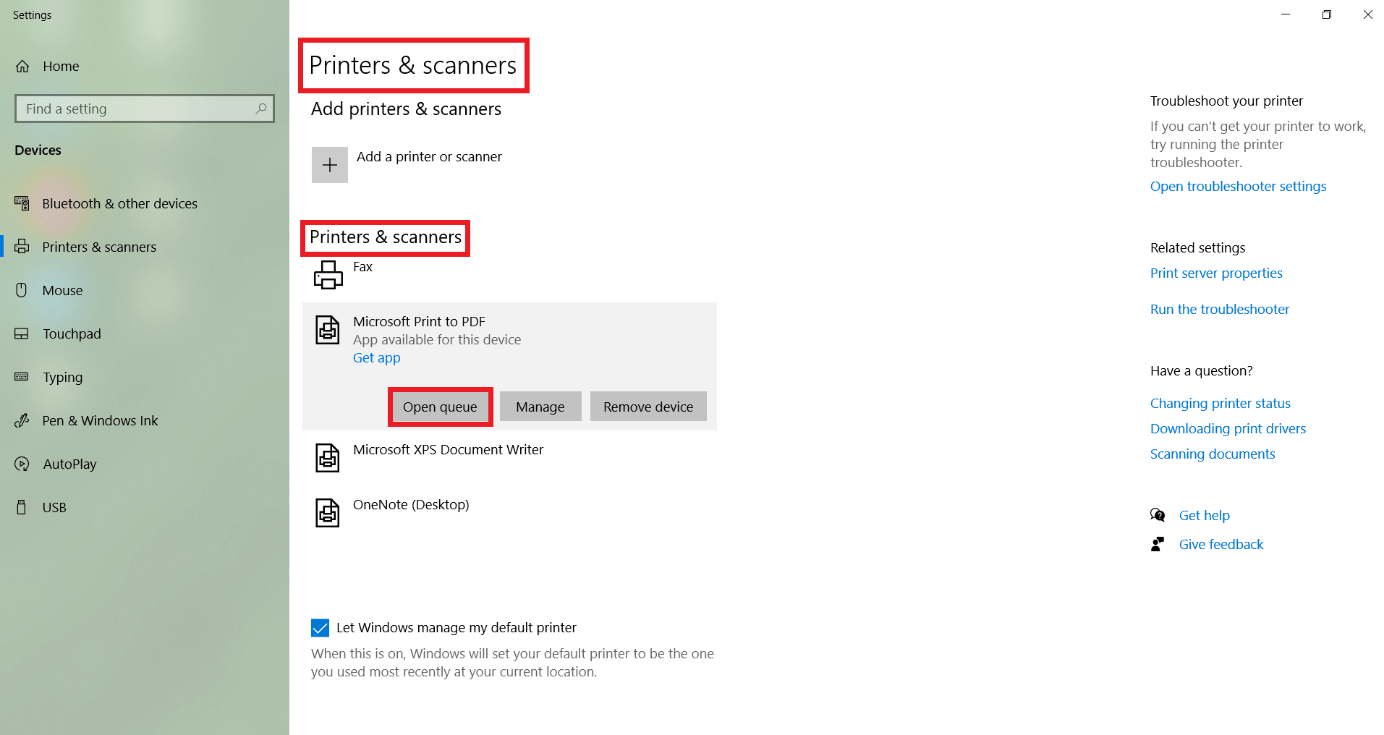
Öffnen Sie die Systemsteuerung (Sie finden sie, indem Sie im Startmenü nach „Systemsteuerung“ suchen) und wählen Sie „Geräte und Drucker“. Dort sehen Sie die Liste der installierten Drucker. Suchen Sie den Drucker, den Sie üblicherweise verwenden, klicken Sie mit der rechten Maustaste darauf und wählen Sie „Drucken“. „Druckeinstellungen“.
In diesem Fenster, auf der Registerkarte „Erweiterte Optionen“ oder einer ähnlichen Registerkarte (die Bezeichnung kann je nach Druckertreiber variieren), wird empfohlen, die Option zu aktivieren, die Folgendes ermöglicht „Sofort mit dem Drucken beginnen“ oder „Direkt drucken“, sofern verfügbar. Diese Einstellung sendet die Druckaufträge sofort nach Eingang an den Drucker, anstatt sie anzusammeln.
Nutzen Sie die Gelegenheit, auch andere Parameter zu überprüfen, die die Stabilität indirekt beeinflussen können, wie zum Beispiel Auftragsverarbeitungsmodus, Druckqualität oder SpeichernutzungBei manchen Druckern kann ein zu hoher Detailgrad sehr große Dateien erzeugen, die in der Druckwarteschlange schwerer zu verarbeiten sind.
Nachdem Sie die gewünschten Änderungen vorgenommen haben, klicken Sie auf „Anwenden“, um die Einstellungen zu speichern. Manchmal ist es ratsam, alle geöffneten Fenster im Zusammenhang mit Druckern zu schließen und sogar... Starten Sie den Computer neu. um sicherzustellen, dass das System die neuen Einstellungen korrekt übernimmt, bevor es erneut versucht zu drucken.
Stellen Sie den Drucker auf den Standardzustand zurück.
Wenn das Beenden des Dienstes, das Bereinigen des Auftragsordners und das Anpassen der Einstellungen den Fehler nicht beheben, können Sie noch einen weiteren Schritt unternehmen und Stellen Sie den Drucker in einen Zustand zurück, der dem ursprünglichen Zustand so nahe wie möglich kommt.Dadurch werden in vielen Fällen problematische Konfigurationen vermieden.
Zusätzlich zum Leeren der Warteschlange, wie wir es bereits gesehen haben, ist es ratsam zu prüfen, ob es veraltete oder beschädigte SteuerungenUnter „Geräte und Drucker“ können Sie versuchen, den problematischen Drucker über die Option „Gerät entfernen“ zu entfernen. Wenn diese Option nicht reagiert oder sich aufhängt, deutet dies eindeutig darauf hin, dass das Problem in der Druckerwarteschlange oder in tieferliegenden Komponenten liegt.
In bestimmten Situationen kann es auch hilfreich sein, den/die/das zu betreten Geräte-Manager (Klicken Sie mit der rechten Maustaste auf die Schaltfläche „Start“ und wählen Sie „Geräte-Manager“.) Deinstallieren Sie im Bereich „Druckwarteschlangen“ oder „Drucker“ alle problematischen Geräte. Selbst wenn diese hier nicht mehr angezeigt werden, kann in anderen Bereichen weiterhin der Status „Gerät entfernen“ angezeigt werden, falls der Spooler nicht ordnungsgemäß reagiert.
Ein weiterer, etwas fortgeschrittenerer Ansatz besteht darin, die Registrierungsschlüssel für Drucker und Druckwarteschlange in der Windows-Registrierung. Das Korrigieren beschädigter oder redundanter Einträge kann anhaltende Abstürze beheben, ist aber eine heikle Aufgabe, die ein umfassendes Verständnis des Vorgehens erfordert, da fehlerhafte Änderungen an der Registrierung schwerwiegende Systemprobleme verursachen können.
Wenn Sie vermuten, dass der Konflikt nach einem bestimmten Windows-Update aufgetreten ist, können Sie Folgendes versuchen: Das Update rückgängig machen Aus dem Systemupdateverlauf. Es gab jedoch Fälle, in denen selbst die Deinstallation des Updates oder die Neuinstallation von Windows das zugrundeliegende Problem mit der Druckwarteschlange nicht beheben konnte.
Verwendung von Spezialwerkzeugen zur Reparatur des Spoolers
Wenn all dies nicht zum Erfolg führt und der Warteschlangendienst immer wieder ausfällt, lohnt es sich, die Verwendung von … in Betracht zu ziehen. spezielle Dienstprogramme zur Reparatur des DruckspoolersDiese Tools automatisieren viele Aktionen, die Sie sonst manuell durchführen müssten.
Eines der bekanntesten in diesem Bereich ist ein Hilfsprogramm namens Reparaturtool für den Druckspooler von TSAEs handelt sich um ein kleines Programm, das heruntergeladen und ausgeführt wird und sich um die Überprüfung und Behebung von Fehlern in den wichtigsten Elementen der Druckwarteschlange kümmert: Dienste, temporäre Dateien, Grundeinstellungen und sogar bestimmte Registrierungsparameter.
Der Hauptvorteil dieses Werkzeugtyps besteht darin, dass man den Fehlersuchprozess nicht Schritt für Schritt durchlaufen muss, ohne genau zu verstehen, was schiefgeht. Eine Reihe bewährter Korrekturmaßnahmen wird gleichzeitig angewendet. wodurch die Druckwarteschlange in vielen Fällen innerhalb weniger Minuten wieder in einen funktionsfähigen Zustand versetzt wird.
Dennoch ist es unerlässlich, sie stets von zuverlässigen und offiziellen Quellen herunterzuladen, die Kompatibilität mit Ihrer Windows-Version zu überprüfen und, wenn möglich, Führen Sie einen Systemwiederherstellungspunkt durch bevor Sie sie ausführen. Auf diese Weise können Sie im Fehlerfall ohne größere Probleme zu einem vorherigen Zustand zurückkehren.
Nutzer, die auf Situationen gestoßen sind, in denen keine andere Lösung funktioniert hat, haben angemerkt, dass nach dem Einsatz von Tools dieser Art Die Druckwarteschlange verhält sich wieder normal. und sie konnten wieder drucken, ohne dass das Programm abstürzte oder sich aufhängte.
Abschließende Tipps und bewährte Vorgehensweisen für die Druckwarteschlange
Abgesehen von Notfallreparaturen sollte man eine Reihe von Punkten berücksichtigen. Bewährte Methoden, um zu verhindern, dass die Druckwarteschlange zum Problem wirdVorbeugen ist besser als Heilen – so kann man sich mittel- und langfristig viel Ärger ersparen.
Wenn Sie feststellen, dass das Drucken länger dauert als erwartet oder sich zu viele Dokumente in der Warteschlange ansammeln, ist es ratsam, Bitte prüfen Sie die Situation, bevor Sie weitere Arbeiten senden.Das Senden dutzender Dokumente an eine ohnehin schon instabile Warteschlange verschlimmert die Situation in der Regel und verlängert die Bearbeitungszeiten.
In Arbeitsumgebungen, in denen mehrere Personen denselben Drucker benutzen, kann es für alle hilfreich sein zu wissen, wie Greifen Sie auf das Symbol für die Druckwarteschlange in der Taskleiste zu. Problematische Druckaufträge sollten pausiert oder abgebrochen werden, anstatt sie wiederholt zu senden. Viele Warteschlangen stürzen ab, weil mehrere Benutzer unbedingt dasselbe Dokument drucken wollen, das sich nicht drucken lässt.
Andererseits ist die Aufrechterhaltung der aktualisierte Druckertreiber Das Herunterladen von Treibern von der offiziellen Website des Herstellers und das Vermeiden der Vermischung sehr alter Treiber mit aktuellen Windows-Versionen verringern die Wahrscheinlichkeit von Konflikten mit dem Spooler erheblich.
Wenn die Druckwarteschlange stark blockiert ist (eingefrorene Programme, Drucker, die sich nicht entfernen lassen, ständige Fehler beim Drucken), ist es in der Regel am besten, einer klaren Reihenfolge zu folgen: Stoppen Sie den Dienst, leeren Sie den Spool-Ordner, starten Sie die Warteschlange neu und überprüfen Sie die Einstellungen. Und erst wenn all das nichts hilft, sollte man zu aufwändigeren Reparaturen oder Spezialwerkzeugen greifen.
Zu verstehen, wie die Windows-Druckwarteschlange funktioniert, zu wissen, wie man sie stoppt, leert und konfiguriert, und für komplizierte Fälle zusätzliche Ressourcen zur Hand zu haben, macht den entscheidenden Unterschied: Entweder man sitzt stundenlang fest und kann nichts drucken, oder man löst das Problem in wenigen Minuten und kann wieder normal drucken. ein stabiler, schneller Druckprozess ohne ständige Staus.

Index
- 1 Was genau ist der Druckspooler und wozu dient er?
- 2 Typische Symptome eines Fehlers in der Druckwarteschlange
- 3 So stoppen, starten und konfigurieren Sie den Druckspoolerdienst
- 4 Wie man die Druckwarteschlange vollständig leert
- 5 Anpassen der Druckeinstellungen in Windows
- 6 Stellen Sie den Drucker auf den Standardzustand zurück.
- 7 Verwendung von Spezialwerkzeugen zur Reparatur des Spoolers
- 8 Abschließende Tipps und bewährte Vorgehensweisen für die Druckwarteschlange

Auf Technologie- und Internetthemen spezialisierter Redakteur mit mehr als zehn Jahren Erfahrung in verschiedenen digitalen Medien. Ich habe als Redakteur und Content-Ersteller für E-Commerce-, Kommunikations-, Online-Marketing- und Werbeunternehmen gearbeitet. Ich habe auch auf Websites aus den Bereichen Wirtschaft, Finanzen und anderen Sektoren geschrieben. Meine Arbeit ist auch meine Leidenschaft. Nun, durch meine Artikel in TecnobitsIch versuche, alle Neuigkeiten und neuen Möglichkeiten zu erkunden, die uns die Welt der Technologie jeden Tag bietet, um unser Leben zu verbessern.