In diesem Beitrag erklären wir Ihnen, wie Sie den unbeaufsichtigten Zugriff in RustDesk aktivieren: Voraussetzungen und ErsteinrichtungTatsächlich ist der Vorgang einfacher als er aussieht, aber es ist entscheidend, ihn korrekt durchzuführen. Andernfalls riskieren Sie, den Zugriff auf den Remote-Computer zu verlieren oder, schlimmer noch, ihn unberechtigten Verbindungsversuchen auszusetzen.
Was versteht man unter unbeaufsichtigtem Zugriff in RustDesk?

Stellen Sie sich Folgendes vor: Sie haben einen Server in einem abgelegenen Raum, einen Familiencomputer Hunderte von Kilometern entfernt oder einen Selbstbedienungskiosk, der dringend gewartet werden muss. Am anderen Ende gibt es niemanden, der die Verbindung genehmigen könnte, aber Sie müssen unbedingt darauf zugreifen können.Die Lösung? Die Funktion namens unbeaufsichtigter Zugriff.
Der unbeaufsichtigte Zugriff ist eine der wichtigsten und notwendigsten Funktionen jeder Remote-Desktop-Software. Er ermöglicht Stellen Sie eine Verbindung zu einem Computer her, wenn niemand davor sitzt, um auf OK zu klicken oder einen Bestätigungscode zu diktieren.Es ist unerlässlich und besonders nützlich für die Fernverwaltung von Servern, die Bereitstellung von technischem Support oder die Fehlerbehebung in geschäftlichen und sogar privaten Umgebungen.
Selbstverständlich ist es möglich, den unbeaufsichtigten Zugriff zu aktivieren in RustDesk, eine der besten Apps ihrer KlasseInnerhalb kurzer Zeit hat es sich als die robusteste und effizienteste Open-Source-Alternative zu traditionellen Tools wie TeamViewer, AnyDesk oder SupRemo etabliert. Einzelnutzer können es ohne Lizenz- oder Abonnementgebühren nutzen, entweder über kostenlose öffentliche Server oder auf eigenen Servern (Selbsthosting) (siehe Eintrag). So richten Sie Ihren eigenen RustDeks-Server mit Docker ein).
Wie man den unbeaufsichtigten Zugriff in RustDesk aktiviert

Um den unbeaufsichtigten Zugriff in RustDesk zu aktivieren, müssen Sie zwei grundlegende Elemente konfigurieren. Erstens ein dauerhaftes PasswortDadurch entfällt die Notwendigkeit, jede Verbindung manuell anzunehmen. Und zweitens, Führen Sie RustDesk als Systemdienst aus sodass es bereits vor Beginn einer Benutzersitzung verfügbar ist.
So gehören sich ständig ändernde Einmalpasswörter der Vergangenheit an. Mit unbeaufsichtigtem Zugriff Sie legen feste Anmeldeinformationen fest, mit denen Sie sich jederzeit verbinden können.Auf diese Weise können Sie auf Ihr System zugreifen, um ein dringendes Problem zu lösen, planmäßige Wartungsarbeiten durchzuführen oder einfach Ihre Dateien aus der Ferne einzusehen.
Schritt 1: Legen Sie das dauerhafte Passwort fest
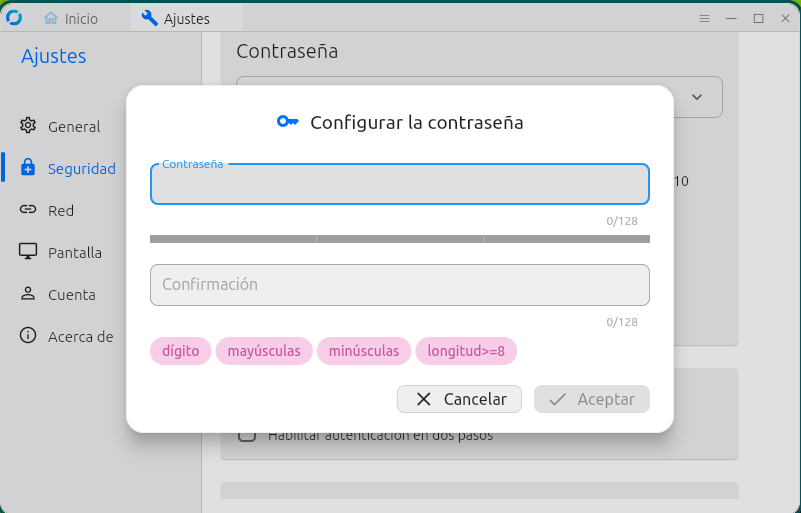
Dies ist der erste und wichtigste Schritt, um den unbeaufsichtigten Zugriff in RustDesk zu aktivieren. Standardmäßig generiert die Anwendung temporäre Passwörter, die sich ständig ändern. Für unsere Zwecke benötigen wir jedoch … Ersetzen Sie sie durch eine feste Folgen Sie diesen Schritten:
- Öffnen Sie RustDesk auf dem Computer, auf den Sie remote zugreifen möchten.
- Klicken Sie auf die drei vertikalen Punkte neben Ihrer ID, um das Fenster zu öffnen. Einstellungen.
- Klicken Sie im linken Menü auf Sicherheit.
- Klicken Sie auf Sicherheitseinstellungen entsperren und geben Sie Ihr Passwort oder Ihre Authentifizierungsmethode ein.
- Gehen Sie nach unten zum Abschnitt Passwort und klicken Sie auf Legen Sie ein dauerhaftes Passwort fest.
- Erstellen Sie ein Passwort, das folgende Anforderungen erfüllt: Länge, Vorhandensein von Zahlen, Buchstaben, Groß- und Kleinbuchstaben.
- Machen Sie nicht den Fehler, Ihr Betriebssystem-Anmeldepasswort wiederzuverwenden. Verwenden Sie ein sicheres und sicheres Passwort. für RustDesk; wenn also ein Zugangspunkt kompromittiert wird, bleibt der andere sicher.
- Bestätigen Geben Sie das dauerhafte Passwort ein und klicken Sie auf Akzeptieren.
Schritt 2: RustDesk als Systemdienst installieren
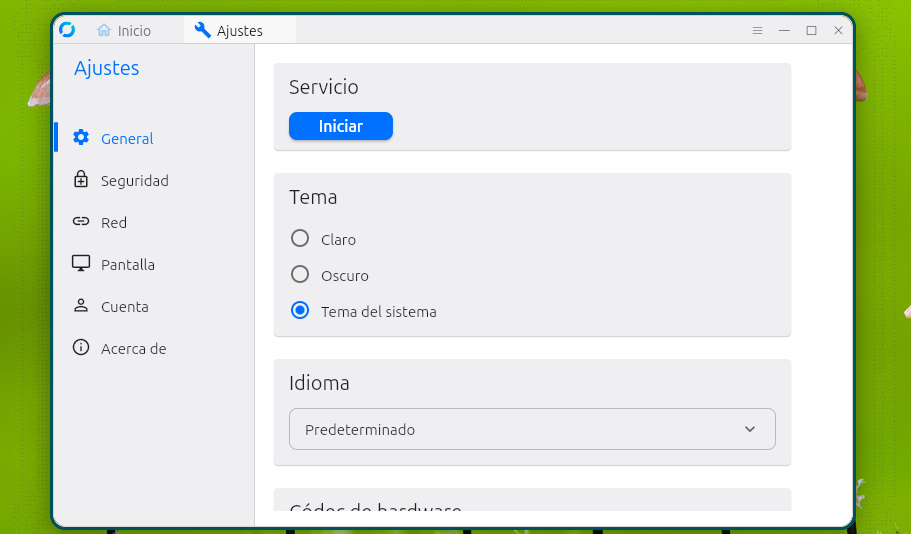
Der zweite Schritt zur Aktivierung des unbeaufsichtigten Zugriffs in RustDesk besteht darin, das Tool als Systemdienst zu installieren. Dazu müssen Sie Folgendes tun: Verwenden Sie den StandardinstallerDie .exe-Datei ist für Windows, die .dmg-Datei für macOS und das .deb-/.rpm-Paket für Linux. Nach der Installation finden Sie in den Einstellungen die Option, RustDesk als Systemdienst zu aktivieren.
Die portable Version von RustDesk ist nicht für den unbeaufsichtigten Zugriff geeignet.Da die Ausführung an die Benutzersitzung gebunden ist, bedeutet dies, dass die Verbindung unterbrochen wird, wenn sich der Benutzer abmeldet, der Computer neu startet oder eine Berechtigungsabfrage erscheint.
Um den unbeaufsichtigten Zugriff in RustDesk zu aktivieren, Es muss als Systemdienst ausgeführt werden.Ein Dienst läuft im Hintergrund, unabhängig davon, wer angemeldet ist, und ist so konzipiert, dass er mit dem Betriebssystem startet. Daher ist für den Fernzugriff lediglich erforderlich, dass der Computer eingeschaltet und mit dem Internet verbunden ist.
Wie man es auf verschiedenen Plattformen macht

Die Aktivierung des unbeaufsichtigten Zugriffs in RustDesk ist auf allen Plattformen, auf denen Sie es verwenden, kinderleicht. Unter WindowsGehen Sie beispielsweise zu Einstellungen – Allgemein und suchen Sie den Abschnitt „Dienste“. Wenn dort „Beendet“ steht, klicken Sie auf die Schaltfläche „Starten“. Fertig! Der Dienst ist nun so konfiguriert, dass er automatisch mit Ihrem Computer startet.
Auf macOS Da Apples System hinsichtlich Berechtigungen restriktiver ist, ist ein zusätzlicher Schritt erforderlich. Gehen Sie nach der Installation des Tools zu „Systemeinstellungen“ – „Datenschutz & Sicherheit“. Erteilen Sie RustDesk dort die notwendigen Berechtigungen für „Bildschirmaufnahme“ und „Bedienungshilfen“.
Y mit Linux Die Sache wird etwas komplizierter. Sowohl .deb- als auch .rpm-Pakete registrieren einen Dienst. systemd RustDesk startet dabei automatisch. Screenshots unter Wayland weisen jedoch Einschränkungen beim unbeaufsichtigten Zugriff auf. RustDesk arbeitet derzeit aktiv an einer Lösung für vollständige Wayland-Kompatibilität.
Für vollständig unbeaufsichtigte Umgebungen ist daher die zuverlässigste Option die Verwendung eines Headless-Systems mit virtuellem Bildschirm oder, falls verfügbar, eines solchen. eine X11-Sitzung verwendenRustDesk bietet eine experimentelle Option zum Aktivieren des Headless-Modus mit dem Befehl sudo rustdeks --option allow-linux-headless Y.
Aktivieren Sie den unbeaufsichtigten Zugriff in RustDesk: Volle Kontrolle in Ihren Händen
Nach der Aktivierung des unbeaufsichtigten Zugriffs in RustDesk sollten Sie einige Dinge beachten. Verwenden Sie beispielsweise eindeutige, dauerhafte Passwörter pro Gerätund aktivieren Sie die benutzerdefinierte Verschlüsselung, wenn Sie Ihren eigenen RustDesk-Server verwenden. Deaktivieren Sie diese Funktion, wenn sie nicht benötigt wird. Und vergessen Sie nicht, die Anwendung stets auf dem neuesten Stand zu halten, um Sicherheitslücken zu vermeiden.
Geschafft! Jetzt wissen Sie, wie Sie den unbeaufsichtigten Zugriff in RustDesk aktivieren, um die volle Kontrolle zu haben. Alles beginnt mit der Konfiguration eines dauerhaftes Passwort und vor allem stellen Sie sicher, dass das Tool als ... ausgeführt wird. SystemdienstJedes Betriebssystem hat seine Eigenheiten, aber ein unbeaufsichtigter Zugriff ist in allen möglich.
Index

Schon seit meiner Kindheit bin ich von allem Wissenschaftlichen und Technologischen fasziniert, insbesondere von den Fortschritten, die unser Leben einfacher und angenehmer machen. Ich liebe es, mich über die neuesten Nachrichten und Trends auf dem Laufenden zu halten und meine Erfahrungen, Meinungen und Tipps zu den von mir verwendeten Geräten und Gadgets zu teilen. Das führte mich vor etwas mehr als fünf Jahren dazu, Webautorin zu werden, mit Schwerpunkt auf Android-Geräten und Windows-Betriebssystemen. Ich habe gelernt, komplexe Sachverhalte einfach und verständlich zu erklären, damit meine Leser sie leicht nachvollziehen können.