
Möchten Sie lernen, wie Sie in Windows 11 mit der Funktion „Immer im Vordergrund“ ein Fenster dauerhaft im Blick behalten? So verlieren Sie Ihre Notizen oder den Taschenrechner nicht mehr aus den Augen, wenn Sie auf andere Bildschirme klicken. Dank dieses offiziellen Microsoft-Tools ist Multitasking jetzt viel einfacher und weniger chaotisch. Jedes Fenster im Vordergrund lässt sich einfach fixieren.Als Nächstes sehen wir uns an, wie man diese Funktion in Windows 11 aktiviert.
So halten Sie ein Fenster in Windows 11 mit der Funktion „Immer im Vordergrund“ dauerhaft sichtbar.
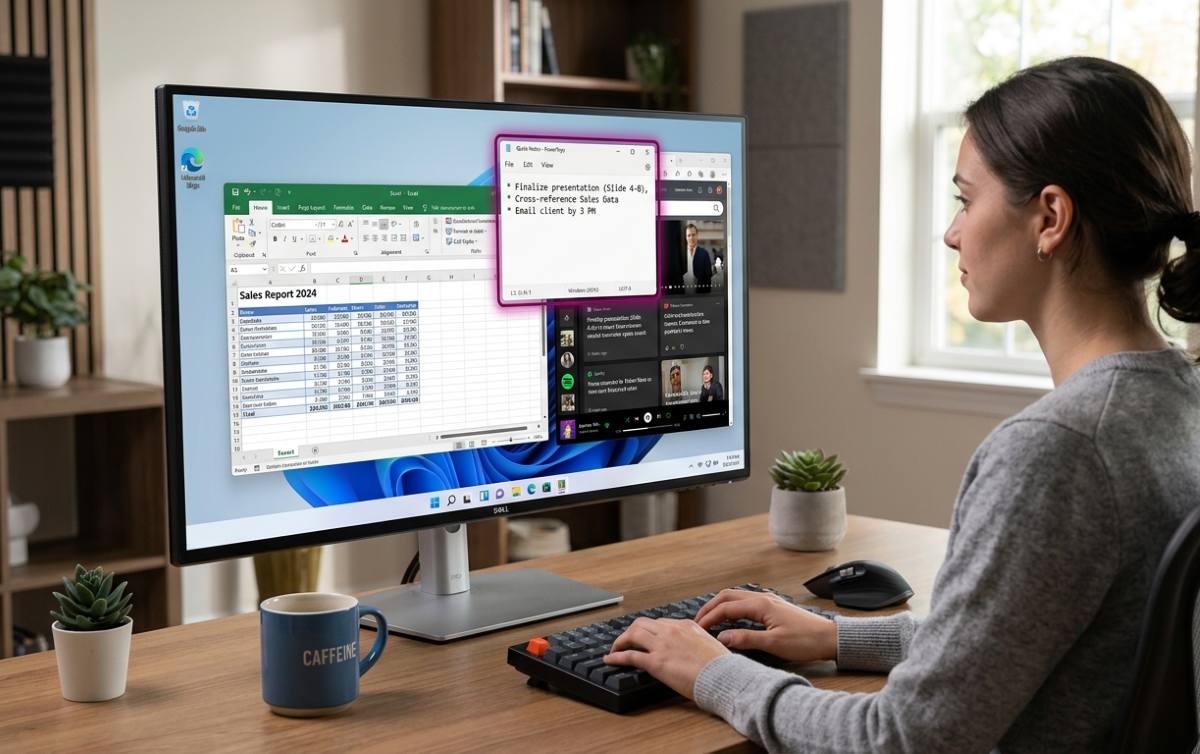
Um ein Fenster in Windows 11 mit der Funktion „Immer im Vordergrund“ dauerhaft sichtbar zu halten, Sie müssen das Tool herunterladen. Microsoft PowerToysTatsächlich ist dies der schnellste, sicherste und offiziellste Weg. Im Folgenden finden Sie eine Schritt-für-Schritt-Anleitung zur Einrichtung und Nutzung in nur wenigen Sekunden.
Schritt 1: Microsoft PowerToys installieren
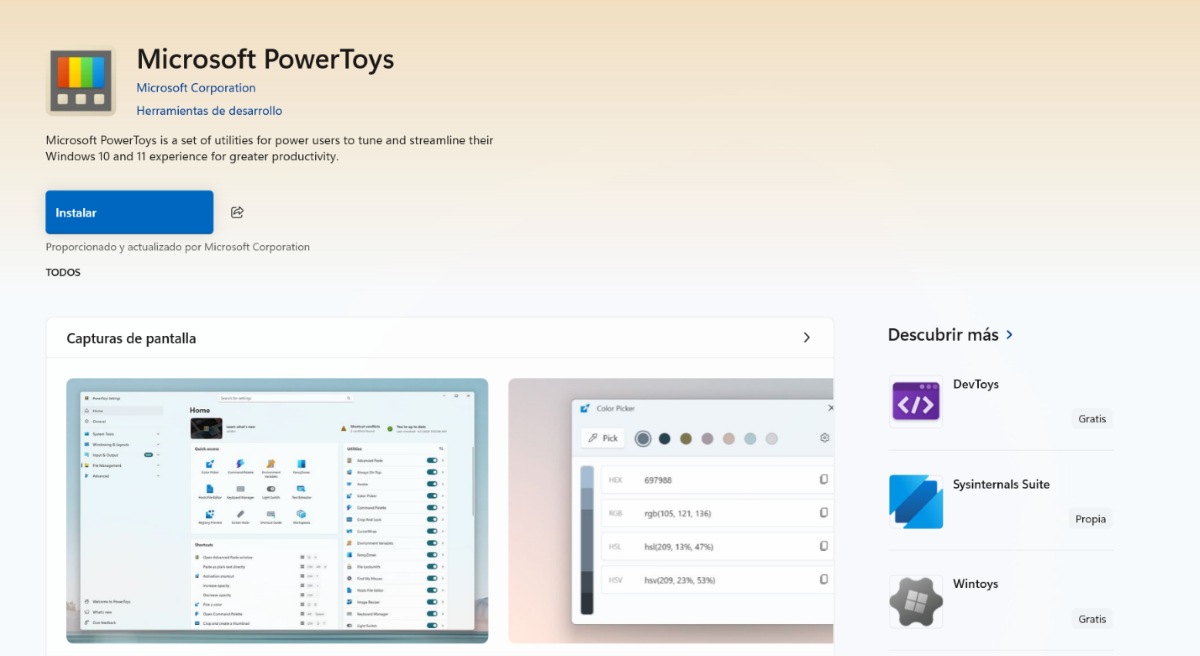
Falls Sie das Microsoft PowerToys-Tool noch nicht besitzen Sie können es auf zwei sehr einfache Arten herunterladen:
- Offen Microsoft Store Suchen Sie nach „Microsoft PowerToys“ und installieren Sie es.
- Pro Terminal: Öffnen Sie das Terminal oder die Eingabeaufforderung (CMD) und geben Sie folgenden Befehl ein: winget install Microsoft.PowerToys.
Schritt 2: Aktivieren und verwenden Sie die Funktion
Sobald Sie das Microsoft PowerToys-Tool heruntergeladen haben, öffnen Sie es und Im Menü auf der linken Seite finden Sie die Option „Immer im Vordergrund“. und stellen Sie sicher, dass der Schalter eingeschaltet ist Aktiviert. Dann Klicken Sie auf das Fenster, das fixiert bleiben soll. (z. B. Notepad, Taschenrechner oder Browser), um sicherzustellen, dass es sich um das aktive Fenster handelt.
Um ein Fenster in Windows 11 immer sichtbar zu halten, müssen Sie eine der folgenden Methoden verwenden: Tastenkombinationen in Windows 11: Drücken Sie gleichzeitig die Tastenkombination Windows + Strg + T.Wenn Sie dies tun, hören Sie einen kurzen Bestätigungston und bemerken, dass das ausgewählte Fenster von einem farbigen Rahmen umgeben ist. Dieser Rahmen zeigt an, dass das Fenster nun im Vordergrund fixiert ist.
Zum Deaktivieren: Wählen Sie einfach das angeheftete Fenster erneut aus und drücken Sie erneut Windows + Strg + T. Sie werden sehen, dass der farbige Rahmen verschwindet und es sich wieder wie ein normales Fenster verhält. Was kann man sonst noch mit PowerToys machen?
- Personalisierung: Über das PowerToys-Bedienfeld können Sie die Rahmenfarbe ändern, die Rahmenstärke anpassen oder sogar den Aktivierungston deaktivieren, wenn er Ihnen nicht gefällt.
- Ausnahmen festlegen: Falls es in Windows 11 bestimmte Anwendungen gibt, bei denen Sie versehentlich kein Fenster dauerhaft sichtbar lassen möchten (z. B. beim Spielen im Vollbildmodus), können Sie diese auf demselben Einstellungsbildschirm zur Ausnahmeliste hinzufügen.
Woran erkennt man, ob es funktioniert hat?
Woran erkennt man, ob die Funktion „Immer im Vordergrund“ in Windows 11 funktioniert hat? Wenn Sie die Funktion „Immer im Vordergrund“ über Microsoft PowerToys aktivieren, ändert sich das ausgewählte Fenster dezent, um anzuzeigen, dass es fixiert ist. Dies sind einige der sichtbaren Anzeichen:
- Der farbig hervorgehobene Rand: Das Overlay- oder fixierte Fenster ist von einem leuchtend violetten oder blauen Rahmen umgeben, der sich deutlich vom restlichen Desktop abhebt. Sie können diese Farbe auch ändern oder vollständig entfernen.
- Überlappungsverhalten: Selbst wenn Sie eine andere Anwendung im Hintergrund öffnen, wird das fixierte Fenster nicht ausgeblendet. Die anderen Fenster öffnen sich und rücken dahinter.
- Akustisches Signal: Jedes Mal, wenn Sie die Tastenkombination Windows + Strg + T verwenden, ertönt ein kurzer Benachrichtigungston. So können Sie feststellen, ob das Problem erfolgreich behoben wurde.
In welchen Alltagssituationen können Sie diese Funktion nutzen.
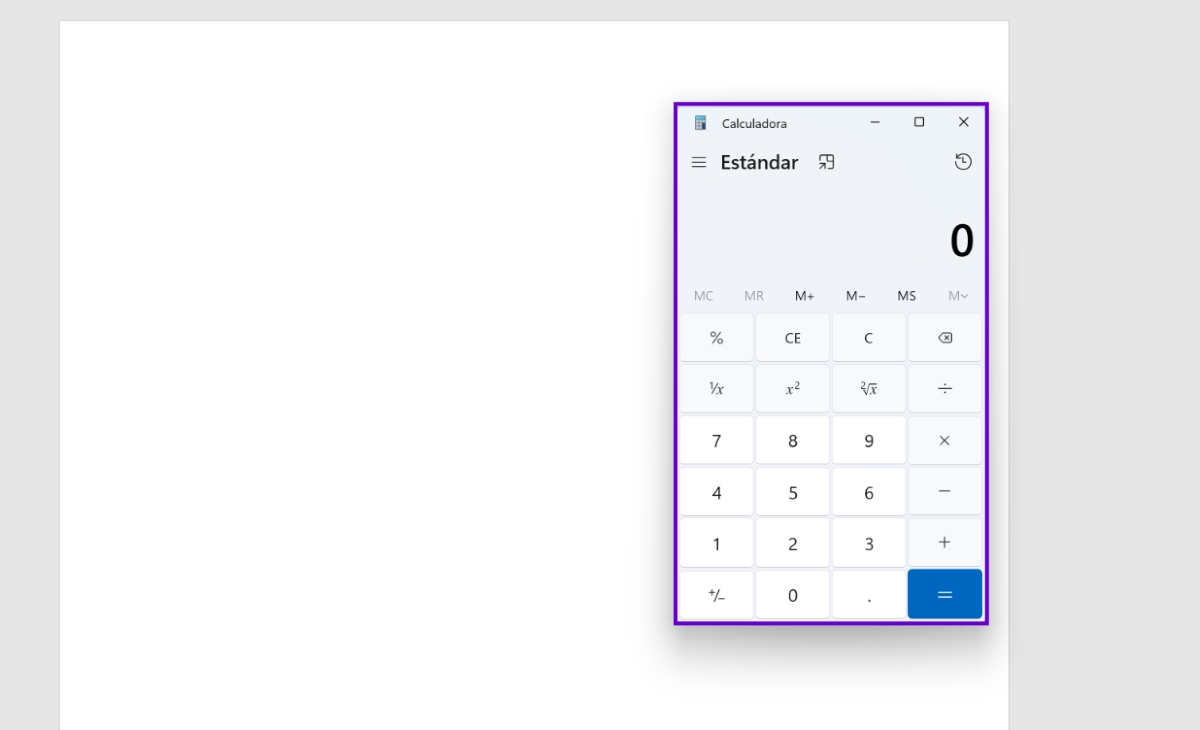
Die Option „Immer im Vordergrund“ beseitigt das lästige ständige Wechseln zwischen Fenstern. In Windows 11 sorgt sie dafür, dass immer ein Fenster sichtbar bleibt. Es hilft Ihnen, genau die Informationen zu behalten, die Sie benötigen. Wo Du brauchst es...unabhängig davon, welches andere Fenster oder welche Anwendung im Hintergrund geöffnet ist. Schauen wir uns Alltagssituationen an, in denen Sie diese Funktion nutzen können.
Daten kopieren und Notizen machen
Wenn Sie in Windows 11 ein Fenster immer sichtbar lassen, hilft Ihnen das dabei, Informationen transkribierenWenn Sie beispielsweise Daten aus einer PDF-Datei, einer E-Mail oder einer Webseite in ein Word- oder Excel-Dokument übertragen, können Sie das Quelldokument an einer kleinen Ecke anheften, um im Hauptfenster tippen zu können, ohne dass die PDF-Datei jedes Mal ausgeblendet wird, wenn Sie im anderen Fenster eine Taste drücken.
du kannst es auch verwenden beim Mitschreiben im Unterricht oder in BesprechungenSie heften Ihren Notizblock oder Ihre Notiz-App an den Rand, während Sie sich auf ein Erklärvideo oder eine Videokonferenz im Vollbildmodus konzentrieren. Das spart Ihnen Zeit und steigert Ihre Produktivität.
Berechnungen und Finanzen
Die Verwendung eines Taschenrechners ist eine der häufigsten Situationen. Unter Windows 11 ist es von Vorteil, ein Fenster immer im Blick zu haben. Ob Sie nun einen Kontoauszug im Browser ansehen oder eine Tabellenkalkulation ausfüllen: Durch das Anheften des Windows-Taschenrechners können Sie schnell Berechnungen durchführen, ohne ihn beim Klicken auf Zellen aus den Augen zu verlieren.
Programmierung und technisches Design
Wenn Sie die Schritte in einer Anleitung oder einem Tutorial befolgenEgal ob Sie programmieren oder etwas auf dem System konfigurieren, Sie können eine Anleitung in einem kleinen Fenster am oberen Bildschirmrand sichtbar lassen, während Sie im Terminal Code bearbeiten oder Konfigurationsbildschirme verwenden. In Windows 11 können Sie außerdem ein Fenster dauerhaft geöffnet lassen, um die Leistung einer Anwendung zu überwachen.
Unterhaltung und Multitasking
Schauen Sie normalerweise Videos während der Arbeit? Wenn Sie während der Arbeit ein Video, einen Film oder ein Tutorial ansehen, Sie können den Mediaplayer oder die Registerkarte einer Anwendung an eine Ecke anheften.Sie können es auch verwenden, um Musik oder Chats in einem kleinen, schwebenden Fenster im Sichtfeld zu steuern, um schnell zu antworten oder das Lied zu wechseln, ohne den Blick für das zu verlieren, was Sie auf dem Hauptarbeitsbildschirm tun.
So bleibt ein Fenster in Windows 11 immer sichtbar
Zusammenfassend lässt sich sagen, dass die Beherrschung der Funktion „Immer im Vordergrund“ in Windows 11 Es kann Ihre tägliche Produktivität komplett verändern.Das Herunterladen von Microsoft PowerToys auf Ihren PC erspart Ihnen nicht nur das ständige Wechseln zwischen Tabs, sondern vereinfacht die Bedienung und spart Ihnen Zeit. Durch das Auswendiglernen der Tastenkombinationen können Sie Ihren Bildschirm mit wenigen Klicks steuern.
Index

Schon seit meiner Kindheit bin ich von allem Wissenschaftlichen und Technologischen fasziniert, insbesondere von den Fortschritten, die unser Leben einfacher und angenehmer machen. Ich liebe es, mich über die neuesten Nachrichten und Trends auf dem Laufenden zu halten und meine Erfahrungen, Meinungen und Tipps zu den von mir verwendeten Geräten und Gadgets zu teilen. Das führte mich vor etwas mehr als fünf Jahren dazu, Webautorin zu werden, mit Schwerpunkt auf Android-Geräten und Windows-Betriebssystemen. Ich habe gelernt, komplexe Sachverhalte einfach und verständlich zu erklären, damit meine Leser sie leicht nachvollziehen können.