- Konfigurieren von Systemumgebungsvariablen für den globalen Zugriff auf ausführbare Dateien.
- Verwaltung von Ausführungsrichtlinien und Administratorberechtigungen in PowerShell.
- Skriptautomatisierung mithilfe der Windows-Registrierung, geplanter Aufgaben und Autostartordnern.
- Die Implementierung von Skripten erfolgt mithilfe zentralisierter Verwaltungstools wie dem Configuration Manager.

Das ist Ihnen sicher auch schon passiert: Sie haben ein Skript, das Ihnen die Arbeit erleichtert, aber um es auszuführen, müssen Sie sich mühsam durch unzählige Ordner navigieren, bis Sie endlich den Speicherort erreichen, an dem Sie es gespeichert haben. Absoluter Ärger und reine Zeitverschwendung. Dies lässt sich leicht vermeiden, wenn wir das System so konfigurieren, dass es Ihre Befehle erkennt, egal in welchem Verzeichnis Sie sich befinden.
In diesem Artikel werden wir alle Möglichkeiten aufzeigen, wie man Windows flexibler gestalten kann, von klassischen Tricks bis hin zu Umgebungsvariablen Wir werden sehen, wie Sie mithilfe leistungsfähigerer Tools für Geschäftsumgebungen Ihre Konsole wirklich produktiv gestalten und sich die Kopfschmerzen durch Dateipfade ersparen können.
Der ultimative Trick: Konfigurieren Sie den Systempfad.
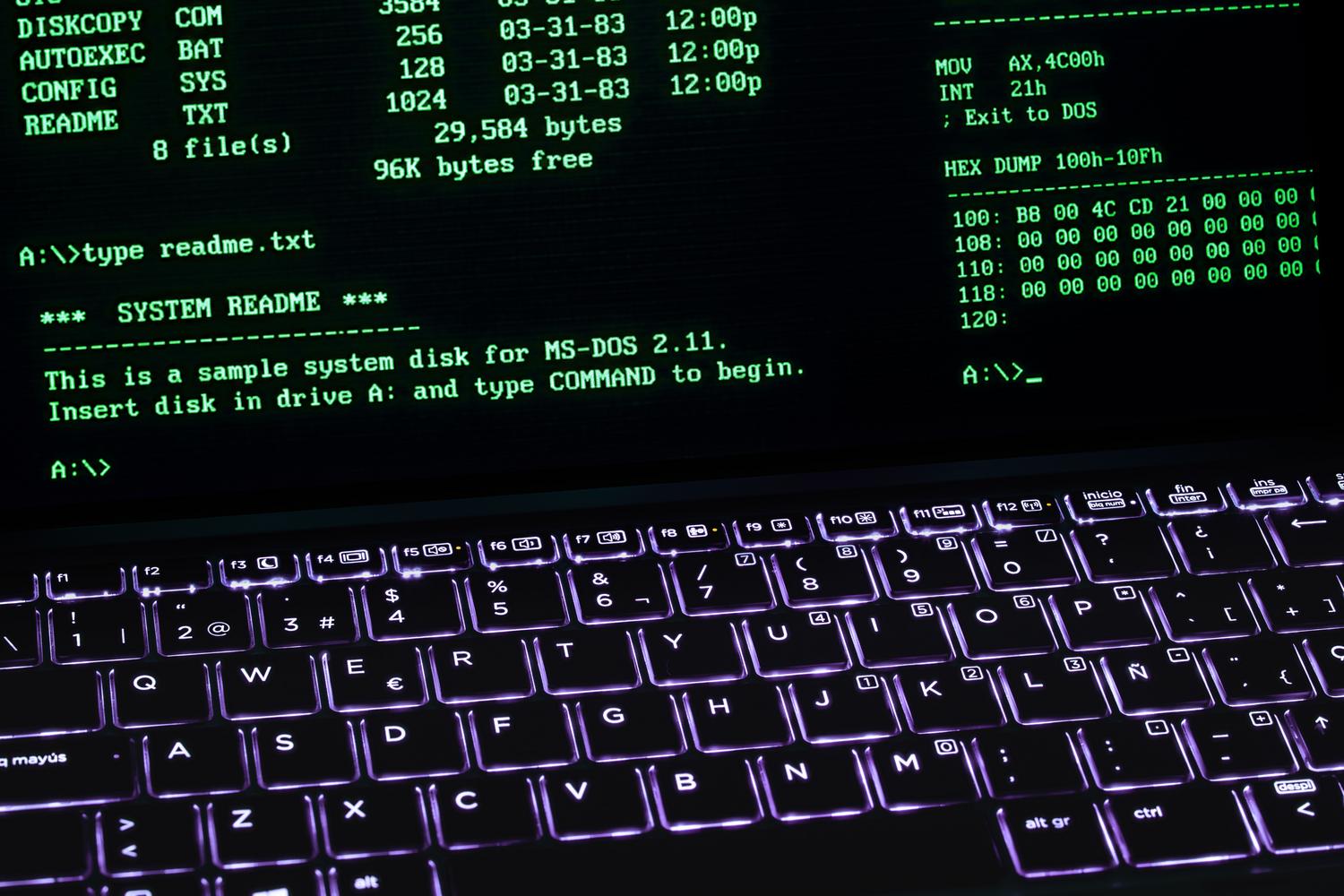
Wenn die Konsole ein Programm oder Skript erkennen soll, ohne dass der vollständige Pfad eingegeben werden muss, liegt der Schlüssel in der PATH-Variable. Dies ist im Grunde genommen ein Adressliste Windows überprüft dies jedes Mal, wenn Sie einen Befehl eingeben; wenn sich das Programm nicht im aktuellen Ordner befindet, überprüft Windows den PATH, um festzustellen, ob es sich an einem dieser Speicherorte befindet.
Um eine eigene Route hinzuzufügen, müssen Sie im Startmenü nach der entsprechenden Option suchen. Systemumgebungsvariablen bearbeitenKlicken Sie nach dem Aufrufen der Seite auf die Schaltfläche „Umgebungsvariablen“ und suchen Sie im Abschnitt „Systemvariablen“ nach der Variable „Path“. Beim Bearbeiten dieser Variable können Sie einen Pfad hinzufügen. neuer Eintrag mit dem Ordnerpfad Dort, wo Sie Ihre Skripte speichern (z. B. C:\MyScripts). Ab diesem Zeitpunkt kann jede ausführbare Datei in diesem Ordner von überall in der Konsole aufgerufen werden.
PowerShell-Skripte meistern
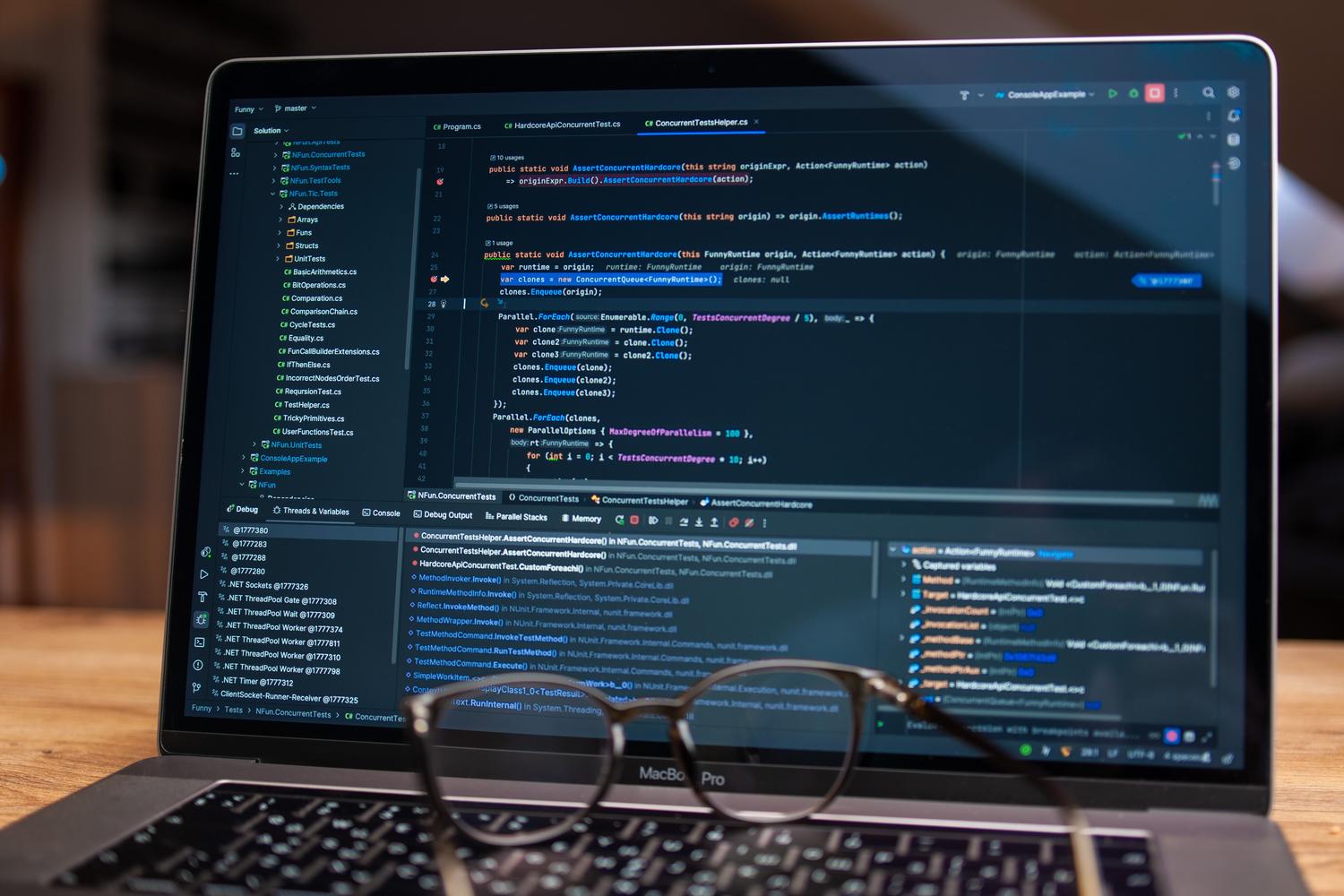
PowerShell ist ein fantastisches Tool zur Automatisierung von Aufgaben, aber aus Sicherheitsgründen wird Windows normalerweise mit einer vorinstallierten Sicherheitsversion ausgeliefert. Die Skriptausführung wurde blockiert Standardmäßig wird dies über Ausführungsrichtlinien verwaltet. Wenn Sie versuchen, eine .ps1-Datei auszuführen und eine Fehlermeldung erhalten, müssen Sie wahrscheinlich die Richtlinie mit dem Befehl ändern. Set-ExecutionPolicy.
Es gibt mehrere Sicherheitsstufen: „Restricted“ ist die restriktivste, während „RemoteSigned“ die ausgewogenste ist, da sie Folgendes erlaubt: Lokale Skripte ausführen Es verfügt über keine digitale Signatur, erfordert aber, dass Downloads aus dem Internet signiert werden. Für experimentierfreudige Nutzer oder Testumgebungen gibt es die Option „Unrestricted“, die jedoch aufgrund der Risiken nicht für Produktionssysteme empfohlen wird. Sicherheitsrisiken was Folgendes mit sich bringt:
Wenn Sie eine komfortablere Entwicklungsumgebung als Notepad bevorzugen, ist Visual Studio Code dank seiner offiziellen PowerShell-Erweiterung die beste Wahl. Syntaxhervorhebung und AutovervollständigungAußerdem gibt es die ISE (Integrated Scripting Environment), die Microsoft allerdings bereits durch VS Code ersetzt, da diese wesentlich flexibler ist.
Spezielle Anwendungsfälle: R- und Batch-Skripte
Für diejenigen, die mit der Programmiersprache R arbeiten, ist der Vorgang ähnlich dem der PATH-Variable. Um den Befehl zu verwenden R-Skript von überallDazu müssen Sie den Bin-Ordner Ihrer R-Installation (normalerweise im Ordner „Programme“) finden und diesen Pfad zu Ihren Umgebungsvariablen hinzufügen. Anschließend können Sie Ihre Datenanalyse einfach durch Eingabe von [Befehl einfügen] starten. Rscript filename.R ohne das Arbeitsverzeichnis mit dem Befehl cd ändern zu müssen.
Bei .bat- oder .cmd-Dateien liegt das Problem manchmal nicht im Pfad, sondern in den Berechtigungen. Einige Befehle, wie beispielsweise die LPT-Portzuordnung für ältere Drucker, benötigen entsprechende Berechtigungen. AdministratorrechteUnter Windows 10 kann dies ärgerlich sein, da die Einstellungen nach einem Neustart manchmal verloren gehen. Um dies zu beheben, sollten Sie idealerweise eine Datei erstellen. direkter Zugriff auf das Skript und konfigurieren Sie es in seinen Eigenschaften so, dass es immer als Administrator ausgeführt wird.
Systemstartautomatisierung

Manchmal möchten wir das Skript nicht manuell ausführen, sondern es soll automatisch beim Windows-Start ausgeführt werden. Dafür gibt es mehrere Möglichkeiten. Am einfachsten ist es, die Datei in den entsprechenden Ordner zu ziehen. Startseitenordner (StartUp), obwohl es professionellere Methoden gibt. Sie können einen String-Wert erstellen in der Windows-Registrierung, insbesondere im Schlüssel HKEY_LOCAL_MACHINE\Software\Microsoft\Windows\CurrentVersion\Run.
Eine weitere sehr leistungsstarke Alternative ist die Taskplaner (taskschd.msc). Hier können Sie einen Auslöser definieren, z. B. die Benutzeranmeldung, und die Aktion „Ausführen Ihres Skripts“ zuweisen. Dies ist besonders nützlich, wenn der Prozess im Hintergrund oder mit einem anderen System ausgeführt werden soll. maximale Systemberechtigungen ohne dass ein schwarzes CMD-Fenster erscheint und den Benutzer stört.
Erweiterte Verwaltung mit dem Konfigurationsmanager

In Unternehmensumgebungen ist es nicht möglich, den PATH auf jedem einzelnen Computer zu ändern. Genau dafür ist der Configuration Manager da; er ermöglicht Ihnen Folgendes: PowerShell-Skripte bereitstellen Zentrale Verwaltung ganzer Gerätesammlungen. Dieses Tool führt einen sichereren Workflow ein, bei dem die Rollen von Autor und... Drehbuchgenehmiger um zu verhindern, dass schädlicher Code versehentlich ausgeführt wird.
Über diese Konsole können Sie Ausführungen in UTC-Zeit planen, Eingabeparameter (wie Zeichenketten oder Ganzzahlen) verwalten und die Ergebnisse überwachen in Echtzeit. Die Ausgabe dieser Skripte wird üblicherweise im JSON-Format zurückgegeben, was die Analyse, ob die Aufgabe erfolgreich abgeschlossen wurde oder ob ein Fehler auf Clientseite aufgetreten ist, erheblich erleichtert.
Die Konfiguration des globalen Zugriffs auf Ihre Automatisierungstools verwandelt die Windows-Konsole in eine deutlich effizientere Umgebung. Ob es nun darum geht, den PATH anzupassen, um auf R- oder PowerShell-Programme zuzugreifen, Sicherheitsrichtlinien zu ändern, um die Ausführung von .ps1-Dateien zu ermöglichen, oder die Administration in Unternehmensnetzwerken an den Configuration Manager zu delegieren – das Ziel ist es, manuelle Eingriffe zu minimieren. Durch die Kombination dieser Techniken mit der Startautomatisierung und der Verwaltung von Administratorrechten läuft das System für Sie, nicht umgekehrt. Jetzt wissen Sie, wie Sie Ihr eigenes Skript von jedem beliebigen Ort in der Windows-Konsole ausführen können, ohne sich im Skriptverzeichnis befinden zu müssen.

Seit seiner Kindheit begeistert er sich für Technik. Ich liebe es, in der Branche auf dem neuesten Stand zu sein und es vor allem zu kommunizieren. Deshalb widme ich mich seit vielen Jahren der Kommunikation auf Technologie- und Videospiel-Websites. Ich schreibe über Android, Windows, MacOS, iOS, Nintendo oder jedes andere verwandte Thema, das mir in den Sinn kommt.