- Überprüfen Sie zunächst den aktuellen Status der Windows-Firewall, der Netzwerkprofile und Dienste und vergewissern Sie sich, ob eine Drittanbieter-Firewall aktiv ist.
- Prüfen Sie mithilfe von Regeln, Protokollen und Tools wie You Get Signal, welche Anwendungen und Ports von der Firewall und dem Antivirenprogramm blockiert werden.
- Wenn das Problem verschwindet, wenn Sie Antivirus oder Firewall vorübergehend deaktivieren, erstellen Sie Ausnahmen und passen Sie die Regeln an, anstatt den Schutz deaktiviert zu lassen.
- Beachten Sie Ihren Router, VPN, WMI und Updates: Deren Zusammenspiel mit Antivirus- und Firewall-Software ist oft der Schlüssel zu vielen Verbindungsfehlern.
¿Woran erkennt man, ob ein Windows-Problem durch ein Antivirenprogramm oder eine Firewall verursacht wird? Wenn etwas Unter Windows funktioniert es nicht mehr richtig. (Die Internetverbindung bricht ab, ein Spiel verbindet sich nicht, eine App startet nicht, der Zugriff auf das lokale Netzwerk ist nicht möglich…), eine der ersten logischen Fragen ist, ob der Übeltäter der Antivirus oder die FirewallDas ist nicht immer offensichtlich, denn diese Tools sind ja eigentlich dazu da, Sie zu schützen. Manchmal erzeugen sie aber auch Fehlalarme, falsch konfigurierte Regeln oder Konflikte mit anderen Programmen.
In diesem Artikel werden Sie sehen Wie man feststellt, ob das Problem vom Antivirenprogramm, der Windows-Firewall oder einer Drittanbieter-Firewall verursacht wird.Sie erfahren, was Sie in jedem Fall überprüfen sollten und wie Sie das Problem beheben, ohne Ihr System ungeschützt zu lassen. Sie lernen grafische Methoden, Kommandozeilen-Tools, Dienstprüfungen, Protokolle, externe Tools und sogar die Interpretation von Regeln und Ereignissen kennen, um die Ursache des Problems zu ermitteln.
Grundkonzepte: Antivirus, Firewall und Netzwerkprofile
Bevor Sie anfangen, wild an den Einstellungen herumzuspielen, ist es wichtig, Folgendes zu klären: Was genau bewirkt die Windows-Firewall und was bewirkt das Antivirenprogramm?Denn oft werden beide gleichermaßen beschuldigt, obwohl sie nicht die gleiche Rolle spielen.
El Windows-Firewall (Microsoft Defender Firewall) Es filtert den Netzwerkverkehr, der in den Computer ein- und austritt, und blockiert unautorisierte Verbindungen anhand von Regeln. IP-Adressen, Ports, Protokolle und ProgrammpfadeDas Antivirenprogramm seinerseits konzentriert sich auf die Erkennung Schadsoftware, verdächtiges Verhalten und schädliche DateienViele verfügen jedoch auch über eine eigene integrierte Firewall. Um die verschiedenen Typen besser zu verstehen, konsultieren Sie die Antivirus-Klassifizierung.
Windows organisiert den Netzwerkschutz durch NetzwerkprofileDomänennetzwerke (verwaltete Arbeitsumgebungen), private Netzwerke (Heimnetzwerke oder vertrauenswürdige Netzwerke) und öffentliche Netzwerke (WLAN in Bars, Flughäfen usw.). Jedes Profil hat seine eigene Firewall-Konfiguration. Etwas funktioniert möglicherweise zu Hause, aber nicht im öffentlichen WLAN. einfach weil unterschiedliche Regeln gelten.
Darüber hinaus ist es wichtig, den Unterschied zwischen private und öffentliche Netzwerke in WindowsIn einem privaten Netzwerk akzeptiert man, dass andere Geräte im selben Netzwerk den eigenen Computer sehen und sich mit ihm verbinden können (z. B. ein NAS oder ein PC, der Ordner freigibt), während es in einem öffentlichen Netzwerk normal ist, Schließen Sie eingehende Verbindungen so weit wie möglich. weil du niemanden kennst, der online ist.
Generell gilt: Je „unzuverlässiger“ das Netzwerk ist (Hotels, Cafés, öffentliches WLAN), desto mehr Ihre Firewall sollte restriktiv sein.Das bedeutet, dass manche Software, die zu Hause einwandfrei funktionierte, beim Wechsel des Netzwerks plötzlich nicht mehr reagiert.
So überprüfen Sie, ob das Problem von der Windows-Firewall verursacht wird
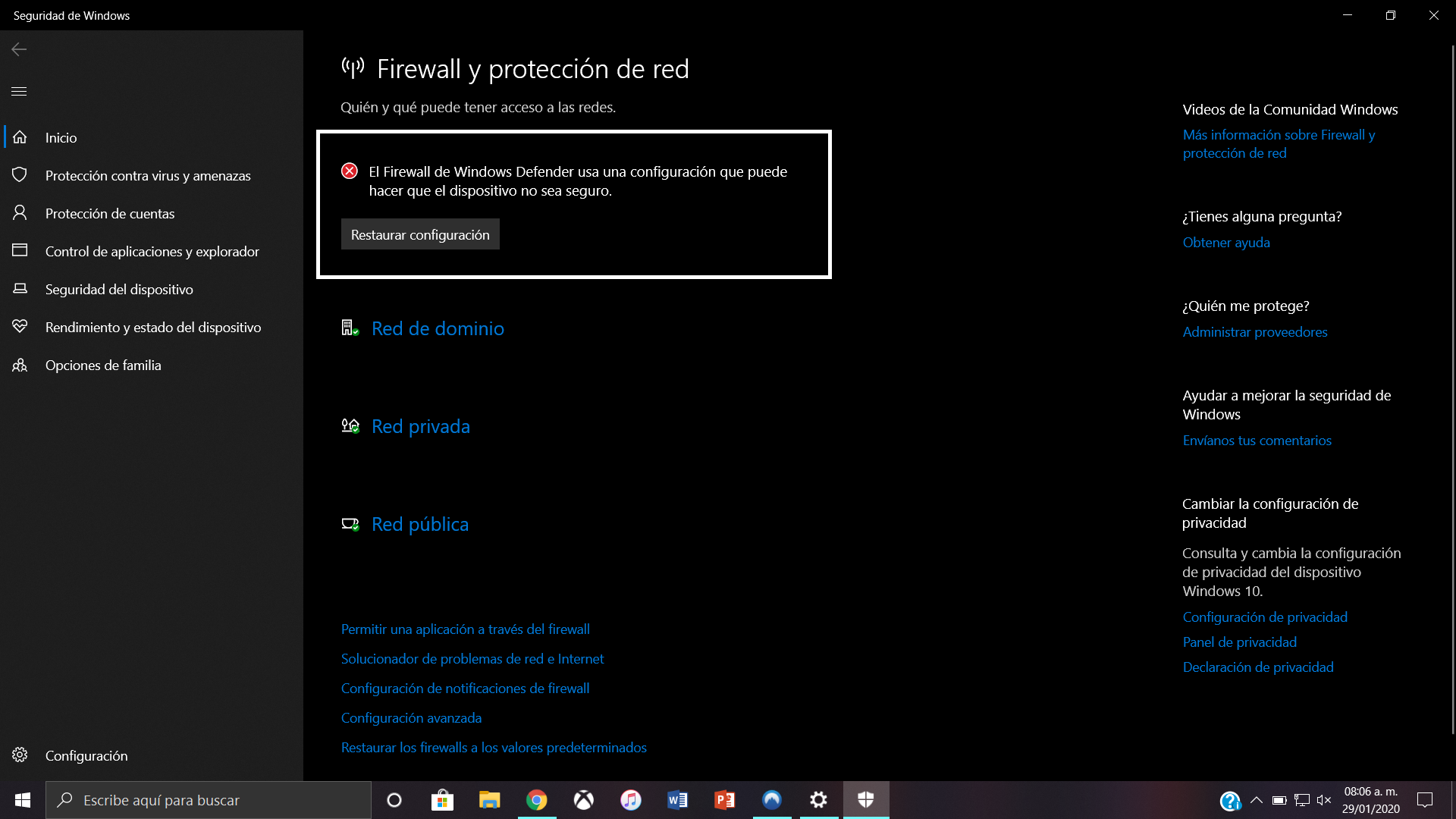
Der erste Schritt zur Feststellung, ob ein Fehler durch die Firewall verursacht wird, besteht in der Überprüfung dass die Windows-Firewall tatsächlich aktiv ist und nicht durch ein Antivirenprogramm eines Drittanbieters oder durch eine Unternehmensrichtlinie deaktiviert wurde.
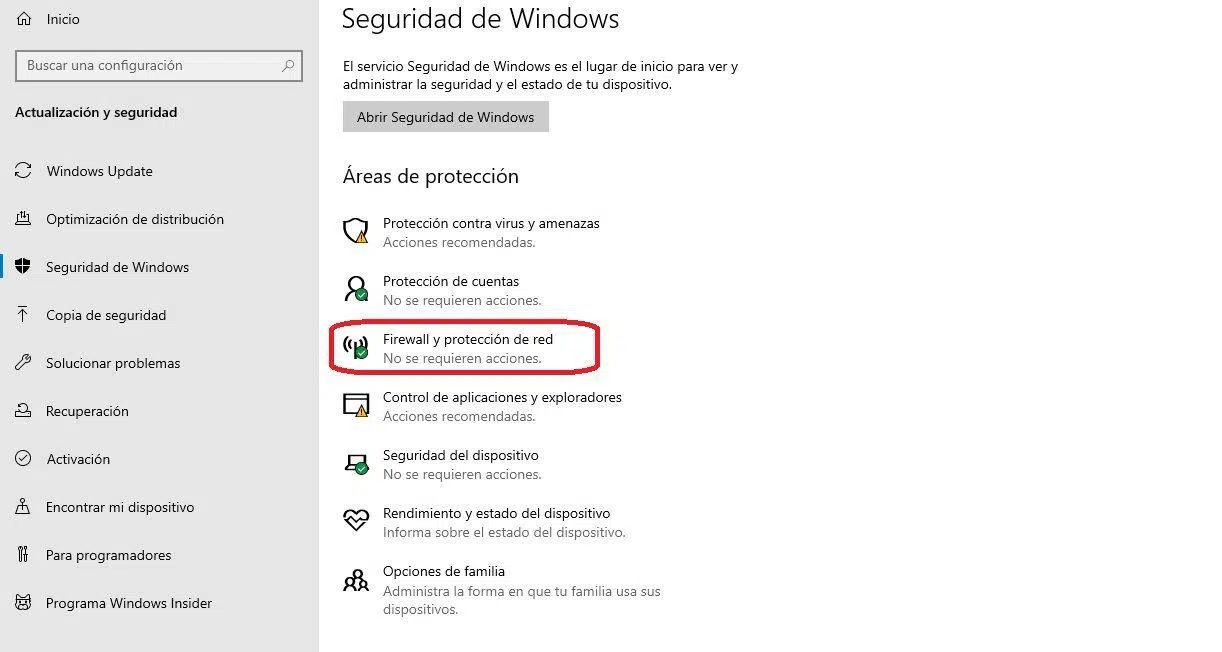
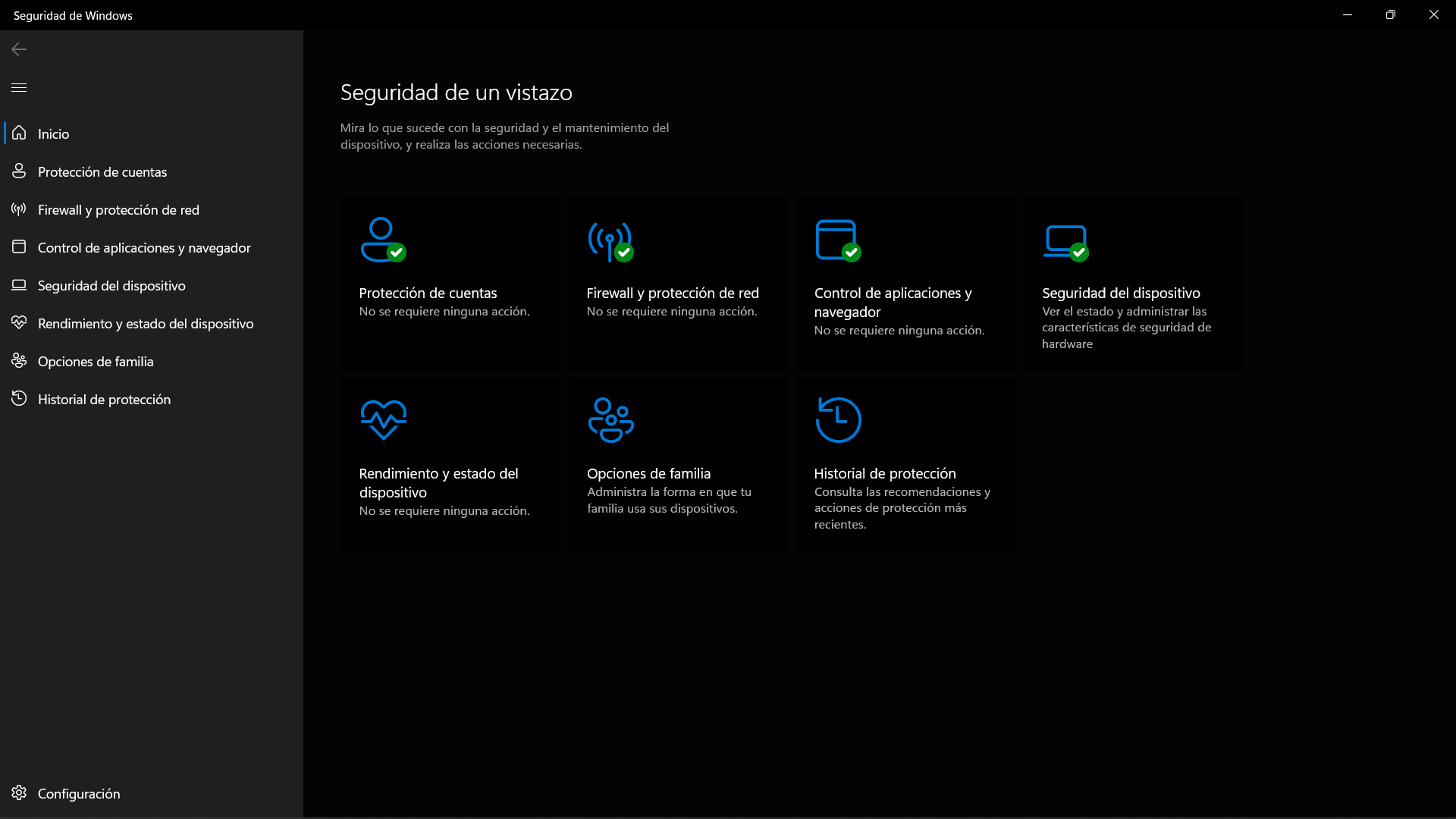
Sie können es sehen, indem Sie die App öffnen. Windows-Sicherheit (Suchen Sie in der Suchleiste der Taskleiste nach „Windows-Sicherheit“ oder „Firewall- und Netzwerkschutz“.) Dort sehen Sie den Status der einzelnen Profile (Domäne, Privat, Öffentlich) und ob die Microsoft Defender Firewall Es ist in jedem Fall entweder aktiviert oder deaktiviert.
Beachten Sie, dass auf manchen Computern, insbesondere wenn eine Firewall eines Drittanbieters (Bitdefender, Avast, ESET usw.) installiert ist, die Windows-Oberfläche möglicherweise verwirrende Meldungen anzeigt: Die Profile scheinen aktiviert zu sein, aber eine höhere Ebene gibt an, dass die „Windows-Firewall deaktiviert“ ist, da die aktive Firewall die des Antivirenprogramms ist.
Für eine zuverlässigere Überprüfung können Sie Tools wie die folgenden verwenden: PowerShell, WMI oder netsh um den aktuellen Zustand zu überprüfen; außerdem ist es nützlich zu wissen, wie Verdächtige Netzwerkverbindungen über die Eingabeaufforderung blockieren Wenn Sie verdächtigen Datenverkehr feststellen. Zum Beispiel mit netsh advfirewall show allprofiles Sie können für jedes Profil überprüfen, ob die Firewall aktiviert oder deaktiviert ist. Wenn alle Profile als aktiviert angezeigt werden, die Windows-Firewall in der grafischen Benutzeroberfläche aber deaktiviert ist, liegt das höchstwahrscheinlich daran, dass Eine Firewall eines Drittanbieters verwaltet den Schutz. Windows zeigt ausschließlich die im Hersteller eingebetteten Informationen an.
Wenn Sie vermuten, dass eine Firewall eines Drittanbieters Störungen verursacht, überprüfen Sie auch die Sicherheitszentrum oder Aktivitätszentrum Windows verwendet Informationen über WMI. Wenn das WMI-Repository beschädigt ist, können die Firewall-Statusinformationen irreführend sein, und es empfiehlt sich, … Reparieren Sie das WMI-Repository.
Prüfen Sie, welche Programme und Ports von der Windows-Firewall blockiert werden.
Eine sehr effektive Methode, um zu überprüfen, ob ein Problem von der Firewall verursacht wird, ist: Sehen Sie genau, was blockiert.Dies gilt sowohl für Ports als auch für Programme. Die Windows-Firewall ist komplexer, als es zunächst scheint.
Einerseits funktioniert die Firewall mit Ein- und AusreiseregelnDiese Regeln können den Datenverkehr für eine bestimmte ausführbare Datei, einen Port oder einen IP-Bereich zulassen oder blockieren. Ein typisches Fehlalarm-Ergebnis ist, dass Ein legitimes Programm wird blockiert weil ihn irgendeine Regel als verdächtig einstuft oder ihn auf eine schwarze Liste setzt.
Um die blockierten Apps einzusehen, gehen Sie zu Systemsteuerung > System und Sicherheit > Windows Defender Firewall und gehen Sie zu „Eine App oder ein Feature durch die Windows Defender Firewall zulassen“. Dort sehen Sie eine Liste aller Apps, die Sind sie erlaubt oder verboten? in der Firewall, mit einer Spalte für jeden Netzwerktyp (privat und öffentlich).
Wenn eine App, die Probleme bereitet, in Ihren Profilen nicht ausgewählt ist oder gar nicht aufgeführt wird, ist das ein deutlicher Hinweis darauf, dass Die Firewall ist für das Versagen verantwortlich.Sie können es auswählen, um es zuzulassen, oder es manuell hinzufügen, falls es nicht angezeigt wird.
Bezüglich der Ports ermöglicht die Windows-Firewall das Erstellen eines Protokoll blockierten DatenverkehrsUnter „Windows Defender Firewall mit erweiterter Sicherheit“ (Systemsteuerung > Verwaltung) können Sie die Eigenschaften aufrufen, das gewünschte Profil (öffentlich, privat oder Domäne) auswählen und im Abschnitt „Protokollierung“ die Option „Verworfene Pakete protokollieren“ aktivieren. JaDie Protokolldatei (normalerweise pfirewall.log) wird gespeichert in %systemroot%\system32\LogFiles\Firewall.
Wenn Sie das Protokoll öffnen, erhalten Sie detaillierte Informationen. Welche Ports und Adressen blockiert die Firewall?Wenn beim Versuch, eine App zu benutzen, eine Linie erscheint, die darauf hinweist, dass die Verbindung unterbrochen wurde, wissen Sie, woher das Problem kommt.
Ports von außen prüfen: Sie erhalten Signal und weitere Hinweise.
Um weiter zu bestätigen, ob die Blockierung von der Firewall/den Ports in Ihrem Netzwerk ausgeht, können Sie Folgendes berücksichtigen: externe ToolsEine der einfachsten Möglichkeiten ist die Website You Get Signal, mit der man überprüfen kann, ob ein bestimmter Port für das Internet geöffnet ist.
Diese Seite zeigt Ihnen Ihre Öffentliche IP-Adresse Es verfügt außerdem über einen Bereich namens „Portweiterleitungstester“. Geben Sie einfach den Port ein, den Sie testen möchten, und klicken Sie auf „Prüfen“, um zu sehen, ob er von außerhalb Ihres Netzwerks geöffnet oder geschlossen ist.
Darüber hinaus beinhaltet es ein Liste der gängigen Häfen Häufig verwendete Ports sind beispielsweise 21 (FTP), 22 (SSH), 5900 (VNC) und 25565 (für Minecraft-Server). Wenn ein Spiel oder Dienst Sie auffordert, einen Port zu öffnen, können Sie dies versuchen, um zu prüfen, ob Ihr Router und Ihre Firewall den Datenverkehr zulassen.
Wenn der Test anzeigt, dass der Port geschlossen ist, obwohl Sie dachten, er sei geöffnet, müssen Sie beides überprüfen: Routerkonfiguration (Portweiterleitung/NAT) Beispielsweise durch Windows-Firewallregeln oder Ihre Antivirensoftware. Wenn eine dieser Verbindungen die Verbindung unterbricht, erscheint der Port von außen als geschlossen.
Als zusätzlicher Tipp: Falls der Test nach dem Öffnen eines Ports am Router und dessen Freigabe in der Windows-Firewall immer noch „geschlossen“ anzeigt, ist es sehr wahrscheinlich, dass eine Firewall eines Drittanbieters oder das Antivirenprogramm selbst filtert diese Verbindung.
Wie Firewall-Regeln funktionieren und warum sie manchmal „zu weit gehen“
Die Windows-Firewall-Engine wendet nicht alle Regeln gleichzeitig an, sondern vielmehr Verwenden Sie nur eine Regel, um zu entscheiden, was mit jedem Paket geschehen soll.Wenn mehrere Regeln übereinstimmen, sollte man bei der Untersuchung von Problemen eine ziemlich wichtige Prioritätenreihenfolge beachten.
Die Priorität ist folgende: Zuerst werden Regeln angewendet, die den Verkehr zulassen, „wenn es sicher ist“, und diese Option ist ebenfalls aktiviert. „Blocküberschreibung“Dann kommen die Regeln von Block; und schließlich jene von ErlaubenDas bedeutet, dass selbst wenn Sie eine Regel erstellen, die eine App zulässt, diese dennoch blockiert werden kann, falls es eine andere, höher priorisierte Blockierungsregel gibt. wird den Verkehr weiterhin blockieren.
Im Knoten „Überwachung“ von „Windows-Firewall mit erweiterter Sicherheit“ werden nur die folgenden Informationen angezeigt: zu diesem Zeitpunkt geltende RegelnWenn Sie eine Regel in dieser Liste nicht sehen, kann dies daran liegen, dass sie deaktiviert ist oder einfach daran, dass das Standardverhalten der Firewall für diese Richtung (eingehend oder ausgehend) den Datenverkehr bereits zulässt und es nicht notwendig ist, explizite Zulassungsregeln anzuzeigen.
Standardmäßig sind mehrere Regelgruppen aktiviert (Primäre Netzwerke, Remoteunterstützung, Netzwerkermittlung usw.). Bei der Installation neuer Windows-Funktionen oder -Programme können weitere hinzugefügt werden. zusätzliche Regeln was manchmal im Widerspruch zu dem steht, was Sie später konfiguriert haben.
Wenn Sie herausfinden möchten, ob eine App von der Firewall blockiert wird, ist es ratsam, im Überwachungsbereich nachzusehen, welche Regeln tatsächlich angewendet werden, denn dort liegt das Problem. Sie können sehen, welche konkrete Regel über das Schicksal der Verbindung entschieden hat..
Protokollaktivität: Firewall-Protokolle, auditpol und netstat
Wenn Sie einen komplexen Fehler detailliert diagnostizieren möchten, können Sie auf verschiedene Windows-Tools zurückgreifen, die Ihnen Folgendes ermöglichen: Netzwerk- und Firewall-Aktivitäten prüfen.
Zum einen können Sie zusätzlich zum bereits erwähnten Firewall-Protokoll Folgendes verwenden: auditpol.exe für Überwachungsrichtlinien konfigurierenMit Befehlen wie auditpol.exe /list /category Sie können sehen, welche Veranstaltungskategorien registriert werden können, und mit auditpol.exe /set /category:"NombreCategoria" /SubCategory:"NombreSubcategoria" Sie aktivieren die Registrierung für diesen spezifischen Bereich.
Diese Ereignisse werden angezeigt in der EreignisanzeigeSie helfen Ihnen beispielsweise dabei, Richtlinienänderungen oder Sicherheitsereignisse zu erkennen, die die Firewall oder IPSec betreffen; Sie können sie ergänzen durch Programme zur Verhinderung von Eindringversuchen wenn Sie böswillige Aktivitäten vermuten.
Sie können auch eine Momentaufnahme des Netzwerkstatus erstellen, indem Sie den folgenden Befehl in der Eingabeaufforderung ausführen: netstat -ano > netstat.txt y tasklist /svc > tasklist.txtWenn man beide Dateien kreuzt, sieht man Welche Prozesse nutzen welche Ports? Dank der Prozess-ID (PID). Diese ist ideal, um herauszufinden, welches Programm einen Port belegt, den Sie öffnen möchten oder der im Protokoll als blockiert angezeigt wird.
Wenn Sie nach Überprüfung all dessen feststellen, dass Datenverkehr blockiert ist, der nicht blockiert sein sollte, ist es sehr wahrscheinlich, dass Die Firewall (oder eine bestimmte Regel) könnte die Ursache des Problems sein. und nicht so sehr das klassische Antivirenprogramm.
Für den ordnungsgemäßen Betrieb der Firewall erforderliche Dienste
Ein weiterer Grund, warum die Firewall scheinbar versagt (oder Windows seltsame Zustände anzeigt), ist, dass Ein wichtiger Dienst ist ausgefallenDamit die „Windows-Firewall mit erweiterter Sicherheit“ ordnungsgemäß funktioniert, müssen Dienste wie die folgenden ausgeführt werden:
- Basisfiltermotor (BFE)
- Windows-Firewall
- Gruppenversicherungskunde
- IPsec-Schlüsselgenerierungsmodule für IKE und AuthIP
- IP-Assistent
- IPsec-Richtlinienagent
- Netzwerk-Standorterkennung
- Netzwerklistendienst
Wenn einer dieser Dienste deaktiviert oder fehlerhaft ist, kann die Firewall möglicherweise Regeln nicht korrekt anwenden, das aktuelle Netzwerkprofil nicht erkennt oder Ihnen nicht einmal erlaubt, die erweiterte Konfigurationskonsole fehlerfrei zu öffnen.
Sollten Sie in diesem Fall ungewöhnliche Verbindungsprobleme oder Unstimmigkeiten zwischen den Angaben der Benutzeroberfläche und dem tatsächlichen Geschehen feststellen, empfiehlt es sich, den Kundendienst aufzusuchen. Dienstadministrator und stellen Sie sicher, dass alle diese Funktionen aktiv sind und auf automatischen Start eingestellt sind (außer in sehr spezifischen Fällen in verwalteten Umgebungen).
Wenn der Übeltäter das Antivirenprogramm oder eine Firewall eines Drittanbieters ist.
Neben der Windows-Firewall haben viele Probleme ihren Ursprung in Antivirenprogramm mit integrierter Firewall wie beispielsweise Avast, Bitdefender, ESET usw. Manchmal erkennt das Windows-Wartungscenter/Sicherheitscenter zwar deren Installation, zeigt aber Meldungen wie „Avast Antivirus ist deaktiviert“ oder „Die Firewall ist deaktiviert“ an, obwohl sie in Wirklichkeit ausgeführt werden.
Um auszuschließen, dass die Windows-Warnung lediglich auf einen Kommunikationsfehler mit dem Antivirenprogramm zurückzuführen ist, überprüfen Sie zunächst, ob das Produkt selbst dies anzeigt. „Dieses Team ist geschützt.“dass die Lizenz aktiv ist und dass sowohl die App als auch die Virendefinitionen auf dem neuesten Stand sind.
Wenn das Antivirenprogramm Folgendes beinhaltet eigene Firewall (wie Avast Premium Security oder ESET Internet Security) rufen Sie die Einstellungen auf und prüfen Sie, ob die Firewall aktiviert ist (normalerweise durch einen grünen Schalter gekennzeichnet). Wenn sie dort aktiviert ist, Windows sie aber als deaktiviert anzeigt, liegt das Problem üblicherweise in der Firewall. WMI-RepositoryDaher bezieht Windows seinen Status bezüglich Sicherheitslösungen.
Im Fall von ESET gibt es beispielsweise Tools wie das Fenster von Behebung von NetzwerkzugriffsproblemenDieses Tool zeigt alle von der Firewall blockierten Netzwerkverbindungen an und ermöglicht das Erstellen von Ausnahmen auf geführte Weise. Sie können auch die interaktiver Modus Mit der Firewall von ESET können Sie Verbindungen in Echtzeit annehmen oder ablehnen und dabei benutzerdefinierte Regeln auf Basis des tatsächlichen Datenverkehrs erstellen.
Wenn Sie eine Firewall eines Drittanbieters verwenden und das Problem vorübergehend verschwindet, wenn Sie diese deaktivieren, nicht aber, wenn Sie nur die Windows-Firewall deaktivieren, ist es ziemlich klar, dass Es ist dieses Produkt, das die Verbindungen unterbricht.In diesem Fall besteht Ihre Aufgabe darin, deren Regeln anzupassen (oder einen Lösungswechsel in Betracht zu ziehen), anstatt die Microsoft-Firewall anzufassen.
Warum das Deaktivieren der Firewall keine gute Idee ist (außer für bestimmte Tests)
Viele Menschen wählen im Zweifelsfall den einfachen Weg: Firewall deaktivieren Mal sehen, ob so „alles funktioniert“. Das kann als einmaliger Test dienen, um zu bestätigen, ob das Problem dort seinen Ursprung hat, aber es dauerhaft ausgeschaltet zu lassen, ist wie … Lassen Sie Ihr Haus mit offenen Türen und Fenstern..
Ohne Firewall sind alle Ports Ihres Computers offen und zugänglich, und Sie sind einem viel höheren Risiko ausgesetzt, Opfer von Cyberangriffen zu werden. Schadsoftware, Eindringversuche oder automatisierte ScansDie Firewall regelt genau, welche Ports sichtbar sind und welche nicht, sowie welche Anwendungen das Netzwerk nutzen dürfen.
Wenn Sie vermuten, dass die Firewall das Problem verursacht, ist es vernünftig, Folgendes zu tun: Deaktivieren Sie es für ein paar Minuten. Um zu überprüfen, ob das Problem behoben ist: Wenn danach alles funktioniert, ist bestätigt, dass die Firewall (entweder die Windows-Firewall oder eine Drittanbieter-Firewall) die Ursache ist. Suchen Sie dann nach der entsprechenden Regel oder Ausnahme; lassen Sie die Firewall nicht deaktiviert.
Falls Sie die Regeln in letzter Zeit etwas lockerer ausgelegt haben und nun seltsames Verhalten beobachten, denken Sie daran, dass Sie jederzeit... Firewalls auf Standardwerte zurücksetzen von der Windows-Konsole selbst, wodurch die Konfiguration auf den ursprünglichen Systemzustand zurückgesetzt wird (in Geschäftsumgebungen werden jedoch Domänenrichtlinien erneut angewendet).
Grundsätzlich sollte eine Firewall schützen, aber nicht zum ständigen Hindernis werden. Wenn Sie feststellen, dass alles außer bei deaktivierter Firewall nicht funktioniert, stimmt offensichtlich etwas mit der Konfiguration nicht und sollte gründlich überprüft werden.
Risiken und Vorteile offener Häfen
Der Netzwerkanschlüsse Sie funktionieren wie nummerierte Ports an Ihrer Netzwerkverbindung. Für viele Dienste (Online-Spiele, Videoanrufe, NAS-Server, P2P-Anwendungen usw.) müssen bestimmte Ports geöffnet sein, was aber nicht bedeutet, dass es ratsam ist, sie geöffnet zu lassen. Alles offen ohne Kontrolle.
Wenn Sie ungenutzte Ports offen lassen, schaffen Sie Einfallstore, die andere ausnutzen können. Schadsoftware oder AngreiferViele Schadprogramme suchen nach bestimmten Ports, um Angriffe zu starten; Einbruchsalarme Der Router kann Sie über Zugriffsversuche informieren; ein erfolgreicher Einbruch in den Router kann alle Geräte im Netzwerk gefährden: DNS-Manipulation, Man-in-the-Middle-Angriffe, Nutzung des Routers bei DoS-Angriffen, Erstellung gefälschter WLAN-Netzwerke, die Ihr eigenes Netzwerk imitieren usw.
Manchmal ist es jedoch unerlässlich, Ports zu öffnen: zum Beispiel für online spielen bei Konsolen- oder PC-Spielen, die mit entfernten Servern kommunizieren müssen; zur Verbesserung der Geschwindigkeit in P2P-Anwendungen; um den Fernzugriff auf ein NAS oder einen Heimserver zu ermöglichen; oder um Videoanrufprogramme wie Skype, damit es reibungslos funktioniert.
Der Schlüssel liegt darin Öffnen Sie nur die unbedingt notwendigen Häfen, zu so wenigen Zielen wie möglich und mit zusätzlichen Sicherheitsmaßnahmen. (Aktualisierte Signaturen, aktuelle Systeme, sichere Passwörter usw.). Jedes ungewöhnliche Symptom im Zusammenhang mit einem neu geöffneten Port sollte Anlass geben, zu überprüfen, ob die Firewall den Datenverkehr korrekt verarbeitet oder ob eine andere Anwendung diesen filtert.
Sollten nach dem Öffnen eines Ports für ein Spiel weiterhin Verbindungsabbrüche auftreten, überprüfen Sie beispielsweise Ihre Firewall, Ihren Router und Ihre Antivirensoftware. Viele dieser Anwendungen erstellen automatische Regeln, andere erfordern jedoch eine manuelle Konfiguration. Fügen Sie die Ausnahme manuell hinzu..
Portweiterleitung und ihre Beziehung zur Firewall
El Portweiterleitung Portweiterleitung ist eine Technik, die es einem externen Benutzer im Internet ermöglicht, auf einen Dienst innerhalb Ihres lokalen Netzwerks (LAN) zuzugreifen, typischerweise hinter einem Router mit NAT. Dies wird erreicht, indem ein WAN-Port des Routers an einen internen Rechner und Port weitergeleitet wird.
Dies wird üblicherweise verwendet, um einer Person von außerhalb Zugang zu gewähren. NAS-Server, Webserver, dedizierter Gaming-Server, Remote-Desktopusw. Das Problem ist, dass selbst wenn Sie den Datenverkehr auf dem Router weiterleiten, Windows die Der Port ist in Ihrer Firewall blockiert.Der Datenverkehr erreicht die Anwendung trotzdem nicht.
Unter Windows 10/11 können Sie dies über „Windows Defender Firewall mit erweiterter Sicherheit“ verwalten. Dort finden Sie die entsprechende Funktion. Teilnahmebestimmungen (für einlaufenden Verkehr) und die Regeln beenden (für die Ausgabe). Portweiterleitung bezieht sich üblicherweise auf eingehenden Datenverkehr. Daher sollten Sie eine eingehende Regel erstellen, die den entsprechenden Port und das entsprechende Protokoll (TCP oder UDP) zulässt.
Beim Erstellen einer neuen Portregel können Sie entweder „Alle lokalen Ports“ zulassen oder einen einzelnen Port oder einen Portbereich angeben. Im Idealfall Öffnen Sie nur den benötigten Port.Wählen Sie aus, ob TCP oder UDP verwendet werden soll, und geben Sie anschließend die Netzwerkprofile an, für die es gelten soll (Domäne, privat oder öffentlich). Vergeben Sie abschließend einen aussagekräftigen Namen, damit Sie es leicht identifizieren können.
Sollten Sie nach diesen Schritten immer noch keine ordnungsgemäße Verbindung haben, überprüfen Sie das Firewall-Protokoll, um festzustellen, ob Pakete für diesen Port verworfen werden, und vergewissern Sie sich, dass Es gibt keine andere vorherige Regel, die dies blockiert. Derselbe Datenverkehr mit höherer Priorität.
Die Windows-Firewall mit Netsh steuern
Wenn die grafische Benutzeroberfläche nicht ordnungsgemäß funktioniert oder Sie Aufgaben automatisieren müssen, können Sie auf Folgendes zurückgreifen: Netsh (Netzwerk-Shell), ein in Windows integriertes Befehlszeilenprogramm. Damit können Sie die Firewall aktivieren oder deaktivieren, Regeln für bestimmte Ports erstellen, Regeln löschen oder sogar Standardwerte wiederherstellen.
Öffnen Sie eine Eingabeaufforderung oder ein Terminal als Administrator und geben Sie Folgendes ein: netsh advfirewall und Sie sehen eine Reihe von Befehlen zur Steuerung der Firewall. Zum Beispiel, um Firewall im aktuellen Profil aktivieren Sie können verwenden netsh advfirewall set currentprofile state on.
Wenn Sie Port 80 für eingehenden Datenverkehr über die Kommandozeile freigeben möchten, könnten Sie beispielsweise folgenden Befehl ausführen: netsh advfirewall firewall add rule name="Open Port 80" dir=in action=allow protocol=TCP localport=80Dadurch wird eine eingehende Regel erstellt, die TCP-Datenverkehr auf diesem Port zulässt.
Es ist auch möglich Regeln löschen für Programme oder Ports oder alle Einstellungen direkt zurücksetzen mit netsh advfirewall resetDies ist hilfreich, wenn Sie viele Teständerungen vorgenommen haben und die Firewall sich plötzlich unerklärlich verhält.
Wenn Ihr Verbindungsproblem nach dem vollständigen Zurücksetzen der Einstellungen verschwindet, können Sie ziemlich sicher sein, dass Eine zuvor festgelegte Firewall-Regel verursachte den Fehler. und weniger der Virenschutz oder andere Systemelemente.
Online-Spiele, Antivirenprogramme und Verbindungsblockaden
Ein sehr häufiger Fall, in dem es schwierig ist, die Täter zu ermitteln, ist der von online spielenEs kommt ständig zu Verbindungsabbrüchen, Ping-Spitzen, das Spiel verbindet sich nicht mit den Servern oder stürzt nach kurzer Zeit ab. Mehrere Faktoren tragen üblicherweise dazu bei: Firewall, Antivirus-Software, Router-Ports, Spiel-Plugins, VPN usw.
Oft liegt das Problem an der Das Antivirenprogramm erkennt das Spiel oder ein Add-on fälschlicherweise als Virenbefall.Anders ausgedrückt: Es stuft das Verhalten als verdächtig ein, selbst wenn es legitim ist, und blockiert den Zugriff auf das Netzwerk oder die ausführbare Datei selbst. Es könnte auch an einer zu restriktiven Konfiguration der integrierten Firewall liegen.
Der erste praktische Test besteht darin, zu deaktivieren Der Virenscanner und/oder die Firewall werden einige Minuten lang laufen. (Seien Sie sehr vorsichtig, führen Sie dies nur zum Testen durch) und starten Sie das Spiel. Wenn plötzlich alles einwandfrei funktioniert, wissen Sie, dass das Problem bei den Sicherheitstools liegt. Der nächste Schritt ist die Erstellung eines Ausnahme für die Spiel-EXE-Datei und gegebenenfalls die in der Entwicklerdokumentation angegebenen Ports zu öffnen.
Ein weiterer wichtiger Punkt ist die Aufrechterhaltung Alles aktualisiertBetriebssystem, Spiel, Antivirusprogramm, Netzwerktreiber usw. Ein altes Spiel auf einem veralteten System und mit einem aktuellen Antivirusprogramm ist die perfekte Mischung für seltsame Konflikte, Abstürze und Kompatibilitätsprobleme.
Wir müssen auch ein Auge auf die Add-ons oder Mods des Spiels, insbesondere wenn sie nicht offiziell sind. Sie können sowohl im Antivirenprogramm als auch im Spiel selbst Alarme auslösen (weil es vermutet, dass du betrügst), was dazu führen kann, dass du vom Spiel ausgeschlossen wirst oder sogar... Ihr Konto wird gesperrt.Wenn das Problem direkt nach der Installation einer Mod aufgetreten ist, deinstallieren Sie diese, um zu prüfen, ob sie die Ursache war.
VPN-, Sicherheitscenter- und Firewall-Erkennung
Der VPN Sie bringen eine weitere Komplexitätsebene mit sich. Beim Surfen hinter einem VPN (insbesondere einem kostenlosen) kommt es häufig zu instabilen Verbindungen, und Antivirenprogramme oder Firewalls stufen diesen Datenverkehr als verdächtig ein, was zu Ausfällen oder Verlangsamungen führen kann.
Wenn Sie feststellen, dass nur dann alles schiefgeht, wenn das VPN aktiv ist, Es funktioniert einwandfrei, wenn man es ausschaltet.Der Konflikt liegt wahrscheinlich in der Interaktion zwischen dem VPN und Ihrer Sicherheitssoftware. Generell ist es ratsam, kostenlose VPNs für Spiele oder sensible Anwendungen zu vermeiden, sowohl aus Sicherheits- als auch aus Leistungsgründen.
Andererseits Aktionscenter / Windows-Sicherheitscenter Es verwendet WMI, um festzustellen, welche Antivirensoftware und Firewall aktiv sind. Wenn das WMI-Repository beschädigt ist oder der WMI-Dienst nicht ordnungsgemäß startet, kann es fälschlicherweise anzeigen, dass die Windows-Firewall deaktiviert oder Ihre Antivirensoftware deaktiviert ist, selbst wenn die Anwendung selbst etwas anderes anzeigt.
Wenn Windows in solchen Fällen darauf besteht, dass Ihr Computer nicht geschützt ist, obwohl beim Öffnen des Antivirenprogramms alles in Ordnung zu sein scheint, überprüfen Sie, ob Sie ein Antivirenprogramm benötigen. Reparieren Sie das WMI-Repository Bevor Sie weitere Änderungen an der Firewall vornehmen, befolgen Sie bitte die Anweisungen des Sicherheitsanbieters.
In organisierten Teams ist es außerdem wichtig zu berücksichtigen, dass Die Organisation kann Richtlinien erlassen. Möglicherweise deaktivieren sie die Windows-Firewall und zwingen Sie zur Verwendung einer anderen, oder sie blockieren bestimmte Änderungen, die Sie vornehmen möchten. Wenn ein Klick auf „Aktivieren“ keine Wirkung zeigt, ist es möglich, dass Ihr Unternehmen die Firewall zentral deaktiviert hat.
Wenn all diese Faktoren zusammenkommen, erscheint es schwierig, die Ursache des Problems zu bestimmen – ob sie nun von der Windows Defender Firewall, einer Firewall eines Drittanbieters, dem Router oder dem Antivirenprogramm stammt. Aber wenn Sie einer logischen Reihenfolge folgen (Überprüfen Sie den aktuellen Status der Firewall, überprüfen Sie Regeln und Ports, schauen Sie sich Protokolle und Dienste an, versuchen Sie kurzzeitig Komponenten zu deaktivieren und notieren Sie, wann der Fehler verschwindet), können Sie die Fehlerursache recht gut eingrenzen und sie anpassen, ohne auf den Schutz zu verzichten, den diese Tools bieten.

Seit seiner Kindheit begeistert er sich für Technik. Ich liebe es, in der Branche auf dem neuesten Stand zu sein und es vor allem zu kommunizieren. Deshalb widme ich mich seit vielen Jahren der Kommunikation auf Technologie- und Videospiel-Websites. Ich schreibe über Android, Windows, MacOS, iOS, Nintendo oder jedes andere verwandte Thema, das mir in den Sinn kommt.