- Anhand der Symptome beim Systemstart (direkter Zugriff auf das BIOS, Meldungen wie „Kein Startgerät“, Pieptöne) lässt sich erahnen, ob der Fehler auf die Firmware, die Hardware oder Windows zurückzuführen ist.
- Wenn das BIOS die Festplatte erkennt und die Kontrolle überträgt, stellen sich die meisten Probleme dann als Folge des Bootsektors oder beschädigter Windows-Dateien heraus.
- Schnellstart, Bootreihenfolge oder schlecht angeschlossene USB-Peripheriegeräte verursachen viele Bootfehler, die fälschlicherweise für schwerwiegende Fehler gehalten werden.
- Wenn weder Festplatten noch Kabel das Problem erklären, sollte ein Schaden am BIOS-Chip oder am Motherboard geprüft und eine professionelle Reparatur oder ein Austausch in Betracht gezogen werden.
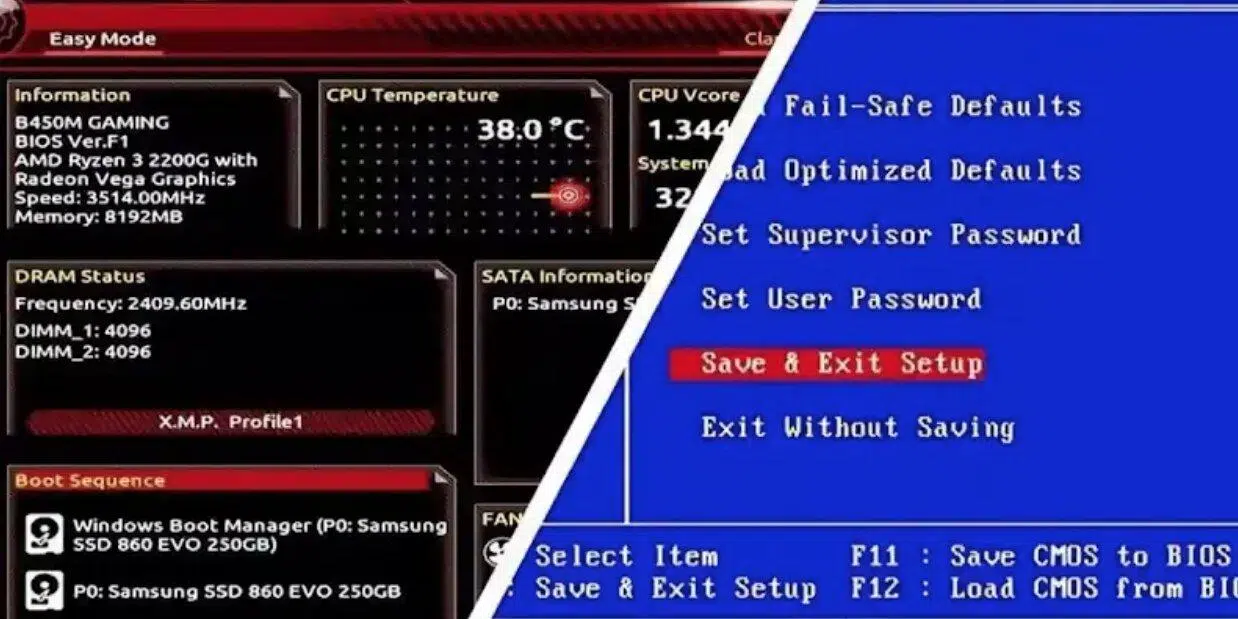
¿Wie kann ich feststellen, ob ein Windows-Problem durch das BIOS verursacht wird, ohne das BIOS aufzurufen? Wenn sich Ihr PC beim Start ungewöhnlich verhält, ist es normal, sich zu fragen, ob das Problem von Folgendem herrührt: Windows, BIOS/UEFI oder sogar die HardwareDas Problem ist, dass man manchmal gar nicht ins BIOS kommt, um irgendetwas zu überprüfen, sodass man andere Anhaltspunkte nutzen muss, um herauszufinden, woher das Problem kommt.
Die gute Nachricht ist, dass es selbst dann, wenn Sie nicht auf die Firmware zugreifen können, viele Symptome in Windows und im Bootvorgang selbst gibt, die Ihnen den Zugriff auf die Firmware ermöglichen. Es besteht der Verdacht, dass der Fehler im BIOS/UEFI oder im Betriebssystem seinen Ursprung hat.Schauen wir uns in Ruhe, aber sachlich an, wie man diese Meldungen interpretiert und was in jedem einzelnen Fall zu tun ist, bevor man aufgibt und das Gerät zum Techniker bringt.
BIOS, UEFI und POST: Was passiert vor dem Windows-Start?
Bevor man Windows die Schuld gibt, ist es hilfreich zu verstehen, was der Rechner direkt nach dem Einschalten tut. Als Erstes wird nicht das Betriebssystem ausgeführt, sondern die Firmware des Motherboards: BIOS bei älteren Computern oder UEFI bei modernen ComputernDiese Firmware überprüft die grundlegende Hardware und übergibt die Kontrolle an den Bootloader auf der Festplatte, auf der das System installiert ist.
Das klassische BIOS ist sehr unauffällig: Textbasierte Benutzeroberfläche, Navigation ausschließlich per Tastatur und erhebliche Einschränkungen Hinsichtlich der Festplattengröße (es verwendet MBR und ist auf maximal etwa 2,2 TB begrenzt) ist UEFI hingegen moderner: Es beinhaltet grafische Benutzeroberfläche, Unterstützung für GPT mit riesigen FestplattenEs funktioniert in 32/64 Bit und kann beim Start mehrere Aufgaben parallel ausführen.
Darüber hinaus umfasst UEFI typischerweise erweiterte Sicherheitsfunktionen wie Sicherer BootDies verhindert, dass unsignierte Software während des Bootvorgangs geladen wird, und beinhaltet ein Kompatibilitätsmodul (CSM) zur Emulation eines älteren BIOS bei Verwendung älterer Betriebssysteme.
Unmittelbar nach dem Einschalten führt das Gerät die sogenannte Sequenz aus. POST (Selbsttest nach dem Einschalten)Dies ist eine Reihe von Prüfungen: CPU, RAM, Grafikkarte, Speicherlaufwerke usw. Wenn an diesem Punkt etwas Kritisches ausfällt, zeigt das System nicht einmal das Motherboard-Logo an und lässt Windows nicht laden.
Wenn der POST-Vorgang ohne schwerwiegende Fehler abgeschlossen ist, sucht die Firmware gemäß der konfigurierten Priorität (Bootreihenfolge) nach einem Bootlaufwerk und übergibt die Kontrolle an den Bootmanager des Betriebssystems.Hier kommen Windows und seine Bootstruktur (MBR, GPT, BCD usw.) ins Spiel.
Wie sind die Symptome zu interpretieren: BIOS/UEFI-Fehler oder Windows-Fehler?
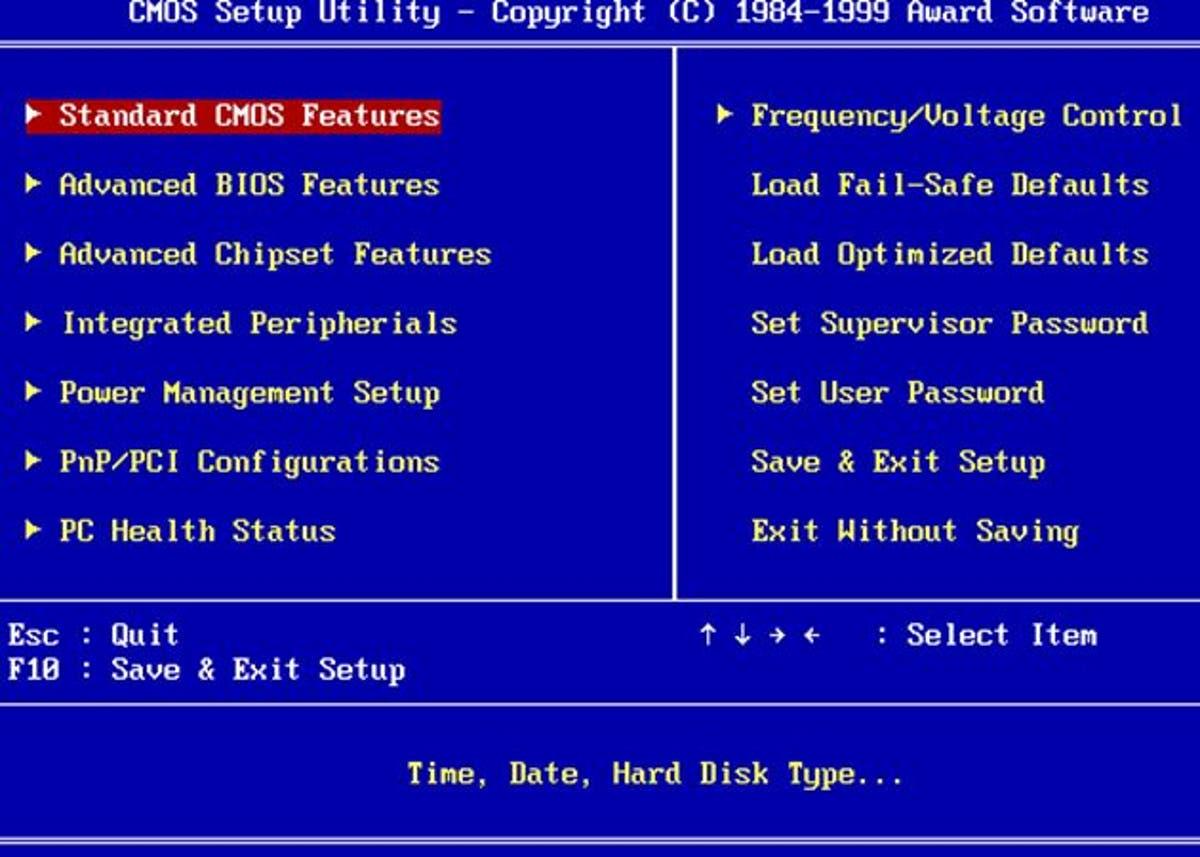
Wenn Sie nicht auf das BIOS zugreifen können, der Computer aber etwas auf dem Bildschirm anzeigt oder Windows teilweise startet, helfen Ihnen die angezeigten Symbole weiter... um festzustellen, ob das Problem von der Firmware oder vom System selbst stammt.Auch wenn es keine exakte Wissenschaft ist, lassen sich doch einige recht klare Muster erkennen.
Ein typisches Szenario ist, dass sich der PC einschaltet. Der BIOS-Bildschirm erscheint nicht; alles bleibt einige Sekunden lang schwarz. Windows startet dann, als wäre nichts geschehen. Wenn Sie in diesem Fall versuchen, durch Drücken von Entf/F2 ins BIOS zu gelangen, der Bildschirm aber schwarz bleibt und Windows nicht startet, könnte ein Konflikt im UEFI-Initialisierungsprozess, Probleme mit dem Videosignal während des Vorstarts oder eine ungewöhnliche Schnellstartkonfiguration vorliegen.
Das Gegenteil ist ebenfalls üblich: Man schaltet das Gerät ein und Starten Sie immer das BIOS/UEFI anstatt Windows zu booten.Dieses Verhalten deutet in der Regel darauf hin, dass das Motherboard auf keinem der als bootfähig konfigurierten Laufwerke ein gültiges Betriebssystem finden kann oder dass die Bootreihenfolge falsch eingestellt ist.
Ein weiteres sehr deutliches Symptom ist das Erscheinen einer Meldung auf dem Bildschirm, wie etwa diese: „Starten Sie das Gerät neu und wählen Sie das richtige Startgerät aus oder legen Sie das Startmedium ein…“Hier teilt Ihnen das BIOS/UEFI selbst mit, dass es kein Gerät mit einem gültigen Bootsektor finden kann; entweder ist das Laufwerk defekt, die Verkabelung fehlerhaft oder die Bootreihenfolge falsch.
Wenn der Fehler eher bei Windows liegt, erkennt die Firmware normalerweise die Festplatte und startet den Bootvorgang, aber Es können Betriebssystemfehler oder Dateisystemprobleme auftretenHierbei handelt es sich um Fälle von Systemstartschleifen oder Systemabstürzen beim Windows-Logo. In diesen Fällen haben POST und BIOS ihre Funktionen ausgeführt, das System startet jedoch nicht korrekt.
Komponenten, die fast nie die Schuldigen sind (aber denen trotzdem jeder die Schuld gibt)
Eines der häufigsten Missverständnisse ist die Annahme, dass das Problem, wenn Windows nicht startet oder der Computer im BIOS hängen bleibt, von … kommt. die CPU oder die GrafikkarteIn der Praxis bedeutet ein Ausfall einer dieser beiden Komponenten, dass weder das BIOS noch Windows angezeigt werden.
Wenn der Prozessor beschädigt oder falsch installiert wäre, würde der POST-Vorgang nicht abgeschlossen werden und Sie würden einen schwarzen Bildschirm und Fehlermeldungen (Pieptöne) aus dem internen Lautsprecher erhalten. Sie sehen zwar Codes auf dem Mainboard-Display, aber nicht die BIOS-Oberfläche. Allein die Tatsache, dass Ihr Monitor das BIOS anzeigt, bedeutet, dass die CPU lange genug läuft, um die Firmware auszuführen.
Ähnliches geschieht mit der Grafikkarte: Wenn ein Bild auf dem Bildschirm erscheint, selbst wenn es nur das BIOS oder das Boot-Logo ist, ist die Grafikkarte (dediziert oder integriert) zumindest aktiv. grundlegende OperationenWenn die dedizierte GPU ausfällt oder keinen Strom erhält, werden Sie wahrscheinlich nichts sehen; wenn Sie eine integrierte Grafikkarte haben, können Sie diese einfach überprüfen, indem Sie den Monitor direkt an den Ausgang des Motherboards anschließen.
Wenn sich Ihr Problem also in folgender Form äußert: Direkter Zugriff auf das BIOS, Bootfehler oder den Bildschirm „Kein Bootgerät“.Es ist wesentlich sinnvoller, die BIOS-Einstellungen, die Speicherlaufwerke, die Bootreihenfolge oder Windows selbst zu verändern, anstatt die CPU oder die GPU.
Wenn der PC nur das BIOS anzeigt oder nach einem Startgerät fragt
Wenn Sie immer wieder auf dem Firmware-Setup-Bildschirm oder einer Meldung zur Auswahl des Startgeräts landen, haben Sie es mit ziemlicher Sicherheit mit einem Problem zu tun. Problem mit dem Laufwerk, auf dem Windows installiert ist, oder mit der Bootreihenfolgenicht mit dem Betriebssystem selbst (zumindest anfänglich).
Das erste, was meistens schiefgeht, ist etwas ganz Einfaches: ein Die Ursache könnte eine lockere SATA-Verbindung, ein beschädigtes Kabel oder ein problematischer Anschluss auf dem Motherboard sein.Ein Gerät, das zuvor einwandfrei funktionierte, wird möglicherweise zeitweise nicht mehr erkannt, und die Firmware ist gezwungen, Sie zum Hauptmenü zurückzubringen, da sie keinen Startpunkt mehr hat.
Es gibt auch einige Fälle, in denen der Benutzer nach dem Zusammenbau eines neuen PCs diesen zum ersten Mal einschaltet und der Computer Rufen Sie einfach das BIOS auf.Die Erklärung ist hier einfach: Die Festplatte ist komplett leer, es gibt kein Betriebssystem und keinen Bootmanager, also tut das Board das Einzige, was es tun kann, nämlich Sie zur Firmware weiterleiten, damit Sie ein Installationsmedium auswählen können.
Eine weitere Fehlerquelle sind USB-Laufwerke, externe Festplatten und SD-Karten. Wenn die Bootreihenfolge die Priorität der Vom USB-Stick starten Wenn ein Speicherstick ohne bootfähiges System angeschlossen bleibt, versucht der PC, davon zu booten; da dies nicht möglich ist, landet er im BIOS oder zeigt beharrlich die Fehlermeldung zum Bootgerät an.
Manchmal liegt das Problem nach der Installation oder dem Austausch von Hardware nicht am Laufwerk selbst, sondern an der Konfiguration: Die Firmware entscheidet, dass das neue Laufwerk Priorität hat, obwohl Das Betriebssystem befindet sich weiterhin auf einem anderen internen Laufwerk.Manchmal verursacht dies keine schwerwiegenden Fehler, aber wenn sich auf dem sekundären Laufwerk noch Überreste eines alten Bootloaders oder einer unvollständigen Installation befinden, kann das System ziemlich verwirrend werden.
Wenn das Problem in der Windows-Startsoftware liegt
Es gibt Situationen, in denen das Motherboard die Festplatte einwandfrei erkennt, den Test sogar besteht, und dennoch Windows startet nicht oder hängt in automatischen Reparaturschleifen fest.Diese Art von Fehlern hängt üblicherweise mit dem MBR/GPT, dem BCD oder beschädigten Systemdateien zusammen.
Plötzliche Abschaltungen, Stromausfälle, Festplattenausfälle oder nicht erfolgreich abgeschlossene Updates können dazu führen, dass der beschädigte Bootsektor oder die beschädigten PartitionstabellenAus Sicht der Firmware ist alles in Ordnung: Es gibt eine bootfähige Disk, sie gibt die Kontrolle ab, und was von da an geschieht, liegt in der Verantwortung des Betriebssystems.
Ein deutlicher Hinweis darauf, dass der Fehler in Windows und nicht im BIOS liegt, besteht darin, Meldungen des Systems selbst zu sehen, wie zum Beispiel: „Automatische Reparatur wird vorbereitet“, „Versuch, Festplatten-“ oder Systemdateifehler zu reparieren, obwohl das BIOS stabil funktioniert und die Laufwerke korrekt erkennt.
In diesen Fällen ist eines der nützlichsten Hilfsmittel das/die/das Windows-StartreparaturDieses Hilfsprogramm, das durch Booten von einem Installations-USB-Stick/DVD zugänglich ist, analysiert die Bootstruktur (MBR/GPT, BCD) und versucht, diese durch Überschreiben der notwendigen Sektoren zu korrigieren, damit das Motherboard das System wieder normal laden kann.
Wenn die automatische Reparatur nicht funktioniert, besteht immer noch die Möglichkeit, Windows unter Beibehaltung der persönlichen Dateien neu zu installieren. Dadurch lassen sich in der Regel die meisten Softwareprobleme ausschließen, ohne dass eine vollständige Neuformatierung erforderlich ist.Ja, Sie werden installierte Programme verlieren, aber der Erhalt von Dokumenten und Daten ist in der Regel eine große Erleichterung.
Schnellstart, Windows-Schnellstart und andere „Abkürzungen“, die Probleme verursachen
In den letzten Jahren sind verschiedene Funktionen aufgetaucht, die den Systemstart beschleunigen sollen, die in der Praxis jedoch Sie verursachen mehr Probleme, als sie lösen. in Kombination mit bestimmten Firmware-Versionen oder Konfigurationen.
Zum einen werden viele Motherboards mit folgendem Zubehör geliefert: Schnellstart im BIOS/UEFIDieser Modus minimiert die POST-Prüfungen, lässt einige Schritte aus und kann den Zugriff auf das BIOS durch Drücken der üblichen Taste nahezu unmöglich machen, da der Sprung zum Betriebssystem so schnell erfolgt, dass das Zeitfenster zum Abfangen minimal ist.
Andererseits bieten Windows 10 und Windows 11 jeweils eigene Funktionen. SchnellstartDieser Prozess speichert einen Teil des Systemzustands in einer Ruhezustandsdatei und beschleunigt den Startvorgang. Als Nebeneffekt kann er auf manchen Computern den manuellen Zugriff auf das BIOS/UEFI verhindern oder beeinträchtigen.
Wenn Sie vermuten, dass das Problem darin besteht, dass Sie nicht genügend Zeit haben, auf das BIOS zuzugreifen, oder dass die Firmware-Übertragung auf Windows nicht reibungslos verläuft, ist die beste Vorgehensweise folgende: Windows-Schnellstart deaktivieren Deaktivieren Sie den Schnellstart vorübergehend über die Energieoptionen und in der Firmware selbst.
Wenn Windows weiterhin startet, können Sie einen erzwungenen Startvorgang durchführen. Erweiterter Start Über die Wiederherstellungseinstellungen lässt sich das System direkt neu starten und zeigt erweiterte Menüs an, von denen aus der Computer ohne Eingabe von Tasten beim Start ins BIOS/UEFI gelangt. Dies ist eine sehr praktische Möglichkeit, schnell auf die Firmware zuzugreifen, wenn der normale Startvorgang zu schnell ist.
Tastatur, USB-Anschlüsse und andere Faktoren, die den Zugriff auf das BIOS verhindern
Oft liegt das Problem nicht an einem fehlerhaften BIOS, sondern daran, dass Der Tastendruck zum Eingeben wird nie registriert.Bei drahtlosen Tastaturen oder bestimmten USB-Modellen wird der Empfänger während des POST-Vorgangs nicht früh genug initialisiert, damit die Firmware ihn erkennt.
Wenn Sie schon länger die Entf-Taste, F2, F12 oder die entsprechende Taste drücken und der Computer Ihre Eingaben ignoriert, versuchen Sie Folgendes: Schließen Sie eine kabelgebundene USB-Tastatur an.Idealerweise schließen Sie es direkt an einen rückseitigen USB-2.0-Anschluss auf dem Mainboard an. Viele Firmware-Versionen initialisieren diese Anschlüsse vor USB-3-Anschlüssen oder zwischengeschalteten Hubs.
Eine weitere absurde, aber reale Möglichkeit ist, dass Sie haben eine klemmende oder dauerhaft gedrückte TasteBei manchen Firmware-Versionen kann es vorkommen, dass beim Gedrückthalten bestimmter Tasten spezielle Modi aktiviert werden oder der POST-Prozess nicht abgeschlossen wird. Es empfiehlt sich, die Tastatur zu überprüfen, eine andere auszuprobieren oder den Computer sogar ohne angeschlossene Tastatur zu starten, um zu sehen, ob sich das Verhalten ändert.
Es ist außerdem zu beachten, dass bestimmte USB-Peripheriegeräte (externe Festplatten, Kartenleser, USB-Sticks) möglicherweise verursachen Startkonflikte Wenn die Firmware zuerst versucht, von ihnen zu lesen, ist das Trennen aller Geräte außer Tastatur, Maus und Monitor ein sehr einfacher Diagnoseschritt, der viele Fehlerquellen auf einmal ausschließt.
Grafikkarte, Videoausgänge und PCIe-Steckplätze: Warum sie Einfluss darauf haben, was Sie sehen
Es mag seltsam klingen, aber die Art und Weise, wie Sie Ihren Monitor anschließen oder Ihre Grafikkarte positionieren, kann Auswirkungen haben... unabhängig davon, ob der BIOS/UEFI-Bildschirm angezeigt wird oder nicht.insbesondere in Systemen mit mehreren Ausgängen oder mit integrierter und dedizierter Grafik.
Einige Grafikkartenmodelle sind für die Verwendung konfiguriert. ein bestimmter Ausgang (zum Beispiel der linke Ausgang) Der Monitor wird während des POST-Vorgangs als primärer Ausgang verwendet. Ist der Monitor nicht an diesen Ausgang angeschlossen, zeigt die Firmware möglicherweise BIOS- oder Bootmeldungen über einen nicht verwendeten Port an, und Sie sehen nur einen schwarzen Bildschirm, bis Windows die Kontrolle übernimmt.
Wenn sich die dedizierte GPU hingegen nicht im primärer PCIe-Steckplatz (am nächsten zur CPU)Bei einem Verbindungsproblem kann das UEFI die integrierte Grafikkarte nutzen und das Signal über die Ausgänge des Mainboards ausgeben. Das bedeutet, dass Sie möglicherweise denken, das BIOS werde nicht angezeigt, obwohl es tatsächlich vorhanden ist, jedoch über einen anderen Videoausgang.
Versuchen Sie Schließen Sie den Monitor an das Motherboard an. (Falls die CPU über eine integrierte Grafikeinheit verfügt) oder das Austauschen des Kabels am ersten GPU-Anschluss klärt sich meist schnell, ob das Problem am Signal liegt. In vielen Fällen genügt diese Anpassung, um wieder POST-Meldungen, das Herstellerlogo und Zugriff auf das BIOS ohne weitere Probleme zu erhalten.
Wenn Sie nach Durchführung dieser Tests feststellen, dass das Bild erst sichtbar wird, wenn Windows geladen wird, liegt die Schuld nicht beim Betriebssystem. Es kommt darauf an, wie die Firmware das Videosignal ausgibt. in der anfänglichen Startphase.
CMOS-Speicher, Werkseinstellungen und Motherboard-Batterie zurücksetzen
Wenn die BIOS-Konfiguration instabil geworden ist (schlecht ausgeführtes Übertakten, aggressive XMP-Profile, falsch eingestellte Einstellungen), lassen sich viele Startprobleme durch Zurücksetzen auf die vorherige Konfiguration beheben. WerkseinstellungenDadurch werden alle ungewöhnlichen Parameter eliminiert, die den Startvorgang sabotieren könnten.
Die meisten modernen Motherboards enthalten irgendeine Art von Clear-CMOS-TasteEin bestimmter Jumper oder zumindest eine bestimmte Methode ermöglicht es, die Konfiguration zu löschen, indem die CMOS-Batterie für eine Minute entfernt wird, während der Computer ausgeschaltet und vom Netzteil getrennt ist. Nach dem Löschen kehrt das BIOS zu seinen ursprünglichen Einstellungen zurück.
Wenn die Startprobleme nach dem Zurücksetzen des BIOS verschwinden, ist dies ein starkes Indiz dafür, dass der Fehler nicht von Windows, sondern von … stammt. eine in Konflikt stehende Firmware-KonfigurationIn diesem Fall muss beim Anpassen von Parametern wie AHCI/IDE-Modus, XMP oder Bootreihenfolge Vorsicht geboten sein; das Verhalten muss anschließend überprüft werden.
Wir dürfen unsere eigenen nicht vergessen CMOS-BatterieDieses Netzteil versorgt den Speicher, in dem die BIOS-Einstellungen gespeichert sind, auch wenn der Computer ausgeschaltet ist. Mit der Zeit kann sich die Kapazität verringern, was zu Konfigurationsverlust, falschen Datums- und Zeiteinstellungen oder unerwarteten Wiederherstellungen der Standardeinstellungen führen kann. Diese Standardeinstellungen wiederum können den SATA-Port-Modus, die Bootreihenfolge oder den Status von Funktionen wie Secure Boot verändern.
Wenn Sie vermuten, dass dies das Problem ist, kann der Austausch der Batterie gegen eine neue, preiswerte (üblicherweise vom Typ CR2032) viele unregelmäßige Startvorgänge beheben. Der Austausch muss jedoch fachgerecht durchgeführt werden. Der PC wurde ausgeschaltet, vom Stromnetz getrennt und mit gebotener VorsichtWenn Sie sich das Öffnen des Geräts nicht zutrauen, lassen Sie es am besten von einem Techniker durchführen.
Hardwarefehler und BIOS-„Pieptöne“
Ein weiterer sehr hilfreicher Hinweis, um zu unterscheiden, ob das Problem vom BIOS/UEFI oder vom Betriebssystem stammt, sind die Pieptöne beim Einschalten des ComputersDiese von einem kleinen, an das Motherboard angeschlossenen Lautsprecher erzeugten Töne entsprechen Codes, die auf bestimmte Hardwarefehler hinweisen.
Ein bestimmtes Muster aus fortlaufenden oder kombinierten Pieptönen deutet in der Regel darauf hin RAM-Ausfälle, Grafikkartenausfälle, Tastaturausfälle oder sogar NetzteilausfälleWenn Sie Pieptöne hören und der Computer weder das Startlogo noch den BIOS-Bildschirm anzeigt, tritt das Problem in einem so frühen Stadium auf, dass Windows den Bootvorgang noch gar nicht erkennt.
Die genaue Interpretation dieser Codes hängt vom jeweiligen Mainboard-Hersteller ab (AMI, Award, Phoenix usw.), daher ist es unbedingt erforderlich, den Hersteller zu konsultieren. Handbuch für das jeweilige Modell oder Website des HerstellersSobald die fehlerhafte Komponente identifiziert ist, sollten die RAM-Module einzeln getestet, die Steckplätze gewechselt, die Grafikkarte oder das Netzteil überprüft werden.
Wenn das BIOS seine Benutzeroberfläche ohne Fehlermeldungen anzeigt, gilt der POST als erfolgreich. Treten die Probleme ab diesem Zeitpunkt direkt nach der Windows-Übergabe auf, ist klar, dass das Problem nicht mehr an der Firmware oder einem schwerwiegenden Hardwaredefekt liegt, sondern an der Firmware. Boot-Software oder im Betriebssystem selbst.
BIOS-Chip-Fehler oder Motherboard-Fehler
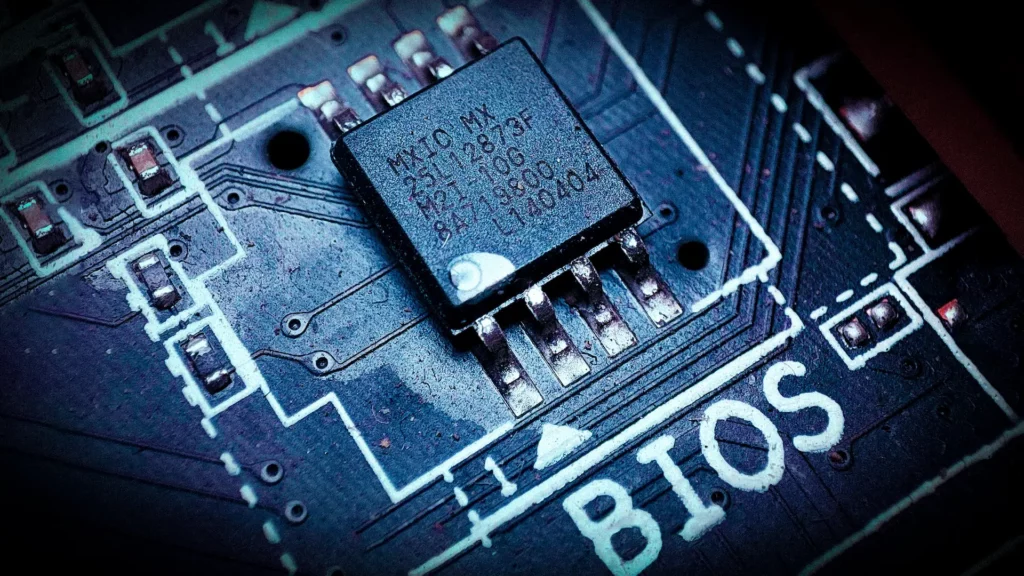
In modernen Computern werden BIOS/UEFI-Informationen üblicherweise auf einem oder zwei Speicherchips gespeichert, typischerweise EEPROM oder NAND-Flash. Einige Motherboards integrieren diese sogar. ein „Backup“-Chip mit Backup der Firmware, die dazu dient, das System wiederherzustellen, falls das Hauptupdate beschädigt wird.
Es ist möglich, dass der beim Systemstart geladene Hauptchip beschädigt ist, fehlerhafte Sektoren aufweist oder vom Motherboard nicht korrekt gelesen werden kann. In diesem Fall versucht der Prozessor, aus dem Backup-ROM zu lesen, und kann, falls er dabei schwerwiegende Probleme feststellt, … Das System bleibt im BIOS-Bildschirm hängen. oder in einer sehr frühen Startschleife.
Bei bestimmten Modellen ist der BIOS-Chip nicht verlötet, sondern in einem Sockel montiert. Theoretisch würde dies Folgendes ermöglichen: Ersetzen Sie es durch ein anderes Gerät mit einer funktionierenden Firmware.Allerdings handelt es sich um ein heikles Manöver: Wird der Chip falsch entfernt oder eingesetzt, können die Pins verbogen, die Platine beschädigt oder der Steckplatz unbrauchbar gemacht werden.
es gibt auch externe Tools und Programmierer Diese Werkzeuge können zwar den Inhalt von EEPROM-Chips überschreiben, ihre Anwendung ist jedoch Fachleuten vorbehalten. Ohne Vorkenntnisse in Elektronik oder der Reparatur von Motherboards ist der Versuch, einen BIOS-Chip „mit Gewalt“ neu zu flashen oder auszutauschen, ein sicheres Rezept für eine Katastrophe.
Wenn nach Überprüfung von Kabeln, Festplatten, Netzteil usw. weiterhin unlogisches Verhalten während des POST auftritt oder das Motherboard die Laufwerke überhaupt nicht erkennt, liegt der Verdacht nahe, dass... ein schwerwiegender Motherboard-FehlerIn diesem Fall ist es meist am besten, einen spezialisierten technischen Service in Anspruch zu nehmen oder den Austausch des Motherboards gegen ein neues Modell zu erwägen.
BIOS-Updates, Passwörter und andere häufige Probleme
Auch wenn die Versuchung groß ist, einfach nur um des Updates willen zu aktualisieren, sollte die Änderung der Motherboard-Firmware nicht leichtfertig erfolgen. Ein BIOS-Update kann Kompatibilität verbessern, Fehler beheben oder Unterstützung für neue Prozessoren hinzufügenAllerdings kann es auch zu Beschädigungen kommen, wenn der Prozess unterbrochen wird oder eine falsche Version angewendet wird.
Wenn Sie vermuten, dass ein veraltetes BIOS Probleme verursacht, ist es ratsam, Folgendes zu beachten: genaues Motherboard-Modell und aktuelle BIOS-VersionBesuchen Sie die offizielle Website des Herstellers und prüfen Sie, ob eine neuere Version verfügbar ist, die Ihre spezifischen Probleme behebt. Falls ja, folgen Sie der empfohlenen Methode (über das UEFI, per USB usw.) und Nicht improvisieren.
Ein weiterer heikler Aspekt ist die BIOS/UEFI-PasswortDiese Sicherheitsmaßnahme verhindert, dass Sie ohne das korrekte Passwort auf das Einstellungsmenü zugreifen oder das Gerät starten können. Wenn Sie es vergessen, sind Sie möglicherweise vollständig ausgesperrt: Sie können dann weder die Bootreihenfolge ändern, noch Optionen deaktivieren oder die Firmware aktualisieren.
Einige Hersteller integrieren Masterpasswörter oder WiederherstellungsmechanismenDiese Methoden sind jedoch nicht immer offen dokumentiert. In vielen Fällen lässt sich das Passwort nur durch Löschen des CMOS-Speichers (Batterie, Jumper usw.) entfernen, wodurch das Risiko besteht, alle vorherigen Einstellungen zu verlieren.
In allen Fällen, in denen der Computer nicht startet, weil er den BIOS-Passwortbildschirm nicht passieren kann, ist die Ursache des Problems klar: Nicht Windows versagt, sondern die Firmware-Schicht, die die Kontrolle nicht einmal abgibt.Solange diese Hürde nicht überwunden ist, macht es keinen Sinn, Reparaturen auf Betriebssystemebene zu versuchen.
Wenn es keine andere Möglichkeit gibt: Formatieren, neu installieren oder Hardware austauschen.
Irgendwann, nach vielen Tests, muss man pragmatisch vorgehen. Wenn Sie bereits Kabel, Anschlüsse und die Bootreihenfolge überprüft, den Schnellstart deaktiviert, eine andere Festplatte ausprobiert und … Ich habe versucht, den Windows-Startvorgang zu reparieren, jedoch ohne Erfolg.Möglicherweise ist das Betriebssystem so stark beschädigt, dass eine vollständige Neuinstallation die effizienteste Lösung darstellt.
Vor dem Formatieren ist es immer eine gute Idee Schließen Sie die betroffene Festplatte an einen anderen PC an. Kopieren Sie alle wichtigen Daten darauf. Wenn die Festplatte noch lesbar ist, gehen zumindest Ihre persönlichen Dateien nicht verloren, selbst wenn die ursprüngliche Systemfestplatte beschädigt ist. Nach der Datensicherung entfernt eine Neuinstallation von Windows auf einem funktionierenden Laufwerk jegliche beschädigte Software, die den Systemstart möglicherweise verhindert.
Wenn hingegen weder das BIOS noch das Windows-Installationsprogramm die Festplatte unter irgendwelchen Umständen erkennen, muss davon ausgegangen werden, dass sie möglicherweise defekt ist. physisch beschädigtIn diesem Fall ist die einzige Lösung in der Regel, das Gerät durch ein anderes zu ersetzen und das System von Grund auf neu zu installieren; wenn die Daten kritisch waren, kann ein professioneller Datenrettungsdienst in Betracht gezogen werden, aber das ist nicht billig.
Wenn auch nach dem Ändern der Festplattenerkennungsfehler POST-Hänger bleiben oder unregelmäßiges Verhalten weiterhin auftritt, liegt das Problem an der Festplatte selbst. Das Motherboard ist der Hauptverdächtige.Ein Fehler im SATA-Controller, im Chipsatz oder im Stromkreis kann verhindern, dass ein Betriebssystem startet, egal wie intakt die Festplatte ist.
Unter diesen Umständen ist es meist an der Zeit, die Kosten genau zu analysieren: in spezialisierte Reparaturen investieren oder, falls das Motherboard bereits Jahre alt ist, Nutzen Sie diese Gelegenheit, um einige der Geräte zu modernisieren.Häufig sind anhaltende Startprobleme die Art und Weise, wie ältere Hardware "warnt", dass sich ihr Lebenszyklus dem Ende nähert.
Wenn man all diese Symptome zusammen betrachtet – Pieptöne, Vorhandensein oder Fehlen des BIOS, Meldungen über „Kein Startgerät“, Verhalten des Windows-Installers, Stabilität der Firmware-Konfiguration –, erhält man einen recht zuverlässigen Eindruck. wenn das Problem im BIOS liegt/UEFI, unter Windows oder auf der BasishardwareAuch wenn Sie nicht direkt auf das BIOS-Menü zugreifen können: Dieses umfassende Deuten der Hinweise ist entscheidend, um den Unterschied zwischen dem bloßen Austausch von Teilen und einer effektiven Fehlerbehebung zu ermitteln.


Seit seiner Kindheit begeistert er sich für Technik. Ich liebe es, in der Branche auf dem neuesten Stand zu sein und es vor allem zu kommunizieren. Deshalb widme ich mich seit vielen Jahren der Kommunikation auf Technologie- und Videospiel-Websites. Ich schreibe über Android, Windows, MacOS, iOS, Nintendo oder jedes andere verwandte Thema, das mir in den Sinn kommt.