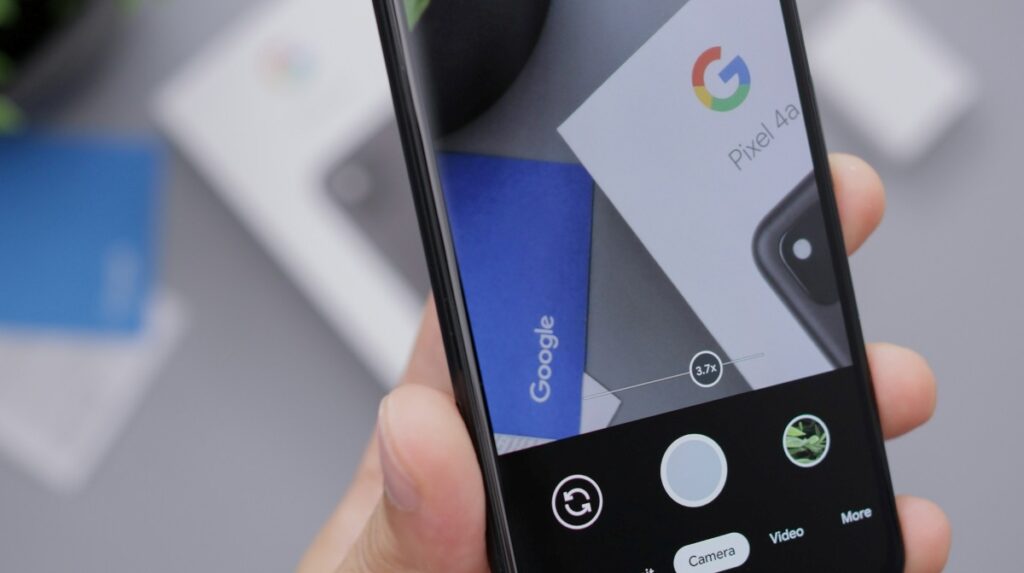
Gefällt Ihnen die Idee nicht, dass Magic Capture ohne Ihre Zustimmung Fotos aus Ihren Videos extrahiert? Diese Option verspricht zwar eine einfachere Fotoaufnahme, doch die automatische Bearbeitung kann Farben und natürliche Lichtverhältnisse verändern. Daher deaktivieren viele Nutzer die automatische Bearbeitung der ausgewählten Fotos durch Magic Capture. Wenn Sie das auch möchten, Behalte die Kontrolle über die Bearbeitung deiner BilderHeute zeigen wir Ihnen, wie es geht.
Warum sollte Magic Capture die automatische Fotobearbeitung verhindern?

Wenn Sie verhindern möchten, dass Magic Capture die ausgewählten Fotos automatisch bearbeitet, ist es gut zu verstehen Wie genau funktioniert dieses Tool?Theoretisch: Man nimmt ein Video auf und die künstliche Intelligenz von Zwillinge Es wählt automatisch die besten Momente aus, um daraus Fotos zu erstellen, die man sofort teilen kann. Manche empfinden diese Automatisierung jedoch als störend und sogar aufdringlich.
Das Problem ist nicht, dass Magic Capture Einzelbilder aus dem Video extrahiert. Es ist vielmehr, dass die Bilder, die es aufnimmt Erste Sie durchlaufen einen automatischen Bearbeitungsprozess Dazu gehören Zuschneiden, Begradigen und Weichzeichnen. Das Problem ist, dass diese Bearbeitung die ursprüngliche Komposition von Objekten (oder Personen) verändern kann und die Ergebnisse nicht immer den Wünschen des Nutzers entsprechen.
Automatisches Zuschneiden Sie können Elemente entfernen, die Sie als wichtig erachtet haben.Die Unschärfe kann die Schärfe von Bereichen beeinträchtigen, die Sie eigentlich beibehalten möchten. Andererseits entscheidet die KI, welche Momente fotografisch festgehalten werden – Momente, die möglicherweise nicht mit denen übereinstimmen, die Sie manuell ausgewählt hätten.
Wie man verhindert, dass Magic Capture die ausgewählten Fotos automatisch bearbeitet
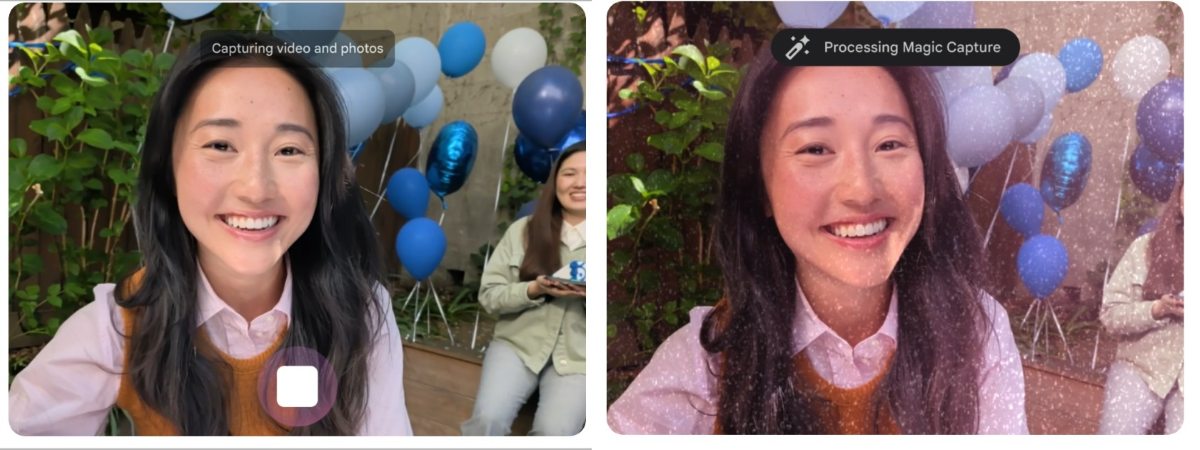
Glücklicherweise bietet Google eine Option an, mit der sich die automatische Bearbeitung der ausgewählten Fotos durch Magic Capture verhindern lässt. Die Vorgehensweise ist ganz einfach, wir helfen Ihnen daher, die entsprechende Option zu finden. Wenn Sie den Magic Capture-Modus zum ersten Mal verwenden, befolgen Sie diese Schritte:
- Auf dem Informationsbildschirm sehen Sie ein standardmäßig aktiviertes Kästchen mit der Aufschrift „Automatische Bearbeitungen anwenden: Zuschneiden, Begradigen und Weichzeichnen“.
- Deaktivieren Sie dieses Kontrollkästchen, bevor Sie mit der Aufnahme beginnen. Dadurch werden die extrahierten Fotos ohne automatische Bearbeitung gespeichert.
Nun denn, wenn Sie die Funktion bereits verwendet habenWenn Sie jedoch verhindern möchten, dass Magic Capture die ausgewählten Fotos automatisch bearbeitet, gehen Sie wie folgt vor:
- Öffnen Sie die Anwendung von Kamera auf Ihrem Gerät.
- Tippe auf die Schaltfläche Konfiguration (befindet sich üblicherweise in der unteren linken Ecke).
- Drücken Sie den Knopf am drei Punkte oder zusätzliche Optionen zur Bereitstellung erweiterter Einstellungen.
- Scrollen Sie nach unten, bis Sie den Abschnitt finden. Magische Aufnahme.
- Schalten Sie den Schalter aus. Automatische Bearbeitung (Auto Edit).
Dadurch wird sichergestellt, dass die in Ihren Videos aufgenommenen Bilder in voller Auflösung und ohne jegliche Kompositionsänderungen gespeichert werden. Beachten Sie jedoch, dass dies zu einem gewissen Verlust der visuellen Wirkung der Fotos führen kann, insbesondere wenn das Video bei schlechten Lichtverhältnissen aufgenommen wurde. Sie erhalten die Fotos genau so, wie sie aus dem Originalvideo extrahiert wurden. Und Sie können sie jederzeit mit dem Werkzeug Ihrer Wahl nach Ihren Wünschen bearbeiten.
Alternativen, falls Sie die manuelle Steuerung bevorzugen

Was aber, wenn es nicht ausreicht, Magic Capture daran zu hindern, die ausgewählten Fotos automatisch zu bearbeiten? Wenn Sie nicht möchten, dass künstliche Intelligenz entscheidet, welche Momente aus Ihren Videos als Fotos gespeichert werden, ist Magic Capture möglicherweise nicht das richtige Werkzeug für Sie. Wie bereits erwähnt, Die Funktion besteht darin, die Auswahl und Bearbeitung dem Algorithmus vollständig zu überlassen..
Was können Sie also tun, um selbst zu entscheiden, welche Momente Sie als Fotos festhalten möchten? Eine Möglichkeit ist: Nehmen Sie Ihr Video auf die herkömmliche Weise auf. Auch ohne KI-Unterstützung können Sie mit Google Fotos ein Video jederzeit pausieren und nach dem Tippen auf „Bearbeiten“ die Option „Einzelbild exportieren“ verwenden, um es als Standbild zu speichern. Erwarten Sie natürlich nicht die gleiche Auflösung wie bei einem direkt aufgenommenen Foto, aber immerhin haben Sie es selbst in der Hand.
Was, wenn Sie das Beste aus beiden Welten wollen? Dann ist die erste Option die beste für Sie: Nehmen Sie die entsprechenden Einstellungen vor, um zu verhindern, dass Magic Capture die Fotos automatisch bearbeitet.Aber lass sie entscheiden, welche Momente festgehalten werden sollen. Wenn dir einer davon nicht gefällt, kannst du ihn jederzeit löschen und das gewünschte Einzelbild manuell aus dem Originalvideo extrahieren.
Die Falle automatischer „Verbesserungen“ in Android
Reicht es also aus, Magic Capture an der automatischen Fotobearbeitung zu hindern, oder ist es auch ratsam, dies mit anderen Tools zu tun? Tatsache ist, dass viele Android-Hersteller... Die Fotos werden nach der Aufnahme automatisch verarbeitet.Manchmal geschieht dies, ohne dass wir es vollständig bemerken. Tatsächlich setzen einige Marken ein KI-gestütztes Optimierungssystem ein, das laut vielen Nutzern nicht vollständig deaktiviert werden kann.
Google Fotos bietet ähnliche Funktionen.Das Schnellbearbeitungstool erscheint beispielsweise, wenn Sie ein Bild teilen möchten, und bietet automatische Verbesserungen vor dem Senden an. Wenn Sie diese Funktion ebenfalls deaktivieren möchten, gehen Sie zu Fotos – Einstellungen – Teilen und deaktivieren Sie die Option „Schnellbearbeitung vor dem Teilen“.
Viele Nutzer möchten verhindern, dass Magic Capture Fotos automatisch bearbeitet. Das bedeutet, dass Wir legen weiterhin Wert auf Natürlichkeit in unseren Aufnahmen.Die Tatsache, dass wir in Magic Capture entscheiden können, ob automatische Eingriffe deaktiviert werden sollen oder nicht, zeigt jedoch, dass die KI Schritte in die richtige Richtung unternimmt.
Alternativen zur Erhaltung der Originalaufnahme
Was können Sie tun, wenn Magic Capture Ihre Bilder ständig aggressiv bearbeitet? Hier sind einige Vorschläge. Lösungen zur Erhaltung der exakten Aufnahme ohne lästige Nachbearbeitung:
- Speichern in RAW-Format: Sie können die Kamera so konfigurieren, dass sie im RAW+JPEG-Format aufnimmt, um eine Datei zu erhalten.
.DNGEs verwendet keine Google-Algorithmen zur Bildverbesserung. Die Funktion wird aktiviert unter Kameraeinstellungen – Weitere Einstellungen – Erweitert – RAW/JPEG-Steuerung. - Führen Sie eine gleichzeitige manuelle Erfassung durch: Auch bei Verwendung von Magic Capture können Sie Aufnahmen manuell erzwingen, indem Sie auf den sekundären Auslöser auf der rechten Bildschirmseite tippen. Dadurch wird verhindert, dass das System automatisch das gewünschte Bild auswählt und bearbeitet.
Zusammenfassend lässt sich sagen, dass Magic Capture ein nützliches Werkzeug sein kann für Halten Sie flüchtige Momente fest, ohne sich Gedanken über das Umschalten zwischen Foto- und Videomodus machen zu müssen.Wenn Ihnen die ursprüngliche Komposition Ihrer Bilder wirklich am Herzen liegt und Sie selbst entscheiden möchten, welche Sie behalten, ist es am besten, die automatische Bearbeitung der ausgewählten Fotos durch Magic Capture zu deaktivieren. Die Anpassungen dauern nur wenige Sekunden und geben Ihnen die volle Kontrolle über Ihre Fotos zurück.

Schon seit meiner Kindheit bin ich von allem Wissenschaftlichen und Technologischen fasziniert, insbesondere von den Fortschritten, die unser Leben einfacher und angenehmer machen. Ich liebe es, mich über die neuesten Nachrichten und Trends auf dem Laufenden zu halten und meine Erfahrungen, Meinungen und Tipps zu den von mir verwendeten Geräten und Gadgets zu teilen. Das führte mich vor etwas mehr als fünf Jahren dazu, Webautorin zu werden, mit Schwerpunkt auf Android-Geräten und Windows-Betriebssystemen. Ich habe gelernt, komplexe Sachverhalte einfach und verständlich zu erklären, damit meine Leser sie leicht nachvollziehen können.