- Steuerung von Anzeige, Ruhemodus und Energiesparmodus über die Einstellungen und erweiterten Optionen.
- Deaktivieren Sie die Aktivierungstimer und justieren Sie die Scheibe, den Deckel und die Tasten, um unerwünschte Ereignisse zu verhindern.
- Je nach Situation sollten Sie den Ruhemodus oder den Hybrid-Schlafmodus verwenden und das Gerät alle paar Tage aus- oder wieder einschalten.
- PowerToys (Awake) und individuelle Pläne helfen dabei, Ihr Team aktiv zu halten, ohne dass Sie das gesamte System anfassen müssen.
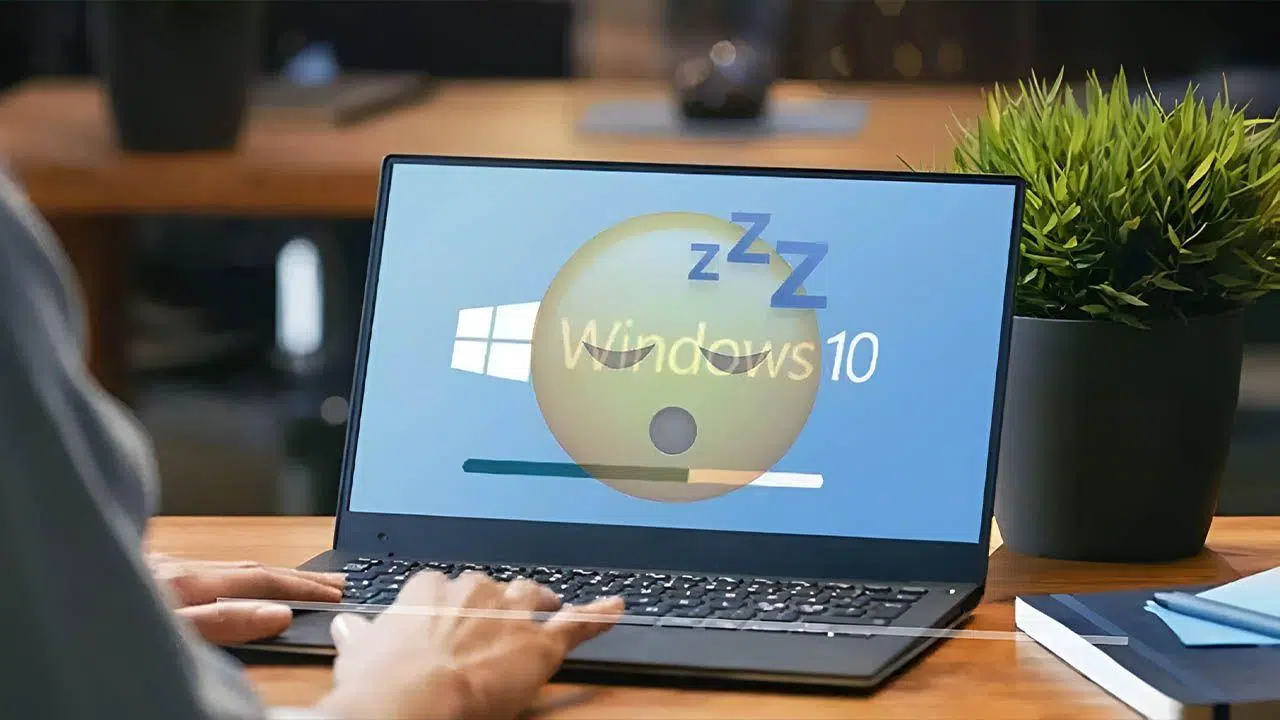
¿Wie kann ich verhindern, dass Windows 11 automatisch in den Ruhemodus wechselt? Wenn Windows 11 von selbst in den Ruhemodus wechselt, kann das sehr ärgerlich sein, wenn Sie gerade auf einen Download warten, eine Aufgabe noch laufen lassen oder einfach nur möchten, dass Ihr Computer sofort wieder betriebsbereit ist. Die gute Nachricht ist, dass Sie die volle Kontrolle darüber haben, wann sich der Bildschirm ausschaltet, wann das System in den Ruhemodus wechselt und wann es in den Energiesparmodus geht.sowohl im Batteriebetrieb als auch im Netzbetrieb.
Darüber hinaus wurden in den neueren Windows-Versionen die Standardeinstellungen für Anzeige und Energiesparmodus angepasst, um den Stromverbrauch im Leerlauf zu reduzieren. Die Kenntnis dieser Werte und der richtigen Anpassungsmöglichkeiten ist entscheidend, um ungewollte Sperrungen zu vermeiden.Dieser Leitfaden hilft Ihnen bei der Fehlerbehebung von automatischen Aufwachvorgängen und verhindert das Abschalten Ihrer Festplatte. Unten finden Sie eine vollständige und übersichtliche Anleitung mit allen offiziellen und Drittanbieter-Methoden sowie Diagnoselösungen, falls Ihr PC genau das Gegenteil von dem tut, was Sie erwarten.
Bildschirm, Ruhemodus und Energiesparmodus können über die Einstellungen-App konfiguriert werden (Windows 11).
Der direkteste Weg, Windows 11 am Ruhezustand zu hindern, ist der Zugriff auf die Energieoptionen in den Einstellungen. Gehen Sie zu Start > Einstellungen > System > Energiespar- und Anzeige-, Ruhe- und Standby-Zeiten und erweitern Sie die Abschnitte, um den Bildschirm und die Sleep-Timer anzuzeigen.
Im Menüpunkt „Anzeige und Ruhemodus“ sehen Sie zwei Blöcke (Batteriebetrieb und Netzbetrieb). Wenn Sie den Ruhemodus vollständig deaktivieren möchten, wählen Sie in den Dropdown-Menüs unter „Gerät in den Ruhemodus versetzen nach“ die Option „Nie“ aus.Das Gleiche können Sie auch mit dem Bildschirm machen, wenn Sie nicht möchten, dass er sich von selbst ausschaltet.
Für viele Laptops und Geräte mit „Modern Standby“ (Moderne Standby-Systeme entladen den Akku im Standby-Modus.Microsoft hat die Standardzeiten angepasst, um Energie zu sparen. Diese Werte können jederzeit geändert werden und Sie sind nicht verpflichtet, sie beizubehalten.Aber es lohnt sich, sie kennenzulernen:
| Geräte mit modernem Standby-Modus | Original (min) | Neue Einstellung (min) |
|---|---|---|
| Mit Akku: Bildschirm ausschalten | 4 | 3 |
| Bei eingeschaltetem Gerät: Bildschirm ausschalten | 10 | 5 |
| Mit Akku: Schlafmodus aktivieren | 4 | 3 |
| Mit Leistung: in die Federung eintreten | 10 | 5 |
Bei Geräten mit S3-Unterstützung (klassischer Standby-Modus) wurden die Standardeinstellungen ebenfalls reduziert. Auch hier gilt: Es handelt sich um Richtlinien, nicht um verbindliche Werte.:
| Geräte mit S3 | Original (min) | Neue Einstellung (min) |
|---|---|---|
| Mit Akku: Bildschirm ausschalten | 5 | 3 |
| Bei eingeschaltetem Gerät: Bildschirm ausschalten | 10 | 5 |
| Mit Akku: Schlafmodus aktivieren | 15 | 10 |
| Mit Leistung: in die Federung eintreten | 30 | 15 |
Bei Windows 10 ist der Vorgang sehr ähnlich: Start > Einstellungen > System > Energie & RuhemodusDort können Sie einstellen, wie lange es dauert, bis sich der Bildschirm ausschaltet und wann er in den Ruhemodus wechselt, wobei Sie auch die Option „Nie“ wählen können.
Erweiterte Energieoptionen (Systemsteuerung)
Einige feinere Einstellungen sind weiterhin in der klassischen Systemsteuerung verfügbar. Systemsteuerung öffnen > System und Sicherheit > Energieoptionenund tippen Sie beim aktiven Tarif auf „Tarifeinstellungen ändern“.
Auf diesem Bildschirm können Sie die Minuten schnell anpassen für Schalten Sie den Bildschirm aus und versetzen Sie das Gerät in den Ruhemodus.Wenn Sie beide Verhaltensweisen deaktivieren möchten, stellen Sie in beiden Feldern "Nie" ein (wiederholen Sie dies für Akku- und Netzbetrieb, falls Sie einen Laptop besitzen).
Für die vollständige Kontrolle gehen Sie zu „Erweiterte Energieeinstellungen ändern“. Im Optionsbaum können Sie unter anderem die Optionen „Standby“, „Festplatte“, „Netzschalter“ und „PCI Express“ auswählen.Die wichtigsten Abschnitte, um zu verhindern, dass Ihr PC von selbst in den Ruhemodus wechselt oder wieder aufwacht, sind:
- Festplatte > Schalten Sie die Festplatte anschließend aus: auf „Nie“ einstellen (bei Laptops die Einstellungen „Im Akkubetrieb“ und „Im Netzbetrieb“ anpassen).
- Anhalten > Anhalten nachWählen Sie „Nie“, um eine automatische Sperrung zu verhindern.
- Anhalten > Aufwachtimer zulassenWählen Sie in Windows 11/10 die Option „Deaktivieren“ oder „Nur wichtige Wecktimer“, wenn Windows den Computer nur bei kritischen Ereignissen aufwecken soll.
- Anhalten > Hybrid-Anhalten aktivierenEntscheiden Sie, ob Sie die Hybrid-Option wünschen (nützlich, um den Computer auch nach einem Stromausfall wiederaufzunehmen).
Wenn der Computer zu bestimmten Zeiten ohne ersichtlichen Grund aufwacht, liegt das in der Regel an einem programmierten Aktivierungstimer. Durch Deaktivieren der Wecktimer wird das automatische Einschalten verhindert. durch Aufgaben oder Anwendungen.
Erstellen Sie einen personalisierten Energieplan
Wenn Sie die Systempläne nicht verwenden möchten, können Sie Ihre eigenen erstellen. Gehen Sie zu „Zusätzliche Energieeinstellungen“ und wählen Sie „Energiesparplan erstellen“. in der linken Spalte.
Geben Sie einen Namen ein („Persönlicher Plan“, zum Beispiel), drücken Sie auf Weiter und legen Sie die Zeiten fest, zu denen der Bildschirm ausgeschaltet und der Akku- bzw. Netzbetrieb aktiviert werden soll. Um sicherzustellen, dass das Gerät niemals in den Ruhemodus wechselt, markieren Sie in beiden Feldern „Nie“.Klicken Sie anschließend auf „Erstellen“ und wählen Sie den neuen Plan aus, um ihn zu aktivieren.
Verhindern, dass sich die Festplatte ausschaltet.
Die Windows-Energiesparfunktion kann die Festplatte nach X Minuten Inaktivität auch in den Ruhemodus versetzen. Dies kann Hintergrundprozesse unterbrechen oder zu Verzögerungen beim Aufwachen von Laufwerken führen.Das Ändern ist ganz einfach:
Systemsteuerung öffnen > Energieoptionen > Energiesparplaneinstellungen ändern > Erweiterte Einstellungen. Erweitern Sie „Festplatte“ und wählen Sie für die Abschaltzeit „Nie“ aus. (Im Akkubetrieb und im Netzbetrieb bei Laptops). Dadurch wird verhindert, dass die Festplatte von selbst in den Ruhemodus wechselt.
Nutzen Sie den Plan „Maximale Leistung“.
Wenn Sie neben der Vermeidung von Verbindungsabbrüchen auch die Hardware bis an ihre Grenzen ausreizen möchten, minimiert der Hochleistungsplan die Latenz auf Kosten eines höheren Stromverbrauchs. Gehen Sie zu Systemsteuerung > Hardware und Sound > Energieoptionen und wählen Sie „Maximale Leistung“..
Auf manchen Geräten (insbesondere Laptops) wird der Plan nicht standardmäßig angezeigt. Sie können es mit PowerShell oder der Eingabeaufforderung (Administrator) aktivieren, indem Sie folgenden Befehl ausführen:
powercfg -duplicatescheme e9a42b02-d5df-448d-aa00-03f14749eb61
Gehen Sie zurück zu den Energieoptionen und wählen Sie diese Option aus. Beachten Sie den erhöhten Stromverbrauch, insbesondere wenn Sie mit Akkubetrieb arbeiten..
Verhindern Sie, dass der Laptop beim Schließen des Deckels in den Ruhemodus wechselt.
Wenn Sie nicht möchten, dass beim Schließen des Deckels etwas passiert (z. B. bei der Verwendung des Laptops mit einem externen Monitor), können Sie diese Aktion ändern. Gehen Sie zu Systemsteuerung > Hardware und Sound > Energieoptionen > Wählen Sie aus, wie der Deckel geschlossen wird.
Dort wird „Nichts tun“ für „Beim Schließen des Deckels“ sowohl im „Batteriebetrieb“ als auch im „Netzbetrieb“ definiert. Speichern Sie die Änderungen, und das System wird beim Schließen des Deckels nicht angehalten..
Fehlerbehebung: unerwartete Unterbrechungen, Ruhezustände oder Reaktivierungen
Wenn der Computer trotz der vorgenommenen Anpassungen weiterhin von selbst in den Ruhemodus wechselt oder sich von selbst einschaltet, ist es an der Zeit, andere Bereiche zu überprüfen. Prüfen Sie zunächst, ob die Energieeinstellungen Ihren Wünschen entsprechen. (Windows 11: System > Energieversorgung und Akku > Anzeige und Energiesparmodus; Windows 10: System > Energieversorgung und Energiesparmodus).
Gehen Sie anschließend zu Systemsteuerung > System und Sicherheit > Energieoptionen > „Ändern, was beim Drücken des Netzschalters geschehen soll“. Dort legen Sie das Verhalten der Knöpfe und das Schließen des Deckels fest. („Nichts tun“, „Anhalten“, „Ruhezustand“, „Herunterfahren“). Stellen Sie sicher, dass Sie nicht zum Anhalten gezwungen werden.
Der Ruhezustand kann ebenfalls Störungen verursachen. Um ihn vollständig zu deaktivieren, öffnen Sie die Eingabeaufforderung als Administrator und führen Sie folgenden Befehl aus: powercfg.exe / Ruhezustand ausWenn Sie den Ruhezustand später wieder aktivieren möchten, verwenden Sie „powercfg.exe /hibernate on“.
Vergessen Sie nicht Software und Firmware. BIOS/UEFI, Windows Update und Treiber aktualisierenUpdates verbessern typischerweise die Stabilität der Stromversorgung und den Umgang mit Schlafzuständen und Fehlern wie driver_power_state_failure.
Überhitzung ist ein weiteres klassisches Problem: Wenn die Geräte zu heiß werden, kann das System zum Selbstschutz in den Ruhezustand versetzt oder abgeschaltet werden. Überprüfen Sie Ventilatoren, Sauberkeit und Luftzirkulation, wenn Sie eine ungewöhnliche Hitzeentwicklung feststellen.Ein Problem in der Kühlung kann „spontane Suspensionen“ simulieren.
Überprüfen Sie die geplanten Aufgaben. Öffnen Sie die Aufgabenplanung (Systemsteuerung > Windows/Verwaltung > Aufgaben planen)Gehen Sie in die „Aufgabenplanungsbibliothek“ und untersuchen Sie Einträge, die den Computer aufwecken oder in den Ruhezustand versetzen (z. B. Befehle wie „shutdown /h“).
Wenn das Problem plötzlich aufgetreten ist und Sie sich erinnern, dass es vorher einwandfrei funktioniert hat, versuchen Sie es mit einem Wiederherstellungspunkt. Verwenden Sie die Systemwiederherstellung, um zu einem früheren Zustand zurückzukehren.Als letzten Ausweg sollten Sie ein Backup erstellen und gegebenenfalls Windows zurücksetzen, wenn nichts anderes hilft.
Verhindern, dass Windows nur bei Zeitüberschreitungen aufwacht
Wenn sich der PC in den frühen Morgenstunden oder zu festgelegten Zeiten einschaltet, handelt es sich mit ziemlicher Sicherheit um einen Aktivierungstimer. Deaktivieren Sie diese unter Energieoptionen > Erweiterte Einstellungen > Ruhezustand > Wecktimer zulassen (Ändern Sie die Einstellung auf „Deaktivieren“, und falls es sich um einen Laptop handelt, passen Sie die Einstellungen sowohl für den Akku- als auch für den Einschaltmodus an).
Wenn der PC nicht aus dem Ruhemodus aufwacht

Wenn der Computer beim Bewegen von Maus/Tastatur nicht aufwacht oder bei einem schwarzen Bildschirm einfriert, überprüfen Sie Peripheriegeräte und Treiber. Trennen Sie Tastatur und Maus vom Stromnetz und schließen Sie sie wieder an, versuchen Sie es mit anderen Anschlüssen und aktualisieren Sie die Grafiktreiber. (Geräte-Manager > Grafikkarten > Treiber aktualisieren).
Prüfen Sie, ob es nicht die Displayschutzfolie ist. Suchen Sie in den Einstellungen nach „Bildschirmschoner“ und deaktivieren Sie ihn oder passen Sie sein Verhalten an. um Bildschirmschoner-Sperren auszuschließen.
Führen Sie die Problembehandlung für die Stromversorgung aus. Unter Einstellungen > Update und Sicherheit > ProblembehandlungStarten Sie das Elektrowerkzeug und wenden Sie die vorgeschlagenen Korrekturen an.
Die "Schnellstart"-Funktion kann zu Störungen führen. Deaktivieren Sie es vorübergehend in den System-Herunterfahroptionen. um zu überprüfen, ob sich die Wiederaufnahme des Trainings nach der Unterbrechung verbessert.
Unterschiede zwischen Suspension, Winterschlaf und Hybridsuspension
Im Schlafmodus wird der Systemzustand im RAM gespeichert und der Stromverbrauch sinkt, erreicht aber nicht Null. Der Vorteil besteht darin, dass alles nahezu sofort wiederhergestellt werden kann, Programme und Dokumente sind genau so, wie sie waren.Der Akku entlädt sich jedoch, wenn Sie das Gerät eine Zeitlang nicht benutzen.
Während des Ruhezustands wird der Zustand auf der Festplatte (Datei hiberfil.sys) gespeichert. Es verbraucht praktisch nichts, und obwohl es länger dauert, bis es wieder funktioniert als nach einer Unterbrechung, geht im Falle eines Stromausfalls nichts verloren..
Die Hybridfederung vereint beides: Sie speichert im RAM und auf der Festplatte. Wenn alles normal ist, wird der Vorgang schnell fortgesetzt; bei einem Stromausfall wird er von der Festplatte wiederhergestellt.Sie können diese Funktion unter Erweiterte Optionen > Ruhezustand > Hybriden Ruhezustand zulassen aktivieren.
Wann ist der Einsatz bzw. der Verzicht auf eine Federung ratsam?
Die Federung ist unglaublich praktisch für kurze Pausen: Man ist in Sekundenschnelle zurück und kann genau da weitermachen, wo man aufgehört hat. Es ermöglicht Ihrem PC sogar, Updates oder Downloads zu empfangen, während Sie ihn nicht aktiv benutzen.ohne es vollständig auszuschalten.
Der fortgesetzte Missbrauch der Sperre hat jedoch Konsequenzen. Bei Laptops können der Akku und einige Komponenten beeinträchtigt werden.Eine gewisse „Ermüdung“ des Speichers und der Caches wird erst durch einen Neustart behoben.
Um ein Gleichgewicht zu gewährleisten, empfiehlt es sich, das Gerät alle zwei bis drei Tage aus- und wieder einzuschalten, wenn Sie es täglich benutzen. Dadurch wird Speicherplatz freigegeben, BSOD-Fehler nach längeren Ruhephasen werden verhindert und die Lebensdauer der Hardware verlängert..
Alternativen, um Ihren PC aktiv zu halten (PowerToys und Drittanbieter)
Wenn Sie Ihr Gerät gerne eingeschaltet lassen, während Sie andere Dinge tun, gibt es eine leichte und offizielle Option: PowerToys. Das Dienstprogramm beinhaltet die Funktion „Awake“, die Ihren PC aktiv hält, ohne Ihre Energiesparpläne zu ändern.Installieren Sie es aus dem Microsoft Store oder von GitHub und aktivieren Sie es bei Bedarf.
Es gibt auch Drittanbieter-Tools, die Aktivitäten simulieren, um eine Sperrung zu vermeiden, wie zum Beispiel KeepAliveHD. Setzen Sie sie mit Bedacht ein und nur, wenn Sie sie benötigen.da die in Windows integrierten Tools in der Regel ausreichen.
Häufig gestellte Fragen: Ruhezustand, Standby oder Abschalten
Was ist besser, abschalten oder in den Winterschlaf verfallen? Das hängt von der Situation ab. Wenn Sie längere Zeit abwesend sind, spart das Herunterfahren mehr Energie und hinterlässt das System "sauber"; bei längeren Abwesenheiten mit Rückkehr zum selben Ausgangspunkt empfiehlt sich der Ruhezustand. ist ideal.
Soll es nachts stillgelegt oder ausgeschaltet werden? Durch das Abschalten wird ein geringerer Verbrauch und ein „frischer“ Start gewährleistet.Wenn Sie Ihr Studium morgen früh sofort wieder aufnehmen, sparen Sie Zeit, wenn Sie es unterbrechen.
Hauptunterschiede: Der Ruhezustand speichert im RAM (schnell, aber ressourcenintensiv); der Ruhezustand speichert auf der Festplatte (langsamer beim Aufwachen, fast ressourcenschonend).Die Hybridfederung bietet Ihnen das Beste aus beiden Welten.
Wie man ein Blockieren nach der Rückkehr aus der Sperre vermeidet (Fallstudie)
Wenn die Einstellung „Nie im Akkubetrieb ruhen lassen“ dazu führt, dass sich der Bildschirm ausschaltet und man durch Drücken einer Taste zum Anmeldebildschirm zurückkehrt, handelt es sich um eine Inaktivitätssperre. Sie können dies unter Einstellungen > Konten > Anmeldeoptionen ändern..
Suchen Sie in Windows 11 nach der Einstellung „Wenn Sie abwesend waren, wann soll Windows Sie auffordern, sich anzumelden?“. Stellen Sie die Option auf „Nie“, wenn Sie Ihr Passwort nicht jedes Mal erneut eingeben möchten, wenn sich der Bildschirm ausschaltet.Wenn Sie einen Bildschirmschoner verwenden, stellen Sie sicher, dass die Option „Beim Aufwachen den Anmeldebildschirm anzeigen“ nicht aktiviert ist.
Ruhezustand: So aktivieren und nutzen Sie ihn

Der Ruhezustand ist bei Laptops üblicherweise verfügbar und verbraucht weniger Strom als der Standby-Modus. Sie können es über Start > Ruhezustand starten.Falls die Option nicht angezeigt wird, fügen Sie sie unter „Verhalten der Netzschalter auswählen“ hinzu.
Sie können außerdem festlegen, was die einzelnen Tasten („Ein/Aus“, „Schlafmodus“) beim Drücken bewirken und was beim Schließen des Deckels passiert. Vergessen Sie nicht, die Änderungen zu speichern, damit sie wirksam werden..
Bearbeiten des Energiesparplans in Windows 11/10
Um den Energiesparmodus genauer einzustellen, gehen Sie zu Einstellungen > System > Strom & Akku. Im Menü „Energiemodus“ wählen Sie das gewünschte Profil (beste Akkulaufzeit, Ausgewogen, beste Leistung).und gleichen Sie dies mit Federungszeiten aus, die Ihrem Nutzungsverhalten entsprechen.
Wenn alles andere fehlschlägt …
Sie haben Stromversorgung, Timer, Treiber, BIOS und Aufgaben überprüft, und es ist immer noch dasselbe. Erwägen Sie die Verwendung eines früheren Wiederherstellungspunkts oder, falls dies nicht möglich ist, das Zurücksetzen von Windows. Nach der Datensicherung ist es außerdem ratsam, sich an den Support des Geräteherstellers zu wenden, falls Sie ein Firmware-Problem vermuten.
Die Steuerung des PC-Ruhezustands und des Aufwachens ist nicht kompliziert, wenn man weiß, wo sich die Schalter befinden: von „Display and Sleep“-Timern und erweiterten Energiesparplänen bis hin zu Ruhezustand, Hybrid-Ruhezustand, geplanten Aufgaben und Dienstprogrammen wie PowerToys. Mit diesen Einstellungen verhindern Sie, dass Windows 11 automatisch in den Ruhemodus wechselt, vermeiden das Aufwachen zu ungünstigen Zeiten und wissen genau, wann Sie in den Ruhezustand wechseln, den Standby-Modus aktivieren, das System herunterfahren oder einfach weiterarbeiten sollen.Für weitere Informationen hinterlassen wir Ihnen die offizieller Windows-Support.

Seit seiner Kindheit begeistert er sich für Technik. Ich liebe es, in der Branche auf dem neuesten Stand zu sein und es vor allem zu kommunizieren. Deshalb widme ich mich seit vielen Jahren der Kommunikation auf Technologie- und Videospiel-Websites. Ich schreibe über Android, Windows, MacOS, iOS, Nintendo oder jedes andere verwandte Thema, das mir in den Sinn kommt.