
Wer häufig mit längeren Word-Dokumenten arbeitet, kennt sicher das Problem: Eine Tabellenzeile wird über zwei Seiten verteilt, anstatt zusammenzubleiben. Die gute Nachricht: Es gibt eine einfache Lösung. ein Problem mit einer recht einfachen LösungEs ist nur etwas versteckt. In diesem Artikel erklären wir Ihnen Schritt für Schritt, wie Sie verhindern, dass Word eine Tabellenzeile auf zwei Seiten aufteilt, und geben Ihnen einige zusätzliche Tipps zum Erstellen Ihrer Tabellen.
Warum sollte Word verhindern, dass eine Tabellenzeile auf zwei Seiten aufgeteilt wird?

Zunächst einmal Du bist nicht der/die Einzige derjenigen, die verhindern wollten, dass Word eine Tabellenzeile auf zwei Seiten aufteilt. Das ist fast so häufig wie der Wunsch, lästige leere Seiten beseitigenSie arbeiten an einem wichtigen Bericht oder Dokument und stellen plötzlich fest, dass eine Tabelle geteilt statt zusammengefügt ist. Die oberste Zeile befindet sich am unteren Rand einer Seite, der Rest erscheint auf der nächsten. Wie ärgerlich!
Dies geschieht, weil Word davon ausgeht, dass Wenn eine Zeile zu hoch ist, um in den verbleibenden Platz auf einer Seite zu passen, ist es am besten, sie zu teilen.In den meisten Fällen bevorzugen wir es jedoch, die gesamte Zeile auf die nächste Seite zu verschieben, damit sie vollständig sichtbar und leicht verständlich ist.
Wie man verhindert, dass Word eine Tabellenzeile auf zwei Seiten aufteilt
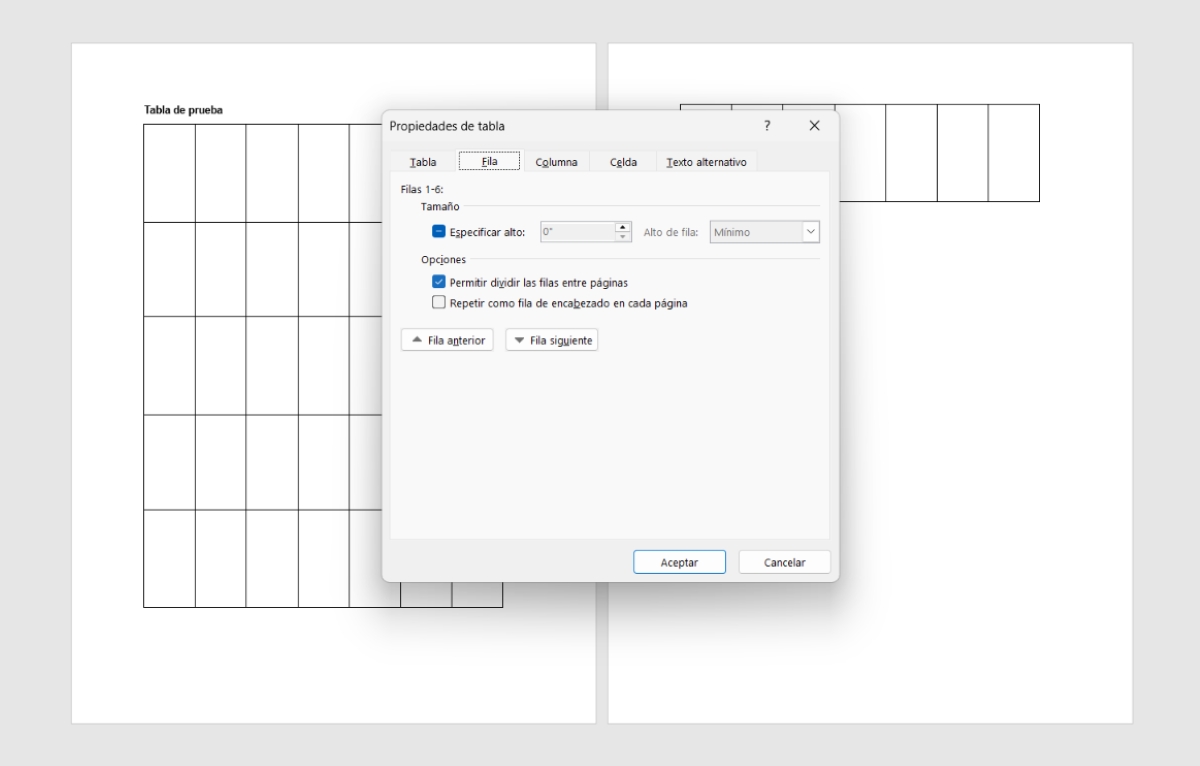
Das Problem ist, dass Ihr Dokument unordentlich und unprofessionell wirkt und zudem schwer lesbar ist, wenn Sie es geteilt lassen. Glücklicherweise lässt sich dies schnell und einfach beheben. Befolgen Sie dazu diese Schritte. Maßnahmen zur Verhinderung, dass Word eine Tabellenzeile auf zwei Seiten aufteilt:
- Wählen Sie die Tabelle oder die Zeilen aus: Klicken Sie auf eine beliebige Zelle in der Tabelle oder wählen Sie gezielt die Zeile oder Zeilen aus, die Sie auf einer einzigen Seite vollständig anzeigen möchten.
- Öffnen Sie die Tabelleneigenschaften: Wechseln Sie im Menü „Tabellentools“ zur Registerkarte „Layout“. Klicken Sie im Dropdown-Menü auf „Tabelleneigenschaften“, um ein Popup-Fenster mit Konfigurationsoptionen zu öffnen.
- Deaktivieren Sie die Zeilenteilung: Wechseln Sie im daraufhin angezeigten Fenster zur Registerkarte „Zeile“ und deaktivieren Sie das Kontrollkästchen „Zeilen können auf mehrere Seiten aufgeteilt werden“.
- Änderungen anwenden: Klicken Sie auf OK, um die Einstellungen zu speichern. Tabellenzeilen werden nun nicht mehr abrupt abgeschnitten. Falls eine vollständige Zeile nicht in den verbleibenden Platz passt, wird sie auf die nächste Seite verschoben, wodurch auf der vorherigen Seite eine leere Stelle entsteht.
Diese Methode, um zu verhindern, dass Word eine Tabellenzeile auf zwei Seiten aufteilt, funktioniert fast immer, aber Es gibt jedoch Ausnahmen.Ist eine Zeile länger als eine ganze Seite, wird sie geteilt. Um die Tabelle auf einer einzigen Seite zu halten, hilft in diesem Fall nur, den Zeileninhalt zu reduzieren oder die Schriftgröße zu verkleinern.
Der Trick „Mit dem Nächsten weitermachen“ für volle Tische.
Manchmal besteht das Problem nicht nur darin, zu verhindern, dass Word eine Tabellenzeile auf zwei Seiten aufteilt, sondern darin, die gesamte Tabelle am Verschieben zu hindern. Dies liegt daran, dass sich die Tabelle manchmal vom Titel oder der vorhergehenden Einleitung löst. Um zu verhindern, dass sich die Tabelle vom Inhalt entfernt, gibt es eine sehr nützliche Absatzanpassung, die Sie anwenden können. Sie besteht aus … Markieren Sie alle Zeilen in der Tabelle außer der letzten.Dann gehen Sie wie folgt vor:
- Wechseln Sie zur Registerkarte „Startseite“.
- Klicken Sie auf den Startknopf des Dialogfelds „Absatz“.
- Wechseln Sie zum Tab „Zeilen und Seitenumbrüche“.
- Wählen Sie die Option „Mit nächstem beibehalten“.
Somit wird nicht nur verhindert, dass eine Tabellenzeile zwischen zwei Seiten erhalten bleibt, sondern auch Folgendes erreicht: Bleiben Sie immer neben dem Inhalt, der ihnen folgt.Wenn das Brett kurz davor ist zu brechen, Wort Das Programm versucht, den gesamten Block auf die nächste Seite zu verschieben, um ihn nicht zu trennen. Es ist jedoch wichtig, dass Sie die letzte Zeile nicht auswählen, da Sie sie sonst in den folgenden Absatz oder die folgende Grafik einfügen würden, was zu zusätzlichen Umbrüchen führen würde.
Ein Detail, das unbemerkt bleibt, nachdem man verhindert hat, dass Word eine Tabellenzeile auf zwei Seiten aufteilt: der Phantomabsatz.
Es gibt noch einen weiteren Faktor, den Sie zu Recht berücksichtigen sollten, wenn Sie versuchen, zu verhindern, dass Word eine Tabellenzeile auf zwei Seiten aufteilt: Word fügt automatisch direkt nach jeder Tabelle einen leeren Absatz ein. (ein Symbol ¶)Dieser Absatz kann nicht gelöscht werden und muss auf derselben Seite wie die letzte Zeile der Tabelle bleiben. Wo liegt das Problem?
Wenn auf der Seite, auf der Ihre Tabelle beginnt, nicht genügend Platz für die gesamte Tabelle zuzüglich des unsichtbaren Absatzes vorhanden ist, ist Word gezwungen, mindestens eine Zeile auf die nächste Seite zu verschieben, damit der Absatz Platz findet. Woran können wir erkennen, ob das das Problem ist? Drücken Ctrl + Shift + 8 Die nicht druckbaren Zeichen finden Sie am Symbol am Ende der Tabelle. Steht es allein, verringern Sie die Schriftgröße auf 1, um Platz zu sparen und die Tabelle auf eine Seite anzupassen.
Überlegungen für lange Tabellen, die sich über mehrere Seiten erstrecken
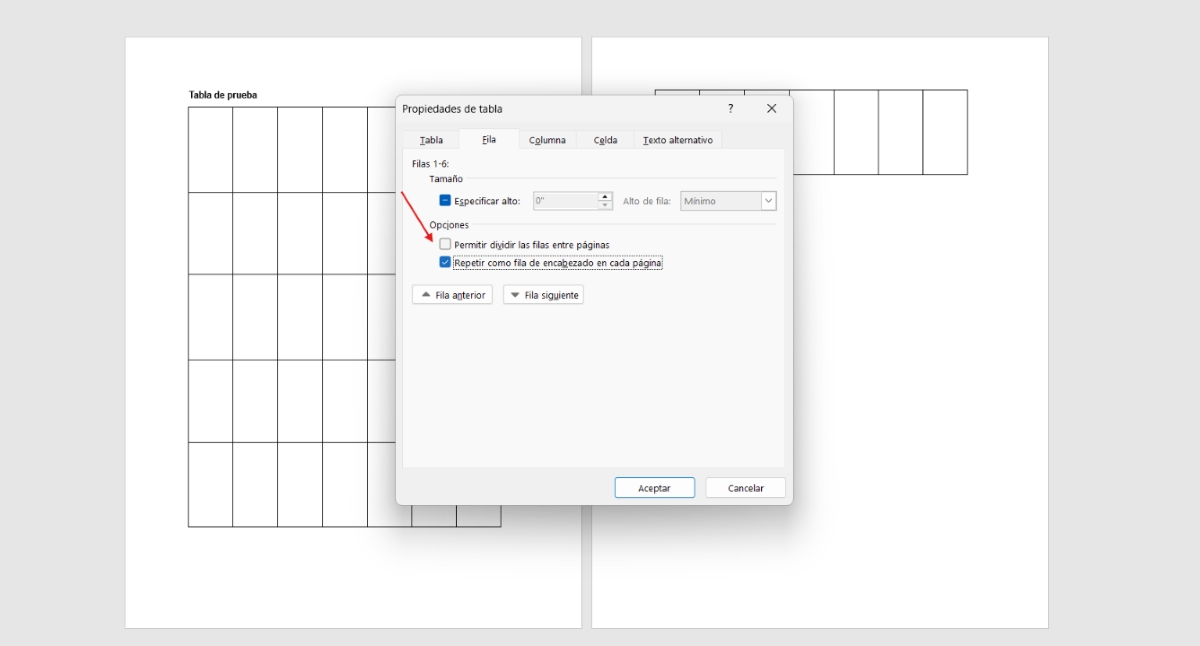
Was aber, wenn Ihre Tabelle so lang ist, dass sie mehrere Seiten im selben Dokument einnimmt? Kann man verhindern, dass Word in solchen Fällen eine Tabellenzeile auf zwei oder mehr Seiten aufteilt? Ja. Es ist aber auch wichtig, dass die Kopfzeile auf jeder Seite wiederholt wird, damit der Leser den Zusammenhang der Spalten nicht verliert.
Wählen Sie dazu die erste Zeile Ihrer Tabelle (die Zeile mit den Spaltenüberschriften) aus und aktivieren Sie auf der Registerkarte „Tabellentools – Layout“ die Option Kopfzeilen wiederholenEs ist wichtig, diese Option mit der Deaktivierung von „Zeilenaufteilung über mehrere Seiten zulassen“ zu kombinieren. Dies sorgt für ein besseres Leseerlebnis.
Abschluss
Zusammenfassend lässt sich sagen, dass Word ein hervorragendes Werkzeug ist, einige seiner automatischen Funktionen jedoch die Platzeffizienz über Ästhetik und Lesbarkeit stellen. Glücklicherweise Es ist schnell und einfach zu verhindern, dass Word eine Tabellenzeile auf zwei Seiten aufteilt.Sie können die Tabelle auch mit ihrem Kontext verknüpfen. Nach diesen kleinen Anpassungen erzielen Sie ein professionelles Ergebnis, das Ihre Texte optimal zur Geltung bringt.
Index
- 1 Warum sollte Word verhindern, dass eine Tabellenzeile auf zwei Seiten aufgeteilt wird?
- 1.1 Wie man verhindert, dass Word eine Tabellenzeile auf zwei Seiten aufteilt
- 1.2 Der Trick „Mit dem Nächsten weitermachen“ für volle Tische.
- 1.3 Ein Detail, das unbemerkt bleibt, nachdem man verhindert hat, dass Word eine Tabellenzeile auf zwei Seiten aufteilt: der Phantomabsatz.
- 1.4 Überlegungen für lange Tabellen, die sich über mehrere Seiten erstrecken
- 1.5 Abschluss
