- Aktivierung des Benutzerstartdienstes zur automatischen Generierung privater Home-Ordner.
- Unterschied zwischen dem Erstellen mehrerer Stammverzeichnisse und der Verwendung eines einzelnen Stammverzeichnisses mit eingeschränkten Unterverzeichnissen.
- Konfigurieren Sie detaillierte Lese- und Schreibberechtigungen, um unberechtigten Zugriff zu verhindern.
- Datenschutzoptimierung in Synology Photos durch die Verwendung persönlicher Benutzerpfade.
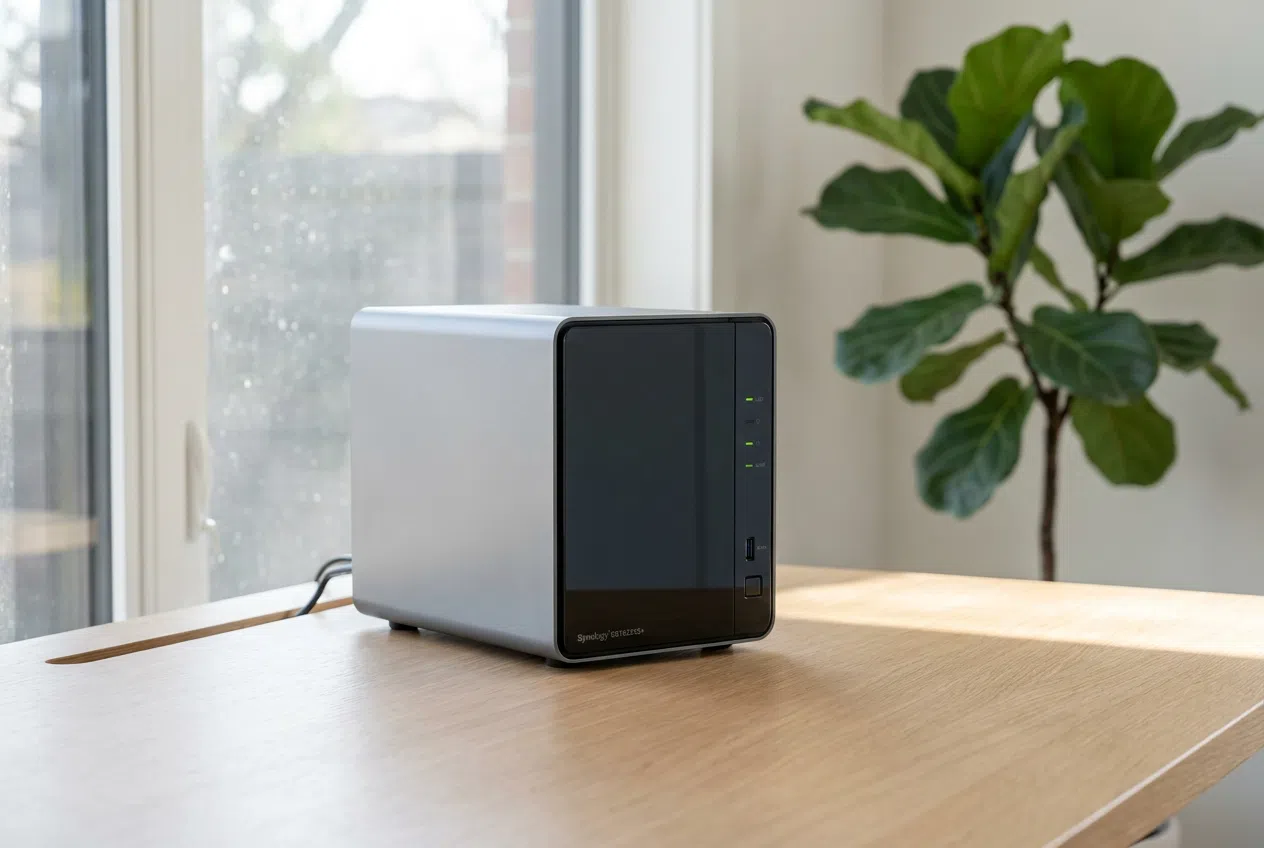
Wie erstellt man separate Benutzer und private Ordner auf einem Synology NAS? Ein Synology NAS zu Hause oder im Büro ist fantastisch, aber die Einrichtung kann kompliziert werden, sobald mehrere Personen damit arbeiten. Wenn Sie beispielsweise verhindern möchten, dass Ihr Partner Ihre vertraulichen Dateien sieht oder ein Mitarbeiter Zugriff auf die Buchhaltung des Unternehmens hat, benötigen Sie … Zugriffsberechtigungen konfigurieren intelligent, sodass jeder an seinem Platz ist.
Hierbei geht es nicht nur um das Erstellen von Konten, sondern um die Gestaltung eines Ordner-Ökosystem Wo Privatsphäre oberste Priorität hat. Je nach Ihren Bedürfnissen können Sie sich für automatisierte Lösungen entscheiden, die persönliche Bereiche schaffen, oder eine robustere manuelle Struktur entwerfen, wenn Sie die vollständige Kontrolle darüber benötigen, wer was berührt – ideal für die Verwaltung von Speicher auf einem Heim-NAS.

Die automatische Lösung: Der Homes-Service
Für alle, die etwas Ähnliches wie eine separate Benutzersitzung auf einem Computer suchen, ist die einfachste Option die Aktivierung der BenutzeranmeldedienstDadurch erstellt das System automatisch einen privaten Ordner für jede Person, der es Ihnen ermöglicht, Verwandeln Sie Ihr NAS in Ihre eigene persönliche Cloud wo jeder Benutzer seinen eigenen Bereich hat.
Um dies zu aktivieren, müssen Sie zur Systemsteuerung navigieren, den Abschnitt „Benutzer und Gruppen“ aufrufen und unter „Erweitert“ das Kontrollkästchen für Aktivieren Sie den StartdienstEin wichtiger Punkt ist, dass Sie bei mehreren Speichervolumes genau auswählen können, auf welchem diese persönlichen Daten gespeichert werden sollen. Darüber hinaus wird dringend empfohlen, die folgenden Optionen aktiviert zu lassen: RecyclingbehälterBeachten Sie jedoch, dass dies erst sichtbar wird, wenn der Benutzer zum ersten Mal eine Datei löscht.
Manuelle Methoden zur Organisation von Informationen


Strategie für unabhängige Stammverzeichnisse
Dieser Ansatz beinhaltet die Erstellung verschiedener Hauptfreigabeordner Im Kontrollfeld können Sie beispielsweise Benutzerkonten für „Rechnungen“, „Familienfotos“ und „Projekte“ anlegen. Nach der Erstellung gehen Sie zur Benutzerverwaltung und weisen die Konten zu. spezifische Lese- oder Schreibberechtigungen jedem Einzelnen.
Der große Vorteil ist, dass es sich um ein sehr sauberes System handelt und mit wenige BerechtigungskonflikteIdeal für Umgebungen mit weniger als 50 Benutzern. Wenn jemand keine Berechtigung zum Betreten eines Ordners hat, kann er einfach nicht darauf zugreifen, was robuste Sicherheit und eine sehr intuitive Verwaltung gewährleistet.
Strategie mit einem einzigen Stammverzeichnis und Unterordnern
Eine weitere Möglichkeit besteht darin, einen übergeordneten Ordner (z. B. „Allgemeiner Speicher“) zu erstellen und darin mithilfe der File Station alle benötigten Unterordner anzulegen. In diesem Fall werden die Berechtigungen verwaltet. Ebene für Ebene in den Unterordnern, unter Verwendung erweiterter Optionen, um den Zugriff auf sensible Ordner zu verweigern.
Obwohl diese Methode flexibler ist und die Benutzeroberfläche durch weniger Stammverzeichnisse übersichtlicher gestaltet, birgt sie das Risiko, … zu generieren. widersprüchliche GenehmigungenUm zu verhindern, dass Benutzer Ordner sehen, auf die sie keinen Zugriff haben, ist es unerlässlich, die Option zu aktivieren. Dateien und Ordner ohne Berechtigungen ausblenden.
Sonderfälle: Synology Photos-Verwaltung

Manchmal stellt sich die Frage, wie man Bilder so verwaltet, dass sie nicht unübersichtlich werden. Im gemeinsamen Speicherort unter /volume1/photo/ sehen Benutzer standardmäßig in der Regel alles. Wenn Sie möchten Richten Sie eine Familien-Cloud mit Synology Photos ein. wo jeder seinen eigenen Bereich hat, ist das Logischste, dass Verschiebe die Sammlungen auf die persönlichen Routen (/volume1/homes/user/Photos), da dadurch der private Bereich genutzt wird und der Administrator keine Berechtigungen Ordner für Ordner manuell zuweisen muss.

Wie man überprüft, ob alles korrekt funktioniert
Um Überraschungen zu vermeiden, empfiehlt sich ein Praxistest. Verlassen Sie sich nicht nur auf die Administratoreinstellungen; melden Sie sich mit einem Administratorkonto am NAS an. Standardbenutzerkonto Durchsuchen Sie die Dateistation. Achten Sie darauf, dass Sie nur die relevanten Inhalte sehen, und versuchen Sie vor allem Folgendes: Eine Datei in einem schreibgeschützten Ordner ändern um zu bestätigen, dass das System das Schreiben wie erwartet blockiert.
Ob Sie den Homes-Dienst für automatische private Umgebungen aktivieren oder eine Stammordnerstruktur für die unternehmensweite Kontrolle entwerfen – entscheidend ist, eine Methode zu wählen und diese konsequent beizubehalten. Durch die Kombination von persönlichen Ordnern für sensible Dateien und eingeschränkten freigegebenen Ordnern für die Zusammenarbeit erreichen Sie Folgendes: sicheres Speichersystem, übersichtlich und frei von unerwünschtem Zugriff.


Index