
Besitzen Sie ein Headset mit Mikrofon und einem einzelnen Stecker, Ihr Computer hat aber zwei separate Anschlüsse? Dies ist ein häufiges Problem bei Desktop-Computern. In dieser Anleitung zeigen wir Ihnen, wie Sie ein Headset mit Mikrofon und einem einzelnen Stecker an einen PC mit zwei Klinkenbuchsen anschließen. mit einem Splitteradapter oder einer externen USB-SoundkarteErfahren Sie, wie Sie sie ganz einfach verbinden und sofort nutzen können.
Warum ist es ein Problem, ein Headset mit Mikrofon und einem einzelnen Stecker an einen PC mit zwei Buchsen anzuschließen?
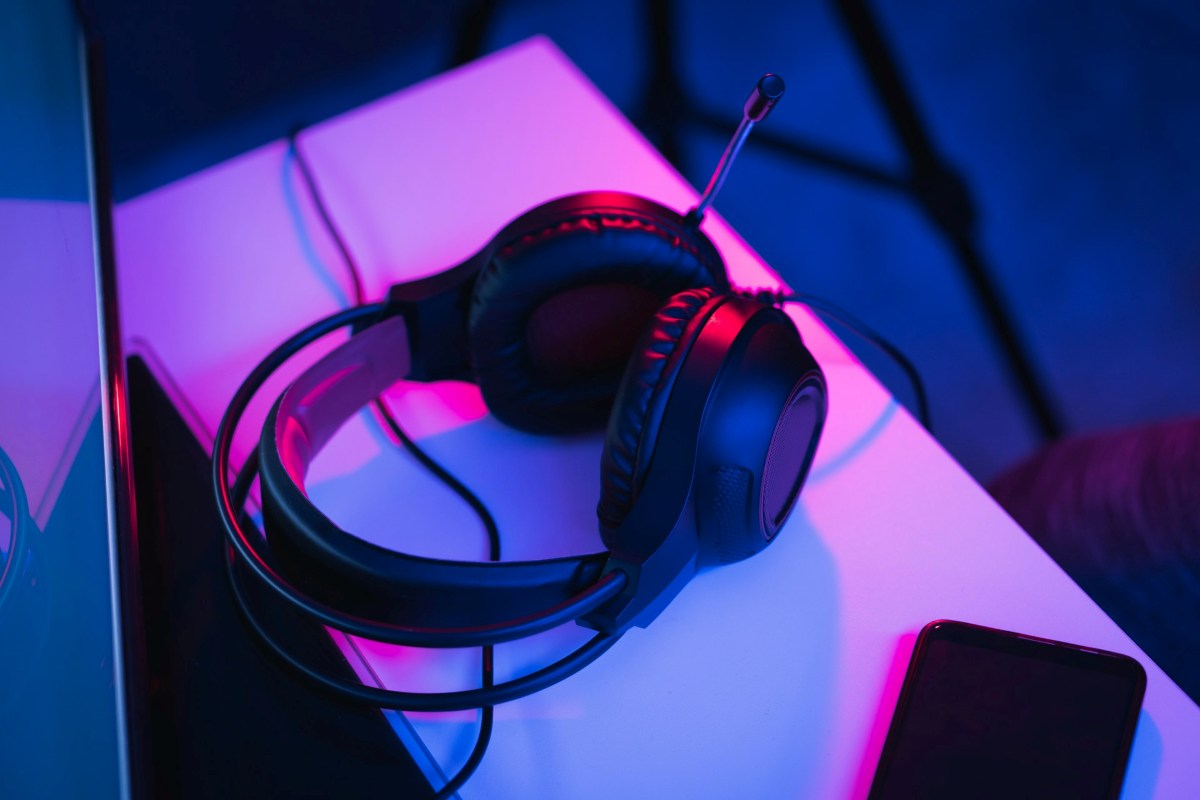
Warum ist es eigentlich so schwierig, Kopfhörer mit Mikrofon und einem einzigen Stecker an einen PC mit zwei Klinkenbuchsen anzuschließen? Ganz einfach: Weil die allermeisten modernen Kopfhörer sowohl den Audioausgang als auch den Mikrofoneingang in einem einzigen 3.5-mm-Anschluss integrieren. Viele Desktop-PCs benötigen immer noch zwei separate Steckdosen.: ein grüner für die Kopfhörer und ein pinkfarbener für das Mikrofon.
Infolge, Entweder Sie hören den Ton, haben aber kein Mikrofon, oder das System erkennt das Mikrofon, aber es gibt keinen Ton von sich.Das liegt daran, dass Ihr Headset über einen 4-poligen (TRRS)-Anschluss verfügt, Ihr PC die Signale aber auf zwei separate 3-polige (TRS)-Anschlüsse aufteilt. Durch das Verbinden eines 4-poligen Steckers mit einer 3-poligen Buchse werden die Signale falsch vermischt, wodurch das Betriebssystem die Mikrofon- und Audiosignale nicht korrekt trennen kann.
Vereinfacht gesagt: Wenn man ein Headset mit Mikrofon und einem einzelnen Stecker an einen PC mit zwei Buchsen anschließt, können zwei Dinge passieren: Entweder man schließt das Headset an den grünen Ausgang an und der PC interpretiert es nur als Lautsprecher, oder man schließt es an die rosa Buchse an und es wird nur die Spracheingabe erkannt. aber ohne TonDie gute Nachricht ist, dass weder Ihre Kopfhörer noch Ihr PC beschädigt sind; es ist nur eine Frage der Zeit. eine physikalische Inkompatibilität, die eine einfache und kostengünstige Lösung hatMal sehen, was es ist.
Wie schließt man ein Headset mit einem Stecker und Mikrofon an einen PC mit zwei Klinkenbuchsen an?
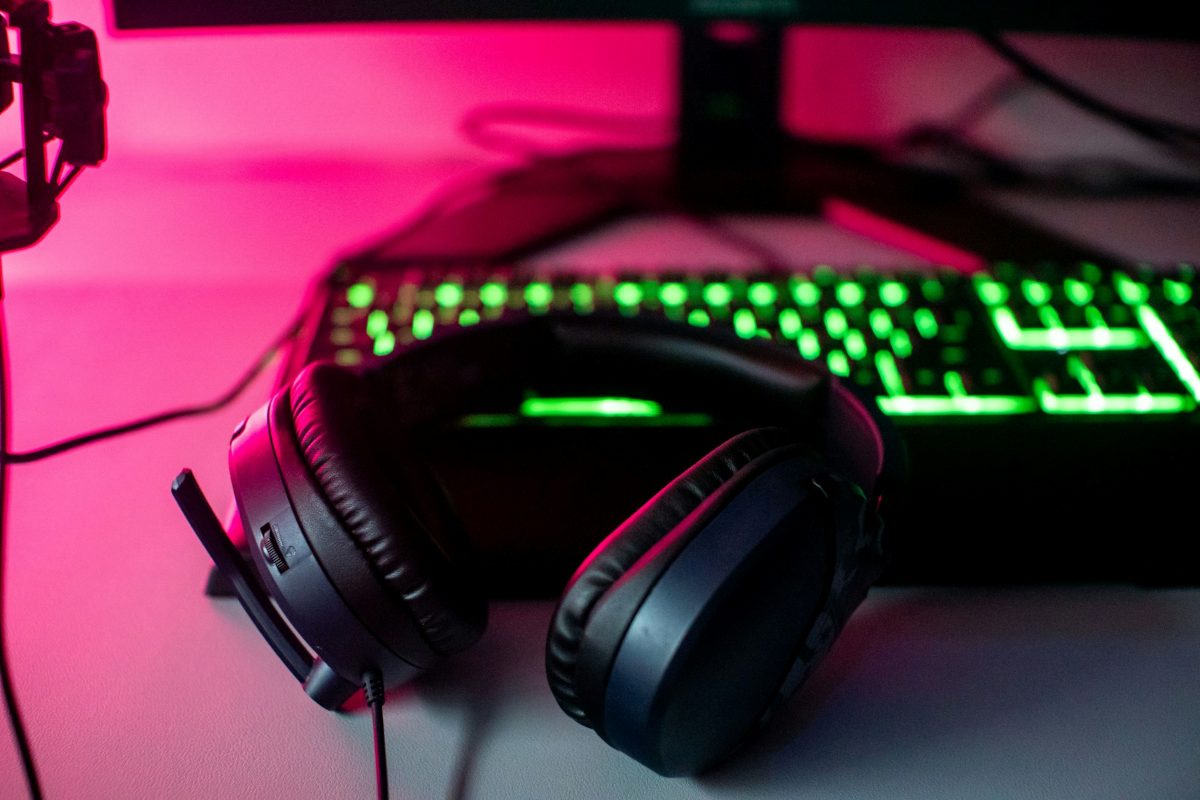
Um ein Headset mit Mikrofon und einem einzelnen Stecker an einen PC mit zwei Buchsen anzuschließen, benötigen Sie ein Kabel. Splitteradapter Audio- und Mikrofon-Splitter (von 1 TRRS-Buchse auf 2 3.5-mm-TRS-Stecker) oder ein externe USB-SoundkarteDies sind die einfachsten und günstigsten Möglichkeiten, das Problem zu lösen. Schauen wir uns an, wie wir jede einzelne davon nutzen können.
Die schnellste und günstigste Lösung: ein Splitteradapter
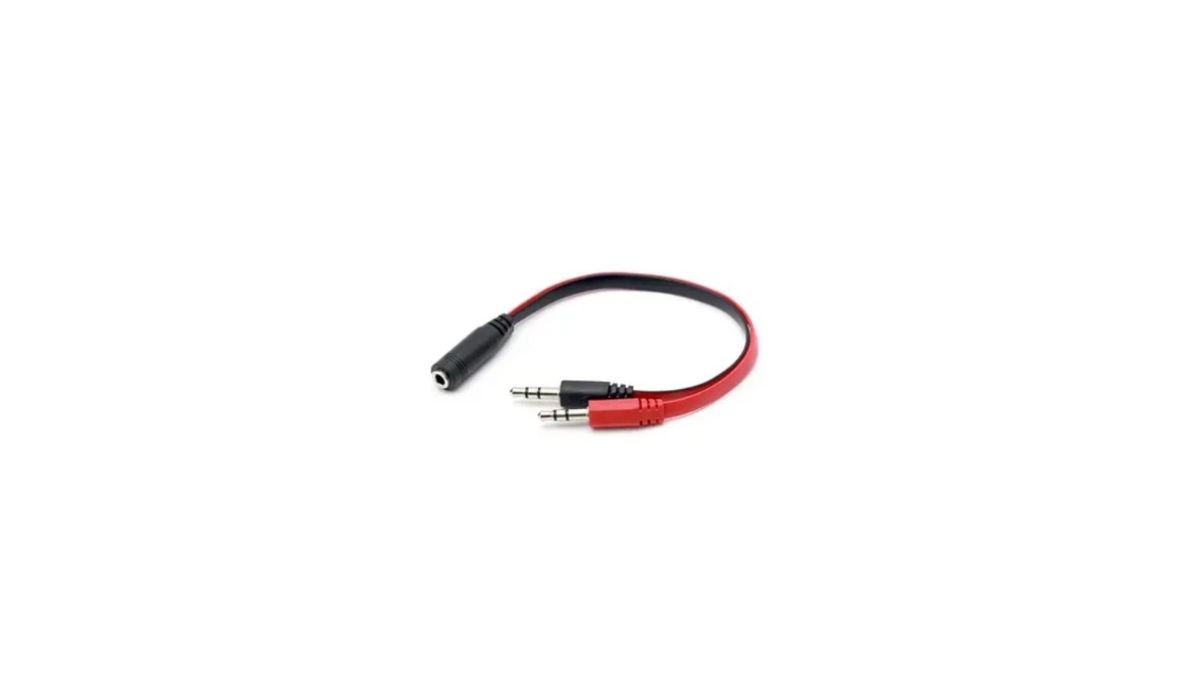
Der Splitteradapter ist Die direkteste und wirtschaftlichste Lösung, die keine zusätzliche Konfiguration erfordert.Dieses kleine Kabel verfügt über eine 3.5-mm-Klinkenbuchse (für Kopfhörer) und zwei 3.5-mm-Klinkenstecker, die in die beiden Buchsen Ihres PCs gesteckt werden. Wichtig ist jedoch, dass der Adapter speziell für Kopfhörer und Mikrofon und nicht für die Audiovervielfältigung ausgelegt ist.
Sobald Sie den Adapter haben, der die Audio- und Sprachsignale trennt, befolgen Sie diese Schritte. Schritte zum Anschließen eines Headsets mit Mikrofon und einem einzelnen Stecker an einen PC mit zwei Buchsen:
- Schließen Sie den mit „Kopfhörer" (oder ein Headset-Symbol) in die grüne Buchse Ihres PCs.
- Schließen Sie den mit „Mikrofon" (oder ein Mikrofonsymbol) in die rosa Buchse Ihres PCs.
- Stecken Sie Ihr Headset mit einem Stecker in die Buchse des Adapters. Fertig; Windows sollte die neue Konfiguration automatisch erkennen.
Eine zweite Alternative: eine externe USB-Soundkarte
Die zweite Möglichkeit, ein Headset mit einem Stecker und Mikrofon an einen PC mit zwei Klinkenbuchsen anzuschließen, besteht in der Verwendung einer externen Soundkarte. Saubere, tragbare Lösung, die keine zusätzliche Verkabelung erfordert.Es handelt sich um ein kleines Gerät, das an einen USB-Anschluss angeschlossen wird und über eine einzelne 3.5-mm-Klinkenbuchse verfügt (es gibt auch Versionen mit zwei in das Gerät integrierten Klinkenbuchsen).
Diese Karten enthalten oft dedizierte Audiochips, die eine überragende Klangqualität bieten. Man könnte sagen, dass Die Verwendung einer externen Soundkarte bietet folgende Vorteile:
- Hohe Kompatibilität: Windows erkennt es schnell als neues, generisches Gerät.
- Qualität: Viele günstige Modelle bieten eine mehr als zufriedenstellende Leistung für Telefonate und Spiele.
- Vielseitigkeit: Selbst wenn Ihr PC nur über einen Kombianschluss verfügt, ermöglicht Ihnen dieser Adapter die Verwendung von Zweipol-Kopfhörern.
Windows-Einstellungen
In den meisten Fällen genügt es, ein Headset mit Mikrofon und einem Stecker mithilfe eines Adapters oder einer Soundkarte an einen PC mit zwei Klinkenbuchsen anzuschließen. In einigen Fällen müssen Sie Ihre Systemeinstellungen überprüfen. Falls das Mikrofon nicht erkannt wird oder die Audiowiedergabe fehlschlägt, gehen Sie wie folgt vor:
- Klicken Sie mit der rechten Maustaste auf das Lautsprechersymbol in der Taskleiste und wählen Sie aus Soundeinstellungen öffnen.
- En Eingang, Stellen Sie sicher, dass das ausgewählte Gerät Ihr Kopfhörermikrofon ist (manchmal wird es als Mikrofon oder « angezeigt).Realtek „High Definition Audio“). Falls diese Option nicht vorhanden ist, überprüfen Sie die Systemsteuerung unter „Sound“, um sicherzustellen, dass sie nicht deaktiviert ist.
- En Ausfahrt, Wählen Sie Ihre Kopfhörer aus. Das System sollte automatisch erkennen, dass Sie etwas an die grüne Buchse angeschlossen haben. Falls dies nicht der Fall ist, müssen Sie möglicherweise manuell „Kopfhörer“ im Audio-Manager Ihres PCs auswählen.
Die letzte Option: kabellose Kopfhörer
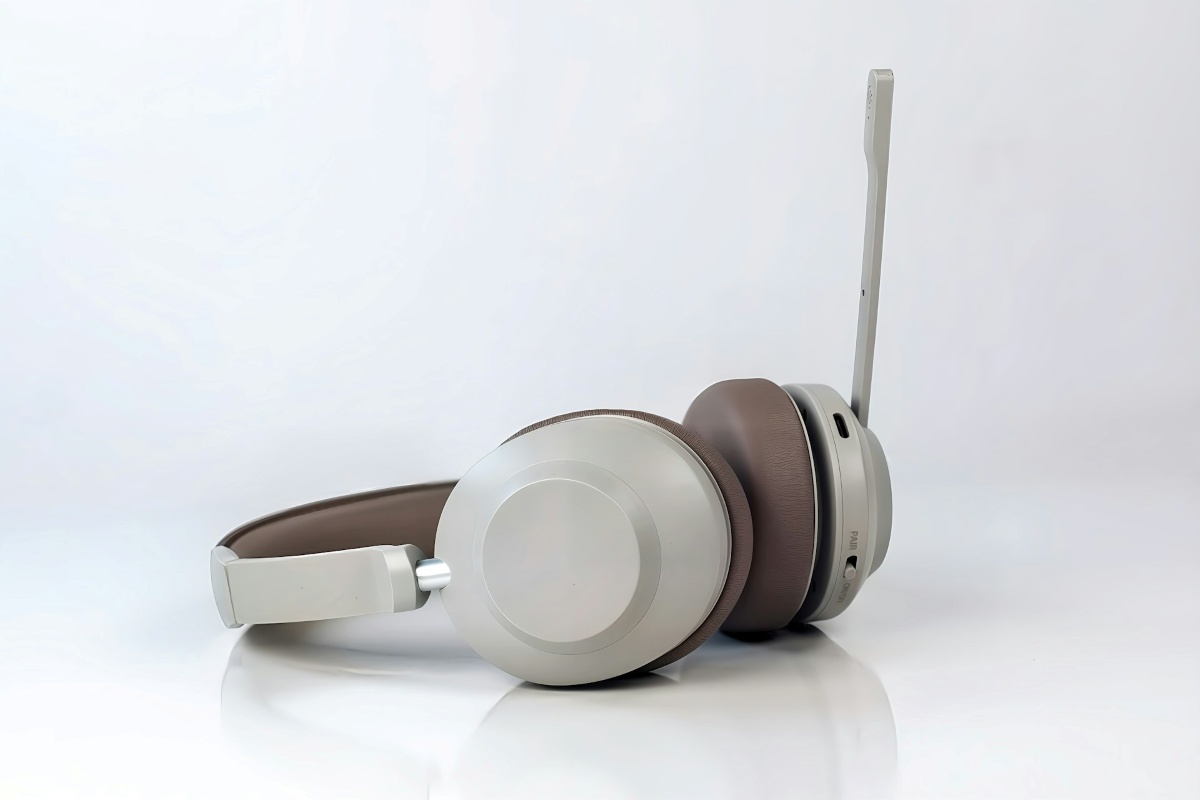
Wenn keine der oben genannten Optionen zum Anschluss eines Headsets mit Mikrofon und einem einzelnen Stecker an einen PC mit zwei Klinkenbuchsen funktioniert, können Sie immer noch Entscheiden Sie sich für Bluetooth-Kopfhörer.Fast alle PCs verfügen über diese Art von Anschluss, aber falls Ihr Gerät sehr alt ist und keinen besitzt, gibt es preiswerte USB-Bluetooth-Adapter. Dies wäre die letzte Option, die für Sie funktionieren könnte.
Zusammenfassend lässt sich sagen, dass der Anschluss eines Headsets mit Mikrofon an einen PC mit zwei Klinkenbuchsen kein Problem mehr darstellt. Mit einem 3.5-mm-Splitteradapter (eine Klinkenbuchse auf zwei Klinkenstecker) oder einer USB-Soundkarte können Sie ein Headset mit Mikrofon problemlos anschließen.Sie können Audio und Mikrofon in nur wenigen Sekunden vereinen.So können Sie Ihre Kopfhörer problemlos an Ihrem PC verwenden.
Index
