- Die häufigsten Ursachen sind problematische Updates, deaktivierte Dienste und fehlerhafte Edge/WebView2-Abhängigkeiten.
- DISM/SFC und die Reparatur vor Ort beheben Systembeschädigungen, ohne dass Ihre Daten verloren gehen.
- Stellen Sie die unterstützte Region/Sprache ein, überprüfen Sie wichtige Dienste und umgehen Sie Netzwerk-/Antivirus-Blockaden.
- Wenn es sich um einen allgemeinen Fehler handelt, deinstallieren Sie das aktuelle Update, pausieren Sie Windows Update und warten Sie auf den Patch.
¿Windows 11 Copilot reagiert nicht? Wann Copilot unter Windows 11 reagiert nicht mehr oder lässt sich nicht einmal öffnen, ist die Frustration enorm: Sie klicken auf das Symbol, sehen die Bewegung in der Taskleiste, und nichts. Sie sind nicht allein. Benutzer berichten von Fehlern nach den letzten Updates, andere sehen, dass das Symbol inaktiv aussieht, und manche vermuten sogar eine Microsoft-seitiger Dienstausfall oder problematische PatchesWir werden alles, was wir wissen und vor allem, was für die Genesung am besten funktioniert, in einem einzigen Leitfaden zusammenfassen.
Bevor wir eintauchen, ist es wichtig zu verstehen, dass Copilot von mehreren Teilen abhängt: Microsoft Edge und sein Elevation Service, WebView2 Runtime, Web Accounting Services, Netzwerkkonnektivität und eine unterstützte Region/SpracheWenn einer dieser Schritte fehlschlägt, kann Copilot stumm werden. Nachfolgend finden Sie eine detaillierte, übersichtliche Anleitung zur Diagnose, zum Rückgängigmachen systemschädigender Änderungen, zur Reparatur von Komponenten und zur Wiederherstellung von Copilot ohne Datenverlust.
Warum Copilot nicht mehr reagiert: Häufige Ursachen, die Sie berücksichtigen sollten
In vielen Fällen liegt die Ursache des Problems in einem Windows-Update, das nicht abgeschlossen wurde oder einen Fehler verursacht hat. Es wurden Situationen angeführt, in denen ein aktuelles kumulatives Update (wie das KB5065429 im September bereitgestellt) führt dazu, dass Copilot verschwindet, nicht startet oder Teile von Edge nicht richtig funktionieren. Dies tritt insbesondere nach größeren Versionssprüngen auf (z. B. berichten Benutzer von 24H2 von Abstürzen).
Es besteht auch eine direkte Abhängigkeit von Microsoft Edge und seine tiefe IntegrationWenn Edge beschädigt wird oder einer seiner Hintergrunddienste nicht gestartet werden kann (wie etwa der Microsoft Edge Elevation Service), ist der Kaskadeneffekt real: Copilot und andere Anwendungen können einfrieren und sogar die App „Hilfe“ kann abstürzen.
Die Komponente Microsoft Edge WebView2-Laufzeit ist ein weiterer häufiger Verdächtiger. Ohne WebView2 können viele moderne Erlebnisse nicht angezeigt werden. Einige Benutzer haben versucht, das Evergreen x64-Paket manuell zu installieren, jedoch ohne Erfolg, was auf Konflikte oder beschädigte Registrierungen hindeutet.
Vergessen Sie nicht den Konnektivitätsteil: Firewalls oder Antivirenprogramme von Drittanbietern, die stillschweigend blockieren, falsch konfigurierte DNS, Proxys oder VPNs kann Copilot daran hindern, auf Microsoft-Dienste zuzugreifen. Selbst ohne Bildschirmwarnungen reicht ein stiller Absturz aus, um Copilot nicht mehr reagieren zu lassen.
Schließlich gibt es noch Konto- und Umgebungsfaktoren: Region oder Sprache wird nicht unterstützt Die Funktionen von Copilot werden eingeschränkt, beschädigte Benutzerprofile verhindern Berechtigungen oder den Zugriff auf Caches und ein fehlerhafter Bootvorgang voller widersprüchlicher Prozesse verhindert, dass wichtige Dienste ordnungsgemäß gestartet werden.
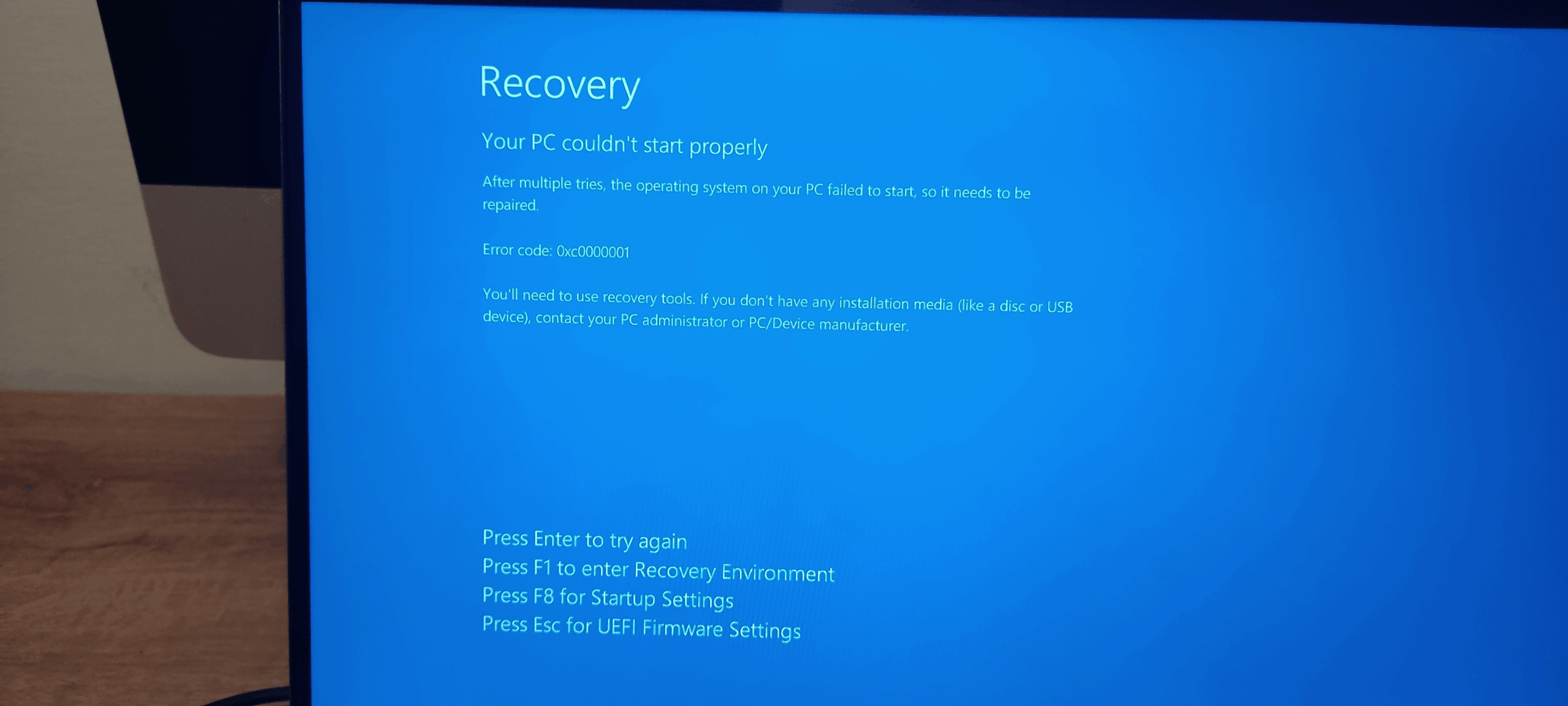
Handelt es sich um eine vorübergehende Störung oder einen Update-Fehler? Überprüfen Sie dies zunächst.
Manchmal liegt das Problem nicht an Ihrem Computer. Es gab Fälle, in denen Copilot scheint „von der Quelle getrennt“ und der Support empfiehlt, auf einen baldigen Patch zu warten. Wenn der Fehler plötzlich ohne lokale Änderungen aufgetreten ist, kann es sich um eine ServicevorfallIn diesem Fall hilft die Überprüfung von Windows Update und offiziellen Supportkanälen sowie die Bereitstellung von Feedback mit Win+F, um zu bestätigen, dass es sich nicht um einen Einzelfall handelt.
Wenn der Fehler mit einem kürzlich durchgeführten Windows-Update zusammenfiel, sollten Sie das Update rückgängig machen. Gehen Sie zu Start > Einstellungen > Windows Update > Updateverlauf > Updates deinstallieren, suchen Sie die aktuellste nach Datum und deinstallieren Sie sie. Wenn Copilot wieder erscheint, wenn Sie zurückgehen, ist es am besten, Updates vorübergehend pausieren und warten Sie, bis Microsoft einen Patch veröffentlicht, der das Problem behebt.
Stellen Sie fest, ob Ihr Team einen neuen Build (z. B. 24H2) ausführt und ob auch andere Komponenten (Edge, Get Help) ausfallen. Wenn mehrere Komponenten gleichzeitig ausfallen, ist der Hinweis oft ein kumulativer Patch unvollständig installiert oder mit Ihrer aktuellen Umgebung nicht kompatibel.
Wenn Sie Windows bereits neu installiert haben und die Dateien behalten, und der Fehler weiterhin besteht, oder sogar Sie haben einen anderen Benutzer erstellt und es funktioniert auch nicht.deutet alles darauf hin, dass das Problem nicht nur beim Profil liegt, sondern bei Systemabhängigkeiten oder einem allgemeinen Fehler, der durch ein bestimmtes Update verursacht wurde.
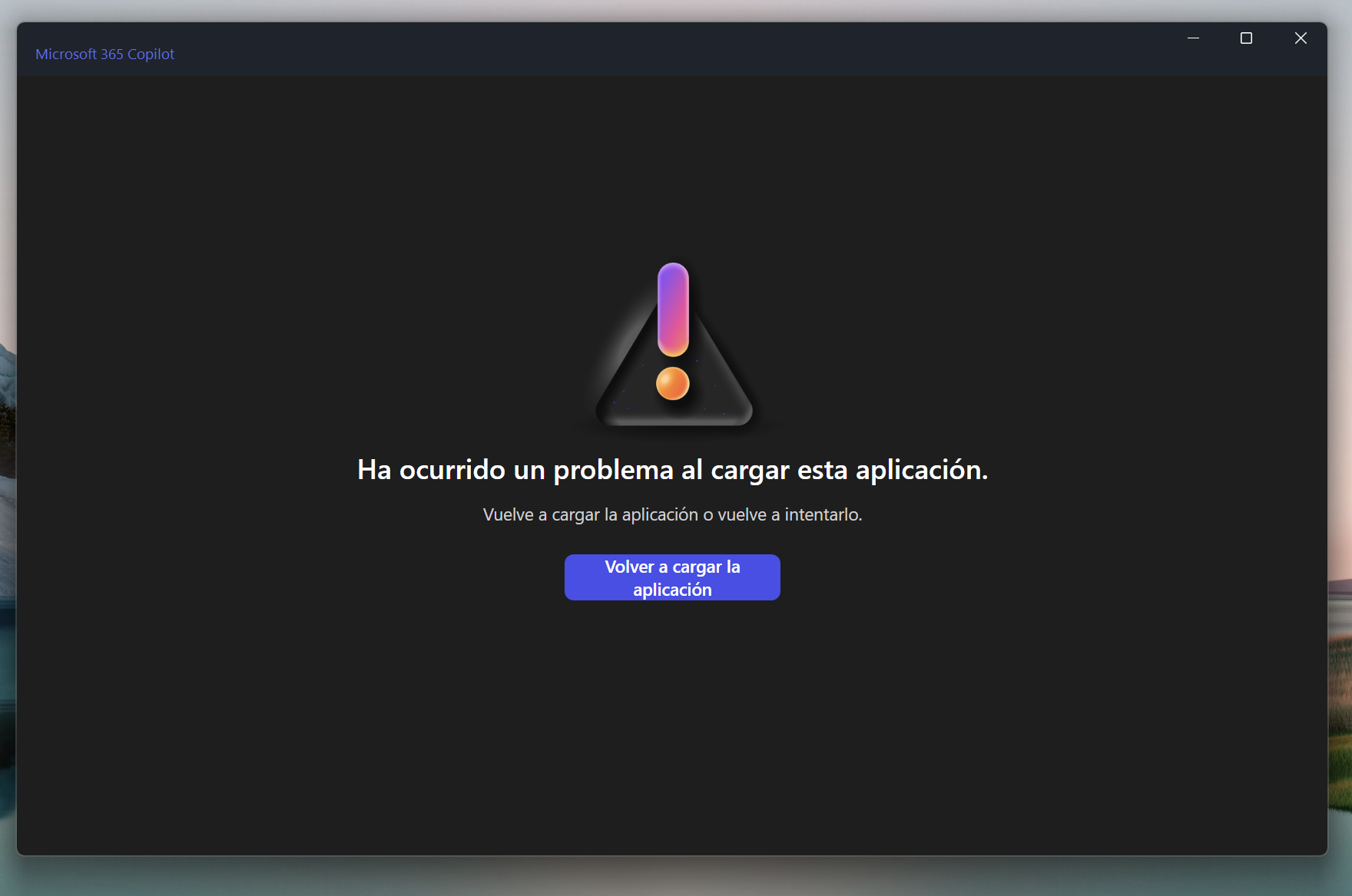
Schnelle Diagnose mit der Get Help App: „Copilot Connectivity Troubleshooter“
Wenn Sie Netzwerkabstürze vermuten, empfiehlt es sich, mit der offiziellen Problembehandlung zu beginnen. Öffnen Sie die App. Hilfe erhalten, geben Sie Ihre Suchmaschine ein „Copilot-Konnektivitäts-Fehlerbehebung“ und befolgen Sie die Schritte. Dieses Tool prüft, ob Firewall-Regeln und andere Verbindungsblocker vorhanden sind, die die Kommunikation von Copilot mit Microsoft-Servern verhindern könnten.
Wenn Get Help nicht geöffnet wird oder Fehler ausgibt, ist dies ein weiterer Hinweis darauf, dass UWP, Edge-Komponenten oder -Dienste sind beschädigt. Fahren Sie in diesem Fall direkt mit den Abschnitten zur System- und Abhängigkeitsreparatur fort. Dort erfahren Sie, wie Sie UWP-Pakete erneut registrieren und Edge/WebView2 reparieren.
Systemdateien reparieren: DISM und SFC (ja, mehrere Durchgänge ausführen)
Eine effektive Möglichkeit, Beschädigungen nach einem Update zu beheben, ist DISM + SFCÖffnen Sie die Eingabeaufforderung als Administrator (suchen Sie nach „cmd“, klicken Sie mit der rechten Maustaste auf „Als Administrator ausführen“) und führen Sie die folgenden Befehle in dieser Reihenfolge aus:
DISM /Online /Cleanup-Image /ScanHealth
DISM /Online /Cleanup-Image /CheckHealth
DISM /Online /Cleanup-Image /RestoreHealth
SFC /Scannow
Wiederholen Sie die Sequenz iterativ (bis 5 oder 6 Durchgänge), wenn weiterhin ausstehende Reparaturen angezeigt werden. Obwohl es übertrieben erscheinen mag, stabilisieren sich einige Fälle nach mehreren Runden, da DISM Beschädigungsebenen korrigiert und SFC die Anpassung der Systemdateien abschließt.
Wenn die Analyse ohne Fehler abgeschlossen ist, Starten Sie den Computer neu. und versuchen Sie Copilot. Wenn das Problem weiterhin besteht, fahren Sie mit den folgenden zerstörungsfreien Reparaturen fort, da diese Komponenten ersetzen, ohne Ihre Daten zu löschen.
Zerstörungsfreie Reparatur von Windows 11 mit ISO (In-Place-Upgrade)
„In-Place-Reparatur“ installiert die Systemdateien neu und behält Ihre Bewerbungen und UnterlagenLaden Sie das offizielle Windows 11 ISO-Image herunter, mounten Sie es mit einem Doppelklick und führen Sie setup.exe aus. Klicken Sie im Assistenten auf „Ändern Sie, wie das Installationsprogramm Updates herunterlädt“ und wählen Sie „Nicht jetzt“.
Gehen Sie den Assistenten durch und wählen Sie unter „Wählen Sie aus, was Sie behalten möchten“ „Behalten Sie persönliche Dateien und Anwendungen“Wenn das Installationsprogramm nach einem Produktschlüssel fragt, bedeutet dies in der Regel, dass die ISO-Datei nicht Ihrer Edition oder Version entspricht. Laden Sie die richtige ISO-Datei herunter und versuchen Sie es erneut. Schließen Sie den Vorgang ab und versuchen Sie Copilot anschließend erneut.
Dieser Schritt löst viele Probleme, die sich aus unvollständige Patches oder beschädigte Komponentenund ist besonders nützlich, wenn Edge oder die Get Help-App ebenfalls fehlschlagen.
Wiederherstellen von UWP- und Microsoft Edge-Abhängigkeiten (einschließlich WebView2)
Copilot basiert auf UWP-Komponenten und der Edge-Webebene. Um alle UWP-Pakete erneut zu registrieren, öffnen Sie PowerShell als Administrator und ausführen:
Get-AppxPackage -AllUsers | ForEach-Object { Add-AppxPackage -DisableDevelopmentMode -Register "$($_.InstallLocation)\AppXManifest.xml" }
Reparieren oder setzen Sie dann Edge zurück von Start > Einstellungen > Apps > Installierte Apps. Suchen Sie Microsoft Edge und klicken Sie auf „Reparieren“. Wenn das nicht funktioniert, versuchen Sie es mit „Zurücksetzen“. Dadurch wird integrierte Komponenten, die Copilot benötigt.
Überprüfen Sie den Status von Microsoft Edge WebView2-Laufzeit. Wenn es nicht korrekt installiert erscheint, installieren Sie das Evergreen x64-Paket erneut manuell. Wenn das Installationsprogramm ausgeführt wird, aber dann nicht angezeigt wird, liegt das wahrscheinlich daran Aufzeichnungen oder Dienste wurden beschädigt und benötigen die Systemreparatur, die wir bereits behandelt haben. Starten Sie neu und versuchen Sie es erneut.
Setzen Sie abschließend die Copilot-App selbst zurück, falls sie aufgeführt ist: Gehen Sie zu Einstellungen > Apps > Installierte Apps, suchen Sie nach Copilot, gehen Sie zu Erweiterte Optionen und drücken Sie WiederherstellenDadurch wird der Cache der App geleert und die Standardeinstellungen wiederhergestellt.
Dienste, die aktiv sein müssen: Edge Elevation, Web Account Manager und Windows Update
Öffnen Sie Ausführen mit WIN+R, geben Sie services.msc und bestätigen Sie. Suchen und überprüfen Sie diese Dienste:
- Microsoft Edge Elevation Service
- Web-Account-Manager
- Windows Update
Stellen Sie sicher, dass Sie Der Starttyp ist „Automatisch“. und sind „Running“. Wenn einige gestoppt sind, starten Sie sie und testen Sie. Rechtsklick, um Dienste neu starten und Änderungen übernehmen.
Netzwerk und Sicherheit: TCP/IP- und DNS-Stacks zurücksetzen und Silent Blocks entfernen
Auch wenn es nicht so aussieht, kann ein langsames DNS oder eine aggressive Antiviren-Richtlinie Copilot ohne Vorwarnung zerstören. Rufen Sie die Eingabeaufforderung als Administrator auf und führen Sie diesen Batch aus, um das Netzwerk vollständig zurücksetzen:
ipconfig /release
ipconfig /renew
ipconfig /flushdns
ipconfig /registerdns
netsh int ip reset
netsh winsock reset
netsh winhttp reset proxy
Vorübergehend deaktivieren alle Firewalls (auch die native Version) und deinstallieren Sie gegebenenfalls Ihr Antivirenprogramm von Drittanbietern, um stille Abstürze auszuschließen. Seien Sie vorsichtig bei Diensten, die automatisch im Hintergrund reaktiviert werden: Eine saubere Deinstallation ist die beste Testmethode. Aktivieren Sie den Schutz anschließend wieder.
Versuchen Sie es mit dem Anheften Bevorzugter DNS 4.2.2.1 und alternativ 4.2.2.2 auf Ihrem Netzwerkadapter. Es ist nicht zwingend erforderlich, aber in einigen Umgebungen beschleunigt es die Auflösung zu Microsoft-Diensten. Wenn Sie Proxy oder VPN, trennen Sie sie. Wenn Sie sie nicht verwenden, versuchen Sie vorübergehend eine andere Netzwerkumgebung, um zu sehen, ob Copilot reagiert.
Region und Sprache: Copilot kann je nach Ihren Einstellungen eingeschränkt sein.
Eingeben Einstellungen > Zeit und Sprache > Sprache und Region. Stellen Sie Land/Region auf ein von Copilot unterstütztes Gebiet (z. B. Spanien oder Mexiko) ein und fügen Sie hinzu Englisch (USA) als Ihre bevorzugte Sprache und verschieben Sie sie zum Testen nach oben. Starten Sie Ihren Computer neu und prüfen Sie, ob Funktionen aktiviert sind, die vorher nicht vorhanden waren.
Dieser Punkt bleibt unbemerkt, aber Die Verfügbarkeit von Copilot variiert je nach Region und Sprache, und manchmal schränkt eine falsche Einstellung die Leistung ein, selbst wenn sonst alles in Ordnung ist.
Erstellen Sie ein neues Profil und testen Sie es im Clean Boot
Beschädigte Profile können Berechtigungen und Caches durcheinander bringen. Erstellen Sie ein lokales Administratorkonto von der erhöhten Konsole aus und prüfen Sie, ob Copilot dort funktioniert. Gehen Sie zur Eingabeaufforderung (Administrator) und führen Sie Folgendes aus:
net user USUARIO CONTRASEÑA /add
net localgroup administrators USUARIO /add
Melden Sie sich mit dem neuen Konto an und testen Sie. Wenn Copilot antwortet, haben Sie einen Hinweis darauf, dass das ursprüngliche Profil ist beschädigt. Es ist auch eine gute Idee, eine sauberer Stiefel So isolieren Sie Softwarekonflikte: Starten Sie Windows mit einem Minimum an Diensten und Treibern und aktivieren Sie diese halbherzig, bis der Übeltäter gefunden ist.
Wichtig: Während des Clean-Boot-Dichotomietests deaktivieren Sie nicht Netzwerkdienste, Copilot oder Edge-Komponenten, sonst liefert der Test falsch negative Ergebnisse. Dokumentieren Sie jede Änderung und jeden Neustart zwischen den Schritten, um eine zuverlässige Diagnose zu gewährleisten.
Der Copilot-Schlüssel öffnet nach einer Neuinstallation nichts?
Einige Teams berichten, dass nach einer Neuinstallation die Die Copilot-Taste verhält sich wie die rechte Strg-Taste oder es startet überhaupt nicht. Dies deutet in der Regel darauf hin, dass Copilot in Ihrer Edition oder Ihrem Build nicht aktiviert ist, dass es fehlerhafte Abhängigkeiten (Edge/WebView2) gibt oder dass die Dienste noch nicht bereit sind. Stellen Sie sicher, dass Windows aktualisiert, Edge repariert und Copilot mit dem Taskleistensymbol funktioniert.
Wenn trotz allem die Taste immer noch nicht reagiert, überprüfen Sie die Konfiguration von Tastatur und Tastenkombinationen Stellen Sie unter Windows sicher, dass Copilot in Ihrer Region verfügbar ist und keine Neuzuordnungen aktiv sind. In vielen Fällen kehrt die Taste automatisch zum ursprünglichen Verhalten zurück, sobald Copilot wieder auf Ihrem System läuft.
Wann ist mit einem Patch zu rechnen und wie kann das Problem gemeldet werden?
Wenn Ihnen der Support mitgeteilt hat, dass ein Patch ist unterwegs und die obigen Tests auf einen weit verbreiteten Fehler hinweisen, sollten Sie die Updates pausieren, das System stabil halten und einige Tage warten. In der Zwischenzeit senden Sie bitte Feedback mit Win + F mit detaillierten Angaben zum Modell, zur Windows-Version (z. B. 24H2), zu den Symptomen (Copilot, Edge und Get Help-Absturz) und zum genauen Datum, an dem das Problem aufgetreten ist.
Es ist wichtig, so viel Kontext wie möglich bereitzustellen: welches Update wurde installiert, ob Sie es mit einem anderen Benutzer versucht haben, ob Sie Windows unter Beibehaltung der Dateien neu installiert haben, ob sich WebView2 nicht installieren lässt und welche Dienste gestoppt wurden. Diese Informationen beschleunigen die Fehlerbehebung durch Microsoft.
Wenn Sie es bis hierher geschafft haben, haben Sie bereits alles abgedeckt, von Die wahrscheinlichsten Ursachen (Patches, Dienste, Abhängigkeiten, Netzwerk, Region/Sprache) bis zu die wirkungsvollsten Lösungen (DISM/SFC, Reparatur vor Ort, Neuregistrierung von UWP/Edge/WebView2, sauberer Neustart und ein neues Profil). In den meisten Fällen reicht eine Kombination aus dem Zurücksetzen des fehlerhaften Updates, der Reparatur Ihres Systems und dem Zurücksetzen der Edge-Abhängigkeiten aus, um Copilot wieder zum Laufen zu bringen, ohne dass Ihre Dateien oder Apps verloren gehen. Bevor Sie fertig sind, empfehlen wir Ihnen, diese Anleitung durchzulesen, um weitere Probleme zu beheben: Copilot Daily vs. klassische Assistenten: Was ist anders und wann lohnt es sich?. Es könnte für Sie sehr nützlich sein. Wir sehen uns im nächsten Artikel! Tecnobits!


Seit seiner Kindheit begeistert er sich für Technik. Ich liebe es, in der Branche auf dem neuesten Stand zu sein und es vor allem zu kommunizieren. Deshalb widme ich mich seit vielen Jahren der Kommunikation auf Technologie- und Videospiel-Websites. Ich schreibe über Android, Windows, MacOS, iOS, Nintendo oder jedes andere verwandte Thema, das mir in den Sinn kommt.