- Der God Mode zentralisiert über 200 Systemeinstellungen in einem speziellen Ordner.
- Die Aktivierung erfolgt ganz einfach durch die Erstellung eines Ordners mit einem bestimmten Namen auf dem Desktop.
- Es gibt mehrere Varianten des God Mode zur Verwaltung bestimmter Bereiche wie Netzwerk, Stromversorgung oder Programme.
- Es stellt keine Gefahr für das System dar und kann jederzeit entfernt oder reaktiviert werden.
Können Sie sich vorstellen, auf Ihrem Desktop eine Verknüpfung mit Mehr als 200 erweiterte Systemeinstellungen, einsatzbereit, ohne durch endlose Menüs navigieren zu müssen? Genau das bietet der berühmte Windows 11 Gottmodus, eine versteckte Funktion, die in der neuesten Version des Microsoft-Betriebssystems immer noch funktioniert.
Weit davon entfernt, ein illegaler oder gefährlicher Cheat zu sein, ist der Gottmodus eine legitime Funktion, die seit Windows 7 vorhanden ist die weiterhin verfügbar ist in Windows 11. Mit nur wenigen Klicks können Sie Verknüpfungen zu Verwaltungstools, Energieeinstellungen, Netzwerk, Druckern, Sicherheit, Datum und Uhrzeit und vielem mehr in einem einzigen Ordner zusammenführen. In diesem Handbuch erklären wir ausführlich, was es ist, wie man es aktiviert und welche Varianten es gibt, um das Beste daraus zu machen, wie zum Beispiel Gottmodus in Windows.
Was genau ist der God Mode in Windows 11?
Gottmodus, auch bekannt als Gottmodusist nichts anderes als eine spezieller Ordner, der, wenn er mit einem bestimmten Code umbenannt wird, wird zu einem zentralen Zugriff auf die erweiterten Systemeinstellungen.
Dieses System wurde erstmals im Jahr 2007 öffentlich bekannt, als man entdeckte, dass das Umbenennen eines Ordners mit einer bestimmten Kennung diesen Ordner in ein verstecktes Kontrollzentrum verwandelte, das einem übergeordneten Administrationspanel ähnelte. Obwohl der Name eindeutig von Videospielen inspiriert ist (Unbesiegbarer Modus), gewährt keine Sonderrechte oder Zugriff auf illegale versteckte Funktionen. Es erleichtert lediglich den Zugriff auf Einstellungen, die bereits auf dem System vorhanden sind.
Microsoft fördert es derzeit nicht und hat auch nicht versucht, seinen Betrieb zu blockieren. Dies deutet darauf hin, dass es keine Gefahr für die Systemstabilität oder -sicherheit darstellt.
Was enthält dieser spezielle Ordner?
Nach der Aktivierung zeigt der Windows 11 God Mode eine kategorisierte Liste mit mehr als 200 Verknüpfungen zu verschiedenen Abschnitten des BetriebssystemsBeispiele hierfür sind:
- Programmverwaltung: Anwendungen deinstallieren oder reparieren, Standardprogramme festlegen.
- Netzwerkeinstellungen: Verbindungen verwalten, Adapter konfigurieren, Verbindungsprobleme beheben.
- Benutzereinstellungen: Passwörter ändern, Konten kontrollieren, UAC (Benutzerkontensteuerung) konfigurieren.
- Hardwarekonfigurationen: Geräte hinzufügen, Geräte-Manager öffnen, Drucker und Peripheriegeräte verwalten.
- Backups: Verwalten Sie den Dateiverlauf und stellen Sie frühere Versionen wieder her.
- Energieoptionen: Verhalten beim Schließen des Deckels ändern, Energiesparpläne ändern, Akku sparen.
Dank dem Gottmodus von Windows 11All dies ist in einem Ordner enthalten, der optisch dem ähnelt Klassisches Bedienfeld, das sogar dasselbe Symbol verwendet. Der Nutzen liegt darin, dass Sie nicht nach jeder Option einzeln suchen müssen oder Zeit mit der Navigation durch die App „Einstellungen“ verschwenden müssen.
So aktivieren Sie den Gottmodus Schritt für Schritt
Die Aktivierung des God Mode in Windows 11 ist sehr einfach. Sie benötigen keine besonderen Berechtigungen, um etwas zu installieren oder die Systemregistrierung zu berühren. Befolgen Sie einfach diese Schritte:
- Erste Klicken Sie mit der rechten Maustaste auf den Desktop oder einen beliebigen Ordner, in dem Sie Zugriff auf den Gottmodus haben möchten.
- Wählen Sie die Option aus Neu > Ordner.
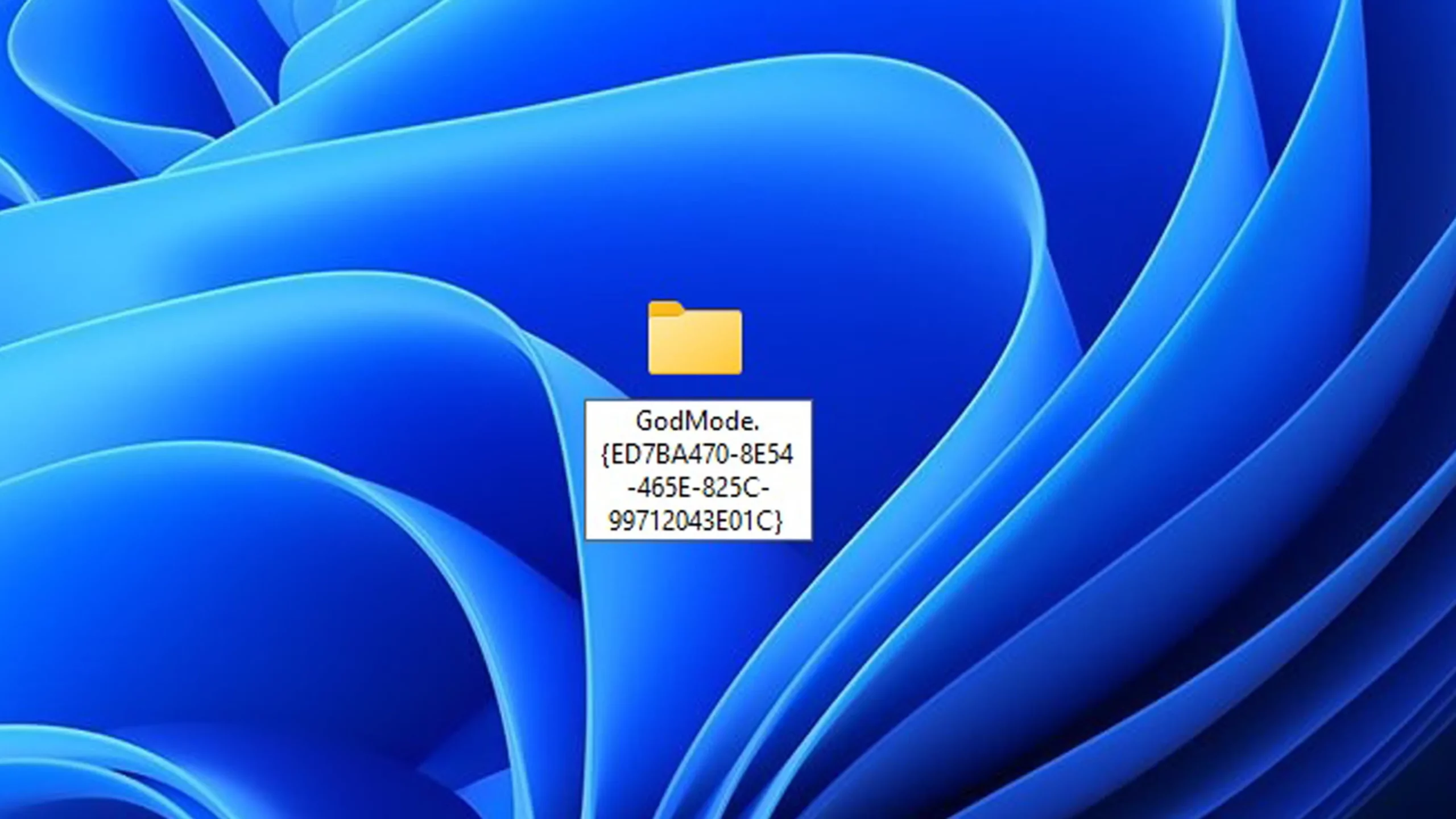
- Benennen Sie den neuen Ordner mit dem folgenden Text (ohne Anführungszeichen): GodMode.{ED7BA470-8E54-465E-825C-99712043E01C}
- Drücken Eingeben. Sie werden sehen, wie der Name verschwindet und sich das Symbol in das Symbol der Systemsteuerung ändert.
- Doppelklicken Sie auf den Ordner, um den Gottmodus zu öffnen.
Und das war's! Sie haben jetzt sofortigen Zugriff auf Dutzende erweiterter Optionen, die sonst über verschiedene Systemmenüs verstreut wären.
Echte Vorteile der Verwendung des Gottmodus
Der Hauptvorteil des Windows 11 God Mode ist die Zentralisierung administrativer Aufgaben an einem Ort. Dies kann besonders nützlich sein, wenn Sie Techniker, Systemadministrator oder einfach ein Benutzer sind, der die vollständige Kontrolle über seinen Computer behalten möchte. Aber auch…
- Unterstützt die Anpassung: Sie können Verknüpfungen umbenennen, in andere Ordner verschieben oder die am häufigsten verwendeten kategorisieren.
- Es verändert das System nicht und verbraucht keine zusätzlichen Ressourcen.
- Ermöglicht das Erstellen individueller Verknüpfungen Ziehen Sie eine beliebige God Mode-Option auf den Desktop.
Wir müssen jedoch vorsichtig sein, wenn wir die Ausrüstung teilen, denn Einige dieser Optionen ermöglichen Ihnen wichtige Änderungen, wie etwa das Entfernen von Programmen, das Ändern von Netzwerkeinstellungen oder das Verändern des Systemverhaltens.
Welche anderen versteckten Modi gibt es?
Eine der weniger bekannten Funktionen von Windows 11 ist, dass es mehr als nur einen Gottmodus gibt. Eigentlich, Es gibt mehrere ähnliche versteckte Ordner die den Zugriff auf bestimmte Bereiche des Systems mit der gleichen Bedienlogik ermöglichen.
Hier sind einige der nützlichsten Codes:
- Programs and Features.{15eae92e-f17a-4431-9f28-805e482dafd4}: : Verwaltung der installierten Programme.
- Power Settings.{025A5937-A6BE-4686-A844-36FE4BEC8B6D}: Erweiterte Energieoptionen.
- Printers.{2227A280-3AEA-1069-A2DE-08002B30309D}: Angeschlossene Drucker verwalten.
- My Computer.{20D04FE0-3AEA-1069-A2D8-08002B30309D}: : Verknüpfung zu Laufwerken und Systemeigenschaften.
- Network.{208D2C60-3AEA-1069-A2D7-08002B30309D}: Netzwerkeinstellungen.
- Administrative Tools.{D20EA4E1-3957-11d2-A40B-0C5020524153}: Verwaltungstools wie Datenträgerverwaltung, Ereignisanzeige usw.
- Firewall and Security.{4026492F-2F69-46B8-B9BF-5654FC07E423}: Firewall-Konfiguration und allgemeine Sicherheitseinstellungen.
- Credentials and Logins.{1206F5F1-0569-412C-8FEC-3204630DFB70}: Manager für Passwörter und gespeicherte Anmeldeinformationen.
- Icons And Notifications.{05d7b0f4-2121-4eff-bf6b-ed3f69b894d9}: Steuerung von Systemsymbolen und Benachrichtigungen.
- Speech Recognition.{58E3C745-D971-4081-9034-86E34B30836A}: : Einstellungen zur Spracherkennung.
Jeder dieser Codes ermöglicht Ihnen Erstellen Sie einen speziellen Ordner in bestimmten Konfigurationstypen. Sie sind ideal, wenn Sie häufig auf eine bestimmte Kategorie zugreifen müssen, ohne durch den gesamten klassischen Gottmodus navigieren zu müssen. Um zu erfahren, wie Sie andere verwandte Modi aktivieren, lesen Sie weiter über Aktiviere den Gottmodus in 7 Days to Die.
So entfernen oder deaktivieren Sie den Gott-Modus ganz einfach
Was ist, wenn Sie es nicht mehr brauchen? Kein Problem. Klicken Sie einfach mit der rechten Maustaste auf den Ordner „God Mode“ und wählen Sie Beseitigen. Dadurch werden keine tatsächlichen Systemeinstellungen gelöscht, Sie löschen lediglich einen Ordner mit Verknüpfungen.
Wenn Sie ihn jemals wieder benötigen, können Sie den Ordner ganz einfach erneut erstellen, indem Sie die oben beschriebenen Schritte ausführen.
Der Gottmodus ist ein verstecktes Juwel in Windows 11, das Es erleichtert Ihre Verwaltungsaufgaben erheblich. Egal, ob Sie Netzwerke konfigurieren, Programme deinstallieren, die Stromversorgung anpassen oder Geräte verwalten, alles ist nur einen Klick entfernt.

Auf Technologie- und Internetthemen spezialisierter Redakteur mit mehr als zehn Jahren Erfahrung in verschiedenen digitalen Medien. Ich habe als Redakteur und Content-Ersteller für E-Commerce-, Kommunikations-, Online-Marketing- und Werbeunternehmen gearbeitet. Ich habe auch auf Websites aus den Bereichen Wirtschaft, Finanzen und anderen Sektoren geschrieben. Meine Arbeit ist auch meine Leidenschaft. Nun, durch meine Artikel in TecnobitsIch versuche, alle Neuigkeiten und neuen Möglichkeiten zu erkunden, die uns die Welt der Technologie jeden Tag bietet, um unser Leben zu verbessern.