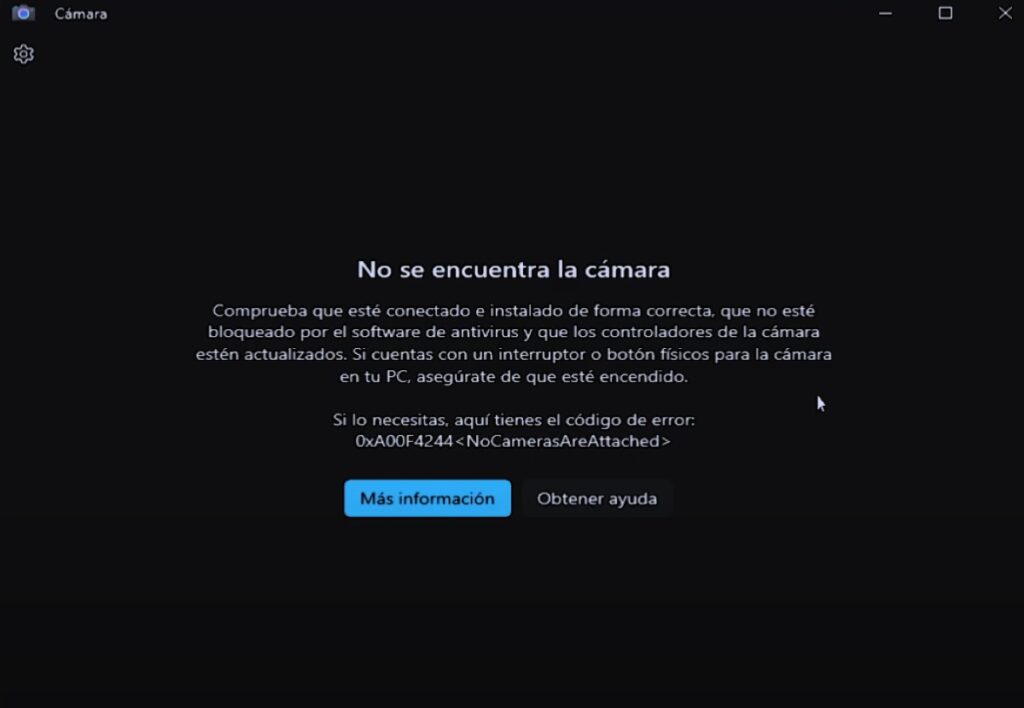
Windows Hello bietet eine schnelle und sichere Möglichkeit zur Anmeldung. Der Fehler 0xA00F4244 kann jedoch dazu führen, dass Ihre Kamera nicht mehr richtig funktioniert. In diesem Artikel erklären wir die Ursachen und geben Tipps. Praktische Lösungen, wenn Ihre Windows Hello-Kamera nicht funktioniertSehen wir uns an, wie Sie die Funktionsfähigkeit der Kamera wiederherstellen, damit Sie so schnell wie möglich wieder biometrischen Zugriff erhalten.
Warum funktioniert die Kamera in Windows Hello nicht?
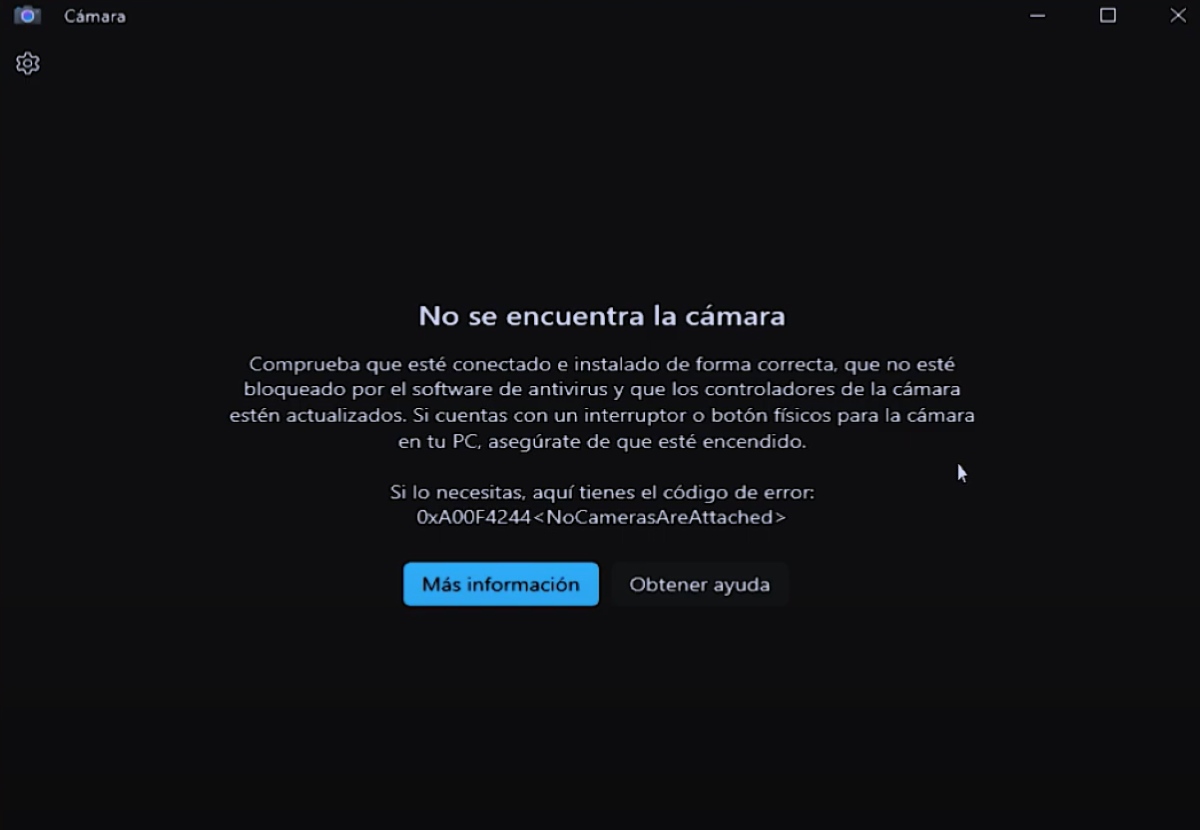
Was ist der Grund, warum in Windows Hallo Kamera funktioniert nicht? Der Fehler „0xA00F4244 NoCamerasAreAttached“ zeigt an, dass die Kamera nicht angeschlossen ist oder nicht erkannt wird. Außerdem, Dies hängt normalerweise mit Problemen mit dem Kameratreiber zusammenWenn der Kameratreiber veraltet oder beschädigt ist, kann er nicht mit der Kamerahardware kommunizieren.
Andererseits ist das Problem vielleicht einfacher und betrifft nur einige Einstellungen in der Privatsphäre Ihres GerätsAuch Ihre Antivirensoftware kann die ordnungsgemäße Funktion Ihrer Kamera beeinträchtigen. Aus all diesen Gründen finden Sie unten eine Schritt-für-Schritt-Anleitung mit möglichen Lösungen für das Problem.
Windows Hello-Kamera funktioniert nicht (0xA00F4244): Lösung
Wie sie zu haben sind Probleme mit dem Fingerabdruck in Windows, kann auch mit der Kamera abgerufen werden. Wenn die Kamera in Windows Hello nicht funktioniert, überprüfen wir zunächst die offensichtlicheren Optionen. Zum Beispiel: Überprüfen, ob die Kamera auf Ihrem Gerät aktiviert ist und im Geräte-Manager. Wenn alles gut geht, gehen wir zu den anderen Optionen über: Treiber aktualisieren oder herunterladen oder Antivirus als Ursache ausschließen. Sehen wir uns an, wie man die einzelnen Optionen ausführt.
Überprüfen Sie, ob die Kamera aktiviert ist
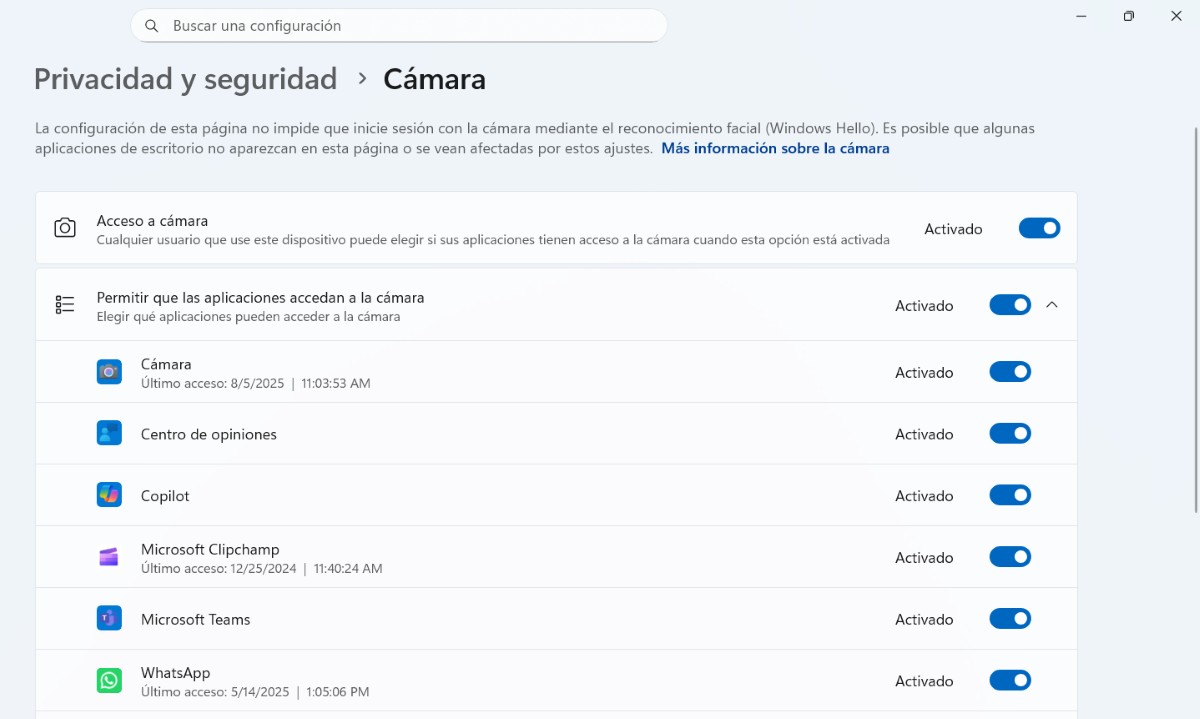
Das erste, was Sie überprüfen müssen, wenn die Kamera in Windows Hello nicht funktioniert, ist, dass Die Verwendung ist auf Ihrem Gerät aktiviertFühren Sie dazu die folgenden Schritte aus:
- Gehe zu Konfiguration (Windows + I).
- Klicken Sie auf Privatsphäre und Sicherheit - Kamera
- En Kamerazugriff, stellen Sie sicher, dass der Schalter eingeschaltet ist (blau).
- Es ist auch gut zu überprüfen, ob die Option „Erlauben Sie Desktop-Apps den Zugriff auf Ihre Kamera" ist aktiviert.
- Stellen Sie abschließend sicher, dass die von Ihnen verwendete App die Berechtigung zur Verwendung der Kamera hat.
Windows Hello-Kamera funktioniert nicht: Aktualisieren Sie den Kameratreiber
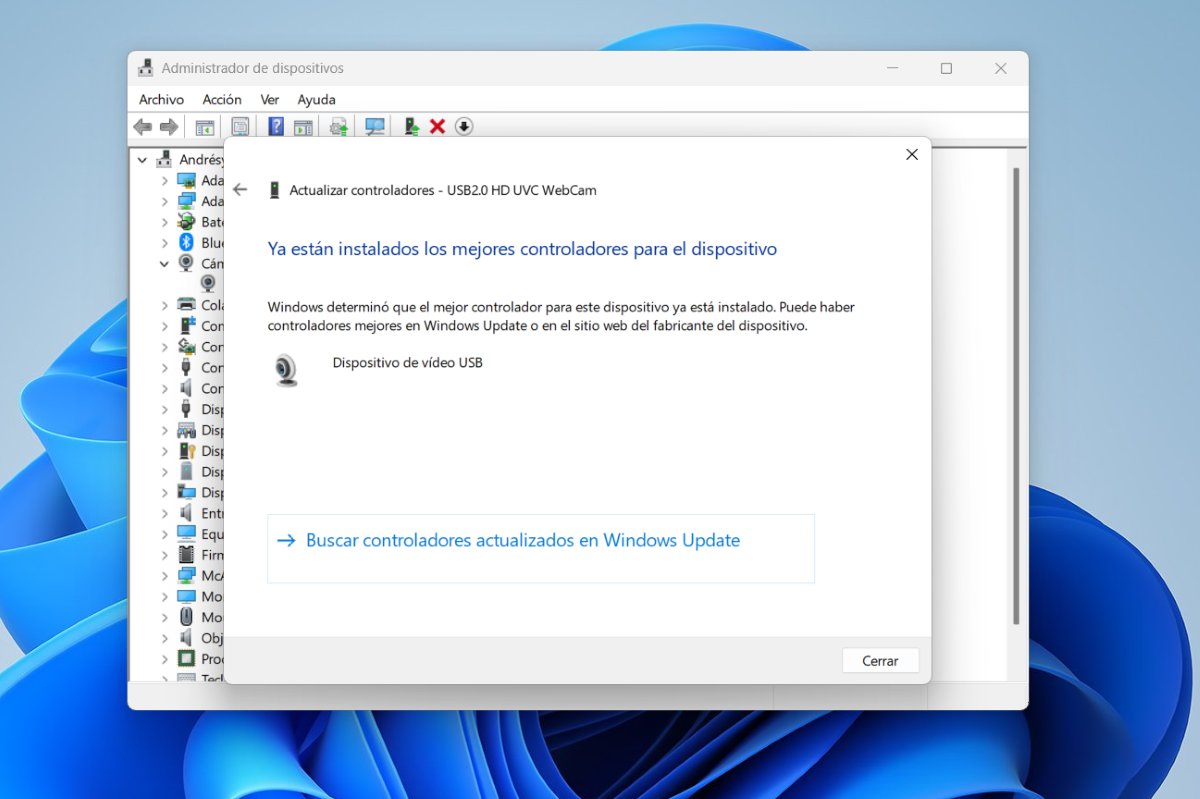
Der Fehler 0xA00F4244 wird normalerweise verursacht durch:veraltete oder beschädigte TreiberUm herauszufinden, ob dies bei Ihrem Gerät der Fall ist, und es zu aktualisieren, führen Sie die folgenden Schritte aus:
- Klicken Sie mit der rechten Maustaste auf die Schaltfläche Windows und wählen Sie Geräte-Manager.
- Erweitern Sie den Abschnitt Kameras o Bildgebungsgeräte.
- Klicken Sie mit der rechten Maustaste auf den Namen Ihrer Kamera und wählen Sie Treiber aktualisieren.
- Wählen Sie nun „Automatisch nach Treibern suchen".
- Warten Sie, bis das Update abgeschlossen ist, und das war's.
Aktivieren Sie die Kamera im Geräte-Manager
Im Geräte-Manager können Sie auch die Kamera aktivierenKlicken Sie dazu mit der rechten Maustaste auf die Schaltfläche „Start“ und wählen Sie „Geräte-Manager“. Erweitern Sie erneut den Bereich „Kameras“. Klicken Sie mit der rechten Maustaste auf den Namen Ihrer Kamera und wählen Sie „Gerät aktivieren“. Wenn „Gerät deaktivieren“ angezeigt wird, bedeutet dies, dass die Kamera aktiviert ist und dies nicht das Problem darstellt.
Verwenden Sie den generischen USB-Videotreiber
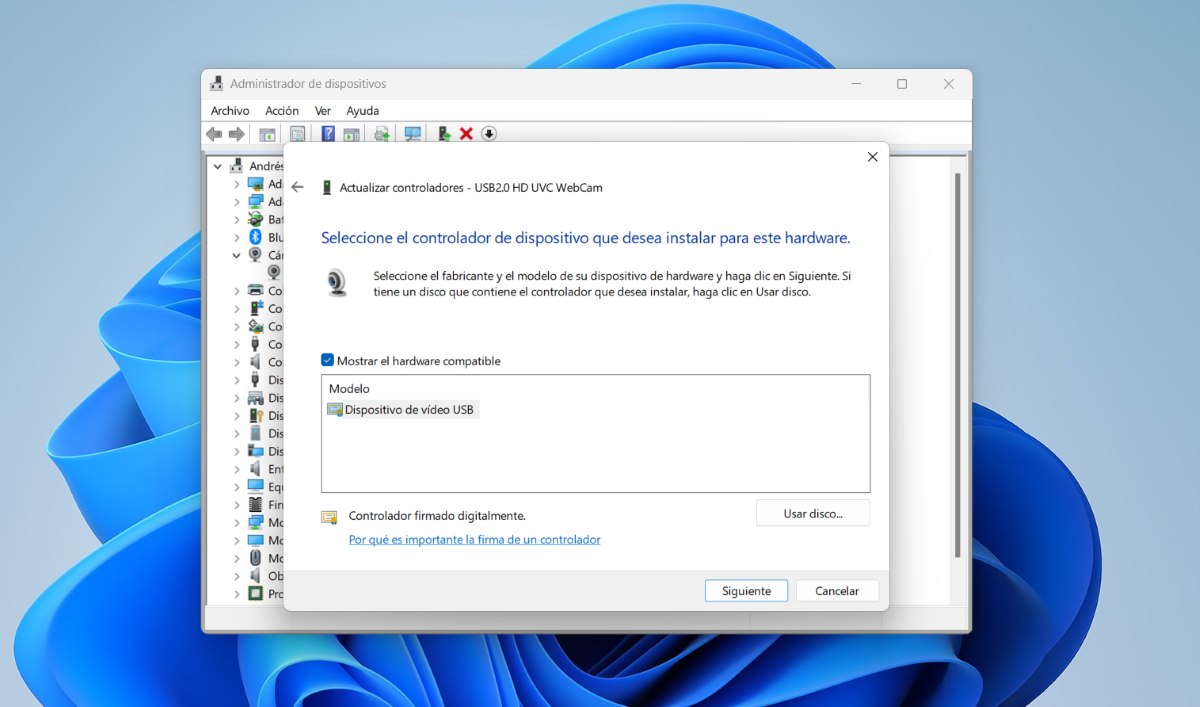
Wenn in Windows Hello die Kamera auch nach der Aktualisierung des Treibers nicht funktioniert, können Sie entscheiden Sie sich für den generischen USB-VideotreiberDies ist auch über den Geräte-Manager möglich. Nachdem Sie den Bereich „Kameras“ erweitert haben, klicken Sie mit der rechten Maustaste auf Ihre Kamera und führen Sie die folgenden Schritte aus:
- Wählen Treiber aktualisieren.
- Wählen Sie „Meinen PC nach Treibern durchsuchen“ und dann „Wählen Sie aus einer Liste der auf Ihrem Computer verfügbaren Treiber".
- Endlich wählen USB-Videogerät als Controller und das wars.
Laden Sie einen aktualisierten Treiber von der Website des Herstellers herunter
Eine weitere Option, wenn die Kamera in Windows Hello nicht funktioniert, ist Laden Sie den aktualisierten Kameratreiber direkt von der Website des Kameraherstellers herunterDazu müssen Sie den Hersteller und die Modellnummer der Kamera kennen (diese finden Sie in den Geräteeigenschaften im Geräte-Manager).
Sobald Sie Ihre Kamera identifiziert haben, besuchen Sie die Website des Herstellers und laden Sie den neuesten Treiber herunter. Dann folge diesen Schritten:
- Eintreten Geräte-Manager (durch Rechtsklick auf die Windows-Startschaltfläche).
- Erweitern Sie den Abschnitt Kameras und klicken Sie auf Ihre Kamera.
- Tippen Sie auf Treiber aktualisieren - Meinen PC nach Treibern durchsuchen - Bewerten.
- Suchen Sie den Ordner, in dem der Treiber gespeichert wurde, wählen Sie ihn aus und klicken Sie auf „OK“.
- Tippen Sie anschließend auf die Schaltfläche Nächste Seite und warten Sie, bis Windows die Treiber installiert hat.
- Klicken Sie abschließend auf die Schaltfläche „Schließen“ und starten Sie Ihren PC neu, um die Änderungen korrekt anzuwenden.
Windows Hello-Kamera funktioniert nicht: Überprüfen Sie, ob Ihr Antivirenprogramm die Kamera nicht blockiert.
Eine weitere Lösung, die Ihnen helfen kann, wenn die Kamera in Windows Hello nicht funktioniert, ist Deaktivieren Sie das Antivirenprogramm vorübergehendManchmal blockiert Ihr Antivirenprogramm den Zugriff auf Ihre Kamera. Deaktivieren Sie Ihr Antivirenprogramm kurz und prüfen Sie, ob die Kamera wieder funktioniert. Fügen Sie in diesem Fall eine Ausnahme für die Kamera hinzu. Überprüfen Sie außerdem, ob die Kamera-App nicht zu den blockierten Apps gehört. Entfernen Sie sie gegebenenfalls aus der Liste.
Aktualisieren Sie den Kameratreiber über Windows Update

Eine weitere Option, die Sie haben, ist Aktualisieren Sie die Treiber Ihres PCs mit Windows UpdateMit dieser Methode können Sie leichter überprüfen, ob Treiber für neue Geräte verfügbar sind, die an Ihren Windows-Computer angeschlossen sind. Gehen Sie dazu wie folgt vor:
- Gehe zu Konfiguration - Windows Update - Fortgeschritten.
- Überprüfen Sie im Fenster „Erweiterte Optionen“, ob der Empfang von Updates für andere Microsoft-Produkte aktiviert ist.
- En Zusätzliche Optionenwähle Optionale Updates.
- Wählen Sie alle Treiberaktualisierungen aus und klicken Sie auf die Schaltfläche Herunterladen und installieren.
- Klicken Sie erneut auf Windows Update - Nach Updates suchen - Installieren Sie die Updates.
- Starte deinen Computer neu damit die Änderungen wirksam werden.
Denken Sie abschließend daran, dass Sie bei einer externen Kamera diese an anderen USB-Anschlüssen testen können, um Schäden an der Kamera auszuschließen. Denken Sie auch daran, dass Einige Geräte verfügen über einen physischen Ein-/Ausschalter oder -KnopfStellen Sie daher sicher, dass die Taste aktiviert ist, damit die Kamera normal funktioniert.

Seit ich sehr jung war, war ich sehr neugierig auf alles, was mit wissenschaftlichen und technologischen Fortschritten zu tun hat, insbesondere auf solche, die unser Leben einfacher und unterhaltsamer machen. Ich liebe es, über die neuesten Nachrichten und Trends auf dem Laufenden zu bleiben und meine Erfahrungen, Meinungen und Ratschläge zu den von mir verwendeten Geräten und Gadgets zu teilen. Dies führte dazu, dass ich vor etwas mehr als fünf Jahren Webautor wurde und mich hauptsächlich auf Android-Geräte und Windows-Betriebssysteme konzentrierte. Ich habe gelernt, Kompliziertes mit einfachen Worten zu erklären, damit meine Leser es leicht verstehen können.