
Sind Sie es leid, Zeit mit der Windows-Suche zu verschwenden? Die Standardsuche ist nicht so schnell, wie wir es uns wünschen würden, und kombiniert oft lokale Suchergebnisse mit Bing-Ergebnissen. Glücklicherweise gibt es eine Alternative. In diesem Artikel stellen wir sie Ihnen vor. Wie man die Windows-Suche vollständig durch EverythingToolbar ersetzt auf ganz einfache Weise.
Wie man die Windows-Suche vollständig durch EverythingToolbar ersetzt
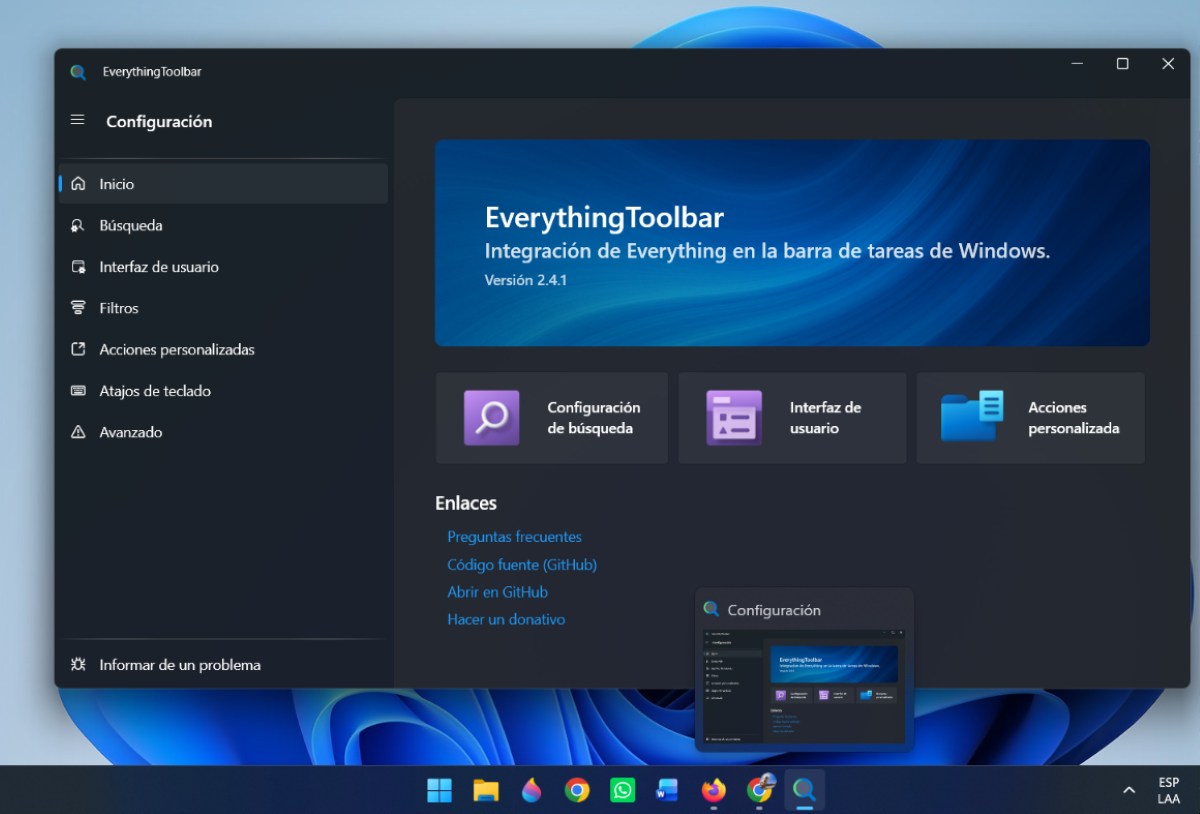
Die Windows-Suche lässt sich mit Tools wie EverythingToolbar vollständig ersetzen. Eine leichtgewichtige und sehr schnelle Lösung, die Ihnen den Zugriff auf Ihre Dateien ermöglicht.Greifen Sie sofort auf lokale Ordner und Dokumente zu. Im Folgenden finden Sie eine detaillierte Schritt-für-Schritt-Anleitung zur vollständigen Umstellung und Deaktivierung der Windows-Suchfunktion.
Schritt 1: Voraussetzungen
Als erstes sollten Sie Folgendes tun, um die Windows-Suche zu ersetzen: Installiere alles von VoidtoolsLaden Sie alles von der offiziellen Website herunter Voidtools Falls Sie den Everything Toolbar-Dienst noch nicht installiert haben, stellen Sie sicher, dass er während der Installation aktiviert ist, damit er im Hintergrund ausgeführt wird. Installieren Sie anschließend Everything Toolbar aus dem offiziellen Repository auf GitHub oder mithilfe von `winget` in der Befehlszeile.
- winget install EverythingToolbar
Schritt 2: EverythingToolbar als Standardsuchmaschine festlegen
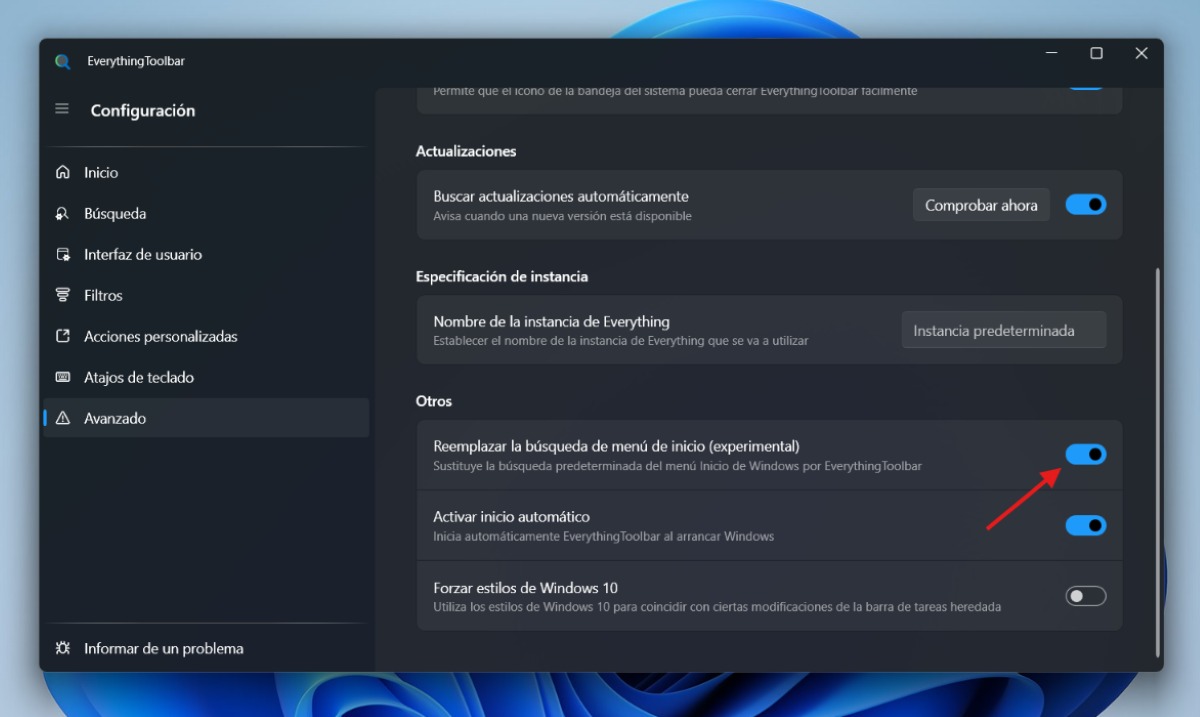
Der nächste Schritt, um die Windows-Suche vollständig durch EverythingToolbar zu ersetzen, ist Konfigurieren Sie das Tool als Standardsuchmaschine.Gehen Sie dazu wie folgt vor:
- Offen Alles-Toolbar.
- Tippen Sie oben rechts auf das Zahnradsymbol und wählen Sie aus Konfiguration.
- Gehen Sie in der Seitenleiste zum Abschnitt Fortschrittlich.
- Aktivieren Sie die Option Startmenüsuche ersetzen Die Windows-Suche vollständig durch EverythingToolbar ersetzen.
- Gehen Sie zum Abschnitt Tastenkombinationen und in Suchfenster öffnenDrücken Sie die Tastenkombination, die Sie normalerweise zum Öffnen der Windows-Suche verwenden. (Dadurch wird die EverythingToolbar direkt anstelle von Windows geöffnet.)
Zusätzlicher Tipp: Unter Windows 11 ist das möglich Dateien über die Taskleiste suchen Mit EverythingToolbar können Sie die Verknüpfung dort anheften. Klicken Sie einfach mit der rechten Maustaste auf die Anwendung und wählen Sie „Anheften“. An Taskleiste anheftenSie können das Symbol sogar nach links oder rechts ziehen, um es genau an der Stelle zu platzieren, an der sich ursprünglich die Windows-Lupe befand.
Schritt 3: Das native Windows-Taskleistensymbol ausblenden
Sobald Sie das Tool an Ihre Taskleiste angeheftet haben, sollten Sie Folgendes tun: Die Benutzeroberfläche aufräumen und das native Windows-Symbol ausblendenDies hilft Ihnen, Verwechslungen zwischen den beiden zu vermeiden.
- Unter Windows 11: Gehen Sie zu Einstellungen – Personalisierung – Taskleiste. Wählen Sie unter Suche die Option Ausblenden.
- Unter Windows 10: Klicken Sie mit der rechten Maustaste auf eine leere Stelle in der Taskleiste. Wählen Sie „Suchen – Ausgeblendet“.
Schritt 4: Deaktivieren Sie den Windows-Indexierungsdienst (optional)
Wenn Sie nun mehr als nur die Windows-Suche vollständig durch EverythingToolbar ersetzen möchten, Systemressourcen vollständig freigebenSie können den Windows-Indizierungsdienst deaktivieren. Gehen Sie dazu wie folgt vor:
- Drücken Win + Rschreibt services.msc und drücken Sie die Eingabetaste.
- Suchen Sie nach dem aufgerufenen Dienst Windows-Suche (Windows-Suche).
- Klicken Sie mit der rechten Maustaste darauf und wählen Sie aus Eigenschaften.
- Ändern Sie unter „Starttyp“ die Einstellung auf Deaktiviert.
- Klicken Sie auf Verhaften Um den Dienst sofort anzuhalten, drücken Sie dann Akzeptieren.
Warum sollte man die Windows-Suche komplett durch EverythingToolbar ersetzen?
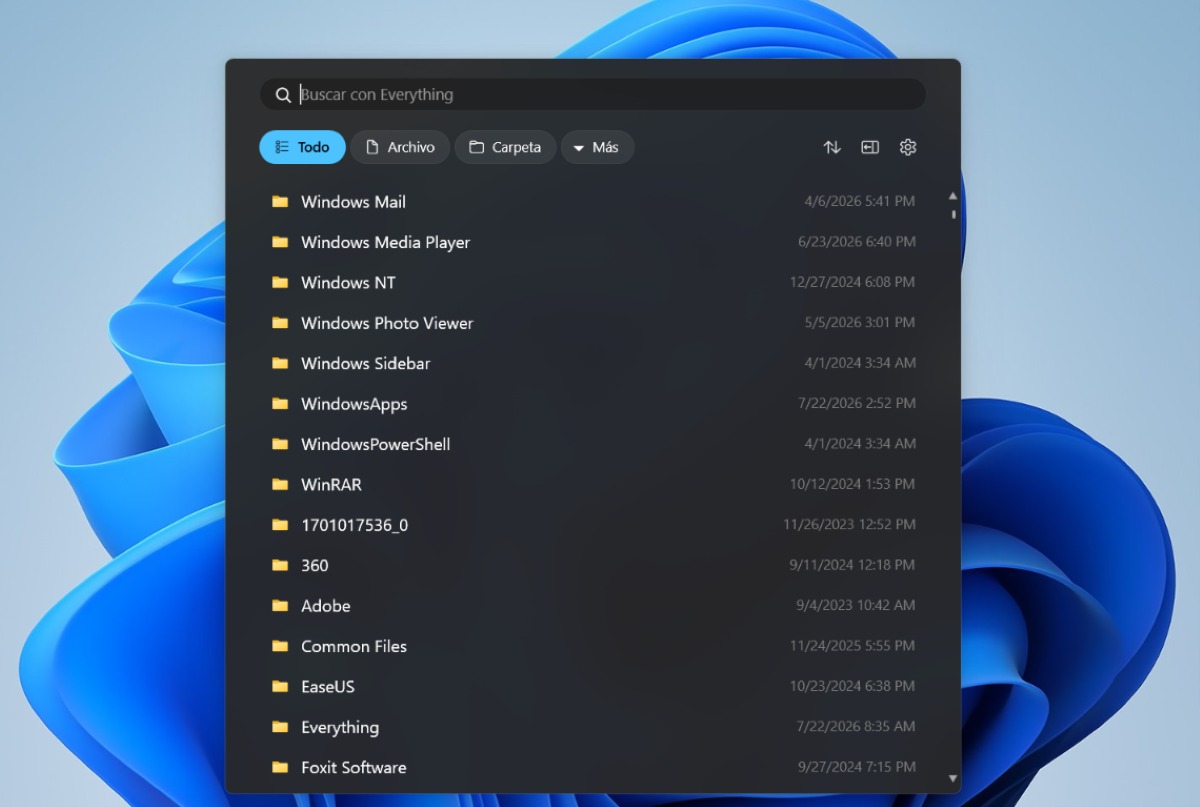
Warum sollte man die Windows-Suche komplett durch EverythingToolbar ersetzen? Windows bietet zwar eine eigene Suchleiste, diese ist aber nicht so schnell und präzise, wie man es erwarten würde. Es gibt mehrere Gründe, warum Windows die Suche nicht durch EverythingToolbar ersetzen kann. Überzeugende Gründe, warum einige fortgeschrittene Benutzer die EverythingToolbar bevorzugen.Schauen wir uns einige an.
Höhere Leistung und geringerer Ressourcenverbrauch
Geschwindigkeit ist der Hauptgrund EverythingToolbar liest die Master File Table (MFT) direkt aus NTFS-formatierten Ordnern und Datenträgern. Dadurch kann es Hunderttausende von Dateien in Sekundenschnelle indizieren und Ihnen während der Eingabe sofort Ergebnisse liefern.
Auf der anderen Seite, Der Ressourcenverbrauch von EverythingToolbar ist minimal.Im Gegensatz zum Windows-Indexer, der typischerweise im Hintergrund eine erhebliche CPU- und Festplattenauslastung verursacht, spart Everything erheblich Speicherplatz und Rechenleistung, wenn Sie es als Ihre Standardsuchmaschine festlegen.
Höhere Suchgenauigkeit
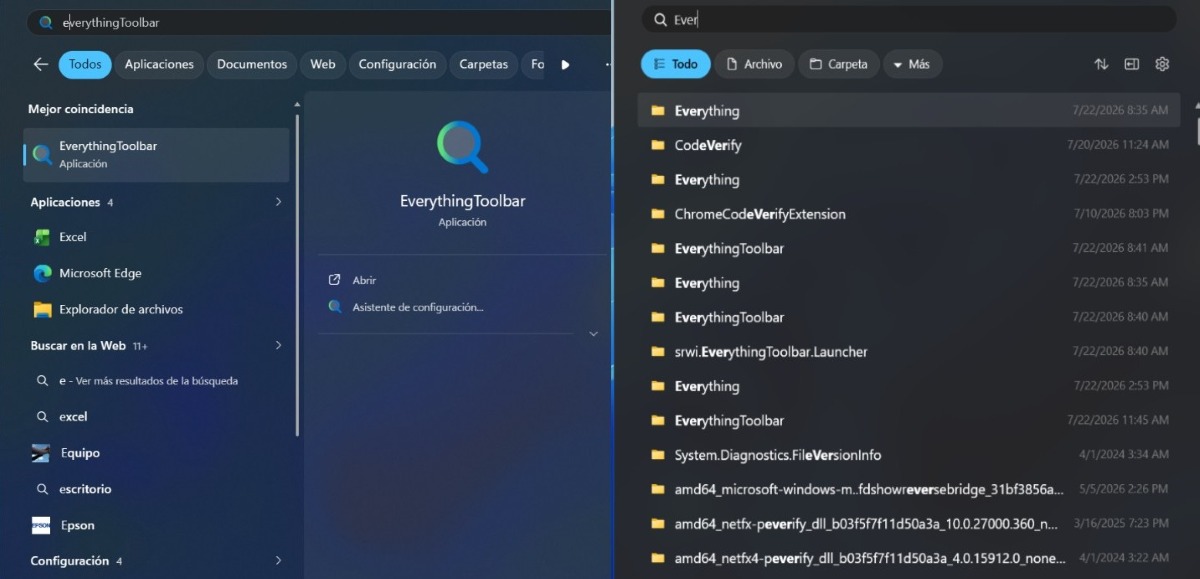
Ein weiterer Grund für die Verwendung von EverythingToolbar ist die Genauigkeit der ErgebnisseMit dieser Suchmaschine erhalten Sie beispielsweise keine Vorschläge, Nachrichten oder Links zu einem Explorer oder Antworten aus dem Web, wenn Sie versuchen, einen Ordner oder eine lokale Anwendung zu öffnen, wie es bei der nativen Suchmaschine in Windows 10 und 11 der Fall wäre.
Darüber hinaus erhalten Sie die volle Kontrolle über Ihre Suchanfragen, da Dieses Tool konzentriert sich zu 100 % auf Ihre lokalen Dateien.Apps und Verlauf werden gespeichert. So wird sichergestellt, dass das erste Suchergebnis genau Ihren Suchvorstellungen auf Ihrem Gerät entspricht. Sie haben sogar erweiterte Suchfunktionen, wenn Sie Folgendes tun:
- Filter nach Dateiendung und Attributen: Sie können die Suchergebnisse in wenigen Sekunden filtern, indem Sie bestimmte Erweiterungen wie .py, .iso, .pdf sowie bestimmte Ordnerpfade oder Dateigrößen angeben.
Nahtlose Integration in Windows
Ein letzter Grund, warum manche Benutzer die Windows-Suche lieber komplett durch EverythingToolbar ersetzen, ist die saubere ästhetische Integration dass das Werkzeug über diese Eigenschaften verfügt.
- Im Gegensatz zum Öffnen des schwebenden Fensters „Alles“ bietet die Alles-Toolbar eine andere Funktionalität. Es integriert sich direkt in die Windows-Taskleiste. und es bietet Unterstützung für einen Dunkel-/Hellmodus, um zur Ästhetik des Betriebssystems zu passen.
- Gleiches Tastaturerlebnis: Wenn Sie die standardmäßigen Systemtastenkombinationen (Win + S oder Win + Q) belegen, verlieren Sie weder Ihren gewohnten Arbeitsablauf noch die Muskelgedächtnis, die Sie beim Öffnen der Windows-Suchleiste hatten.
Eine vollständige Ersetzung der Windows-Suche ist möglich
Die Windows-Suche vollständig durch EverythingToolbar ersetzen kann Verändern Sie Ihre tägliche Produktivität grundlegend.Wenn Sie unnötige Ablenkungen wie Websuchen oder neue Anwendungen eliminieren, erlangen Sie die volle Kontrolle über Ihre Dateien und erzielen schnellere und genauere Ergebnisse.
Mit diesen einfachen Einrichtungsschritten haben Sie ein Werkzeug zur Hand, das Es optimiert Ihr Windows-Erlebnis, ohne Ihr Leben zu verkomplizieren.Sie müssen nicht länger Zeit mit der Suche nach wichtigen Dokumenten verschwenden. Mit EverythingToolbar wird die Suche deutlich schneller und effizienter.
Index

Schon seit meiner Kindheit bin ich von allem Wissenschaftlichen und Technologischen fasziniert, insbesondere von den Fortschritten, die unser Leben einfacher und angenehmer machen. Ich liebe es, mich über die neuesten Nachrichten und Trends auf dem Laufenden zu halten und meine Erfahrungen, Meinungen und Tipps zu den von mir verwendeten Geräten und Gadgets zu teilen. Das führte mich vor etwas mehr als fünf Jahren dazu, Webautorin zu werden, mit Schwerpunkt auf Android-Geräten und Windows-Betriebssystemen. Ich habe gelernt, komplexe Sachverhalte einfach und verständlich zu erklären, damit meine Leser sie leicht nachvollziehen können.