- Neustartschleifen nach einem Windows-Update sind in der Regel auf Fehler bei Windows Update, inkompatible Treiber oder Einstellungen wie Schnellstart und automatischer Neustart zurückzuführen.
- Tools wie die Windows Update-Problembehandlung, SFC, DISM und die Systemwiederherstellung ermöglichen es Ihnen, beschädigte Dateien zu reparieren und zu einem stabilen Zustand zurückzukehren.
- Die Verwendung der Wiederherstellungsumgebung, des abgesicherten Modus und die Verwaltung bestimmter problematischer Updates helfen, die Schleife ständiger Neustarts zu durchbrechen.
- Um diese Fehler zu vermeiden, müssen die Treiber stets auf dem neuesten Stand gehalten, die Nutzung von Peripheriegeräten während Aktualisierungen eingeschränkt und gute Wartungs- und Datensicherungspraktiken angewendet werden.
¿Windows fordert zum Neustart auf, schließt das Update aber nie ab? Wann Windows fordert ständig einen Neustart an, aber das Update wird nie abgeschlossen.Die Frustration ist erdrückend. Man arbeitet in Ruhe, dann erscheint die Benachrichtigung über wichtige Updates, man startet den Computer neu … und zurück auf dem Desktop fordert das System immer wieder einen Neustart, um die Installation abzuschließen. Es scheint eine endlose Schleife zu sein.
Dieses Verhalten könnte folgende Ursachen haben: Windows Update-Fehler, Treiberkonflikte, beschädigte Dateien, Fehler nach einem bestimmten kumulativen Update oder sogar Probleme mit Peripheriegeräten die den Herunterfahr- und Hochfahrvorgang stören.
Bei Computern mit Windows 8, 10 und 11 kommt es häufig vor, dass das System Updates herunterlädt, eine Neustartbenachrichtigung anzeigt und nach der Rückkehr zum Desktop immer noch dieselbe Meldung erscheint. Dies deutet in der Regel darauf hin, dass Die Aktualisierungsdateien sind beschädigt, es gibt Treiberinkompatibilitäten oder es besteht ein Konflikt zwischen alten und neuen Dateien. von Windows Update.
In anderen Szenarien, insbesondere nach größeren Versionsänderungen oder umfangreichen kumulativen Updates, tritt ein weniger offensichtlicher Fehler auf: Das Update wird zwar als installiert angezeigt, aber Windows besteht weiterhin darauf, dass ein Neustart erforderlich ist, um den Vorgang abzuschließen.Dies geschah beispielsweise mit dem kumulativen Update KB4507453 für Windows 10 Version 1903, das auf einigen Computern eine Endlosschleife von Neustartaufforderungen verursachte.
Die Rolle der externe Geräte und HardwarekomponentenEin USB-Laufwerk, eine externe Festplatte oder auch bestimmte Controller können den Herunterfahr- oder Startvorgang blockieren, sodass Windows "annimmt", dass das Update nicht ordnungsgemäß angewendet wurde.
Schließlich gibt es Fälle, in denen die Systemkonfiguration selbst zum Problem beiträgt. Optionen wie beispielsweise "Schnellstart" oder automatischer Neustart im Fehlerfall Sie können Fehlerbildschirme ausblenden, verhindern, dass Sie wichtige Fehlermeldungen sehen, und den Abschluss des Aktualisierungsprozesses behindern. Achten Sie besonders auf Folgendes: Energieeinstellungen wenn Sie vermuten, dass die Energiewahl das Problem beeinflusst.
Häufige Gründe, warum Windows zum Neustart auffordert, aber die Aktualisierung nicht abschließt
Der erste Schritt zur Behebung des Problems besteht darin, die Ursache zu verstehen. In den meisten Fällen hängt die Schleife aus Neustarts und Update-Aufforderungen mit Folgendem zusammen: entweder ein Fehler in den Windows Update-Komponenten oder ein bestimmtes Update, das mittendrin hängen bleibt. und es ist nicht vollständig installiert.
Bei Computern mit Windows 8, 10 und 11 kommt es häufig vor, dass das System Updates herunterlädt, eine Neustartbenachrichtigung anzeigt und nach der Rückkehr zum Desktop immer noch dieselbe Meldung erscheint. Dies deutet in der Regel darauf hin, dass Die Aktualisierungsdateien sind beschädigt, es gibt Treiberinkompatibilitäten oder es besteht ein Konflikt zwischen alten und neuen Dateien. von Windows Update.
In anderen Szenarien, insbesondere nach größeren Versionsänderungen oder umfangreichen kumulativen Updates, tritt ein weniger offensichtlicher Fehler auf: Das Update wird zwar als installiert angezeigt, aber Windows besteht weiterhin darauf, dass ein Neustart erforderlich ist, um den Vorgang abzuschließen.Dies geschah beispielsweise mit dem kumulativen Update KB4507453 für Windows 10 Version 1903, das auf einigen Computern eine Endlosschleife von Neustartaufforderungen verursachte.
Die Rolle der externe Geräte und HardwarekomponentenEin USB-Laufwerk, eine externe Festplatte oder auch bestimmte Controller können den Herunterfahr- oder Startvorgang blockieren, sodass Windows "annimmt", dass das Update nicht ordnungsgemäß angewendet wurde.
In anderen Szenarien, insbesondere nach größeren Versionsänderungen oder umfangreichen kumulativen Updates, tritt ein weniger offensichtlicher Fehler auf: Das Update wird zwar als installiert angezeigt, aber Windows besteht weiterhin darauf, dass ein Neustart erforderlich ist, um den Vorgang abzuschließen.Dies geschah beispielsweise mit dem kumulativen Update KB4507453 für Windows 10 Version 1903, das auf einigen Computern eine Endlosschleife von Neustartaufforderungen verursachte.
Typische Windows Update-Fehler und Neustartschleifen

Eines der häufigsten Szenarien ist das von Nutzern, die ständig die Meldung sehen, dass Es stehen wichtige Aktualisierungen aus und ein Neustart ist erforderlich.Doch auch nach einem Neustart ändert sich nichts. Dieses Problem wurde unter Windows 8, Windows 10 und Windows 11 gemeldet.
In der Microsoft Community erklären beispielsweise einige Nutzer, dass ihr Team Es startet ständig neu und versucht, ein bestimmtes Update zu installieren.Selbst nach mehrstündiger technischer Unterstützung bestand die Reaktion manchmal darin, das Betriebssystem komplett neu zu installieren, was viele als unverhältnismäßig empfinden, da der Rest des Systems anscheinend normal funktioniert.
Eine weitere Variante des Problems besteht darin, dass die Updates scheinbar installiert wurden (sie werden im Verlauf als „erfolgreich installiert“ angezeigt), aber Windows Update lässt die Aufforderung „Jetzt neu starten“ dauerhaft bestehen.Egal wie oft Sie diese Taste drücken oder vom Startmenü aus neu starten, die Meldung erscheint immer wieder.
Im konkreten Fall des kumulativen Updates KB4507453 für Windows 10 berichteten zahlreiche Benutzer, dass das System eine Fehlermeldung anzeigte. dauerhafte Benachrichtigung zum Neustart und Abschluss der InstallationObwohl das KB-Update selbst bereits als installiert angezeigt wurde, hat Microsoft das Problem nie offiziell anerkannt. Alles deutet jedoch auf einen spezifischen Fehler in diesem kumulativen Update auf bestimmten Computern hin.
Es gibt auch Berichte über Windows 11-Systeme, die nach dem Herunterladen mehrerer Updates Das System startet neu, als wäre nichts geschehen, ohne dass ein Installationsfortschritt angezeigt wird.Nach der Rückkehr zum Desktop werden von Windows Update weiterhin dieselben Updates als ausstehend markiert, ohne dass explizite Fehlermeldungen angezeigt werden, und es wird erneut ein Neustart gefordert.
Verwenden der Windows Update-Problembehandlung
Eines der direktesten Werkzeuge, die Microsoft für diese Fälle anbietet, ist das Windows Update-spezifische ProblembehandlungDieses Dienstprogramm analysiert die Konfiguration, prüft Berechtigungen, leert interne Service-Caches und behebt in vielen Fällen kleinere oder mittlere Fehler, die zu einer Neustartschleife führen.
Unter Windows 8, 10 und 11 empfiehlt Microsoft, diesen Assistenten herunterzuladen oder auszuführen, wenn Sie vermuten, dass Die Windows Update-Komponenten sind beschädigt oder falsch konfiguriert.Das Vorgehen ist in der Regel recht einfach: Das Tool wird ausgeführt, es erkennt Probleme und die vorgeschlagenen Korrekturen werden angewendet.
Nach der Verwendung der automatischen Problembehandlung empfiehlt es sich, manuell nach Updates zu suchen. In früheren Versionen wie Windows 8 erfolgte dies über [Ort im Originaltext fehlt]. "PC-Einstellungen ändern" > "Windows Update"In Windows 10 und 11 erfolgt die Verwaltung über die Einstellungen-App im Bereich „Update und Sicherheit“ bzw. „Windows Update“.
Zweck dieser Überprüfung ist es, dass das System eine erneute Prüfung durchführt, gegebenenfalls alles Notwendige erneut herunterlädt und vor allem Den Status ausstehender Aktualisierungen ordnungsgemäß synchronisieren.Wenn die Neustartschleife auf einen kleineren Fehler zurückzuführen war, ist diese Kombination aus Problembehandlung und manueller Suche in der Regel ausreichend.
Wenn das Problem weiterhin besteht, rät der Microsoft-Support in der Regel dazu, Ergänzen Sie dieses Tool mit Befehlen wie SFC, CHKDSK oder DISM., die die Integrität der Systemdateien überprüfen und beschädigte Dateien reparieren können, welche den Aktualisierungsprozess blockieren.
Deaktivieren Sie den automatischen Neustart und sehen Sie sich die tatsächlichen Fehler an.
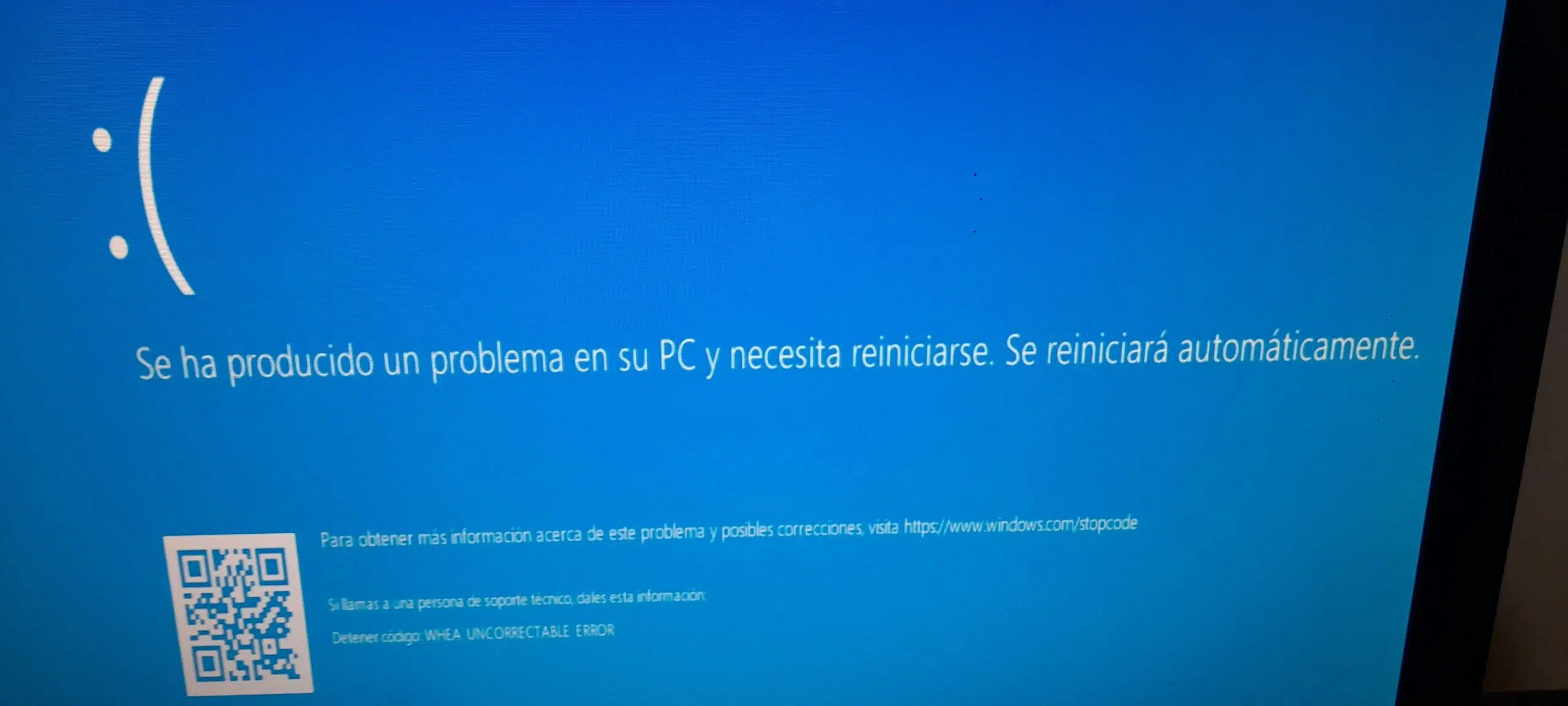
Bei vielen Computern ist der automatische Neustart standardmäßig aktiviert, was bedeutet, dass beim Neustart der Computer der Computer automatisch neu gestartet wird. Systemfehler während des Start- oder HerunterfahrensDer PC startet neu, ohne eine eindeutige Fehlermeldung anzuzeigen. Das ist besonders ärgerlich, wenn das Problem mit einem Update zusammenhängt, dessen Installation noch nicht abgeschlossen ist.
In Windows 10 können Sie diese Option deaktivieren. Systemsteuerung > System und Sicherheit > System > Erweiterte SystemeinstellungenIm Abschnitt „Start und Wiederherstellung“ finden Sie unter „Systemausfall“ die Option „Automatisch neu starten“. Wenn Sie diese deaktivieren, wird der Computer bei einem kritischen Fehler nicht mehr automatisch neu gestartet.
Wenn diese Funktion deaktiviert ist und das Update einen schwerwiegenden Fehler verursacht, Anstelle eines einfachen Neustarts wird Ihnen der Bildschirm mit der spezifischen Meldung angezeigt.Diese Informationen sind für eine bessere Diagnoseführung unerlässlich: Sie können auf eine beschädigte Datei, einen problematischen Treiber oder eine Inkompatibilität mit einer Komponente hinweisen.
Nachdem Sie den automatischen Neustart deaktiviert haben, starten Sie Ihren Computer normal neu und beobachten Sie, was während des Vorgangs geschieht. Wenn eine Fehlermeldung mit einem bestimmten Code angezeigt wird, Sie finden diesen Code in der Microsoft-Dokumentation oder in technischen Foren. um konkretere Lösungen zu finden.
In manchen Fällen reicht es aus, den automatischen Neustart zu deaktivieren und ein oder zwei normale Startzyklen zu erzwingen, damit das System... die ausstehenden Aufgaben des Aktualisierungsprozesses abschließen die unterbrochen wurden, ohne dass der Benutzer es bemerkte.
Stellen Sie das System auf einen früheren Zeitpunkt zurück.
Wenn die Neustartschleife erst kürzlich aufgetreten ist und Sie sich ungefähr erinnern, wann das problematische Update installiert wurde, ist eine sehr effektive Option folgende: Verwenden Sie die Systemwiederherstellung, um zu einem früheren Zeitpunkt zurückzukehren. in der die Geräte normal funktionierten.
Die Systemwiederherstellung löscht Ihre persönlichen Dateien nicht, aber versetzt Windows und seine Komponenten in den Zustand zurück, in dem sie sich am ausgewählten Datum befanden.Dies umfasst Treiber, Einstellungen und natürlich Systemaktualisierungen, die möglicherweise den Konflikt verursachen.
Unter Windows 10 und 11 können Sie diese Funktion über die „Erweiterten Optionen“ in der Wiederherstellungsumgebung (WinRE) oder über den Desktop aufrufen, indem Sie nach „Systemwiederherstellung“ suchen. Dort angekommen, wird Ihnen Folgendes angezeigt: Wiederherstellungspunkte, die das System automatisch erstellt hat vor der Installation größerer Updates oder der Vornahme wesentlicher Konfigurationsänderungen.
Wählen Sie einen Zeitpunkt, dessen Datum vor dem Beginn des Problems liegt, und lassen Sie den Vorgang abschließen. Wenn die Neustartschleife mit einem kürzlich erfolgten Update zusammenhängt, Es wird höchstwahrscheinlich nach der Restaurierung verschwinden.Sie müssen jedoch erneut nach Updates suchen und, falls das problematische Update wieder auftaucht, es ausblenden oder seine Installation vorübergehend verhindern.
Einige Hersteller und Backup-Tools, wie zum Beispiel SystemsicherungsprogrammeSie ermöglichen es Ihnen, vollständige Betriebssystemabbilder für eine schnelle Wiederherstellung im Katastrophenfall zu erstellen. Wenn Sie häufig Probleme mit Updates haben, kann es sinnvoll sein, ein System-Backup parat zu haben.
Sicherer Modus und Windows-Wiederherstellungsumgebung
Es gibt Zeiten, in denen das Team direkt bleibt Ich bleibe im Neustartbildschirm hängenEs wird die Meldung „Neustart“ mit einem sich drehenden Punktkreis angezeigt. In diesen Fällen sind Lösungen direkt auf dem Desktop nicht möglich, daher müssen Sie den abgesicherten Modus oder die Wiederherstellungsumgebung starten.
Eine gängige Methode, um in die Wiederherstellungsumgebung zu gelangen, besteht darin, mehrmals zu versuchen, den Computer neu zu starten, während die sich drehenden Windows-Punkte erscheinen. Den Ein-/Ausschalter einige Sekunden lang gedrückt halten. Den Computer abrupt herunterfahren. Nach ein paar Wiederholungen dieses Vorgangs zeigt Windows beim dritten Versuch normalerweise die Wiederherstellungsoptionen an.
Über dieses Menü können Sie auf Optionen wie die folgenden zugreifen: „Fehlerbehebung“ > „Erweiterte Optionen“Dieser Abschnitt umfasst die Systemstartreparatur, die Systemwiederherstellung, die Eingabeaufforderung und weitere Tools. Die Systemstartreparatur versucht, Fehler zu finden, die einen korrekten Systemstart verhindern, und tritt häufig auf… Es behebt Neustartschleifen im Zusammenhang mit Updates..
Eine weitere Möglichkeit besteht darin, den Computer im abgesicherten Modus zu starten (mit oder ohne Netzwerkverbindung). In diesem Modus werden nur die wichtigsten Treiber und Dienste geladen, was hilft, das Problem einzugrenzen. Wenn der PC im abgesicherten Modus startet, ohne dass die Neustartschleife erneut auftritt, Der Konflikt liegt höchstwahrscheinlich in einem Treiber, einem Dienst oder einem Programm. die nur beim normalen Startvorgang geladen wird.
Einige Tutorials empfehlen auch die Verwendung der Tasten. Strg + Alt + Entf, um den Task-Manager zu öffnen Wählen Sie im gesperrten Bildschirm „Neustart“. Falls diese Option erscheint, können Programme blockiert sein und ein vollständiges Herunterfahren verhindern; durch das Beenden ihrer Prozesse kann das System möglicherweise die Neustartphase abschließen.
Schnellstart- und Herunterfahrkonflikte deaktivieren
„Schnellstart“ ist eine Windows-Funktion, die entwickelt wurde, um Beschleunigen Sie den Systemstart durch teilweises Herunterfahren des Systems. und speichert bestimmte Informationen in einer speziellen Datei. Das Problem besteht darin, dass diese Funktion auf manchen Computern den Herunterfahr- und Neustartvorgang stört und dazu führen kann, dass Updates nicht korrekt angewendet werden.
Um den Schnellstart zu deaktivieren, können Sie das Dialogfeld „Ausführen“ mit der Tastenkombination verwenden. Win + R und Eingabe von „powercfg.cpl“Dadurch werden die klassischen Energieoptionen geöffnet, von denen aus Sie auf „Auswählen, was die Netzschalter bewirken sollen“ zugreifen können.
Auf diesem Bildschirm sehen Sie die Option „Einige Einstellungen sind momentan nicht verfügbar“. Durch Antippen dieser Option werden zusätzliche Kontrollkästchen aktiviert, darunter auch das für "Schnellstart aktivieren (empfohlen)"Durch Deaktivieren dieser Option und Speichern der Änderungen wird das System diese Art des hybriden Herunterfahrens nicht mehr verwenden, was dazu beiträgt, dies zu verhindern. Schwarzer Bildschirm beim Aufwachen aus dem Schlaf und mögliche Störungen bei Aktualisierungen.
Von da an werden Herunterfahren und Neustarts erfolgen umfassender und mit geringerer Wahrscheinlichkeit, dass Aktualisierungsprozesse unvollendet bleiben.Viele Benutzer haben festgestellt, dass nach dem Deaktivieren des Schnellstarts und mehrmaligem Neustart Updates, die zuvor festzustecken schienen, abgeschlossen werden konnten.
Schnellstart ist zwar praktisch, weil er die Startzeit um einige Sekunden verkürzt, aber wenn Sie solche Neustartschleifen und Probleme mit Windows Update haben, Es lohnt sich, es zumindest für eine Weile abzuschalten. um auszuschließen, dass er der Täter ist.
Beenden Sie blockierte Prozesse und Programme, die einen Neustart verhindern.
Ein weiterer Faktor, der oft übersehen wird, ist das Vorhandensein von Programme, die Windows einfrieren und verhindern, dass es normal herunterfährt oder neu startet.Wenn das System nicht alle Prozesse beenden kann, kann der Update-Installationszyklus wiederholt unterbrochen werden.
Im Task-Manager können Sie überprüfen, ob Anwendungen als „Keine Rückmeldung“ angezeigt werden oder ungewöhnlich viele Ressourcen verbrauchen. Klicken Sie mit der rechten Maustaste auf die entsprechenden Anwendungen und wählen Sie „Programme aktualisieren“. Mit „Aufgabe abschließen“ können Sie deren Beendigung erzwingen.wodurch manchmal der Neustartprozess freigegeben wird.
Es gibt Berichte von Nutzern, die auf dem Bildschirm, auf dem Windows beim Neustart hängen bleibt, Folgendes verwendet haben: Strg + Alt + Entf, um den Task-Manager zu öffnen. Und dort identifizierten sie das blockierte Programm, das das ordnungsgemäße Herunterfahren verhinderte.
Sobald der problematische Prozess abgeschlossen ist, kann das System mit dem Schließen der verbleibenden Dienste fortfahren. Schließen Sie die Installation der Updates ab. Die Anwendung hing im Wartemodus fest. Diese Art von Fehler ist typisch für veraltete Anwendungen, schlecht programmierte Treiber oder Drittanbietersoftware, die sich auf niedriger Ebene in das System integriert.
Wenn Sie feststellen, dass ein bestimmtes Programm beim Herunterfahren oder Neustarten häufig Abstürze verursacht, sollten Sie Folgendes in Betracht ziehen: Aktualisieren Sie es, deinstallieren Sie es oder ersetzen Sie es durch eine kompatiblere Alternative. mit Ihrer Windows-Version, um zu verhindern, dass es erneut zu Problemen kommt.
Bestimmte problematische Updates und wie man damit umgeht
Manchmal ist die Ursache der Neustartschleife kein allgemeines Problem mit Windows Update, sondern ein sehr spezifisches Update, das nicht gut mit Ihrer Hardware oder Konfiguration zusammenarbeitet.Das kumulative Update KB4507453 in Windows 10 ist ein gutes Beispiel dafür.
Dieses Update ist für Windows 10 und Windows Server Version 1903 vorgesehen. Dies führte auf einigen Computern zu einer Endlosschleife von Neustartbenachrichtigungen.Das System bestand weiterhin darauf, dass ein Neustart erforderlich sei, um die Installation abzuschließen, obwohl der Updateverlauf anzeigte, dass das KB-Update bereits installiert war.
Unter den Lösungsansätzen, die inoffiziell die Runde machten, war einer der meistdiskutierten folgender: Verwenden Sie die Schaltfläche „Jetzt neu starten“ direkt in der Benachrichtigung des Aktionscenters.Anstatt über das Startmenü neu zu starten oder Tastenkombinationen zu verwenden, behaupteten einige Benutzer, dies sei die einzige Möglichkeit, wie das System "verstand", dass es das ausstehende Update abschließen müsse.
Ein weiterer Vorschlag war, es noch einmal zu tun. Suchen Sie manuell über die Windows Update-Oberfläche nach neuen Updates.Durch die Überprüfung, ob es keine neuen Informationen gibt, kann das System seinen internen Zustand aktualisieren und die Neustartaufforderung entfernen, die ohne ersichtlichen Grund hängen geblieben ist.
Wenn ein bestimmtes Update weiterhin Probleme verursacht, besteht immer die Möglichkeit, Verstecke es vorübergehend oder mache es rückgängig.Microsoft stellt spezielle Tools und Artikel zur Verfügung, mit denen man verhindern kann, dass ein bestimmtes Update unter Windows 10 erneut installiert wird. Dies ist sehr hilfreich, wenn sich herausstellt, dass ein kumulatives Update Instabilität verursacht.
Faktoren, die das Problem verschärfen, und Prävention

Nicht alle Benutzer sind gleichermaßen von diesen Fehlern betroffen, und es gibt mehrere Faktoren, die zu ihrem Auftreten führen können. Sie geraten eher in eine Neustartschleife. Beim Aktualisieren von Windows. Kenntnisse darüber helfen nicht nur bei der Problemlösung, sondern auch bei der Vorbeugung.
Erstens diejenigen, die die „Schnellstart“ zur Beschleunigung des Systemstarts Sie sind anfälliger dafür, dass die Phasen des Herunterfahrens und Neustarts für das System verwirrend werden. Wenn Windows nicht vollständig herunterfährt, kann es in einem Zwischenzustand hängen bleiben, in dem Updates nicht korrekt angewendet werden.
Zweitens die Anhäufung von Beschädigte Systemkomponenten, veraltete temporäre Dateien oder Überreste alter Installationen Dadurch erhöht sich die Wahrscheinlichkeit, dass während des Aktualisierungsprozesses etwas schiefgeht. Führen Sie Tools wie SFC regelmäßig aus. DISM Und die Windows Update-Problembehandlung selbst hilft dabei, diese Elemente unter Kontrolle zu halten.
Es gibt auch eine wichtige Komponente, die mit dem/der/dem ...dem/der/ Hardwaretreiber aus verschiedenen QuellenWenn wir generische Microsoft-Treiber mit herstellerspezifischen Treibern kombinieren und alte und neue Versionen mischen, erhöht sich das Risiko von Konflikten, was zu Fehlermeldungen und Neustarts führt, die verhindern, dass das Update abgeschlossen wird.
Schließlich ist es nie ratsam, während eines kritischen Aktualisierungsprozesses zu viele Peripheriegeräte anzuschließen. Externe Festplatten, USB-Sticks, Adapter aller Art… All diese Faktoren erhöhen die Wahrscheinlichkeit von Störungen beim Herunterfahren und Hochfahren.Es empfiehlt sich, nur die unbedingt notwendigen Geräte (im Wesentlichen Tastatur und Maus) angeschlossen zu lassen, wenn Sie wissen, dass wichtige Updates installiert werden.
Die Annahme bestimmter Gewohnheiten, wie zum Beispiel Halten Sie Ihre Treiber auf dem neuesten Stand, vermeiden Sie Software von zweifelhafter Qualität und erstellen Sie regelmäßig Datensicherungen.Dadurch werden die Auswirkungen solcher Probleme deutlich verringert und eine wesentlich schnellere Wiederherstellung ermöglicht, falls bei einem Windows-Update etwas schiefgeht.
Wenn Windows in diesem Teufelskreis feststeckt, in dem es Sie immer wieder zum Neustart auffordert, ohne das Update abzuschließen, reicht es in der Regel aus, das Problem durch die Kombination der Windows Update-Problembehandlung, das Deaktivieren des automatischen Neustarts, das Überprüfen des Schnellstarts, die Verwendung der Wiederherstellungsumgebung, die Systemwiederherstellung und das sorgfältige Verwalten problematischer Updates zu lösen. Unterbrechen Sie die Schleife und führen Sie das System in einen stabilen Zustand zurück.Wenn Sie außerdem Ihre Treiber pflegen, die Anzahl der angeschlossenen Peripheriegeräte während der Aktualisierung minimieren und eine gute Datensicherungsstrategie beibehalten, haben Sie eine viel größere Chance, dass Windows Sie beim nächsten Mal auffordert, zur Installation von Aktualisierungen neu zu starten, dies beim ersten Versuch problemlos erledigt.


Seit seiner Kindheit begeistert er sich für Technik. Ich liebe es, in der Branche auf dem neuesten Stand zu sein und es vor allem zu kommunizieren. Deshalb widme ich mich seit vielen Jahren der Kommunikation auf Technologie- und Videospiel-Websites. Ich schreibe über Android, Windows, MacOS, iOS, Nintendo oder jedes andere verwandte Thema, das mir in den Sinn kommt.