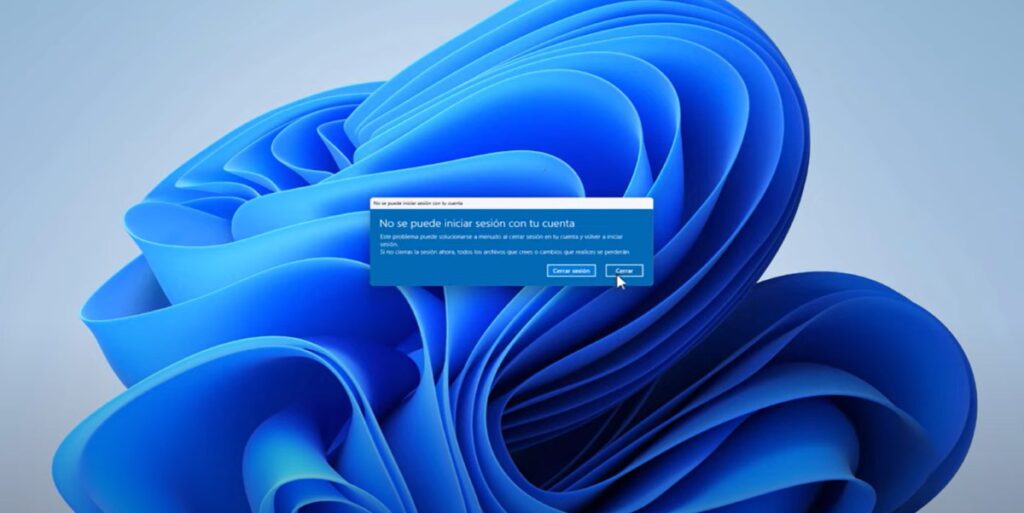
Haben Sie Ihren PC wie gewohnt eingeschaltet, aber Windows hat sich dieses Mal mit einem temporären Profil angemeldet? In diesem Fall wird die Fehlermeldung „Wir können uns nicht in Ihr Konto einloggen.Das bedeutet, dass Windows Ihr Hauptbenutzerprofil nicht korrekt laden konnte und daher ein temporäres Profil erstellt hat. Sehen wir uns an, was das bedeutet und wie Sie Ihr Konto wiederherstellen können.
Windows hat sich mit einem temporären Profil angemeldet: Was bedeutet das?

Wenn Windows sich mit einem temporären Profil angemeldet hat, bedeutet dies Folgendes:Es ist fehlgeschlagen, Ihr gewohntes Profil zu laden, und es wurde ein neues, aber leeres Profil erstellt.Ihre Dateien befinden sich weiterhin in Ihrem Benutzerordner, jedoch nicht mehr auf dem Desktop oder in den Einstellungen. Beachten Sie jedoch, dass alle im temporären Profil gespeicherten Daten beim Abmelden verloren gehen. Speichern Sie daher keine wichtigen Daten dort.
Um zu überprüfen, ob Ihre Originaldaten noch auf Ihrem PC gespeichert sind, öffnen Sie den Datei-Explorer. Gehen Sie dort zu Laufwerk C:, dann zu Benutzer und anschließend zu Ihrem alten Benutzernamen. Dort sehen Sie, dass Ihre persönlichen Daten noch vorhanden sind. Warum passiert das Ihrem Team? Dies sind einige der häufigsten Gründe:
- Beschädigtes ProfilIhr Profilordner ist beschädigt.
- Unvollständige oder fehlgeschlagene Aktualisierungen: ein Windows-Update Es wurde unterbrochen oder fehlerhaft installiert.
- RegistrierungsproblemeEs gibt Fehler in der Windows-Registrierung.
- inkompatible SoftwareEs gibt ein Antivirenprogramm oder eine Anwendung, die die ordnungsgemäße Funktion Ihres Profils beeinträchtigt.
Windows hat mich mit einem temporären Profil angemeldet. Wie kann ich mein Konto wiederherstellen?
Wenn Windows Sie mit einem temporären Profil angemeldet hat, gibt es einige Methoden, die Sie ausprobieren können, um das Problem zu beheben und Ihr Konto wiederherzustellen: Neustart des PCs, Deaktivierung der Antivirensoftware, Überprüfung und Bearbeitung der Windows-Registrierung sowie Erstellung eines neuen Profils. Schauen wir uns das genauer an. wie man jede dieser Lösungen umsetzt von am einfachsten bis am schwierigsten.
Starten Sie Ihren PC im normalen Modus und im abgesicherten Modus neu.
Wenn Windows sich aufgrund eines vorübergehenden Fehlers mit einem temporären Profil angemeldet hat, ist die sicherste und schnellste Methode zur Behebung folgende: Starten Sie Ihren PC mehrmals neu.Es ist möglich, dass Ihr PC nach ein oder zwei Neustarts wieder normal funktioniert, als wäre nichts geschehen. Starten Sie Ihren PC daher mehrmals neu und prüfen Sie, ob das Problem behoben ist.
Andererseits können Sie versuchen Neustart Ihres PCs im abgesicherten ModusHalten Sie dazu die Umschalttaste gedrückt und wählen Sie „Neustart“. Dadurch gelangen Sie zum Menü „Erweiterte Optionen“. Wählen Sie dort „Problembehandlung“ – „Erweiterte Optionen“ – „Starteinstellungen“ – „Abgesicherter Modus“. Wenn Ihr Profil im abgesicherten Modus geladen wird, wird das Problem möglicherweise durch ein störendes Programm oder einen Dienst verursacht.
Deaktivieren Sie vorübergehend Ihr Antivirenprogramm.
Möglicherweise blockiert ein Antivirenprogramm den Zugriff auf Ihren Hauptprofilordner, weshalb Windows ihn nicht finden kann. Deaktivieren Sie Ihr Antivirenprogramm testweise. Und falls es nicht die Ursache ist, können Sie es später erneut aktivieren. Gehen Sie dazu wie folgt vor:
- Öffnen Sie die Dienste-App.
- Suchen Sie Schutz vor Bedrohungen durch Windows Defender und Microsoft Defender Antivirus.
- Klicken Sie mit der rechten Maustaste auf jedes Element, wählen Sie „Eigenschaften“ und ändern Sie den Starttyp auf „Deaktiviert“. Klicken Sie nach jeder Änderung auf „OK“.
- Starten Sie Ihr Gerät im normalen Modus neu und melden Sie sich anschließend mit Ihrem ursprünglichen Profil erneut an.
- Wenn das Problem behoben ist, vergessen Sie nicht, die Windows Defender-Dienste wieder auf „Automatisch“ zu stellen.
Überprüfen Sie den Windows-Registrierungseditor

Ein zweiter Grund, warum Windows sich möglicherweise mit einem temporären Profil angemeldet hat, ist folgender: hat einen Fehler in Ihrem Benutzerpasswort festgestellt.In diesem Fall ist die beste (wenn auch etwas technischere) Lösung, die Windows-Registrierung zu überprüfen. Vorher sollten Sie jedoch Ihre wichtigen Dateien sichern. Gehen Sie anschließend wie folgt vor:
- Öffnen Sie den Registrierungseditor: Drücken Sie Windows + R, geben Sie regedit ein und drücken Sie die Eingabetaste.
- Navigieren Sie zum folgenden Ort: HKEY_LOCAL_MACHINE\SOFTWARE\Microsoft\Windows NT\CurrentVersion\ProfileList
- Identifizieren Sie Ihr beschädigtes Profil: Sie sehen mehrere Unterordner mit langen, numerischen Namen. Suchen Sie nach dem Ordner, der mit „.“ endet. .bak (Dies ist das Konto, das nicht belastet wird) und Benennen Sie die Datei um, indem Sie die Dateiendung .bak entfernen, oder löschen Sie einfach den Ordner..
- Suchen Sie nun nach einem ähnlichen Ordner, der keine .bak-Datei enthält, sondern beispielsweise C:\Users\TEMP oder Ähnliches heißt. Falls Sie ihn finden, löschen Sie ihn.
- Endlich, Starten Sie den Computer neu.Wenn alles gut gegangen ist, sollte Windows Ihr ursprüngliches Profil laden.
Neues Profil erstellen
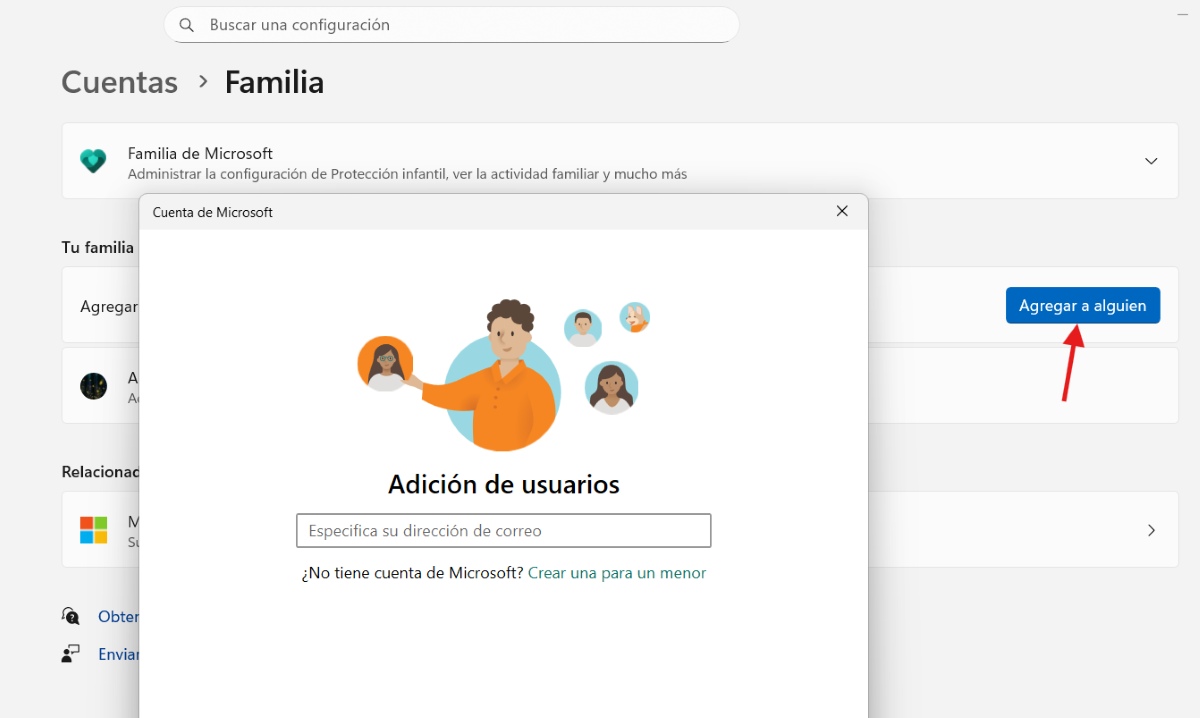
Wenn Windows Sie mit einem temporären Profil angemeldet hat, weil das Originalprofil schwer beschädigt und nicht reparierbar ist, empfiehlt es sich, ein neues Profil zu erstellen und Ihre bisherigen Daten hinein zu kopieren. Um ein neues Benutzerkonto zu erstellen, öffnen Sie Konfiguration – Konten – Familie und andere NutzerKlicken Sie auf Füge diesem Team eine weitere Person hinzu.. Erstellen Sie ein lokales Konto oder Microsoft und erteilen Sie ihm Administratorrechte.
Sobald das neue Profil generiert wurde, Melden Sie sich vom temporären Profil ab und melden Sie sich mit dem soeben erstellten Profil an.Windows erstellt einen neuen, leeren Benutzerordner. Öffnen Sie im neuen Benutzerkonto den Datei-Explorer und navigieren Sie zu Ihrem alten Benutzerordner. Kopieren Sie die wichtigsten Ordner und fügen Sie sie in Ihr neues Profil ein. Installieren Sie anschließend alle Programme neu, die vom alten Profil abhängig waren, um diese Einstellungen wiederherzustellen.
Sobald Sie bestätigt haben, dass Ihre Daten in Ihrem neuen Konto sicher sind, können Sie Löschen Sie das vorherige, beschädigte Profil.Gehen Sie dazu auf Einstellungen – Konten – Andere Benutzer oder löschen Sie den alten Ordner. Melden Sie sich anschließend wieder in Ihrem neuen Profil an, und schon sind Sie fertig.
Windows hat sich mit einem temporären Profil angemeldet: Wichtige Risiken und Vorsichtsmaßnahmen
Wenn Windows sich mit einem temporären Profil angemeldet hat, sollten Sie einige Vorsichtsmaßnahmen treffen. Zum Beispiel: Arbeiten Sie nicht an diesem Profil, da alles, was Sie tun, beim Ausloggen verloren geht.Es ist immer ratsam, vor Änderungen an der Registrierung Sicherungskopien anzulegen. Und schließlich sollten Sie nicht vergessen, Ihre Antivirensoftware nach der Problembehebung wieder zu aktivieren.

Schon seit meiner Kindheit bin ich von allem Wissenschaftlichen und Technologischen fasziniert, insbesondere von den Fortschritten, die unser Leben einfacher und angenehmer machen. Ich liebe es, mich über die neuesten Nachrichten und Trends auf dem Laufenden zu halten und meine Erfahrungen, Meinungen und Tipps zu den von mir verwendeten Geräten und Gadgets zu teilen. Das führte mich vor etwas mehr als fünf Jahren dazu, Webautorin zu werden, mit Schwerpunkt auf Android-Geräten und Windows-Betriebssystemen. Ich habe gelernt, komplexe Sachverhalte einfach und verständlich zu erklären, damit meine Leser sie leicht nachvollziehen können.