- Windows kann Warnungen wegen geringen Speicherplatzes anzeigen, obwohl die Festplatte scheinbar über Gigabytes an freiem Speicherplatz verfügt. Dies kann auf versteckte Dateien, Partitionsbeschränkungen oder interne Systemreservierungen zurückzuführen sein.
- Durch die Analyse der Speichernutzung, das Bereinigen temporärer Dateien, Duplikate und ressourcenintensiver Programme sowie das Leeren des Papierkorbs wird in der Regel eine beträchtliche Menge Speicherplatz freigegeben.
- Wenn das Datenträgerverwaltungstool versagt, kommen MBR-Probleme, schlecht verwalteter nicht zugewiesener Speicherplatz und die Notwendigkeit, fortgeschrittenere Partitionsmanager zu verwenden, ins Spiel.
- Wenn die Festplatte chronisch unterdimensioniert ist oder Verschleißerscheinungen aufweist, ist die zuverlässigste Lösung, das System auf ein größeres Laufwerk oder eine moderne SSD zu klonen.

¿Windows meldet, dass kein Speicherplatz mehr vorhanden ist, obwohl die Festplatte nicht voll ist? Wann Windows warnt vor geringem Speicherplatz, aber man kann sehen, dass das Laufwerk eigentlich nicht voll ist.Panik ist verständlich. Das System behauptet, es sei kein Speicherplatz mehr vorhanden, blockiert Installationen, Updates und Dateikopien, obwohl noch Dutzende oder Hunderte Gigabyte freier Speicherplatz angezeigt werden. Dies ist ein sehr häufiger Fehler in Windows 10 und 11, kann aber auch in früheren Versionen auftreten.
In diesem Artikel finden Sie einen Ein sehr umfassender Leitfaden zum Verständnis, warum Windows meldet, dass kein Speicherplatz verfügbar ist, und was tatsächlich Speicherplatz belegt. und wie man das Problem Schritt für Schritt löst. Wir betrachten alles, von den häufigsten Ursachen (persönliche Dateien, Systemmüll, schlecht verwaltete Partitionen) bis hin zu ungewöhnlichen Fehlern der Datenträgerverwaltung, MBR-Beschränkungen oder Fehlalarmen durch Viren oder Drittanbieter-Tools.
Warum meldet Windows, dass kein Speicherplatz mehr vorhanden ist, obwohl die Festplatte nicht voll ist?
Hinter der Botschaft von „Nicht genügend Speicherplatz“ oder „Für diesen Vorgang ist nicht genügend Speicherplatz vorhanden“ Es kann mehrere, sehr unterschiedliche Ursachen geben. Nicht immer liegt es an einem tatsächlichen Speicherplatzmangel; manchmal liegt das Problem darin, wie Windows diesen Speicherplatz interpretiert oder verwaltet.
Die häufigsten Hinweise, die Sie sehen werden, lauten etwa so: „Auf Ihrer lokalen Festplatte (X:) ist der Speicherplatz fast erschöpft. Klicken Sie hier, um zu prüfen, ob Sie Speicherplatz auf diesem Laufwerk freigeben können.“ oder die übliche allgemeine Meldung, dass der Speicherplatz auf diesem PC knapp wird und Sie Ihren Speicher verwalten müssen. Bei der Verwendung der Datenträgerverwaltung treten auch weitere technische Fehler auf, wie zum Beispiel: „Für diesen Vorgang ist nicht genügend Speicherplatz verfügbar.“.
In der Praxis hängen diese Fehler üblicherweise mit Folgendem zusammen: Sehr große Dateien (Videos, Spiele, Musik, Fotos), temporäre Dateien, Überreste von Windows-Installationen, Auslagerungsdateien, alte Backups, Malware-Angriffe oder sogar aufgrund der Einschränkungen des Partitionsschemas (MBR) und Fehlern des Datenträgerverwaltungstools selbst.
Darüber hinaus gibt es eine wichtige Nuance: Der unter „Dieser PC“ angezeigte Speicherplatz entspricht nicht dem Speicherplatz, den das System zum Funktionieren benötigt.Windows reserviert einen Teil der Festplatte für virtuellen Speicher, Wiederherstellungspunkte, Ruhezustand, Updates und andere interne Zwecke. Wenn diese Reservierung außer Kontrolle gerät oder beschädigt wird, können Speicherplatzwarnungen angezeigt werden, selbst wenn scheinbar ausreichend freier Speicherplatz vorhanden ist.
Wie man überprüft, was Speicherplatz belegt

Bevor man wie ein Wahnsinniger irgendetwas löscht, ist es ratsam um genau zu analysieren, was die Einheit fülltAuf diese Weise können Sie das Problem an der Wurzel packen (zum Beispiel einen riesigen Videoordner, eine Menge temporärer Dateien, ein riesiges altes Backup usw.).
In Windows 10 und 11 gibt es mehrere einfache Möglichkeiten, Festplattennutzung anzeigenDie einfachste Methode ist über den Explorer:
- Offen Datei-Explorer (Ordnersymbol in der Taskleiste).
- Klicken Sie auf Dieses Team im linken Bereich.
- En Geräte und EinheitenSuchen Sie nach Laufwerk C: (oder dem Laufwerk, das die Warnung ausgibt) und prüfen Sie, wie viel freier Speicherplatz noch vorhanden ist.
Wenn Sie mehr Details erfahren möchten, gehen Sie in den Windows-Speicherkonfiguration:
- Gehe zu Startseite > Einstellungen > System > Speicher.
- Wählen Sie die Problemeinheit aus, um eine Aufschlüsselung nach Kategorien anzuzeigen: Anwendungen, temporäre Dateien, System- und reservierte Dateien, Dokumente, Bilder, Videos usw.
Diese Ansicht hilft Ihnen festzustellen, ob sich "das Fett" darin befindet. ressourcenintensive Programme und Spiele, vergessene Downloads, überfüllte Benutzerordner oder in Systemkomponenten (Auslagerungsdateien, Ruhezustand, ältere Windows-Installationen usw.).
Einige Anleitungen empfehlen die Verwendung eines/einer Drittanbieter-Space-Analysator (Beispielsweise solche, die in bestimmte Partitionsverwaltungs- oder Systembereinigungsprogramme integriert sind) und die Speichernutzung nach Ordner- und Dateityp grafisch darstellen. Diese sind hilfreich, wenn Sie den genauen Pfad ermitteln müssen, in dem der fehlende Speicherplatz belegt ist.
Persönliche Dateien, die zu viel Speicherplatz belegen, finden und verwalten.
Oft ist das Problem einfacher, als es scheint: Ihre persönlichen Dateien belegen möglicherweise viel Speicherplatz.Häufige Verdächtige sind 4K-Videos, Musikbibliotheken, ungereinigte Fotos und endlose Download-Ordner.
Für überprüfen aus dem Datei-Explorer:
- Offen Datei-Explorer aus der Taskleiste.
- Geben Sie im linken Bereich Folgendes ein: Dieser PC und wählen Sie Ordner aus wie Bilder, Videos, Musik und Downloadsdie in der Regel die größten Dateien enthalten.
- Wechseln Sie in jedem Ordner zum Tab Sehen und wählen Details Größenspalten anzeigen.
- Klicken Sie mit der rechten Maustaste auf eine leere Stelle in der Liste und wählen Sie aus Sortieren nach > Größe sodass die größten Dateien oben angezeigt werden.
Von dort aus können Sie Löschen Sie nicht benötigte Dateien oder verschieben Sie sie auf ein anderes Laufwerk. (Zum Beispiel eine zweite Festplatte oder eine externe Festplatte.) Unterschätzen Sie nicht, wie viel Speicherplatz ein paar alte Videos oder Installationsprogramme, die Sie nicht mehr verwenden, freigeben können.
Wenn Sie die Dateien behalten möchten, sie aber nicht ständig auf dem Hauptlaufwerk benötigen, ist eine gute Option folgende: Verschieben Sie sie auf externe Speichermedien oder in die Cloud.Dadurch wird die Belastung Ihres Systemlaufwerks reduziert, ohne dass Ihre Dateien verloren gehen.
Dateien auf ein anderes Laufwerk oder eine externe Festplatte verschieben
Wenn der Speicherplatz auf der Systemfestplatte knapp wird, aber eine weitere Festplatte oder eine fast leere externe Festplatte vorhanden ist, ist die logischste Vorgehensweise folgende: Daten neu organisieren: Große Dateien an einen anderen Ort verschiebenAuf diese Weise können Sie komfortabel weiterarbeiten, ohne etwas Wichtiges deinstallieren zu müssen.
Um Fotos, Videos, Musik oder andere Dateien auf einen externes Gerät (USB, Festplatte, SD-Karte):
- Verbinden die externe Festplatte an Ihren PC anschließen.
- Offen Datei-Explorer und navigieren Sie zu dem Ordner, der die Dateien enthält, die Sie verschieben möchten.
- Wählen Sie die Dateien aus, klicken Sie auf Schneiden (oder drücken Sie Strg+X).
- Gehen Sie im linken Bereich zum externen Laufwerk und wählen Sie den Ordner aus, in dem Sie die Dateien speichern möchten.
- Klicken Sie auf Paste (oder Strg+V), um die Bewegung abzuschließen.
Sie können auch Cloud-Speicherdienste konfigurieren Dienste wie OneDrive, Google Drive oder Dropbox können verwendet werden, um Ordner zu synchronisieren und lokalen Speicherplatz freizugeben:
- Erstellen Sie ein Cloud-Konto oder melden Sie sich bei Ihrem gewählten Konto an.
- Installieren Sie die offizielle Anwendung auf Ihrem PC.
- Ziehen Sie große Dateien, die Sie behalten möchten, aber nicht lokal benötigen, in die Cloud-Ordner.
- Nach dem Hochladen Lokale Kopie löschen um Platz zu gewinnen.
Diese Option vereint zwei wichtige Vorteile: Sie schaffen Speicherplatz und haben gleichzeitig ein zusätzliches Backup. für den Fall, dass Ihre Hauptfestplatte plötzlich ausfällt.
Meldungen über zu wenig Speicherplatz und wie man sie loswird

Die Warnungen wegen „geringem Speicherplatz“ erscheinen bei höhere Frequenz bei geringerem Platzangebot in einem GerätWindows handhabt unterschiedliche Warnschwellen: Zuerst warnt es Sie gelegentlich, und wenn Sie immer noch keinen Speicherplatz freigeben, werden Sie fast jedes Mal beim Starten oder Öffnen des Explorers damit konfrontiert.
Viele Anleitungen empfehlen eine schnelle Methode, um diese Benachrichtigungen loszuwerden: die nutzbare Kapazität der problematischen Partition erhöhenDies kann durch Erweitern der Partition (sofern auf derselben Festplatte nicht zugewiesener Speicherplatz vorhanden ist) oder durch Klonen des Inhalts auf eine größere Festplatte (z. B. durch Wechsel von einer kleinen HDD zu einer großen SSD) erfolgen.
Um eine Partition unter Windows zu erweitern, wird üblicherweise dieses Tool verwendet. DatenträgerverwaltungAllerdings weist es einige wesentliche Einschränkungen auf, insbesondere wenn der freie Speicherplatz nicht zusammenhängend ist oder die Festplatte MBR verwendet. Daher empfehlen viele Anleitungen die Verwendung von Partitionsverwaltungssoftware von Drittanbietern, wodurch das Ändern der Größe, Verschieben und Zusammenführen von Partitionen mit weniger Einschränkungen möglich ist.
Wenn Sie die Trennwände lieber nicht berühren möchten, ist die Alternative folgende: Platz durch einfachere Operationen freigebenTemporäre Dateien bereinigen, große Programme deinstallieren, Duplikate und alte Backups entfernen, den Papierkorb leeren usw. Idealerweise sollten beide Strategien kombiniert werden: So wird mehr Speicherplatz auf dem Laufwerk frei, während es gleichzeitig sauber gehalten wird, damit es nicht so schnell wieder voll wird.
Einige Benutzer berichten von besonders frustrierenden Fällen, wie beispielsweise Festplatten mit Hunderte von Gigabytes freier Speicherplatz führen bei der Installation von Programmen zu einer Fehlermeldung wegen „nicht genügend Speicherplatz“.In solchen Situationen gibt es meist Probleme mit Berechtigungen, Partitionen, Formaten oder sogar dem Zustand der Festplatte. Daher ist es ratsam, sorgfältig zu prüfen und nicht einfach wahllos Dinge zu löschen.
Typische Szenarien für den Fehler „Für diesen Vorgang ist nicht genügend Speicherplatz vorhanden“
Zusätzlich zu den allgemeinen Warnungen gibt es eine sehr häufige Meldung, wenn man versucht, Partitionen mit dem integrierten Tool zu bearbeiten: „Für diesen Vorgang ist nicht genügend Speicherplatz verfügbar.“Es tritt üblicherweise beim Erstellen, Verkleinern oder Vergrößern von Datenträgern oder beim Konvertieren von Basisdatenträgern in dynamische Datenträger auf.
Der die häufigsten Szenarien sind diese:
Es ist kein Speicherplatz vorhanden, um eine neue Partition zu erstellen.
Selbst wenn in der Datenträgerverwaltung „freier Speicherplatz“ angezeigt wird, Das Tool kann keine neuen Partitionen im freien Speicherplatz erstellen, sondern nur im nicht zugewiesenen Speicherplatz.Wenn eine Partition fälschlicherweise gelöscht oder als „freier Speicherplatz“ anstatt als „nicht zugewiesen“ markiert wurde, erhalten Sie beim Versuch, eine neue Partition zu erstellen, die Fehlermeldung, dass nicht genügend Speicherplatz vorhanden ist.
Um dieses Problem zu lösen, müssen wir Zuerst muss der freie Speicherplatz entfernt und als nicht zugewiesen markiert werden.und erstellen Sie anschließend eine neue Partition (einfaches Volume) über diesem Speicherplatz.
Es gibt keinen Spielraum, die Lautstärke zu reduzieren.
Wenn Sie die Option verwenden „Lautstärke reduzieren“Manchmal erlaubt Windows nur eine sehr geringe Verkleinerung der Partition oder gibt einfach eine Fehlermeldung aus. Dies geschieht, weil Es gibt unbewegliche Dateien in der Mitte oder am Ende der Festplatte. (z. B. bestimmte System-, Auslagerungs- oder Ruhezustandsdateien), die ein weiteres Kürzen verhindern.
In einigen Fällen wird die Verwendung dieser Option empfohlen. „Discs erneut prüfen“ Führen Sie im Menü „Datenträgerverwaltung“ das Tool aus, um die Ansicht der tatsächlichen Struktur zu aktualisieren und eine weitere Reduzierung zu ermöglichen. Andernfalls müssten Sie den Ruhezustand oder die Systemwiederherstellung vorübergehend deaktivieren oder die Auslagerungsdatei verschieben, um diese Blöcke freizugeben.
Es gibt keinen Raum, um das Volumen zu erweitern
Ein weiterer Klassiker: Sie haben freien Speicherplatz auf der Festplatte, aber Die Option „Lautstärke erweitern“ ist ausgegraut (deaktiviert). Oder es wird die Meldung zurückgegeben, dass nicht genügend Speicherplatz vorhanden ist. Dies liegt daran, dass die Datenträgerverwaltung eine Partition nur dann erweitern kann, wenn der nicht zugewiesene Speicherplatz ausreichend ist. direkt rechts daneben und auf derselben CDWenn sich dazwischen noch eine Partition befindet, können Sie es vergessen: Das integrierte Tool kann keine Volumes verschieben.
Auch hier schlagen die Handbücher in der Regel zwei Lösungen vor: die Verwendung von „Discs erneut prüfen“ (falls ein Lesefehler vorliegt) oder, häufiger, auf eine zurückgreifen fortschrittlichster Partitionsmanager Dies ermöglicht es Ihnen, Partitionen zu verschieben, um freien Speicherplatz zusammenzulegen und anschließend diejenige zu erweitern, die Sie interessiert.
Es gibt keine Möglichkeit, eine Basisdiskette in eine dynamische Diskette umzuwandeln.
Wenn Sie eine Basis-zu-Dynamische-FestplatteWindows muss Speicherplatz für die dynamische Volumedatenbank reservieren. Wenn die Festplatte voll ist, meldet die Datenträgerverwaltung möglicherweise, dass nicht genügend Speicherplatz für die Konvertierung vorhanden ist.
Die Lösung liegt in eine bestehende Partition leicht verkleinern Um Speicherplatz für die Datenbank zu schaffen, muss der Konvertierungsprozess wiederholt werden. Bei sehr kleinen Festplatten ist dies besonders wichtig.
MBR-Grenzen, Partitionen und „Phantom“-Speicherplatz
Ein technischer Grund, der von vielen übersehen wird, ist der Grenze des MBR-PartitionierungsschemasMBR, das auf älteren Festplatten oder älteren Windows-Installationen immer noch sehr verbreitet ist, erlaubt nur vier primäre Partitionen (oder drei primäre und eine erweiterte Partition mit logischen Partitionen darin) und kommt mit sehr großen Festplatten schlechter zurecht als das modernere GPT-Schema.
Wenn Sie auf einer stark fragmentierten MBR-Festplatte arbeiten oder auf einer Festplatte, die an der Grenze der Partitionen liegt, kann es leicht zu Fehlern wie diesem kommen. „Die Datenträgerverwaltung verfügt nicht über genügend freien Speicherplatz.“selbst wenn auf dem Bildschirm freie Gigabytes angezeigt werden. In diesen Fällen wird immer wieder empfohlen: Migrieren Sie die Festplatte von MBR zu GPTDadurch erweitern sich die Möglichkeiten erheblich (mehr Partitionen, bessere Handhabung großer Datenmengen usw.).
Es könnte auch etwas geben, das wir nennen könnten „Geisterraum“Reservierte Sektoren, beschädigte Bereiche oder vom System markierte Bereiche, die nicht als verfügbar angezeigt werden. Um zu überprüfen, ob das Problem dort liegt, ist Folgendes sehr hilfreich:
- Ausführen chkdsk Dateisystemfehler finden und beheben.
- Überprüfen Sie die Festplatte mithilfe von Integritätstools wie z. B. CrystalDiskInfo um physische Fehler auszuschließen.
- Verwenden Sie ein detaillierter Partitionsbetrachter (von Drittanbietern), die die gesamte Festplattenbelegung einschließlich der reservierten Bereiche anzeigt.
Wenn das Gerät Anzeichen von Funktionsstörungen zeigt, ist es möglich, dass Windows reserviert mehr Sektoren als nötig oder kennzeichnet Bereiche als unbrauchbar.Dies führt dazu, dass die nutzbare Kapazität in der Praxis abnimmt, obwohl die ursprüngliche Größe der Festplatte weiterhin angezeigt wird.
Bereinigen Sie die Festplatte: Junk-Dateien, temporäre Dateien und Duplikate.
Neben der Änderung von Partitionen ist ein wichtiger Faktor zur Verhinderung des erneuten Auftretens des Fehlers folgender: Halten Sie die Festplatte frei von digitalem Datenmüll.Die tägliche Nutzung erzeugt Unmengen an temporären Dateien, Protokollen, vergessenen Downloads, Überresten deinstallierter Programme, Duplikaten usw.
Um die Last zu verringern, gibt es mehrere empfohlene Strategien:
Verwenden Sie die in Windows und macOS integrierten Tools.
Unter Windows haben Sie Festplattenreinigung und die modernsten Speichersensor:
- Sucht „Festplattenreinigung“ Wählen Sie im Startmenü das Laufwerk aus und markieren Sie die Elemente, die Sie löschen möchten (temporäre Dateien, Papierkorb, Miniaturansichten usw.).
- Klicken Sie auf „Systemdateien bereinigen“ Dies umfasst auch Elemente wie ältere Windows-Installationen. Achten Sie darauf, nichts zu löschen, was Sie möglicherweise benötigen (z. B. ESD-Dateien, falls Sie eine Wiederherstellung vornehmen möchten).
- Aktiv Speichersensor en Einstellungen > System > Speicher und automatische Reinigungen planen (täglich, wöchentlich, monatlich oder bei Platzmangel).
Auf dem Mac gibt es die Funktion Speicher optimieren, erreichbar von Apple-Menü > Systemeinstellungen > Allgemein > SpeicherVon dort aus können Sie ganz einfach löschen Große iTunes-/TV-Dateien, nicht mehr benötigte iCloud-Elemente oder alte Daten.
Temporäre Dateien manuell löschen
Temporäre Dateien sind unvermeidbar, aber wenn sie nicht gelöscht werden, belegen sie am Ende viele Gigabytes. So löschen Sie sie sicher unter Windows:
- Schließen Sie alle geöffneten Programme (oder überprüfen Sie dies im Browser). Aufgabenmanager (was in Gebrauch ist).
- Drücken Windows + Rschreibt Temperatur und drücken Sie die Eingabetaste.
- Der Ordner „Temp“ öffnet sich; markieren Sie alles (Strg+A) und drücken Sie die Entf-Taste. Falls eine Datei verwendet wird, wählen Sie sie aus. Überspringen.
- Vergessen Sie nicht, den/die/das zu leeren Recyclingbehälter am Ende.
Unter macOS können Sie den System- und Benutzercache über die Einstellungen löschen. Finder (Gehe zu > Gehe zum Ordner > Schreiben) ~/Biblioteca/Caches/und das Löschen von Ordnerinhalten, die Sie nicht benötigen. Es ist immer ratsam, vorsichtig zu sein und nichts anzufassen, bei dem Sie sich unsicher sind.
Doppelte Dateien finden und löschen
Es ist recht üblich, dass sich ansammelt wiederholte Kopien derselben Fotos, Videos, Dokumente oder InstallationsdateienDie manuelle Suche nach Duplikaten ist zwar zeitaufwändig und umständlich, kann aber eine beträchtliche Menge Speicherplatz freigeben.
Unter Windows:
- Offen Datei-Explorer und gehe zum Ordner „Verdächtige“.
- Ansicht ändern zu Details und sortieren nach Name o Größe.
- Vergleichen Sie die Kopien und löschen Sie die, die Sie nicht benötigen.
Auf einem Mac können Sie den Finder verwenden, um Dateien nach Name oder Größe zu sortieren und ähnliche Dateien manuell zu durchsuchen. Falls Ihnen das zu aufwendig ist, gibt es weitere Möglichkeiten. Reinigungsprogramme von Drittanbietern (wie einige bekannte Optimierungssuiten), die automatisch nach Duplikaten suchen und es Ihnen ermöglichen, deren Entfernung zu genehmigen oder abzulehnen.
Leeren Sie den Recyclingbehälter regelmäßig.
Viele Leute denken, dass eine gelöschte Datei verschwindet, aber in Wirklichkeit Es wandert nur in den Papierkorb.Solange es dort ist, nimmt es weiterhin den gesamten Platz in der Einheit ein.
Damit der Papierkorb nicht zu einem schwarzen Loch verlorener Gigabytes wird:
- Klicken Sie mit der rechten Maustaste auf das Symbol des Bin vom Desktop aus auswählen „Leerer Recyclingbehälter“ gelegentlich.
- Oder richten Sie einen automatischen Plan ein von Einstellungen > System > Speicherund wie oft es sich entleert (täglich, wöchentlich, monatlich…).
Apps, Spiele und Programme, die Ihren Festplattenspeicher belegen
Die großen Programme (insbesondere Spiele, Video-/Fotobearbeitungsprogramme, Programmier-IDEs und professionelle SoftwareSie können Dutzende oder Hunderte von Gigabytes belegen. Wenn Sie sie alle auf dem Laufwerk C: installiert lassen, ist es nur eine Frage der Zeit, bis Speicherplatzprobleme auftreten.
Eine gute Vorgehensweise ist Deinstallieren Sie, was Sie nicht mehr verwenden. Installieren Sie neue Programme nach Möglichkeit auf einem anderen Laufwerk als dem Systemlaufwerk. Unter Windows können Sie dies wie folgt tun:
- Schreibt „Programme hinzufügen oder entfernen“ in der Suchleiste.
- Sehen Sie sich die Liste an, sortiert nach Größe o Installationsdatum.
- Klicken Sie auf die drei Punkte der App, die Sie nicht möchten, und wählen Sie aus. Deinstallieren.
Einige Handbücher erwähnen auch die Möglichkeit von Bereits installierte Anwendungen auf ein anderes Laufwerk migrieren Mithilfe spezieller Tools lassen sich Programme verschieben, ohne dass eine Neuinstallation erforderlich ist. Dies ist eine nützliche Option, wenn auf Ihrem C-Laufwerk der Speicherplatz knapp wird, Ihr D- oder E-Laufwerk aber praktisch leer ist.
Systemfunktionen, die Speicherplatz reservieren: Wiederherstellung, Ruhezustand und RAM
Es gibt Windows-Komponenten, die Sie reservieren automatisch einen erheblichen Teil des Speicherplatzes. Für die Funktionsfähigkeit erforderlich: Systemwiederherstellung, Ruhezustandsdatei und Auslagerungsdatei (virtueller Speicher).
Systemwiederherstellung Es erstellt Wiederherstellungspunkte, mit denen Sie den vorherigen Zustand wiederherstellen können, falls nach einem Update oder einer Installation etwas schiefgeht. Das ist großartig, verbraucht aber auch Gigabytes an Speicherplatz. (Option) „Systemschutz / Wiederherstellungspunkt erstellen“ dürfen:
- Wählen Sie das Systemlaufwerk aus.
- Weiter Aufstellen.
- Passen Sie die maximale Nutzung welche für diese Punkte reserviert sind.
Die Ruhezustandsdatei (hiberfil.sysDies kann mehrere Gigabyte Speicherplatz beanspruchen, insbesondere auf Computern mit viel Arbeitsspeicher. Wenn Sie den Ruhezustand nie nutzen, können Sie ihn deaktivieren. Eingabeaufforderung als Administrator mit:
powercfg -h off(um es zu deaktivieren und die Datei zu löschen).- Falls Sie es in Zukunft wiederherstellen möchten, können Sie Folgendes verwenden:
powercfg -h on.
Schließlich kommt die Auslagerungsdatei (virtueller Speicher) zum Einsatz, wenn der Arbeitsspeicher (RAM) nicht mehr ausreicht. Es wird nicht empfohlen, diese Funktion zu deaktivieren.Sie können die Größe jedoch von Windows automatisch verwalten lassen oder sie in extremen Fällen manuell anpassen, wobei Sie stets bedenken sollten, dass eine falsche Anpassung zu Instabilität führen kann.
Schadsoftware, Viren und Speicherplatz, der „von selbst verschwindet“
Manchmal liegt das Problem nicht in Ihren Dateien oder Einstellungen, sondern in einem Virus oder Schadsoftware, die unkontrollierte Daten erzeugtEs erstellt riesige temporäre Dateien oder manipuliert die Art und Weise, wie Windows den verfügbaren Speicherplatz anzeigt.
Der die typischsten Symptome Sind:
- Der freie Raum verringert sich. ohne dass du etwas Neues speicherst.
- Die Festplatte ist nach ein paar Tagen wieder voll, selbst wenn man Gigabytes gelöscht hat.
- Das System ist langsam, friert ein oder meldet Festplattenfehler ohne ersichtlichen Grund.
Um diese Ursache auszuschließen, ist es ratsam, eine... Vollständiger Scan mit einem guten Antiviren- oder Antimalware-ProgrammVorzugsweise mit aktuellen Datenbanken. Viele Anleitungen empfehlen regelmäßige Scans, um zu verhindern, dass eine Infektion unerklärliche Fehlermeldungen wegen geringen Speicherplatzes verursacht.
Wenn das Speicherplatzproblem nach der Beseitigung einer Bedrohung weiterhin besteht, ist es sinnvoll, Partitionen, Systemdateien und Bereinigungstools erneut zu überprüfen, aber immer nach um sicherzustellen, dass das System sauber ist.
Wann ist es ratsam, die Festplatte zu klonen und auf ein größeres Laufwerk umzusteigen?
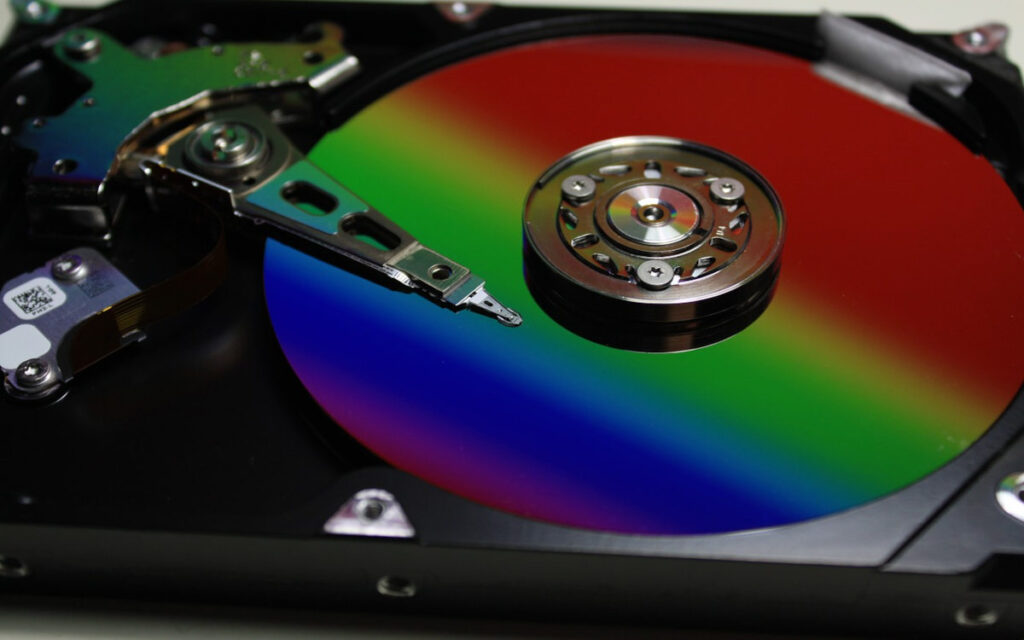
Wenn Ihre Festplatte chronisch leistungsschwach ist oder es sich um eine alte Festplatte handelt, die kurz vor dem Ausfall steht, ist die klügste Vorgehensweise vielleicht folgende: Klonen Sie den Inhalt auf eine größere Festplatte oder eine moderne SSD.So schlägt man zwei Fliegen mit einer Klappe: mehr Platz und bessere Leistung.
El üblicher Prozess bestehend aus:
- Verbinden Sie die neues Album (HDD oder SSD) zum Computer.
- Verwenden Sie ein Klonsoftware Alle Inhalte von der alten Festplatte auf die neue kopieren (System, Programme, Daten).
- Schalten Sie den Computer aus, trennen Sie die alte Festplatte (oder lassen Sie sie als sekundäre Festplatte) und starten Sie den Computer von der neuen Festplatte.
- Verwenden Sie gegebenenfalls einen Partitionierungsmanager, um Systempartition erweitern und den zusätzlichen Platz optimal nutzen.
Auch wenn es kompliziert erscheinen mag, sind die meisten Klonprogramme heutzutage recht einfach und bieten Schritt-für-Schritt-Assistenten. Viele Anleitungen empfehlen diese Methode, wenn es keine andere Möglichkeit gibt, Daten zu löschen, ohne die Funktionalität oder wichtige Informationen zu beeinträchtigen. Weitere Artikel zur Berechnung des benötigten Speicherplatzes finden Sie hier: Warum Windows so lange braucht, um die Größe eines Ordners zu berechnen, und wie man dies beschleunigen kann
Wenn Windows darauf besteht, dass Es ist kein Speicherplatz mehr frei, aber man kann sehen, dass die Festplatte nicht voll ist.Es gibt fast immer eine Erklärung: große, angesammelte persönliche Dateien, Systemmüll, der nie entfernt wurde, Fehler in der Festplattenverwaltung, MBR-Beschränkungen, interne Funktionen, die zu viel Speicherplatz belegen, oder sogar Schadsoftware. Durch eine gründliche Analyse der Speichernutzung, eine umfassende Bereinigung (temporäre Dateien, Duplikate, Papierkorb, unnötige Programme), intelligente Partitionsverwaltung und gegebenenfalls den Einbau einer größeren Festplatte lässt sich die Kontrolle über den Speicherplatz zurückgewinnen, lästige Warnungen beseitigen und der PC wieder reibungslos zum Laufen bringen.


Seit seiner Kindheit begeistert er sich für Technik. Ich liebe es, in der Branche auf dem neuesten Stand zu sein und es vor allem zu kommunizieren. Deshalb widme ich mich seit vielen Jahren der Kommunikation auf Technologie- und Videospiel-Websites. Ich schreibe über Android, Windows, MacOS, iOS, Nintendo oder jedes andere verwandte Thema, das mir in den Sinn kommt.