- WindowsPackageManagerServer.exe ist Teil von Winget, dem Windows-Paketmanager.
- Der Fehler kann durch beschädigte Dateien, unzureichende Berechtigungen oder fehlende Updates verursacht werden.
- Um das Problem zu beheben, müssen Sie Windows aktualisieren, SFC und DISM ausführen und Winget bei Bedarf neu installieren.
- Auch Schadsoftware kann das Problem verursachen, daher ist es ratsam, Ihr System zu scannen.
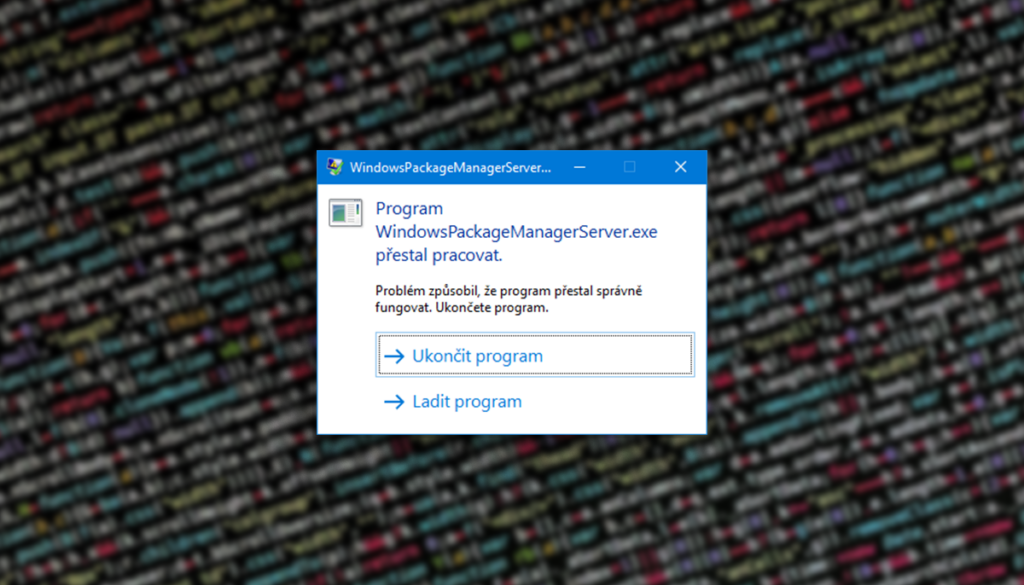
Wenn Sie jemals die Fehlermeldung erhalten haben WindowsPackageManagerServer.exe – Anwendungsfehler auf Ihrem Windows 10- oder 11-PC sind Sie nicht allein. Dieses Problem kann dazu führen, dass die Installation, Aktualisierung oder Verwaltung von Programmen über Flügel zu Kopfschmerzen werden.
Hier erklären wir im Detail, was dieser Fehler ist, warum er auftritt und welche Schritte Sie unternehmen können, um ihn effektiv zu beheben.
Was ist WindowsPackageManagerServer.exe und warum erhalte ich diesen Fehler?

die Datei WindowsPackageManagerServer.exe ist Teil des Windows-Paketverwaltungssystems namens Flügel. Seine Funktion besteht darin, die Installation, Aktualisierung und Verwaltung von Software auf Ihrem Computer zu erleichtern. Benutzer haben jedoch gelegentlich gemeldet, dass im Zusammenhang mit dieser ausführbaren Datei ein Anwendungsfehler auftritt.
Einige der häufigste Symptome Zu den Problemen gehören:
- Die Fehlermeldung wird beim Installieren oder Aktualisieren von Software mit Winget angezeigt.
- El System wird instabil oder es kommt zu unerwarteten Abstürzen.
- Der Fehler erwähnt Speicherprobleme, wie etwa „Der Befehl bei 0x00007FF… verwies auf den Speicher bei 0x0000000000000000.“
Ursachen für den WindowsPackageManagerServer.exe-Fehler
Dieser Fehler kann mehrere Ursachen haben, darunter:
- Beschädigte Systemdateien: Wenn einige wichtige Windows-Dateien beschädigt sind, kann dies die Funktion von Winget beeinträchtigen.
- Fehlende behördliche Genehmigungen: Für die ordnungsgemäße Ausführung einiger Prozesse sind erhöhte Berechtigungen erforderlich.
- Malware-Präsenz: In einigen Fällen tarnt sich Malware als Systemprozess.
- Ausstehende Windows-Updates: Eine veraltete Version des Systems kann zu Inkompatibilitäten mit Winget führen.
Lösungen für den WindowsPackageManagerServer.exe-Fehler

Nachfolgend stellen wir wirksame Lösungen zur Behebung dieses Problems vor.
1. Starten Sie den Computer neu
Bevor Sie weitere Änderungen vornehmen, versuchen Sie Reiniciar Ihrem Computer. Manchmal werden Fehler dieser Art durch vorübergehende Störungen verursacht, die durch einen Neustart des Systems behoben werden können.
2. Systemdateien prüfen und reparieren
Wenn das Problem weiterhin besteht, ist es ratsam, die Windows-Dateiprüftool:
- Öffnen Sie die CMD als Administrator.
- Geben Sie den folgenden Befehl ein und drücken Sie Enter:
sfc /scannow - Warten Sie, bis der Scan abgeschlossen ist, und starten Sie Ihren Computer neu.
Wenn der Fehler weiterhin besteht, führen Sie die folgenden Befehle nacheinander aus:
DISM /Online /Cleanup-Image /CheckHealthDISM /Online /Cleanup-Image /ScanHealthDISM /Online /Cleanup-Image /RestoreHealth
3. Führen Sie WindowsPackageManagerServer.exe mit Administratorrechten aus
Einige Fehler beziehen sich auf die fehlende Genehmigungen beim Ausführen des Prozesses. So beheben Sie das Problem:
- Suchen Flügel in der Windows-Suchleiste.
- Rechtsklick und auswählen Als Administrator ausführen.
4. Aktualisieren Sie Windows und Winget
Es ist wichtig sicherzustellen, dass die System und herramienta sind aktuell:
- Öffnen Windows Update von den Einstellungen (Gewinn + ich).
- Klicken Sie auf Nach Updates suchen und installieren Sie die verfügbaren.
Um Winget zu aktualisieren, führen Sie diese Schritte aus:
- Besuchen Sie Wingets offizielle Website unter GitHub.
- Laden Sie das herunter und installieren Sie es neueste Version.
5. Scannen Sie Ihren Computer auf Malware
So stellen Sie sicher, dass es sich nicht um einen Virus handelt:
- Öffnen Windows-Sicherheit (Gewinn + ich → Windows-Sicherheit).
- wählen Schutz vor Viren und Bedrohungen.
- laufen a vollständige Systemprüfung.
6. Installieren Sie den Windows-Paket-Manager neu
Wenn keine der oben genannten Lösungen funktioniert, müssen Sie möglicherweise Winget neu installieren:
- Öffnen PowerShell als Administrator.
- Führen Sie den folgenden Befehl aus:
winget uninstall WindowsPackageManager - Installieren Sie es nach der Deinstallation erneut mit:
winget install WindowsPackageManager
Überprüfen Sie, ob das Problem nach dem Neustart Ihres Computers behoben ist.
Brauche ich wirklich den Windows-Paket-Manager?
Wenn Sie sich fragen, ob Sie dieses Tool wirklich benötigen, hängt die Antwort von der Art und Weise ab, wie Sie Ihren PC nutzen. Winget ist besonders nützlich, wenn Sie dazu neigen, Programme installieren und verwalten häufig, da es viele Aufgaben automatisiert. Wer seinen PC allerdings nur für Basisaufgaben nutzt, kann problemlos darauf verzichten.
Der Fehler WindowsPackageManagerServer.exe Es mag auf den ersten Blick kompliziert erscheinen, aber mit diesen detaillierten Lösungen ist es möglich, es effektiv zu lösen. Wenn Sie diese Schritte befolgen, können Sie die Kontrolle über die Installation und Verwaltung von Programmen in Windows ohne Störungen oder unerwartete Fehler zurückgewinnen.

Ich bin ein Technik-Enthusiast, der seine „Geek“-Interessen zum Beruf gemacht hat. Ich habe mehr als 10 Jahre meines Lebens damit verbracht, modernste Technologie zu nutzen und aus purer Neugier an allen möglichen Programmen herumzubasteln. Mittlerweile habe ich mich auf Computertechnik und Videospiele spezialisiert. Das liegt daran, dass ich seit mehr als fünf Jahren für verschiedene Websites zum Thema Technologie und Videospiele schreibe und Artikel erstelle, die Ihnen die Informationen, die Sie benötigen, in einer für jeden verständlichen Sprache vermitteln möchten.
Bei Fragen reicht mein Wissen von allem rund um das Windows-Betriebssystem bis hin zu Android für Mobiltelefone. Und mein Engagement gilt Ihnen, ich bin immer bereit, ein paar Minuten zu investieren und Ihnen bei der Lösung aller Fragen in dieser Internetwelt zu helfen.