- Der Umgebungsmodus fügt dem Video Farben hinzu.
- Auf dem PC wird es über das Zahnradsymbol deaktiviert.
- Auf Mobilgeräten findet man es unter „Zusätzliche Einstellungen“.
- Sie können das dunkle Design ohne Spiegelungen beibehalten.

Das ist Ihnen sicher auch schon passiert: Sie schauen sich ein Video auf YouTube an und bemerken, dass um den Player herum eine Art [unverständliches] erscheint. Aura verschwommener Farben Diese Änderung hängt davon ab, was auf dem Bildschirm passiert. Das ist kein Problem mit Ihrem Monitor und auch kein seltsamer Effekt; es handelt sich um den Ambient-Modus, eine Funktion von Google, die das Erlebnis deutlich immersiver und kinoreifer gestalten soll.
Obwohl die Idee hervorragend geeignet ist, um eine immersivere Atmosphäre zu schaffen, ähnlich den bekannten Ambilight-Beleuchtungssystemen, ist es völlig normal, dass einige Nutzer könnten es als störend oder ablenkend empfinden Während der Wiedergabe. Das Gute daran ist, dass Sie den Effekt im Handumdrehen und ganz unkompliziert entfernen können, falls er Ihnen nicht gefällt.
Woraus genau besteht der Ambient-Modus?
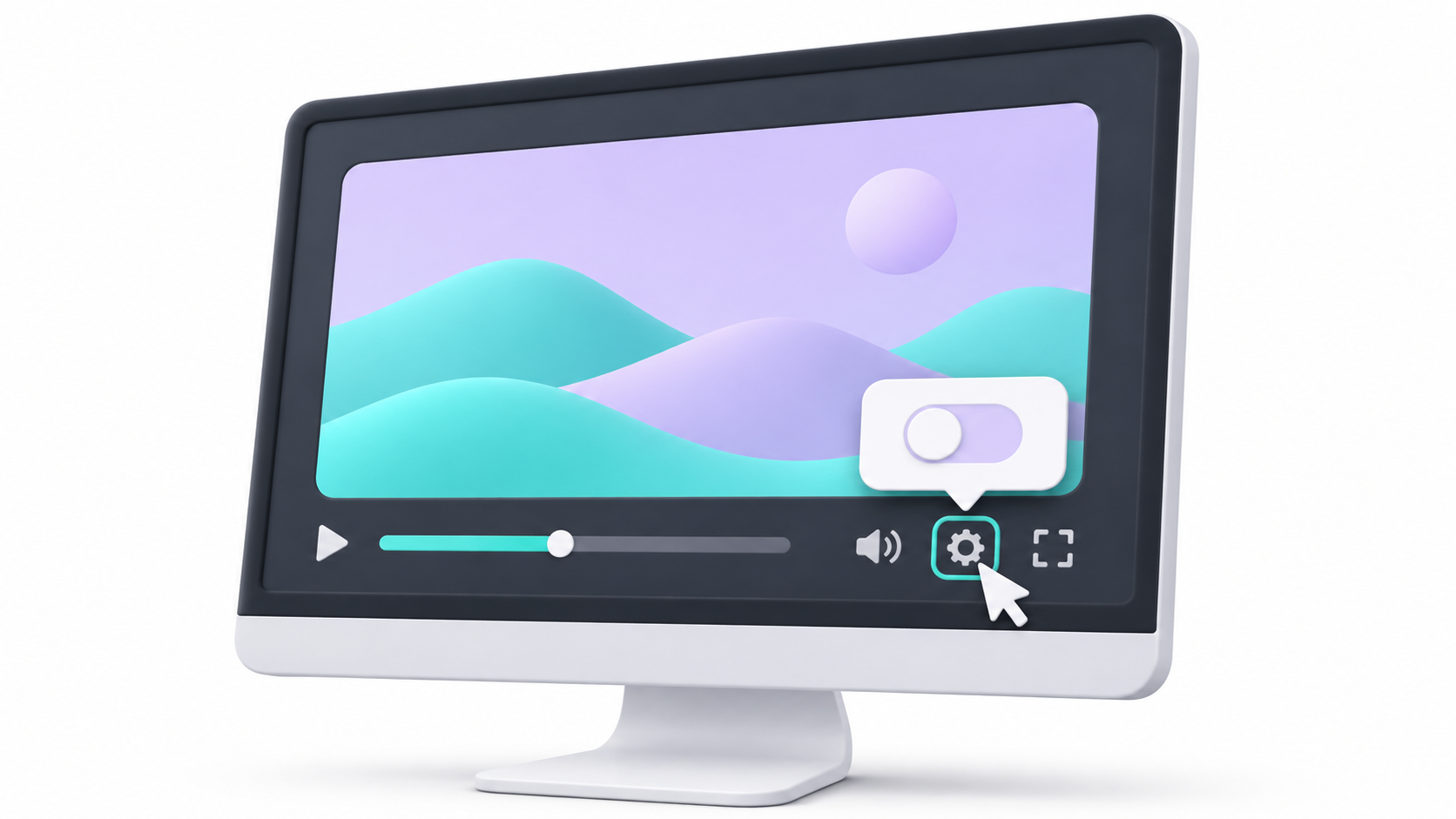
Im Prinzip projiziert dieses Tool ein weiches und dynamisches Licht an den Rändern des Videos werden die Farbtöne an den visuellen Inhalt angepasst. Hauptziel ist es, den Übergang zwischen Player und Benutzeroberflächenhintergrund zu glätten, insbesondere im Dunkelmodus, wodurch der Bildschirm größer wirkt. Reduzierung der Augenbelastung in Umgebungen mit schwachen Lichtverhältnissen.
Das dunkle Design: eine wesentliche Voraussetzung für den Betrieb
Bevor Sie irgendetwas ändern, sollten Sie eine wichtige Information beachten: Der Ambient-Modus funktioniert nur, wenn er aktiviert ist. YouTube-Dark-ThemeBei Verwendung der herkömmlichen weißen Benutzeroberfläche wird der Effekt nicht automatisch aktiviert, und es wird auch keine Option zur Steuerung des Effekts angezeigt, da er speziell dafür entwickelt wurde, sich von schwarzen Hintergründen abzuheben.
So deaktivieren Sie den Umgebungsmodus auf verschiedenen Geräten
Am wichtigsten ist zu wissen, dass diese Einstellung den Spieler und nicht das Benutzerkonto global betrifft. Sie müssen den Vorgang wiederholen. auf jedem Gerät, auf dem Sie die Plattform nutzen.
Wenn Sie mit Ihrem PC oder Laptop surfen, sind die Schritte ganz einfach. Stellen Sie zunächst sicher, dass der Dunkelmodus aktiviert ist, indem Sie in den Einstellungen unter „Darstellung“ auf Ihr Profilsymbol klicken. Öffnen Sie anschließend ein beliebiges Video und klicken Sie auf … Zahnradsymbol (Einstellungen). Suchen Sie im Menü nach der Option „Zusätzliche Einstellungen“ und klicken Sie einfach darauf. Schalten Sie den Schalter aus des Ambient-Modus.
Auf Android- und iOS-Mobilgeräten
Egal ob Samsung, Xiaomi oder iPhone – die Vorgehensweise ist nahezu identisch. Aktivieren Sie zunächst den Dunkelmodus in den allgemeinen Einstellungen Ihres Smartphones (Anzeige & Helligkeit). Öffnen Sie anschließend die YouTube-App, starten Sie ein Video und tippen Sie auf … Schaltfläche „Einstellungen“ das auf dem Spielerbildschirm erscheint. Dort finden Sie den Abschnitt „Ambient-Modus“; Sie müssen nur Schalter deaktivieren sodass der Effekt aus all Ihren Videos verschwindet.
Lösungen für häufige Probleme
Falls die Option aus irgendeinem Grund nicht angezeigt wird oder der Effekt nicht verschwindet, versuchen Sie Folgendes: Aktualisieren Sie die App Laden Sie die neueste Version aus dem offiziellen Store herunter. Das Löschen des Browser-Caches und der Cookies kann ebenfalls helfen, wenn Sie im Internet surfen oder einfach nur... Starten Sie die Anwendung neu. nachdem das Design auf Dunkelmodus umgestellt wurde, damit das System die Änderung korrekt erkennt.
Letztendlich handelt es sich um eine sehr flexible Funktion, die Sie nach Belieben ein- und ausschalten können, sodass Sie zwischen verschiedenen Optionen wählen können. modernere und immersivere Ästhetik oder eine klare und ungestörte Aussicht, ganz abhängig von Ihrem persönlichen Geschmack und der Beleuchtung in Ihrem Zimmer.
Index

Ich bin ein Technik-Enthusiast, der seine „Geek“-Interessen zum Beruf gemacht hat. Ich habe mehr als 10 Jahre meines Lebens damit verbracht, modernste Technologie zu nutzen und aus purer Neugier an allen möglichen Programmen herumzubasteln. Mittlerweile habe ich mich auf Computertechnik und Videospiele spezialisiert. Das liegt daran, dass ich seit mehr als fünf Jahren für verschiedene Websites zum Thema Technologie und Videospiele schreibe und Artikel erstelle, die Ihnen die Informationen, die Sie benötigen, in einer für jeden verständlichen Sprache vermitteln möchten.
Bei Fragen reicht mein Wissen von allem rund um das Windows-Betriebssystem bis hin zu Android für Mobiltelefone. Und mein Engagement gilt Ihnen, ich bin immer bereit, ein paar Minuten zu investieren und Ihnen bei der Lösung aller Fragen in dieser Internetwelt zu helfen.