- Nutzung der WSL2-Architektur zur Verwaltung von Linux-Containerspeicher in Windows-Umgebungen.
- Verschiedene Methoden der Datenextraktion und -manipulation, von der grafischen Benutzeroberfläche von Docker Desktop bis hin zu UNC-Pfaden.
- Implementierung von Bind Mounts zur Synchronisierung lokaler Ordner mit dem Dateisystem des Containers in Echtzeit.

Haben Sie sich schon einmal mit der Einrichtung von Entwicklungsumgebungen beschäftigt? Docker unter WindowsFalls ja, ist Ihnen wahrscheinlich aufgefallen, dass diese Behälter wie Blackboxes funktionieren. In diesem Beitrag erfahren Sie mehr darüber. Wie man von Windows aus auf Dateien in einem Docker-Container zugreiftUm die große Frage zu klären, wie man da hineinkommt, ohne etwas kaputt zu machen.
Das ist etwas knifflig, denn obwohl wir die Anwendung auf unserem Bildschirm sehen, laufen die meisten Linux-Container auf einer virtuellen Ebene. Je nachdem, ob Sie verwenden WSL 2 oder das alte Hyper-VDie Art und Weise, wie Sie auf Ihre Daten zugreifen, wird sich drastisch verändern. Schauen wir uns also an, wie Sie diesen Prozess beherrschen, damit Sie nicht verrückt werden bei der Suche nach versteckten Wegen.
Erkundung von Volumina über die grafische Benutzeroberfläche
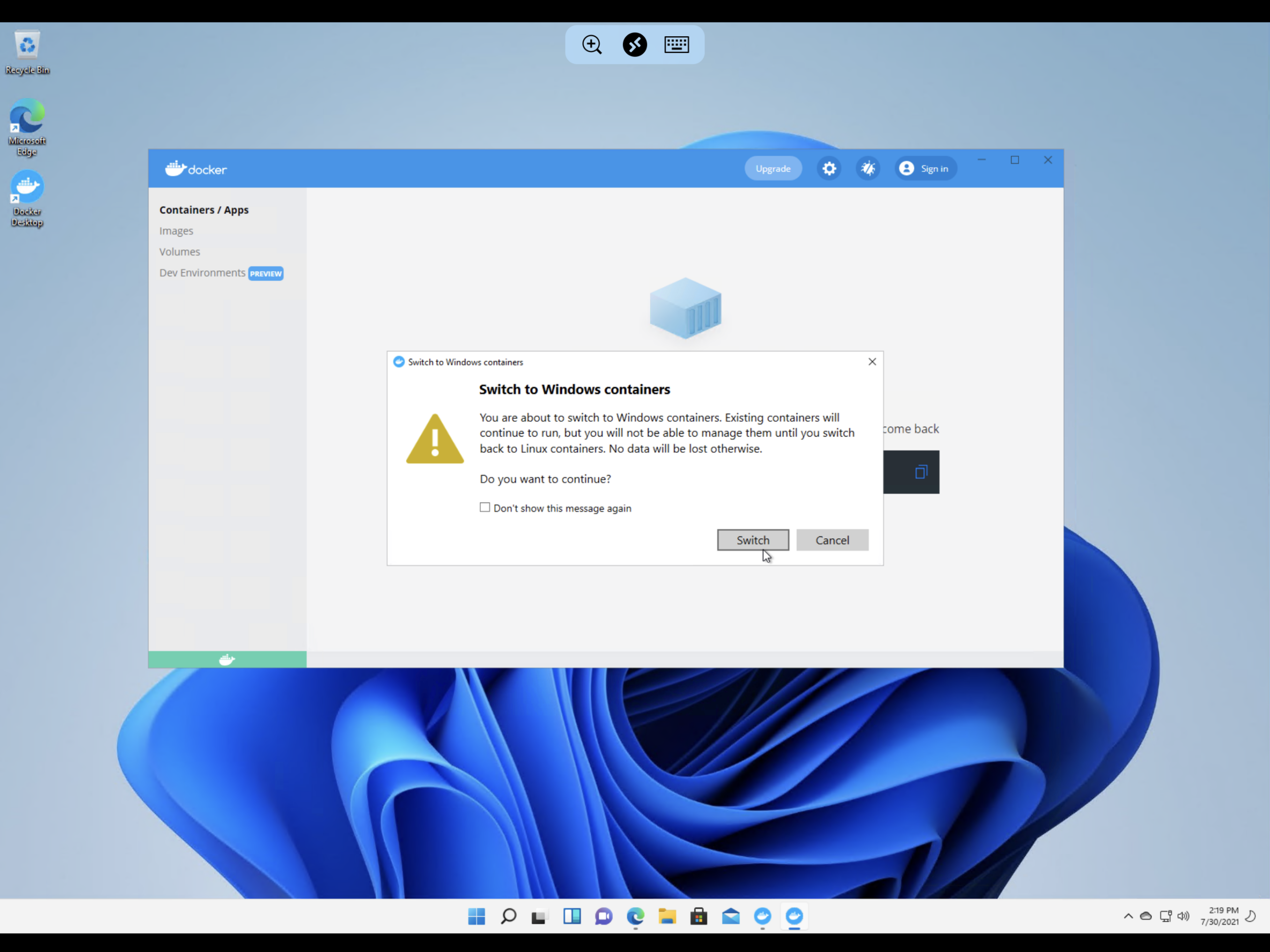
Wie kann man am einfachsten von Windows aus auf Dateien in einem Docker-Container zugreifen? Für alle, die nicht mit dem Terminal arbeiten möchten, Docker Desktop Es bietet eine recht intuitive Lösung. Wenn Sie zum Abschnitt über gehen Volumes innerhalb der Registerkarte „Container“Sie können den jedem Projekt zugewiesenen Speicherplatz durchsuchen. Dieses Tool eignet sich ideal für schnelle Lese- und Schreibvorgänge oder sogar zum Exportieren von Daten, ohne eine einzige Zeile Code schreiben zu müssen.
Der Trick mit UNC- und WSL2-Routen
Wenn wir das Backend verwenden WSL2 (Windows-Subsystem für Linux)Die Dateien befinden sich nicht wie üblich auf dem Laufwerk C:, sondern in einer schlanken virtuellen Maschine. Um in diesem Fall von Windows aus auf die Dateien eines Docker-Containers zuzugreifen, können wir Folgendes verwenden: UNC-NetzwerkroutenWenn Sie in die Adressleiste tippen \\wsl.localhost\docker-desktop-disk\data\docker\volumesSie können direkt auf den Datenordner des benötigten Volumes zugreifen.
Je nach Konfiguration kann die Route unter Umständen geringfügig abweichen. \\wsl$\docker-desktop\data\docker\volumesEs ist eine sehr bequeme Art, Verwalten Sie die Dateien so, als befänden sie sich in einem normalen Ordner. von Windows, wodurch Sie Elemente mit der Maus kopieren und einfügen können.

Erweiterte Verwaltung über die Befehlszeilenschnittstelle (CLI)
Wenn Sie eine Tastatur bevorzugen, ist die Kommandozeile Ihr bester Freund, um von Windows aus auf Dateien in einem Docker-Container zuzugreifen. Um herauszufinden, wo sich ein Volume im internen Linux-System befindet, können Sie den Befehl ausführen. docker volume inspect Dadurch erhalten Sie das zurück Exakter Montagepunktwas üblicherweise so etwas wie /var/lib/docker/volumes/… ist.
Wenn Sie Dateien gezielt zwischen Ihrem PC und dem Container verschieben müssen, verwenden Sie den Befehl docker cp Es ist der kürzeste Weg. Wenn Sie beispielsweise eine lokale Sicherungskopie eines internen Ordners erstellen möchten, würden Sie Folgendes verwenden: docker cp nombre_contenedor:/ruta/interna ./destino_localGenauso können Sie Konfigurationsdateien einfügen von Ihrem Rechner zum Container, indem Sie die Reihenfolge der Parameter umkehren.
Und falls Sie Befehle direkt im Betriebssystem des Containers ausführen müssen, vergessen Sie nicht den Befehl docker exec -it bashDies eröffnet eine interaktives Terminal innerhalb des ContainersDadurch können Sie interne Routen so nutzen, als ob Sie sich per SSH mit einem entfernten Server verbunden hätten.

Synchronisierung mittels Bind Mounts
Um das manuelle Kopieren von Dateien zu vermeiden, ist die beste Strategie für den Zugriff auf Dateien in einem Docker-Container von Windows aus die Verwendung von Bind Mount. Dabei wird Docker angewiesen, einen Ordner auf Ihrem Windows-Computer mit einem Ordner innerhalb des Containers zu verknüpfen. Sie sind exakt gleich.In einer docker-compose.yml-Datei wird dies erreicht, indem der Abschnitt „volumes“ durch die Zuordnung eines relativen Pfades definiert wird, z. B. ./mi_carpeta:/app/data.
Diese Technik eignet sich besonders für die aktive Entwicklung, da alle Änderungen, die Sie in Visual Studio oder einem beliebigen Texteditor unter Windows vornehmen, in der Live-Version sichtbar werden. Dies wird sich sofort im Container widerspiegeln. ohne dass der Dienst neu gestartet oder das Image neu erstellt werden muss.
Behebung häufiger Probleme in Windows
Bei der Arbeit mit den Visual Studio Container Tools tritt gelegentlich der Fehler auf, dass Die Volume-Freigabe ist nicht aktiviert.In älteren Versionen, die Hyper-V verwenden, müssen Sie in den Docker-Einstellungen unter „Ressourcen“ die Ordner auf der Festplatte auswählen, die Sie freigeben möchten. Wenn Sie jedoch bereits WSL 2 verwenden, wird diese Option nicht mehr angezeigt, da sie nicht mehr benötigt wird.
Ein weiteres häufig auftretendes Problem ist die Berechtigungsverwaltung. Sollten Sie feststellen, dass Sie bestimmte Aktionen nicht ausführen können, überprüfen Sie, ob Ihr Benutzerkonto der entsprechenden Berechtigungsgruppe angehört. docker-users-GruppeSie können sich selbst über die Computerverwaltung im Abschnitt „Lokale Benutzer und Gruppen“ oder mithilfe des Befehls hinzufügen. net localgroup docker-users /add Als Administrator ausgeführt.
Was die Speicherung betrifft, ist zu beachten, dass Docker Images standardmäßig in folgendem Verzeichnis speichert: %ProgramData%/DockerWenn der Speicherplatz auf Ihrem C:-Laufwerk knapp wird, können Sie Ändern Sie den Speicherort der Docker Engine. Bearbeiten der "graph"-Eigenschaft in der daemon.json-Datei, um die Daten auf ein größeres sekundäres Laufwerk zu verschieben.
Falls beim Mischen von Windows- und Linux-Containern Pfadfehler auftreten, ist es unerlässlich, die Umgebungsvariablen zu überprüfen. Wenn Sie Windows-Container verwenden, stellen Sie sicher, dass Sie Variablen deaktivieren, die WSL-Routen erzwingenDies liegt daran, dass es häufig zu Ein-/Ausgabefehlern (E/A-Fehlern) führt, was beim Zugriff auf Dateien sehr frustrierend sein kann.
Wie Sie sehen, erfordert der Zugriff auf die Dateien eines Docker-Containers unter Windows und die vollständige Kontrolle über Ihre Containerdaten die Fähigkeit, zwischen der komfortablen grafischen Oberfläche von Docker Desktop, der Leistungsfähigkeit der Befehlszeile und der Effizienz von Bind Mounts zu wechseln. Ob Sie WSL2-UNC-Pfade für den schnellen Zugriff durchsuchen oder persistente Volumes für die Entwicklung konfigurieren, Der Schlüssel liegt darin, zu verstehen, wo die Informationen physisch gespeichert sind. um für jede Situation das am besten geeignete Zugriffswerkzeug auszuwählen.


Auf Technologie- und Internetthemen spezialisierter Redakteur mit mehr als zehn Jahren Erfahrung in verschiedenen digitalen Medien. Ich habe als Redakteur und Content-Ersteller für E-Commerce-, Kommunikations-, Online-Marketing- und Werbeunternehmen gearbeitet. Ich habe auch auf Websites aus den Bereichen Wirtschaft, Finanzen und anderen Sektoren geschrieben. Meine Arbeit ist auch meine Leidenschaft. Nun, durch meine Artikel in TecnobitsIch versuche, alle Neuigkeiten und neuen Möglichkeiten zu erkunden, die uns die Welt der Technologie jeden Tag bietet, um unser Leben zu verbessern.