- Den Organisator eines seiner Ereignisse im Google Kalender für Desktop-Computer blockieren.
- Die Sperre verhindert zukünftige Einladungen, entfernt aber nicht den Zugriff auf zuvor freigegebene Kalender.
- Beschränken Sie die automatische Einbindung unbekannter Einladungen aus den Veranstaltungseinstellungen.
- Es lehnt legitime Treffen ab, meldet verdächtige Ereignisse und blockiert diejenigen, die wiederholt darauf bestehen.

Es ist normal, eine Einladung zu erhalten, an der man kein Interesse hat; etwas anderes ist es, wiederholt Einladungen von derselben Person zu erhalten. Wenn ein Organisator darauf besteht, Sie zu unerwünschten Veranstaltungen hinzuzufügen, Google Kalender ermöglicht es Ihnen, Ihr Konto zu sperren. um zu verhindern, dass zukünftige Einladungen dieser Art in Ihren Terminkalender aufgenommen werden.
Vorher ist es wichtig, zwischen Blockieren, Ablehnen eines Meetings und Melden als Spam zu unterscheiden. Beachten Sie außerdem, dass das Blockieren Auswirkungen auf andere Google-Dienste hat. Die Genehmigungen werden dadurch nicht automatisch widerrufen. Sie haben die Berechtigung erteilt, Ihren Kalender einzusehen. Hier finden Sie die Schritte und Einschränkungen für jede Option.
So blockieren Sie jemanden in Google Kalender
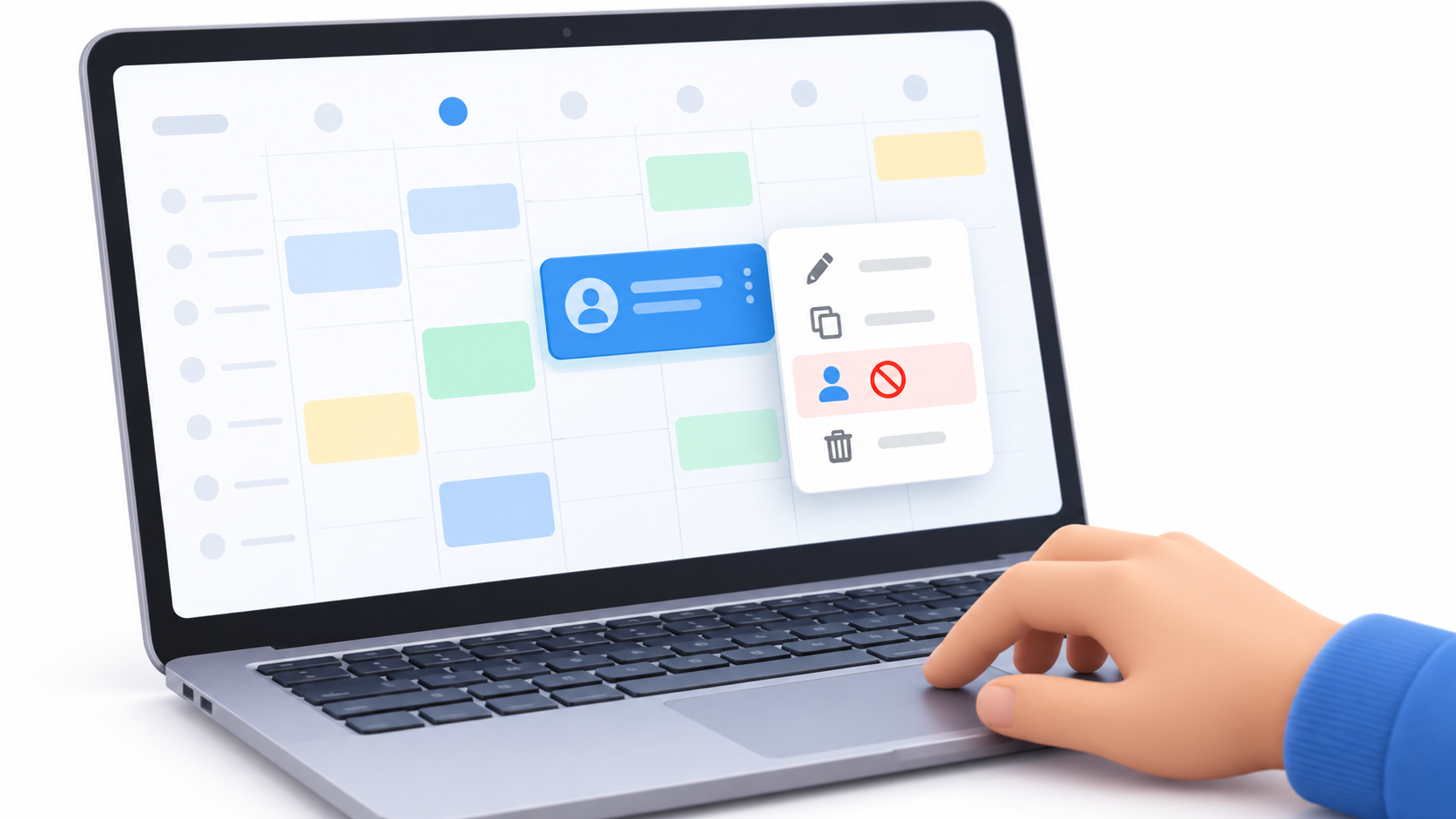
Das Blockieren eines Organisators ist erledigt. von Google Kalender auf einem ComputerSie müssen eine Veranstaltung im Sinn haben, die diese Person organisiert hat:
- Offen Google Kalender im Browser.
- Klicken Sie auf eine Veranstaltung, die von der Person gesendet wurde, die Sie blockieren möchten.
- Drücken Sie in der oberen rechten Ecke des Ereignisfensters. Mehr Optionen, das Drei-Punkte-Symbol.
- Wählen Block [Name] und bestätigen Sie mit Block.
Google Kalender Dieses Ereignis wird automatisch entfernt. Wenn Sie die Blockierung bestätigen, können noch frühere Einladungen derselben Person in Ihrem Kalender angezeigt werden. Wenn Sie diese ebenfalls entfernen möchten, müssen Sie sie manuell löschen.
Diese Funktion ermöglicht es Ihnen zu blockieren andere Google-KontenWenn die E-Mail-Adresse des Organisators nicht mit einem Google-Konto verknüpft ist, empfiehlt Google, diese E-Mail-Adresse in Gmail zu blockieren. Beachten Sie, dass Sie die E-Mail-Adresse nicht in seinem Namen blockieren können, wenn Sie als Delegierter lediglich seinen Kalender verwalten.
Was ändert sich, wenn man den Organisator blockiert, und was nicht?
Die wichtigste Konsequenz ist, dass Zukünftige Einladungen von diesem Konto werden nicht zu Ihrem Kalender hinzugefügt.Die Sperre betrifft auch andere Google-Dienste wie Chat, Drive und Fotos. Es handelt sich also um eine weitergehende Entscheidung als die bloße Absage eines einzelnen Meetings.
Das Blockieren verhindert jedoch nicht alle Interaktionen. Wenn ein älteres Ereignis aktualisiert wird, erhalten Sie möglicherweise weiterhin entsprechende Benachrichtigungen. Benachrichtigungen in GmailUm diese Nachrichten zu unterbinden, müssen Sie außerdem die Absenderadresse in der E-Mail blockieren.
Es gibt noch eine weitere, besonders wichtige Grenze: Die blockierte Person behält weiterhin Zugriff auf Ihren Kalender, sofern Sie ihn zuvor mit ihr geteilt haben.Wenn Sie verhindern möchten, dass andere Ihre Verfügbarkeit oder Termindetails sehen, müssen Sie diese Berechtigung separat widerrufen. Das Blockieren von Einladungen und das Unterbinden der Kalenderfreigabe sind zwei unterschiedliche Aktionen.
So widerrufen Sie den Zugriff auf einen freigegebenen Kalender
Suchen Sie Ihren Termin in Google Kalender auf Ihrem Computer. Meine KalenderBewegen Sie den Mauszeiger über den Namen, öffnen Sie das Drei-Punkte-Menü und geben Sie Folgendes ein: Konfigurieren und freigeben. In Geteilt mitSuchen Sie die Person oder Gruppe und drücken Sie Entfernen.
Überprüfen Sie auch die Zugriffsberechtigungen für Ereignisse Wenn Sie Bedenken haben, dass der Kalender öffentlich zugänglich ist oder von Ihrer gesamten Organisation genutzt werden kann, lässt sich ein öffentlicher Kalender finden und anzeigen, ohne dass Sie jeden Besucher als einzelnen Benutzer hinzufügen müssen. Bei Arbeits- oder Schulaccounts können einige Berechtigungen vom Administrator verwaltet werden.

Wie Sie verhindern, dass unbekannte Einladungen Ihren Kalender füllen

Wenn das Problem nicht nur eine Person betrifft, ist das Sperren einzelner Konten unpraktisch. Gehen Sie in Google Kalender für Desktop zu Einstellungen > Allgemein > Ereigniseinstellungen > Einladungen zu meinem Kalender hinzufügenDort können Sie auswählen, wann Ereignisse automatisch eingebunden werden:
- Von allen: Automatische Einladungen, die direkt an Ihre Adresse gesendet werden.
- Nur wenn der Absender bekannt ist: Fügen Sie Kontakte, Personen aus Ihrer Organisation oder Benutzer hinzu, mit denen Sie bereits interagiert haben.
- Wenn Sie auf die E-Mail-Einladung antworten: Wir warten auf Ihre Antwort, bevor wir den Termin in den Kalender eintragen.
Diese Anpassungen betreffen die neuen EinladungenBereits im Kalender eingetragene Termine werden nicht gelöscht. Außerdem bedeutet die Einschränkung ihrer Anzeige im Kalender nicht zwangsläufig, dass Sie keine Einladungs-E-Mails mehr erhalten.
Blockieren, als Spam melden oder ablehnen: Was ist die richtige Wahl?
Wenn die Einladung rechtmäßig ist, Sie aber nicht teilnehmen können oder wollen, Lehne es abWenn es sich um ein verdächtiges Ereignis handelt, das von einer unbekannten Person gesendet wurde, öffnen Sie das Ereignis im Kalender auf Ihrem Computer und verwenden Sie Weitere Optionen > Als Spam markierenGoogle weist darauf hin, dass dieser Bericht das Ereignis aus Ihrem Kalender entfernt; falls es zu einer wiederkehrenden Serie gehört, werden die Termine dieser Serie entfernt.
Die Option, Ereignisse als Spam zu melden, gilt für Ereignisse, die von Google KalenderWurde die Veranstaltung von einem anderen Anbieter oder einer externen Anwendung erstellt, ist sie möglicherweise nicht verfügbar. Wenn Sie wiederholt von demselben Google-Konto zu Besprechungen eingeladen werden, die Sie nicht wünschen, Organisator blockieren Dies ist die angemessene Maßnahme, um künftige Einladungen dieser Art zu unterbinden.
So entsperren Sie jemanden in Google Kalender
Wenn Sie die Entscheidung rückgängig machen möchten, melden Sie sich von einem Computer aus an, myaccount.google.com/blocklist mit dem entsprechenden Google-Konto. Suchen Sie die Person in der Liste und tippen Sie darauf. Entfernen.
Das Entsperren stellt gelöschte Ereignisse nicht wieder her. Während der Sperre: Wenn Sie einer Besprechung beitreten möchten, die nicht mehr angezeigt wird, bitten Sie den Organisator um eine neue Einladung. Falls Sie den Zugriff auf Ihren gemeinsamen Kalender entfernt haben, müssen Sie ihn der betreffenden Person separat wieder gewähren.

Ich bin ein Technik-Enthusiast, der seine „Geek“-Interessen zum Beruf gemacht hat. Ich habe mehr als 10 Jahre meines Lebens damit verbracht, modernste Technologie zu nutzen und aus purer Neugier an allen möglichen Programmen herumzubasteln. Mittlerweile habe ich mich auf Computertechnik und Videospiele spezialisiert. Das liegt daran, dass ich seit mehr als fünf Jahren für verschiedene Websites zum Thema Technologie und Videospiele schreibe und Artikel erstelle, die Ihnen die Informationen, die Sie benötigen, in einer für jeden verständlichen Sprache vermitteln möchten.
Bei Fragen reicht mein Wissen von allem rund um das Windows-Betriebssystem bis hin zu Android für Mobiltelefone. Und mein Engagement gilt Ihnen, ich bin immer bereit, ein paar Minuten zu investieren und Ihnen bei der Lösung aller Fragen in dieser Internetwelt zu helfen.