Wird in Chrome auf allen Webseiten ein Textcursor angezeigt? Das versehentliche Drücken von F7 ist die häufigste Ursache für dieses störende Verhalten. Die Deaktivierung dauert weniger als fünf Sekunden.Wir erklären Ihnen alles über die Cursornavigation und wie Sie diese entfernen können.

Wenn Chrome auf allen besuchten Webseiten einen Textcursor anzeigt, bedeutet dies, dass CursornavigationDies ist eine Barrierefreiheitsfunktion für Menschen, die Schwierigkeiten mit der Bedienung einer Maus oder eines Trackpads haben. Wenn sie aktiviert ist, zeigt Chrome einen blinkenden Textcursor auf der Webseite an, ähnlich wie in einem Textverarbeitungsprogramm wie Word.
Und wozu dient die Cursor-Navigation? Mit dieser Funktion kann der Nutzer mithilfe der Pfeiltasten der Tastatur auf der Seite navigieren, Text auswählen und auf Links klicken. Der Haken dabei ist, dass Google Chrome hat diese Funktion der Taste F7 zugewiesen.Ein Detail, das nur wenige Nutzer kennen.
Wenn Sie also gerade tippen oder Tastaturfunktionen verwenden und versehentlich F7 drücken, aktiviert Chrome diesen Modus. Und wenn Sie nicht wissen, was vor sich geht, kann es etwas verwirrend oder sogar störend sein, auf jeder Webseite einen Textcursor zu sehen. Außerdem stellen Sie fest, dass… Bei aktivierter Cursornavigation funktionieren die Tasten Home und Ende nicht wie erwartet..
Die schnellste Lösung: die F7-Taste

Was tun, wenn Chrome auf allen Webseiten einen Textcursor anzeigt? Die direkteste Lösung, um das normale Browserverhalten wiederherzustellen, ist ganz einfach: Drücken Sie die Taste F7 erneut auf Ihrer Tastatur. Dadurch sollte der Cursor-Navigationsmodus in Chrome sofort deaktiviert werden.
In einigen Fällen wurde die Funktion über das Einstellungsmenü und nicht über die Tastenkombination aktiviert. Das erkennen Sie daran, dass beim Drücken von F7 Folgendes angezeigt wird: Ein Popup-Dialogfeld erscheint Sie werden gefragt, ob Sie die Cursornavigation aktivieren oder deaktivieren möchten. Stellen Sie in jedem Fall sicher, dass sie deaktiviert ist.
Es ist auch Das Problem mit Laptop-TastaturenBei diesen Geräten teilt sich die F7-Taste oft Funktionen mit einer anderen Taste, z. B. der Lautstärkeregelung oder der Bildschirmhelligkeitsregelung. Daher müssen Sie möglicherweise die Fn-Taste (Funktionstaste) gedrückt halten, während Sie F7 drücken.
Sollte auch das oben Genannte nicht funktionieren, können Sie Folgendes versuchen: Halten Sie die rechte Umschalttaste einige Sekunden lang gedrückt.Bei einigen Laptop-Modellen deaktiviert diese Aktion die Cursorsteuerung, obwohl es sich nicht um eine offizielle Lösung von Google handelt. Sie verlieren aber nichts, wenn Sie es ausprobieren.
Chrome zeigt auf allen Webseiten einen Textcursor an: Entfernen Sie ihn in den Chrome-Einstellungen.
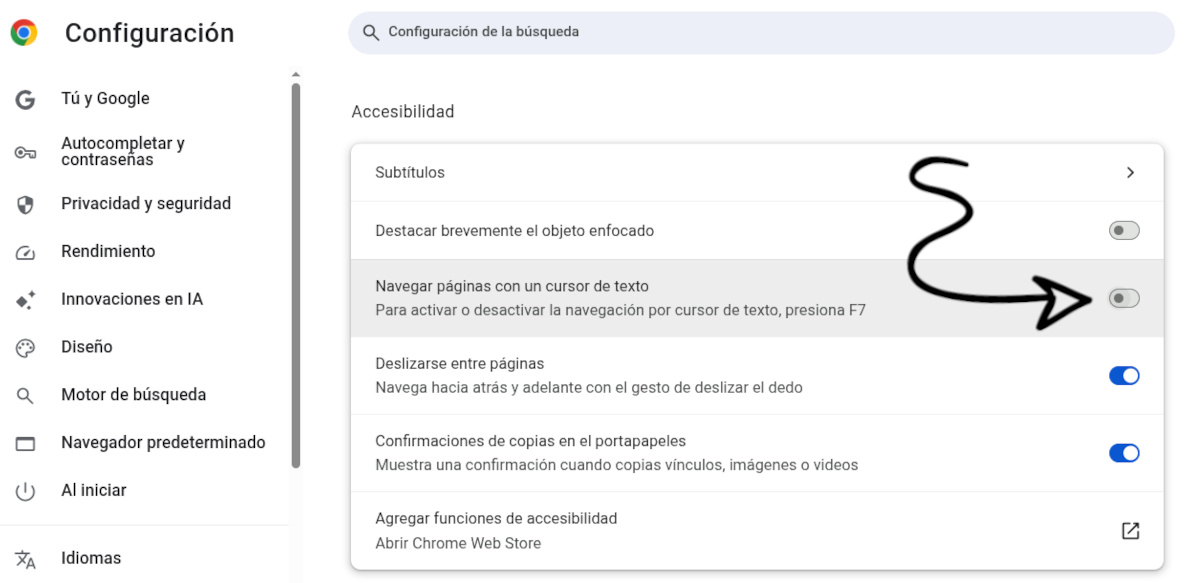
Wird in Chrome auf allen Webseiten ein Textcursor angezeigt und die F7-Taste reagiert nicht? Die endgültige Lösung liegt in den Browsereinstellungen. Die Funktion kann in den internen Einstellungen deaktiviert werden.So kann nichts schiefgehen und Sie stellen sicher, dass die Option deaktiviert ist. Gehen Sie wie folgt vor:
- Öffnen Sie Google Chrome.
- Klicken Sie auf die drei vertikalen Punkte in der oberen rechten Ecke des Fensters, um das Menü zu öffnen.
- Wählen Konfiguration.
- Suchen Sie im Menü der linken Seitenleiste den Abschnitt und klicken Sie darauf. Zugänglichkeit.
- Suchen Sie nach der Option, die lautet: «Seiten mit einem Textcursor navigieren"
- Schalten Sie den entsprechenden Schalter oder die entsprechende Box aus. Fertig!
Sie können auch Sie können direkt auf diese Einstellung zugreifen. Geben Sie die folgende Adresse in die Chrome-Navigationsleiste ein oder fügen Sie sie dort ein: chrome://setting/accessibilityDadurch gelangen Sie direkt zum richtigen Bedienfeld, ohne die Menüs durchsuchen zu müssen.
Was ist, wenn der Cursor bestehen bleibt? Weitere mögliche Ursachen
Das Problem, dass Chrome auf allen Webseiten einen Textcursor anzeigt, sollte mittlerweile behoben sein. Falls das Problem weiterhin besteht, könnte Folgendes vorliegen: Verwechslung dieser Funktion mit einer anderen Dies ist eine Funktion des Betriebssystems. Es handelt sich um den „Textcursor-Indikator“ in Windows.
Windows verfügt über eine Barrierefreiheitsoption namens „Textcursor-Anzeige„Es fügt dem Textcursor in allen Anwendungen, nicht nur in Chrome, eine kleine visuelle Verzierung hinzu (manchmal einen Kreis oder eine Farbe). Es ähnelt der Cursor-Navigation des Browsers, weshalb die beiden oft verwechselt werden. (Siehe Eintrag)“ Wie man verhindert, dass die Barrierefreiheit in Windows 11 automatisch aktiviert wird).
Um diese Möglichkeit auszuschließen, gehen Sie zu Windows-Einstellungen – Bedienungshilfen – Textcursor. Stellen Sie dort sicher, dass Die Option „Textcursor-Indikator verwenden“ ist deaktiviert.Und wenn das Problem nur in Chrome auftritt und nicht in Notepad oder Word, dann liegt die Ursache definitiv in der Cursorsteuerung des Browsers.
Chrome zeigt auf allen Webseiten einen Textcursor an: Versehentliche Aktivierungen verhindern
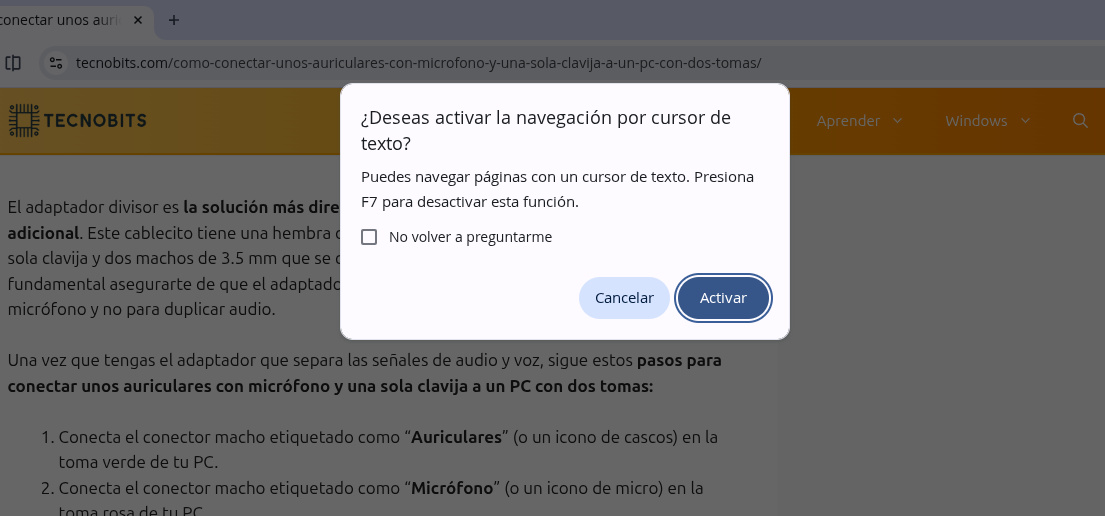
Wie bereits erwähnt, Cursornavigation Es wird normalerweise versehentlich aktiviert. Beim Tippen und Verwenden der Funktionstasten auf der Tastatur erscheint normalerweise beim Drücken von F7 ein Popup-Fenster, in dem Sie gefragt werden, ob Sie die Cursorsteuerung aktivieren möchten. Dort können Sie die Aktion bestätigen oder ablehnen und die Option „Nicht mehr fragen“ aktivieren, damit die Funktion beim Drücken von F7 sofort aktiviert wird.
Aber gibt es eine Möglichkeit, zu verhindern, dass Chrome beim Drücken von F7 fragt, ob man die Cursornavigation aktivieren möchte? Ja, die gibt es. Leichtgewichtige Erweiterung für Chrome Anruf "Pflegebrowser deaktivieren„Dieses Tool blockiert gezielt die Tastenkombination F7 und das Bestätigungsdialogfeld.“
Wenn Sie also befürchten, in Zukunft versehentlich erneut F7 zu drücken, können Sie diese Erweiterung installieren. Dadurch vermeiden Sie versehentliche Aktivierungen. ohne andere Tastaturfunktionen zu beeinträchtigen (z. B. Zeichenkonvertierung in asiatischen Sprachen). Dies ist die effektivste Lösung, wenn Chrome auf allen Webseiten einen Textcursor anzeigt und Sie diesen entfernen möchten.
Zusammenfassend: Wenn Chrome auf allen Webseiten einen Textcursor anzeigt, versuchen Sie Folgendes: die Taste F7 gedrücktWenn nichts passiert, gehen Sie zu Ihren Browsereinstellungen und deaktivieren Sie die Cursornavigation. Wenn das immer noch nicht hilft, laden Sie die Software herunter. Verlängerung Deaktivieren Sie die Cursorsteuerung und stellen Sie Ihren Browser wieder in den Normalzustand her.
Index
