- Konfigurieren Sie den Bootsektor mithilfe der Datei von etfsboot.com, um sicherzustellen, dass die ISO-Datei bootfähig ist.
- Integration zusätzlicher Software über den Ordner $OEM$ und unbeaufsichtigte Installationsskripte in der Antwortdatei.
- Verwendung von Drittanbieter-Tools wie ImgBurn und Rufus zur Erstellung und anschließenden Aufzeichnung auf physischen Datenträgern.
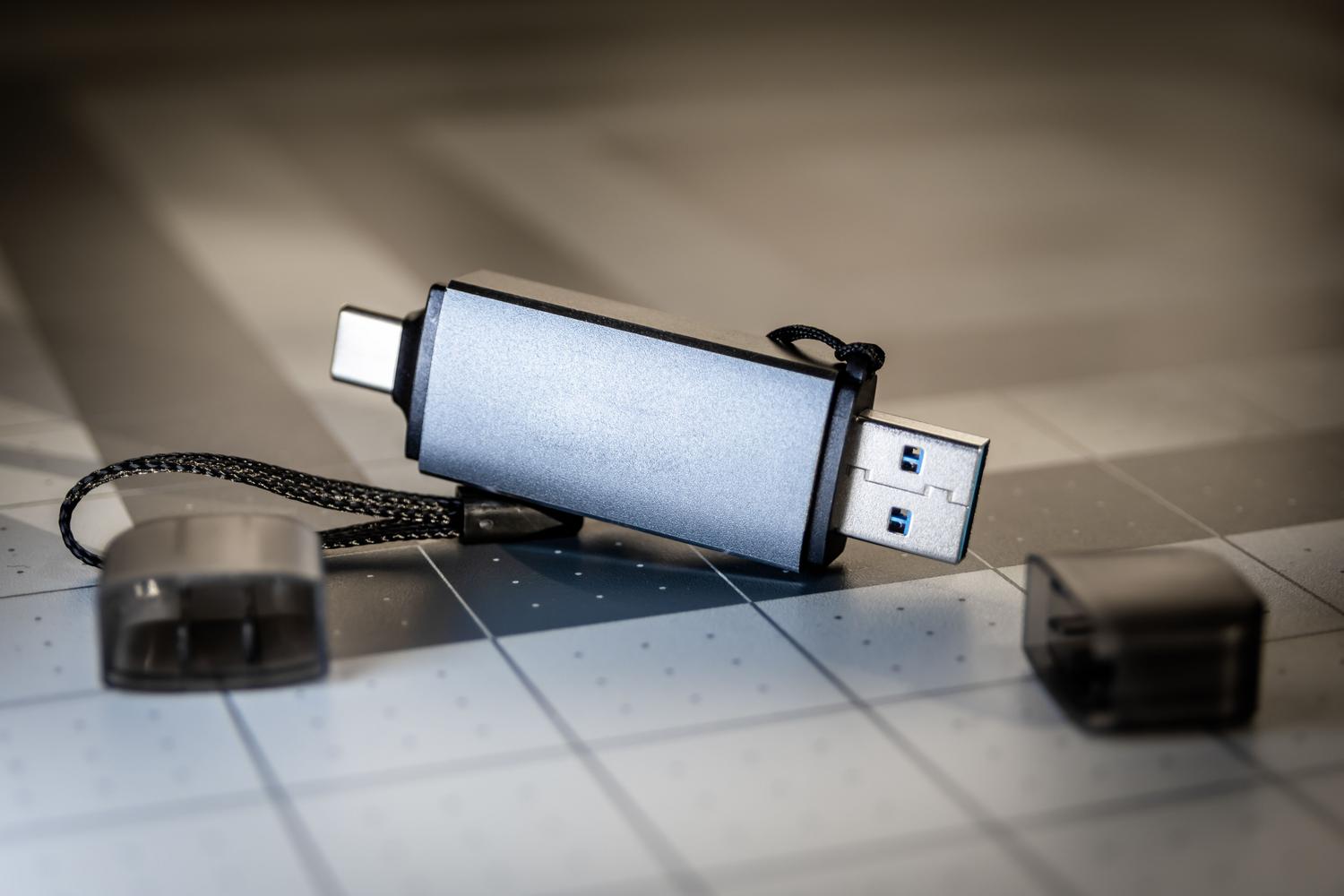
Wie erstellt man ein bootfähiges Windows-ISO-Image aus extrahierten Dateien? Falls Sie Windows-Installationsdateien auf Ihrer Festplatte oder einem USB-Stick verstreut haben und diese nun in ein bootfähiges Image umwandeln müssen, könnte dies die Lösung sein. ein ISO-Image, das tatsächlich bootfähig istSie sind hier genau richtig. Es ist keine leichte Aufgabe, denn das bloße Komprimieren der Dateien reicht nicht aus; Sie müssen auch den Bootsektor konfigurieren, damit der Computer das Medium beim Einschalten als gültiges Betriebssystem erkennt.
In diesem Sinne gibt es mehrere Wege, je nachdem, wonach Sie suchen: von der Verwendung kostenlose und leistungsstarke Tools Von der Verwendung von Tools wie ImgBurn über die Nutzung nativer Microsoft-Funktionen bis hin zur Automatisierung der Installation zusätzlicher Software mithilfe benutzerdefinierter Skripte zeigen wir Ihnen Schritt für Schritt, wie Sie diese Dateien in ein professionelles und funktionales Bereitstellungstool verwandeln.
Wie man mit ImgBurn eine bootfähige ISO-Datei erstellt

ImgBurn ist in solchen Situationen quasi das Schweizer Taschenmesser. Zunächst müssen wir nach der Installation des Programms die entsprechende Option auswählen. Image aus Dateien oder Ordnern erstellenHier wählen wir den Stammordner aus, in dem sich die Windows-Dateien befinden, und legen fest, wo die resultierende .iso-Datei gespeichert werden soll.
Der Trick, um aus der ISO-Datei nicht nur einen einfachen Datencontainer, sondern eine ausführbare Datei zu machen, liegt im Reiter von Bootfähige Disk (Bootfähige Disk)Es ist unbedingt erforderlich, das Kontrollkästchen zu aktivieren, um das Image bootfähig zu machen, den Emulationstyp auf „Keine (Benutzerdefiniert)“ zu konfigurieren und – ganz wichtig – den Wert 8 im Feld „Sektor laden“ einzugeben. Um den Vorgang abzuschließen, muss im Boot-Ordner nach der Datei mit dem Namen gesucht werden. etfsboot.com Wählen Sie es anschließend als Startabbild aus. Klicken Sie danach einfach auf die Schaltfläche „Erstellen“ und warten Sie, bis der Vorgang abgeschlossen ist.
Schnelle Alternativen und offizielle Tools

Wenn Sie eine direktere Lösung bevorzugen, bietet Microsoft Folgendes an: MedienerstellungstoolObwohl es etwas geschlossener ist, ermöglicht es die Erstellung einer offiziellen ISO-Datei durch direktes Herunterladen der Dateien von den Servern des Unternehmens und vermeidet so Datenbeschädigung. Andererseits gibt es Programme wie … Infrarot-SchreiberDiese eignen sich ideal, wenn Sie eine vorhandene physische Disc klonen möchten, um sie einfach in ein digitales Format zu konvertieren.
Für diejenigen, die bereits einen bootfähigen USB-Stick besitzen und das Gegenteil tun möchten, also Diese Informationen in ein ISO-Format übertragenImgBurn ist wieder einmal unübertroffen. Wählen Sie einfach das USB-Laufwerk als Quelle aus, geben Sie das Ziel an, und die Software kümmert sich darum, den gesamten Inhalt des USB-Laufwerks in eine einzige Image-Datei zu packen.
Erweiterte Anpassungsmöglichkeiten: Einbinden von Anwendungen in die ISO

Manchmal reicht die einfache Installation von Windows nicht aus; wir möchten, dass unsere Lieblingsprogramme bereits vorinstalliert sind. Um dies zu erreichen, können wir einen Ordner namens „Windows“ erstellen. Apps innerhalb der ISO-Dateistruktur (zum Beispiel in C:\ISO_Files). Dort platzieren wir alle benötigten .exe- oder .msi-Installationsdateien.
Damit dies automatisch geschieht, müssen Sie die Antwortdatei bearbeiten. unattend.xmlindem dem Abschnitt „FirstLogonCommands“ Befehle hinzugefügt werden, die ein Skript ausführen. Dieses Skript, üblicherweise „install_apps.cmd“ genannt, wird im Pfad gespeichert. $OEM$\$1\Setup\ScriptsEs sollte Anweisungen für eine unbeaufsichtigte Installation (unter Verwendung des Befehls /silent) enthalten, damit der Benutzer während der Bereitstellung nicht hundertmal auf „Weiter“ klicken muss.
Von ISO zu USB: Aufnahmewerkzeuge

Sobald wir unser perfektes ISO-Image haben, besteht der nächste Schritt darin, es auf einen USB-Stick zu übertragen. Hier kommen Tools wie … zum Einsatz. Rufuswelches aufgrund seines ausgewogenen Verhältnisses von Leistung und Einfachheit am meisten empfohlen wird. Wenn Sie etwas Vielseitigeres benötigen, Yumi Es ermöglicht Ihnen, Multiboot-Laufwerke zu erstellen, d. h. mehrere ISO-Dateien auf einem einzigen USB-Laufwerk zu speichern und beim Einschalten des PCs auszuwählen, von welcher Datei gebootet werden soll.
Weitere interessante Optionen sind Radierer, das aufgrund seiner Plattformunabhängigkeit (es funktioniert auf Mac, Linux und Windows) sehr beliebt ist, oder Win32 Disk Imagerwelches extrem leicht ist. Es ist wichtig zu beachten, dass wir vor der Aufnahme das geeignete Dateisystem auswählen müssen: FAT32 für volle Kompatibilität mit älteren BIOS-Versionen, oder NTFS wenn wir Dateien verarbeiten, die 4 GB überschreiten.
Die Beherrschung der ISO-Image-Erstellung ermöglicht Ihnen alles – von exakten Systembackups bis hin zur automatisierten Installation auf mehreren Rechnern. Ob Sie den Bootsektor manuell mit Spezialsoftware konfigurieren, offizielle Microsoft-Tools verwenden oder Skripte zur automatischen Softwareinstallation einbinden: Ziel ist stets ein zuverlässiges Installationsmedium, das Zeit spart und manuelle Fehler während der Installation vermeidet. Jetzt wissen Sie, wie Sie aus extrahierten Dateien ein bootfähiges Windows-ISO-Image erstellen.

Seit seiner Kindheit begeistert er sich für Technik. Ich liebe es, in der Branche auf dem neuesten Stand zu sein und es vor allem zu kommunizieren. Deshalb widme ich mich seit vielen Jahren der Kommunikation auf Technologie- und Videospiel-Websites. Ich schreibe über Android, Windows, MacOS, iOS, Nintendo oder jedes andere verwandte Thema, das mir in den Sinn kommt.