- Windows 11 Narrator bietet erweiterte Sprachsteuerung, Detailwiedergabe, Kontextinformationen und Navigation – ideal für den intensiven und professionellen Einsatz.
- Mit diesem Tool können Sie Tasten, Tastenkombinationen, Prüfungsmodi, Braille-Schrift und Touch-Gesten individuell anpassen und so jeder Arbeitsweise gerecht werden.
- Die Web-, E-Mail- und Erweiterungsfunktionen sowie die Online-Dienste und die Synchronisierung machen Narrator im täglichen Einsatz sehr effizient.
- Zur Behebung komplexer Probleme mit dem Sprachausgabeprogramm stehen erweiterte Diagnose- und Reparaturoptionen zur Verfügung (Protokollierung, SFC/DISM, sauberer Neustart).
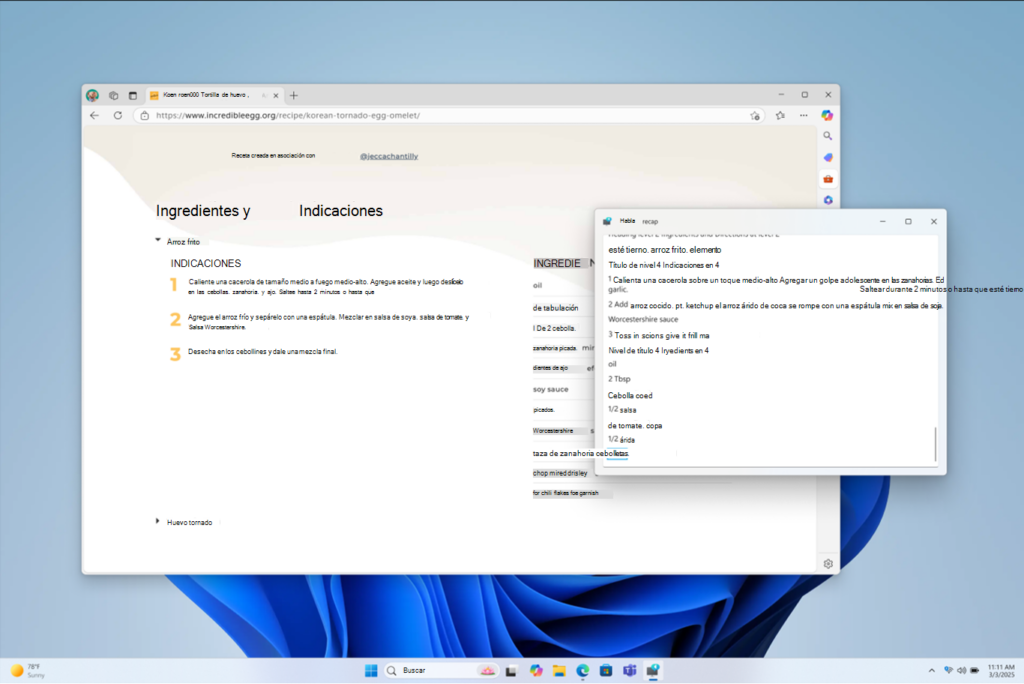
Jeder Windows 11-Nutzer, der mehr als nur „vorlesen“ möchte, wird in der Erzähler A leistungsstarkes Werkzeug. Aber natürlich muss man wissen, wie man es richtig benutzt. Denn es ist nicht nur ein Bildschirmleser, sondern ein komplettes Barrierefreiheitssystem, das man feinabstimmen kann, um zu arbeiten, im Internet zu surfen, E-Mails zu lesen oder komplexe Anwendungen zu nutzen, ohne groß auf den Bildschirm schauen zu müssen.
In diesem Leitfaden finden Sie un Erweiterte Tour durch alle Optionen in Windows 11 (Sprachausgabe). (und was es von Windows 10 erbt): von der Aktivierung und Anpassung der Stimme bis hin zu Navigationsmodi, Tastaturbefehlen, Touch-Gesten, Braille, Erweiterungen und Tricks für den Fall, dass es Probleme gibt oder nicht mehr ordnungsgemäß startet.
Was ist der Erzähler und wie hat er sich im Laufe der Zeit verbessert?
Der Erzähler ist der In Windows integrierte BildschirmleseanwendungDiese Funktion ist seit Jahren vorhanden und in Windows 10 und Windows 11 hochentwickelt. Sie wandelt alles, was auf dem Bildschirm erscheint, in Sprache um, beschreibt Steuerelemente, Benachrichtigungen und Anwendungselemente und ermöglicht die Navigation durch diese mithilfe einer Tastatur, Maus, eines Touchscreens oder sogar einer Braillezeile.
Microsoft hat hinzugefügt signifikante Verbesserungen in jeder Version, insbesondere darauf ausgerichtet, Ihnen zu helfen, Dinge schneller zu erledigen: automatisches Vorlesen von Webseiten und E-Mails, neue Tastenkombinationen, intelligentere Browsermodi und ganz allgemein weniger Ablenkung und mehr nützliche Informationen.
Neuere Versionen enthalten Änderungen, die für fortgeschrittene Benutzer entwickelt wurden, wie zum Beispiel neue Ebenen der LesegenauigkeitVorlesen von Sätzen, Verbesserungen bei Outlook und Web-Browsing, klarere Kontextgeräusche oder Unterstützung für bestimmte Erweiterungen in einigen Anwendungen (wie Outlook und Excel).
Darüber hinaus macht das „Standard“-Tastaturlayout von Narrator die Bedienung deutlich einfacher. ähnlich wie andere gängige BildschirmleseprogrammeDas verkürzt die Einarbeitungszeit, insbesondere für Nutzer von Drittanbieterlösungen. Und als ob das nicht schon genug wäre, lassen sich sowohl die Sprachausgabetaste als auch viele Befehle nach Belieben neu belegen.
Sprachausgabe in Windows 11 und Windows 10 aktivieren oder deaktivieren
Das Erste ist, zu wissen, wie Erzähler schnell ein- und ausschaltenDies ist sowohl über die Einstellungen als auch per Tastenkombination möglich. Das ist wichtig, egal ob Sie die Funktion täglich oder nur gelegentlich nutzen.
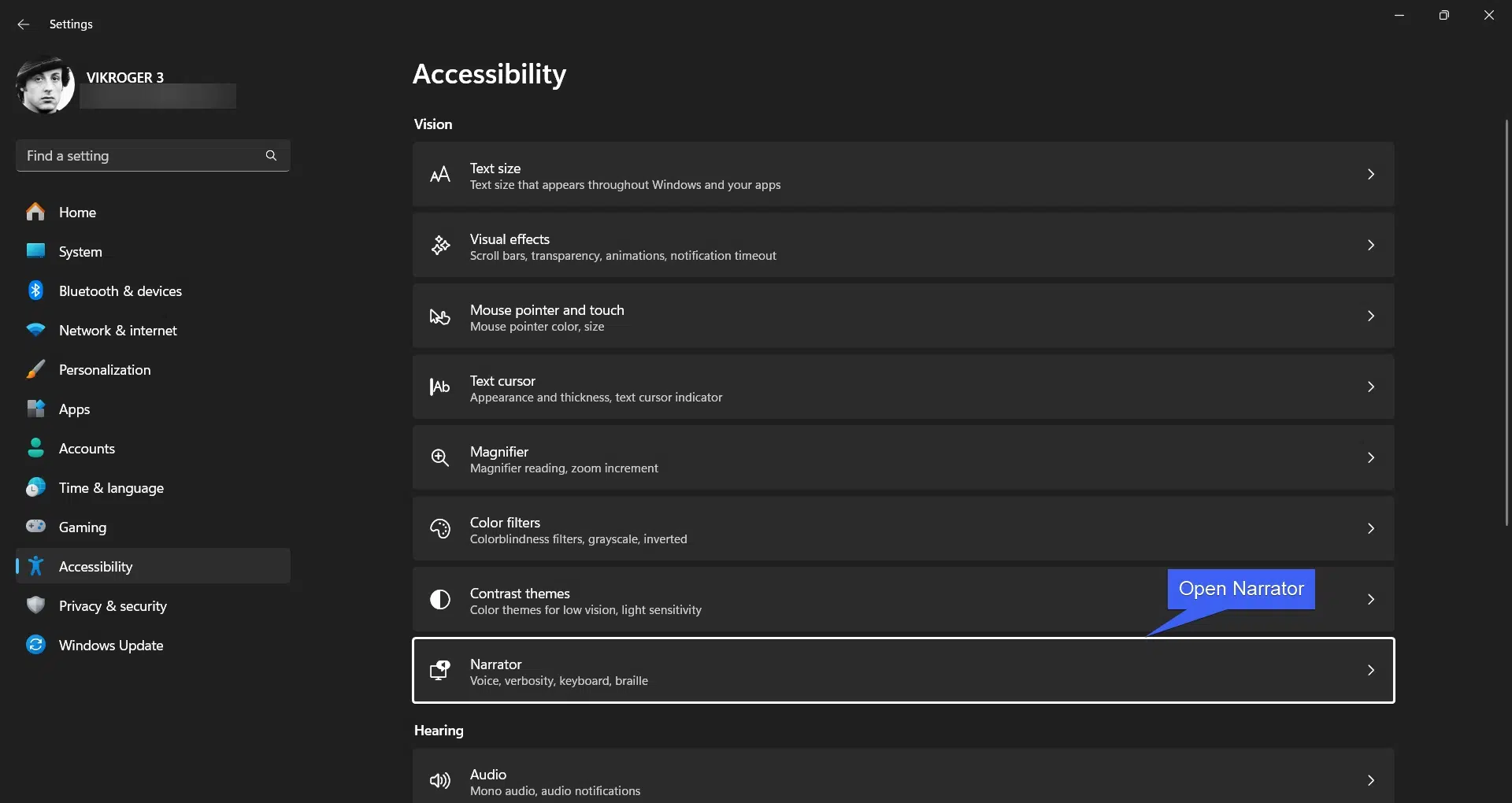
In Windows 11 ist die „klassische“ Methode zum Aktivieren der Sprachausgabe das Öffnen der BarrierefreiheitseinstellungenDrücken Sie dazu die Windows-Logo-Taste und gehen Sie zu „Einstellungen“, dann zu „Bedienungshilfen“ und anschließend zum Abschnitt „Sprachausgabe“. Dort finden Sie den Hauptschalter, mit dem Sie die Sprachausgabe nach Bedarf ein- oder ausschalten können.
In Windows 10 heißt das Bedienfeld „Erleichterte Bedienung“, aber das Prinzip ist dasselbe: Startseite > Einstellungen > Erleichterte Bedienung > SprachausgabeUnter „Sprachausgabe verwenden“ finden Sie den Schalter zum Aktivieren oder Deaktivieren der Sprachausgabe sowie einige Optionen im Zusammenhang mit dem automatischen Start.
Zusätzlich zu Menüs bietet Microsoft Folgendes an: Universelle Tastenkombination für Windows 10 und 11Drücken Sie die Windows-Logo-Taste + Strg + Eingabe. Mit dieser Tastenkombination können Sie die Sprachausgabe sofort starten oder beenden (vorausgesetzt, die Tastenkombination ist in den Einstellungen zulässig).
Sobald der Erzähler beginnt, erscheint die sogenannte „Erzähler-Startseite“, die als Kommandozentrale dient: Von dort aus haben Sie Zugriff auf die Schnellstartanleitung, den vollständigen Leitfaden und direkte Links zu den Einstellungen.Sie können dieses Fenster minimieren, sodass es in der Taskleiste bleibt und beim Wechseln zwischen Anwendungen mit Alt + Tab nicht stört.
Konfigurieren Sie den Start, die Tastenkombinationen und die Startseite der Sprachausgabe.
Für fortgeschrittene Anwender lohnt es sich, ein paar Minuten dafür aufzuwenden. Anpassen, wie und wann der Erzähler beginntNahezu alles ist im Einstellungsfenster für die Sprachausgabe zentralisiert, das Sie durch Drücken der Windows-Logo-Taste + Strg + N aufrufen.
In den Einstellungen finden Sie den Hauptschalter „Erzähler“, mit dem Sie die Funktion ein- oder ausschalten können, sowie eine Schaltfläche zum … „Alle Konfigurationsoptionen anzeigen“ Mit dem Startpunkt verbunden. Durch die Erweiterung werden wichtige Parameter wie die folgenden sichtbar:
- Starten Sie die Sprachausgabe, bevor Sie sich anmelden.: Dadurch wird es direkt auf dem Anmeldebildschirm ausgeführt, was sehr nützlich ist, wenn der Benutzer von Anfang an Hilfe benötigt.
- Nach dem Anmelden den Erzähler startenEs startet automatisch jedes Mal, wenn Sie auf Ihr Konto zugreifen.
- Erlauben Sie, die Sprachausgabe über die Tastenkombination zu starten.: Aktiviert oder deaktiviert die Verwendung der Tastenkombination Windows + Strg + Eingabe (bzw. Windows-Taste + Lautstärke nach oben auf Touch-Geräten).
Sie können auch das Verhalten des Homepage des ErzählersEs gibt Optionen, es aus der Taskleiste zu öffnen, festzulegen, ob es beim Start der Sprachausgabe angezeigt werden soll, und es direkt in die Taskleiste anstatt in die Taskleiste zu minimieren, was dazu beiträgt, den Desktop aufgeräumter zu halten.
In Windows 10 bietet der Block „Startoptionen“ praktisch die gleichen Möglichkeiten: Verknüpfung zulassen, nach der Anmeldung starten, vor der Anmeldung starten für alle Benutzer und festlegen, ob die Startseite beim Start einer Sprechersitzung angezeigt wird oder nicht.
Passen Sie die Stimme des Erzählers an und fügen Sie weitere Stimmen hinzu.
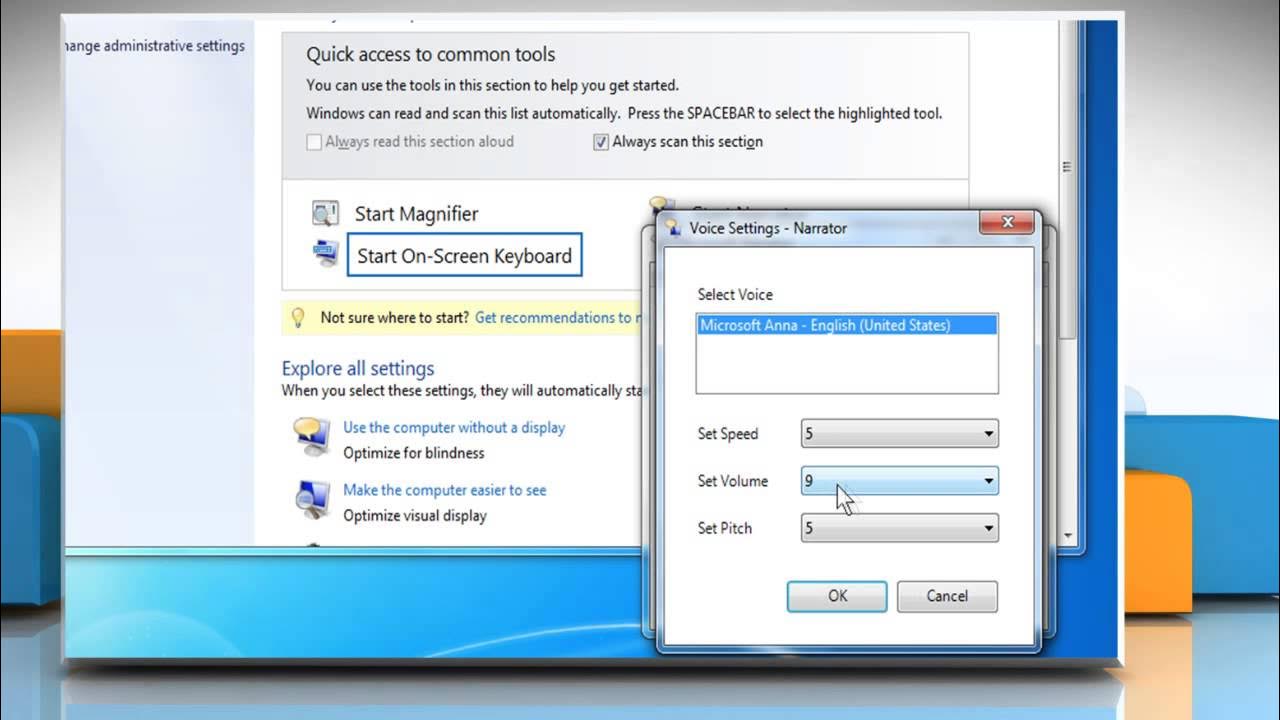
Einer der Punkte, der die Benutzerfreundlichkeit am stärksten beeinflusst, ist die SpracheinstellungenWindows bietet Ihnen die Möglichkeit, aus mehreren integrierten Stimmen auszuwählen, deren Geschwindigkeit, Tonhöhe und Lautstärke anzupassen und sogar fortgeschrittenere natürliche Stimmen oder Stimmen von Drittanbietern zu installieren.
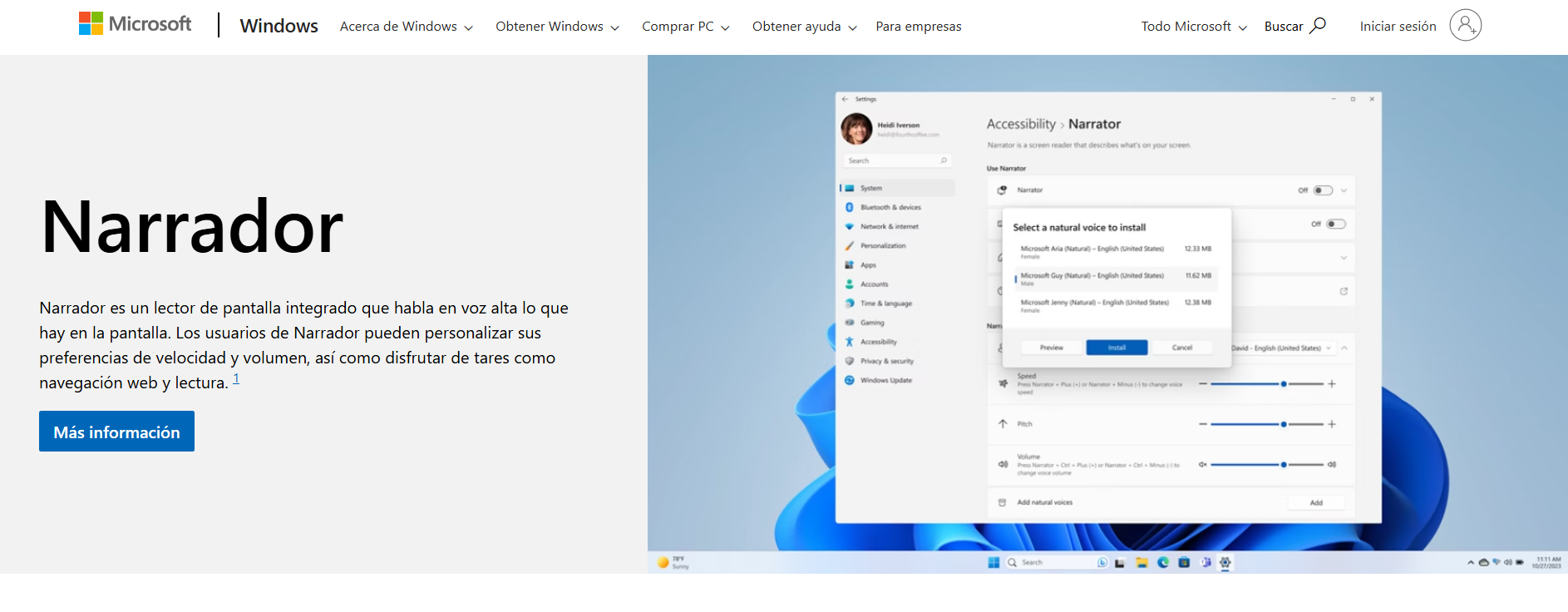
Im Abschnitt „Stimme des Erzählers“ können Sie auswählen „Eine Stimme wählen“ Wählen Sie aus den in Ihrer Sprache verfügbaren Optionen. Sprecherstimmen sprechen üblicherweise mit etwa 400 Wörtern pro Minute, wobei einige englische Stimmen wie Microsoft David, Zira oder Mark Geschwindigkeiten von bis zu 800 Wörtern pro Minute ermöglichen und für sehr fortgeschrittene Benutzer gedacht sind.
Durch das Erweitern der Spracheinstellungen werden drei grundlegende Schieberegler freigeschaltet: Geschwindigkeit (wie schnell er spricht), Ton (höher oder niedriger) und VolumenDurch das Experimentieren mit diesen Einstellungen können Sie den Erzähler an Ihr Ohr und Ihren Hörrhythmus anpassen – etwas, das unerlässlich ist, wenn Sie ihn stundenlang am Tag verwenden wollen.
In Windows 11 bietet die Sprachausgabe außerdem Folgendes: Natürliche englische Stimmen aus den Vereinigten Staaten Wie Jenny, Aria und Guy. Um sie zu installieren, klicken Sie einfach auf „Natürliche Stimmen hinzufügen“, wählen Sie die gewünschte Stimme aus, hören Sie sich bei Bedarf eine Vorschau an und klicken Sie auf „Installieren“. Es handelt sich um hochwertige und ausdrucksstärkere Stimmen, ideal für längere Lesungen.
Falls Sie weitere Sprachen oder Akzente benötigen, gelangen Sie im Abschnitt „Ältere Stimmen hinzufügen“ zu Zeit und Sprache > SpracheHier können Sie weitere Sprachpakete installieren. Narrator ist mit SAPI-5-basierten Sprachsynthesizern kompatibel, darunter Anbieter wie Harpo Software, CereProc, NextUp, Eloquence und Vocalizer Expressive. Nach der Installation erscheinen diese Stimmen in der Auswahlliste von Narrator.
Eine weitere nützliche Option ist Reduzieren Sie die Lautstärke anderer Anwendungen, wenn der Sprecher spricht.So wird die Sprachausgabe gegenüber Musik, Videos oder Benachrichtigungen hervorgehoben. Und wenn Sie mehrere Audiogeräte verwenden (z. B. Lautsprecher und Kopfhörer), können Sie unter „Audioausgabegerät für den Sprecher“ auswählen, dass die Stimme nur an eines dieser Geräte gesendet wird.
Passe Details, Kontext und das, was du hörst, beim Schreiben an.
Der Erzähler liest den Text nicht einfach nur vor: Sie können ihn feinabstimmen. die Menge und Art der Informationen, die es Ihnen gibt Beim Lesen, Stöbern oder Schreiben. Dies ist einer der leistungsstärksten Bereiche für fortgeschrittene Benutzer.
Unter „Detailgrad ändern“ können Sie aus mehreren Stufen auswählen, die von „Nur Text“ bis hin zu „Alle Details des Textes“, einschließlich verschiedener Kombinationen von Informationen zu Steuerelementen, Formatierung und Inhalt. Je höher die Ebene, desto mehr Beschreibungen erhalten Sie zu Schaltflächen, Zuständen und Oberflächenelementen.
Durch das Erweitern dieses Blocks werden zusätzliche Optionen angezeigt, wie zum Beispiel den formatierten Text hervorheben (Die Stimme verändert sich leicht beim Vorlesen von Fettdruck, zum Beispiel), achten Sie auf die phonetische Lesung der Buchstaben (A als „Alpha“ usw.) oder lassen Sie den Erzähler subtile Pausen einfügen, wenn er auf Satzzeichen stößt.
Sie können auch festlegen, wie Großbuchstaben vorgelesen werden. Es gibt drei Modi: keine Ansage, Verwendung einer höhere Tonhöhe Oder der Sprecher kann vor dem betreffenden Buchstaben oder Wort das Wort „Großbuchstabe“ sagen. Dies ist entscheidend, wenn man allein durch Hören zwischen „Wort“, „Wort“ und „Wort“ unterscheiden muss.
Bezüglich des Kontexts von Schaltflächen und Steuerelementen können Sie diesen bei Bedarf konfigurieren. kein Kontext, nur Geräusche, unmittelbarer Kontext, Name und Art des unmittelbaren Kontexts oder vollständiger Kontext sowohl der neuen als auch der alten Steuerelemente. Zusätzlich können Sie festlegen, ob diese Zusatzinformationen vor oder nach dem Steuerelement vorgelesen werden sollen.
Sie können den aktuellen Kontext jederzeit durch Drücken der entsprechenden Taste anfordern. Erzähler + /Mit der Sprachausgabe-Taste + Alt + / können Sie die Kontextebene ändern oder mit der Sprachausgabe-Taste + Strg + / umschalten, ob der Text vor oder nach dem eigentlichen Text vorgelesen werden soll. Es handelt sich um eine sehr feine Steuerung, die, wenn sie richtig eingestellt ist, Störungen reduziert und die Navigation flüssiger macht.
Im Abschnitt „Was Sie beim Tippen hören“ können Sie festlegen, ob der Sprecher… Buchstaben, Zahlen und Satzzeichen ankündigen Beim Drücken der Tasten können diese so konfiguriert werden, dass sie nach Abschluss der Eingabe vollständige Wörter vorlesen und Funktionstasten, Navigationstasten (Pfeiltasten, Tabulator usw.), Umschalttasten (Feststelltaste, Num-Taste) oder Sondertasten (Umschalttaste, Alt usw.) vorlesen. Einige dieser Optionen lassen sich auch schnell mit Tastenkombinationen wie „Sprachausgabe + 2“ aktivieren.
Erzählertaste, Tastaturlayout und benutzerdefinierte Befehle
Um das Tool optimal zu nutzen, wird dringend empfohlen, es zu beherrschen. Ihre TastenkombinationenMicrosoft bietet zwei Tastaturlayouts für die Sprachausgabe an: das „Standard“-Layout, das anderen Bildschirmleseprogrammen ähnelt, und das „Legacy“-Layout, das die alten Tastenkombinationen des Tools beibehält.
In den Einstellungen können Sie auswählen, welche davon Verteilungen, die Sie verwenden möchten Schlagen Sie anschließend in der jeweiligen Befehlsübersicht nach. Viele Tastenkombinationen nutzen außerdem den Ziffernblock, was bestimmte Aktionen für häufige Nutzer vereinfacht.
Die sogenannte „Erzählertaste“ wird in praktisch allen Tastenkombinationen von Bildschirmleseprogrammen als Modifikator verwendet. Standardmäßig Die Tasten Feststelltaste und Einfg fungieren als Erzählertaste.Sie können beide Varianten beliebig austauschen. Wenn Sie möchten, können Sie sich auch auf eine beschränken oder die Kombination in den Einstellungen ändern.
Für diejenigen, die ständig Befehle ausführen, gibt es eine sehr interessante Option: „Den Erzählerschlüssel einschließen“Wenn die Funktion aktiviert ist, wird die Sprachausgabetaste durch Drücken quasi gesperrt, sodass sie beim Ausführen der Tastenkombination nicht mehr gedrückt gehalten werden muss. Diese Sperre kann in den Einstellungen oder mit Sprachausgabe + Z aktiviert bzw. deaktiviert werden. Es empfiehlt sich jedoch, sie mit Bedacht einzusetzen, um Verwechslungen zu vermeiden.
Wenn Sie noch einen Schritt weiter gehen möchten, können Sie Erstellen Sie Ihr eigenes benutzerdefiniertes TastaturlayoutDie Vorgehensweise ist einfach: Wählen Sie die Aktion aus, die Sie anpassen möchten, klicken Sie auf „Tastenkombination ändern“ und geben Sie im Feld „Tastenkombination eingeben“ die gewünschte Tastenkombination ein. Sie können nahezu jede Kombination von Sondertasten mit einer normalen Taste verwenden oder direkt Funktionstasten und Tasten des Ziffernblocks ohne Sondertasten nutzen.
Sollten Sie zu irgendeinem Zeitpunkt von den Änderungen verwirrt sein, gibt es eine Schaltfläche, um „Alle Standardwerte wiederherstellen“Dadurch wird die Distribution auf den Werkszustand zurückgesetzt. Diese Option finden Sie im Menüband „Befehle“, das Sie auch mit Alt + Tab aufrufen können, nachdem Sie die Sprachausgabe gestartet und das Einstellungsfenster geöffnet haben.
Sprechercursor, Navigationsmodi und Mausnutzung
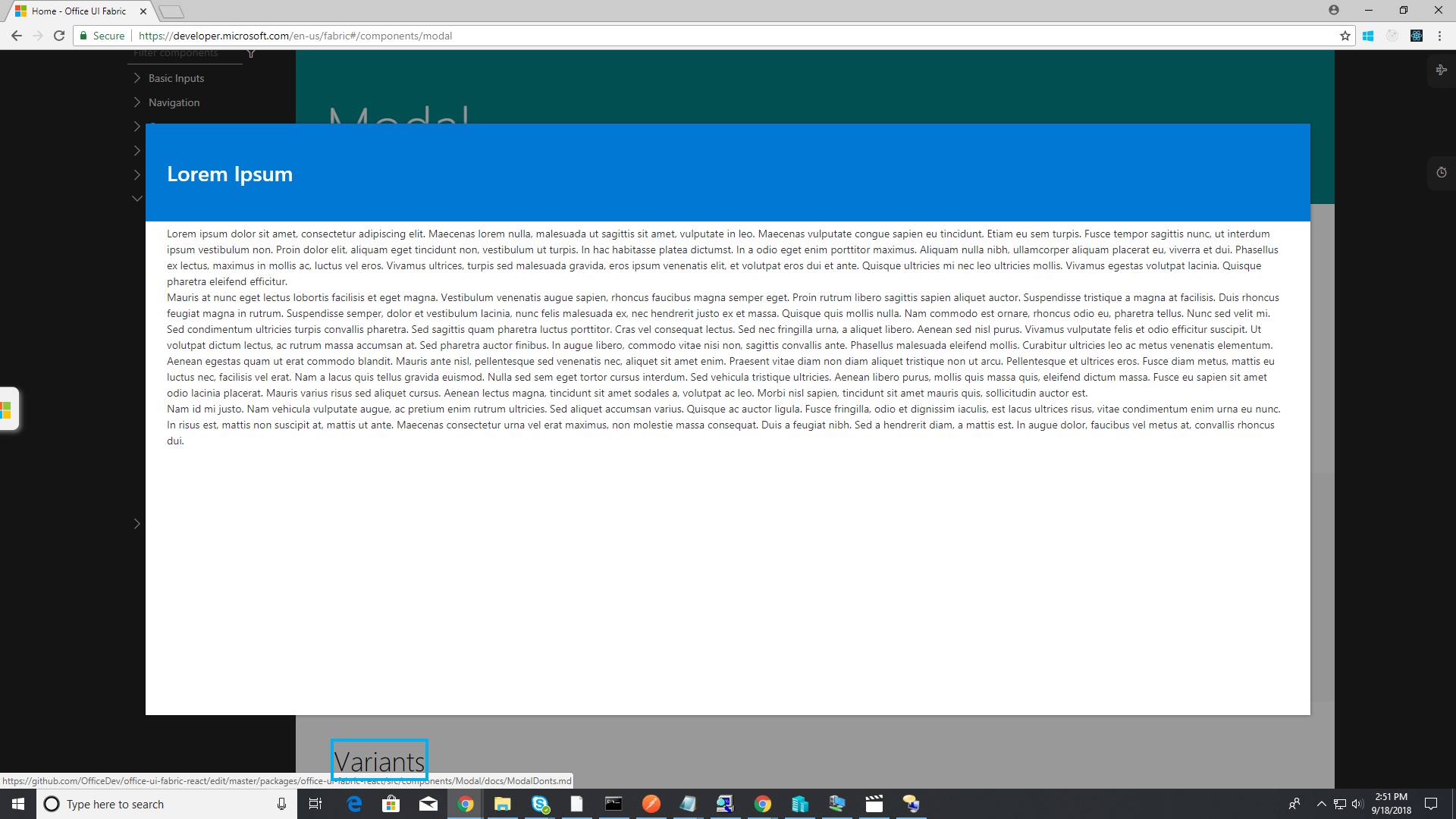
Der Erzählercursor ist der virtuelle Punkt, von dem aus das Werkzeug Lesen und erkunden Sie den BildschirmSie können auswählen, ob es angezeigt werden soll oder nicht, und festlegen, wie es mit dem Standard-Windows-Textcursor und dem Systemfokus synchronisiert wird.
Wenn Sie „Erzählercursor anzeigen“ aktivieren, sehen Sie einen blauer Fokusrahmen Rund um das Element, auf das sich der Lesefokus richtet. Dadurch wird es viel einfacher, sich zu orientieren, insbesondere bei vielen kleinen Bedienelementen oder bei der Arbeit mit großen Bildschirmen.
Eine weitere Option ermöglicht es, den Systemcursor beim Vorlesen des Textes mit dem Cursor des Sprechers zu bewegen: Auf diese Weise wird beim Navigieren durch Zeichen oder Wörter der Cursor automatisch mitbewegt. Die Texteinfügemarke wird aktualisiertDies ist sehr nützlich, wenn Sie Dokumente oder E-Mails bearbeiten und der eigentliche Text dem Lesefokus folgen soll.
Sie können auch entscheiden, ob Der Systemfokus und der Cursor des Sprechers müssen synchronisiert sein. Wann immer möglich. Wenn Sie diese Funktion aktivieren, wird beim Wechsel zwischen Schaltflächen, Textfeldern oder Listen mithilfe der Sprachausgabe der Fokus von Windows automatisch auf das jeweilige Steuerelement verschoben, wodurch Aktionen wie das Drücken der Eingabetaste oder der Leertaste vereinfacht werden.
Bezüglich des „Navigationsmodus“ bietet der Sprecher zwei Optionen an: Normal und FortgeschrittenDer Normalmodus wird in den meisten Fällen empfohlen: Er ermöglicht die Navigation durch logische Oberflächenelemente (Links, Schaltflächen, Tabellen, Überschriften usw.). Der erweiterte Modus bietet Zugriff auf eine detailliertere technische Darstellung der Anwendung mithilfe der vier Pfeiltasten und ist besonders für Benutzer geeignet, die eine sehr präzise Steuerung benötigen.
Wenn Sie lieber die Maus verwenden möchten, können Sie die entsprechende Option aktivieren. „Lesen und mit dem Bildschirm interagieren Sie mithilfe der Maus“In diesem Modus liest der Sprecher vor, was sich unter dem Mauszeiger befindet, und Sie können den Ziffernblock verwenden, um den Mauszeiger zu bewegen. Dies ist besonders nützlich, wenn Sie keine physische Maus haben oder diese nicht reibungslos bedienen können.
Scan-Modus, Satzlesen sowie Web- und E-Mail-Browsing
Der sogenannte „Prüfungsmodus“ oder „Scanmodus“ ist eine der wichtigsten Funktionen zur Navigation. schnell über Webseiten, Dokumente und E-MailsWenn diese Funktion aktiviert ist, können Sie durch Überschriften, Links und andere Elemente hauptsächlich mit den Pfeiltasten navigieren.
In Outlook und der Windows Mail-App ist der Prüfungsmodus normalerweise Automatische Aktivierung beim Öffnen einer E-MailVon dort aus können Sie die Pfeiltasten und andere Tastenkombinationen des Prüfungsmodus wie auf einer Webseite verwenden, was das Lesen langer Texte und das Wechseln zwischen Abschnitten sehr komfortabel macht.
Darüber hinaus hat der Erzähler gelernt, automatisch bestimmte Inhalte lesenWenn Sie beispielsweise eine E-Mail öffnen, beginnt diese automatisch mit dem Vorlesen, ohne dass Sie etwas tun müssen. Dasselbe geschieht im Web: Viele Seiten werden automatisch von oben nach unten vorgelesen, sodass Sie nicht manuell mit dem Lesen beginnen müssen.
In Outlook priorisiert die Sprachausgabe die relevanten Informationen jeder E-Mail: Status (ungelesen, weitergeleitet, markiert), Absender, Betreff und weitere wichtige Details. Gleichzeitig lässt irrelevante Tabelleninformationen aus wie leere Spalten oder unnötige Überschriften, wobei Sie die Spaltenüberschriften bei Bedarf mit der Sprachausgabe + H ein- und ausblenden können.
Eine weitere wichtige Verbesserung ist das Vorlesen Satz für Satz. Jetzt kann der Erzähler Lies den vorherigen Satz, den aktuellen Satz oder den nächsten Satz.Diese Funktion ist sowohl mit Tastatur als auch auf Touchscreens oder Braillezeilen verfügbar. Es gibt sogar eine spezielle Satzansicht: Sie können die Ansicht mit „Sprecher + Vorherige Seite“ oder „Sprecher + Nächste Seite“ wechseln und anschließend mit „Sprecher + Pfeil links/rechts“ zwischen Sätzen springen.
Im Web kann Ihnen die Sprachausgabe mit verschiedenen erweiterten Befehlen mehr Kontext liefern. Durch Drücken von Erzähler + Strg + D Wenn Sie auf einen Link klicken, wird die URL an einen Online-Dienst gesendet, der den Seitentitel zurückgibt und diesen anschließend per Sprachausgabe vorliest. Liegt der Fokus auf einem Bild, wird auf dieselbe Weise eine Bildbeschreibung angefordert. Sie können diese Dienste in den Einstellungen vollständig deaktivieren, wenn Sie nicht möchten, dass Titel und Beschreibungen aus dem Internet abgerufen werden.
Wenn Sie einen schnellen Überblick über den Inhalt einer Seite benötigen, können Sie einen anfordern. Kurzzusammenfassung Durch Drücken von „Sprachausgabe“ + S werden Linknummern, Referenzpunkte und Überschriften angezeigt. Durch zweimaliges Drücken von „Sprachausgabe“ + S öffnet sich ein ausführlicheres Dialogfeld mit all diesen Informationen und einer Liste der „beliebten Links“ – den Links auf der Seite mit den meisten Interaktionen.
Klang, hohe Detailgenauigkeit und Effizienz in Outlook
Der Erzähler spricht nicht nur, er benutzt auch Kontextbezogene Geräusche für gängige AktionenBeispielsweise ertönen beim Klicken auf einen Link oder beim Aktivieren des Prüfungsmodus bestimmte Töne. Diese Töne sind so gestaltet, dass man mit der Zeit versteht, was passiert, fast ohne ganze Sätze hören zu müssen.
In den Einstellungen können Sie festlegen, ob Sie für häufige Aktionen die folgenden Optionen verwenden möchten. nur Töne statt verbaler DurchsagenDadurch wird das Rauschen deutlich reduziert, sobald man die Bedeutung jedes einzelnen Tons verinnerlicht hat.
Innerhalb der erweiterten Detailoptionen kann der Sprecher zusätzliche Informationen vorlesen, wie zum Beispiel Hilfetexte, Schaltflächenbeschreibungen, Gründe, warum eine Aktion nicht ausgeführt werden kann oder Tipps zur Bedienung eines bestimmten Steuerelements. Bei sehr detaillierten Anweisungen kann die Sprachausgabe jedoch umständlicher sein.
Es gibt eine bestimmte Einstellung, um den Erzähler zu steuern. effizienter in Outlook (In einigen Versionen als experimentell gekennzeichnet). Wenn diese Funktion aktiviert ist, wird das Lesen von E-Mails natürlicher und übersichtlicher, sodass Sie Ihren Posteingang schneller überfliegen können.
Andererseits können Sie angeben, ob Sie die Weiterführende Informationen zu den Steuerelementen sollten vor oder nach deren Ausführung gelesen werden.Je nach Ihrem Arbeitsstil kann es Ihnen dadurch leichter fallen, den Kontext zu antizipieren, bevor Sie den Namen des Steuerelements hören oder direkt danach.
Bedienung per Touchscreen: Sprechergesten auf Touchscreens
Wenn Sie Tablets oder Hybridgeräte mit Windows verwenden, wird die Sprachausgabe auch über einen solchen gesteuert. umfangreiche Sammlung von BerührungsgestenDieser Teil ist besonders interessant, wenn man ohne physische Tastatur arbeitet.
Durch Tippen oder Ziehen mit einem einzelnen Finger wird der Erzähler aktiviert. Lies, was unter diesem Finger stehtDurch Doppeltippen oder Gedrückthalten eines Fingers und anschließendes Tippen mit einem anderen Finger wird die primäre Aktion des Elements aktiviert (entspricht einem Klick). Drei Tippvorgänge oder die Kombination aus Gedrückthalten und Doppeltippen mit einem anderen Finger führen die sekundäre Aktion aus, ähnlich einem Rechtsklick.
Es gibt auch Gesten für Zwischen Elementen wechseln oder Ansicht ändernBeispielsweise gelangt man durch Wischen mit dem Finger nach links oder rechts zum vorherigen oder nächsten Element, während durch Wischen nach oben oder unten die Ansicht (nach Zeichen, Wörtern, Überschriften usw.) geändert wird.
Mehrfingergesten steuern erweiterte Funktionen: Ein Tippen mit zwei Fingern pausiert die Wiedergabe, ein Tippen mit drei Fingern ändert den Detailgrad, und ein Tippen mit vier Fingern zeigt die Sprachausgabebefehle für das aktuelle Element an. Zweimaliges Tippen mit zwei Fingern öffnet das Kontextmenü, und dreimaliges Tippen mit zwei Fingern entspricht der Escape-Taste. Menüs oder Dialoge schließen.
Das schnelle Gleiten zweier Finger in beliebige Richtung wird verwendet, um Scrollen Sie durch den InhaltMit drei Fingern können Sie je nach Geste vor- oder zurückblättern, das aktuelle Fenster lesen oder die fortlaufende Wiedergabe des durchsuchbaren Textes starten. Mit Vier-Finger-Gesten können Sie unter anderem den Cursor der Sprachausgabe an den Anfang oder das Ende der aktuellen Einheit bewegen oder, falls unterstützt, den semantischen Zoom steuern.
Braille- und Sprechererweiterungen
Der Erzähler kann zusammenarbeiten mit aktualisierbare Braille-DisplaysDies ist für viele blinde Nutzer unerlässlich. Um diese Funktion zu aktivieren, finden Sie die Schaltfläche „Braille herunterladen und installieren“ in den Einstellungen des Sprachausgabeprogramms.
Sobald die Halterung installiert ist, können Sie sie anschließen. kompatible Braille-Displays Sie können diese sowohl zum Lesen als auch zum Eingeben von Text verwenden. Die offizielle Dokumentation enthält einen Anhang mit einer Liste der unterstützten Geräte und spezifischen Konfigurationsdetails. Sie können jedoch Bildschirm, Braille-Sprache und weitere Parameter direkt in der Sprachausgabe auswählen.
Im Bereich Produktivität bietet Narrator auch Unterstützung für spezifische ErweiterungenAktuell wird über Erweiterungen für Outlook und Excel gesprochen, die die Effizienz bei der Arbeit mit diesen Anwendungen verbessern sollen und Tastenkombinationen sowie optimierte Funktionen beim Umgang mit E-Mails oder Tabellenkalkulationen bieten.
In den Einstellungen gibt es eine allgemeine Option für Alle Erweiterungen aktivieren oder deaktivierenStandardmäßig sind sie aktiviert. Wenn Sie sie deaktivieren, werden beim Start von Narrator oder beim Öffnen kompatibler Apps keine Erweiterungen ausgeführt, und es wird beim Start nicht nach neuen Erweiterungen gesucht.
Ein weiteres Feld ermöglicht dem Erzähler Suchen und laden Sie neue Erweiterungen aus dem Microsoft Store herunter. Wenn es startet. Sie können auch Datum und Uhrzeit des letzten Download- oder Aktualisierungsversuchs einsehen, indem Sie den Text neben der Bezeichnung „Letzte Aktualisierung“ im selben Einstellungsbereich lesen.
Synchronisierung von Einstellungen, Daten, Datenschutz und Kommentaren
Wenn Sie mehrere Maschinen benutzen oder Geräte mit anderen Personen teilen, ist es sehr hilfreich, zu entscheiden, wie... Synchronisierungseinstellungen für die SprachausgabeMithilfe der Synchronisierungsoptionen können Sie Ihre aktuellen Einstellungen auf das gesamte Gerät anwenden, sodass jeder Benutzer die gleichen Einstellungen hat. Dies wird empfohlen, wenn Sie ein Standard-Braille-Display verwenden.
Eine weitere fortschrittliche Funktion ist diejenige, die es dem Erzähler ermöglicht Erhalten Sie Bildbeschreibungen, Seitentitel und beliebte Links Aus dem Web. Diese Funktion nutzt Microsoft-Onlinedienste, um die Sprachausgabe zu verbessern, insbesondere auf Websites, bei denen die Entwickler der Barrierefreiheit nicht viel Aufmerksamkeit geschenkt haben.
Im Datenbereich können Sie auch die automatische Übermittlung aktivieren. Diagnose- und Leistungskennzahlen Während der Nutzung der Sprachausgabe können Sie Feedback geben. Dies hilft Microsoft, das Produkt kontinuierlich zu verbessern. Für direkteres Feedback können Sie die Tastenkombination Sprachausgabe + Alt + F verwenden. Dadurch wird der Feedback-Hub geöffnet, in dem Sie konkrete Kommentare abgeben können.
Parallel dazu wird der Zugang zu Folgendem ermöglicht: Datenschutzerklärung, in der erklärt wird, wie die Daten des Erzählers verwaltet werden und zu welchen Zwecken sie verwendet werden. Dies ist relevant, wenn Sie in sensiblen Umgebungen arbeiten oder einfach nur Klarheit darüber haben möchten, was geteilt wird.
Die Windows 11-Sprachausgabe (und die von Windows 10 übernommenen Grundlagen) bildet eine sehr umfassende Lösung für Barrierefreiheit, die – richtig konfiguriert – ein effizientes und präzises Arbeiten mit dem System und dem Web ermöglicht. Das Verständnis der Navigationsmodi, Tastenkombinationen, Detailstufen, der Braille-Integration und der erweiterten Diagnoseoptionen ist entscheidend dafür, ob man sie nur als einfachen Textleser nutzt oder sie zu einem wirklich umfassenden Werkzeug macht. professionelles Werkzeug vollständig an Ihre Arbeitsweise angepasst.

Auf Technologie- und Internetthemen spezialisierter Redakteur mit mehr als zehn Jahren Erfahrung in verschiedenen digitalen Medien. Ich habe als Redakteur und Content-Ersteller für E-Commerce-, Kommunikations-, Online-Marketing- und Werbeunternehmen gearbeitet. Ich habe auch auf Websites aus den Bereichen Wirtschaft, Finanzen und anderen Sektoren geschrieben. Meine Arbeit ist auch meine Leidenschaft. Nun, durch meine Artikel in TecnobitsIch versuche, alle Neuigkeiten und neuen Möglichkeiten zu erkunden, die uns die Welt der Technologie jeden Tag bietet, um unser Leben zu verbessern.