- Schreibschutz kann durch physische Fehler, Systemfehler, Malware oder Berechtigungsbeschränkungen verursacht werden.
- Es gibt sowohl physische als auch Softwarelösungen, um den Schutz zu entfernen und das Laufwerk wiederzuverwenden.
- Das Formatieren, Bearbeiten der Registrierung, Überprüfen der Berechtigungen und die Verwendung spezieller Tools sind allesamt wirksame Schritte zum Entsperren des Speichers.
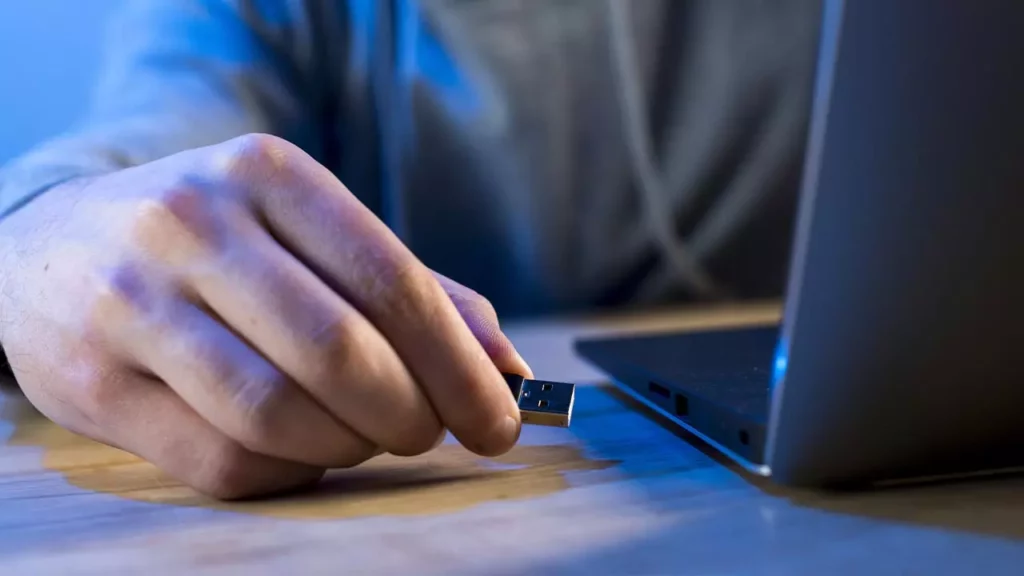
Wenn die Meldung erscheint, dass Sie externes Laufwerk erlaubt kein SchreibenPlötzlich funktioniert Ihre Festplatte, Ihr USB-Stick oder Ihre SD-Karte nicht mehr. Es ist eine frustrierende Situation: Sie möchten Dateien auf Ihrem externen Laufwerk speichern, und das System hindert Sie daran, indem es Sie warnt, dass das Laufwerk schreibgeschützt ist, oder Sie darüber informiert, dass es sich im schreibgeschützten Modus befindet. Zu tun?
In diesem Artikel Wir erklären Ihnen ausführlich, wie Sie die genaue Ursache des Problems ermitteln und führen Sie durch alle möglichen Lösungen., wobei alles von häufigen Berechtigungsfehlern und möglichen physischen Schäden am Laufwerk bis hin zu erweiterten Lösungen wie der Bearbeitung interner Windows-Einstellungen oder der Verwendung spezieller Dienstprogramme behandelt wird.
Die häufigsten Gründe, warum ein externes Laufwerk kein Schreiben zulässt
Bevor wir mit der Anwendung von Lösungen beginnen, ist es wichtig zu verstehen Warum das Schreiben auf ein externes Laufwerk blockiert sein kann. Die Ursachen können sehr vielfältig sein:
- Physische Sperre: Viele USB-Geräte, SD- oder microSD-Karten verfügen über einen kleinen Schalter, der den Schreibschutz aktiviert. Wenn sich dieser Schalter in der Position „gesperrt“ befindet, können Sie Dateien erst ändern, kopieren oder löschen, wenn Sie ihn ausschalten.
- Dateisystemfehler: Eine Festplatte mit fehlerhaften Sektoren, strukturellen Schäden oder einem nicht unterstützten Dateisystem kann im schreibgeschützten oder schreibgeschützten Zustand verbleiben.
- Berechtigungen und Einschränkungen des Betriebssystems: Aus Sicherheitsgründen kann Windows das Schreiben aufgrund von Benutzerberechtigungen, schreibgeschützten Dateien oder Ordnern oder aufgrund von Systemregistrierungseinstellungen einschränken.
- Vorhandensein von Viren oder Schadsoftware: Manche Schadsoftware kann die Berechtigungen ändern oder den Zugriff auf Ihr Laufwerk blockieren, um sich durch die Aktivierung des Schreibschutzes vor dem Löschen zu schützen.
- Softwareverschlüsselung oder -sperre: Tools wie BitLocker oder andere Verschlüsselungsprogramme blockieren möglicherweise das Schreiben, bis Sie das Kennwort eingeben oder das Laufwerk entschlüsseln.
- Laufwerk beschädigt oder am Schreibzykluslimit: Einige Geräte beschränken das Schreiben, wenn sie schwerwiegende physische Fehler erkennen, um Ihre Daten zu schützen und weiteren Informationsverlust zu verhindern.
- Falsche Registrierungseinstellungen oder Verwendung von Befehlen: Versehentliche Änderungen an erweiterten Windows-Einstellungen können zu unerwarteten Abstürzen Ihrer externen Laufwerke führen.
Identifizieren Sie den spezifischen Grund Wenn Sie herausfinden, warum ein externes Laufwerk keine Schreibvorgänge zulässt, sparen Sie Zeit und vermeiden drastischere Lösungen als nötig. Nehmen Sie sich also vor dem Formatieren oder Ändern der Registrierung ein paar Minuten Zeit, um die möglichen Ursachen des Absturzes zu überprüfen.
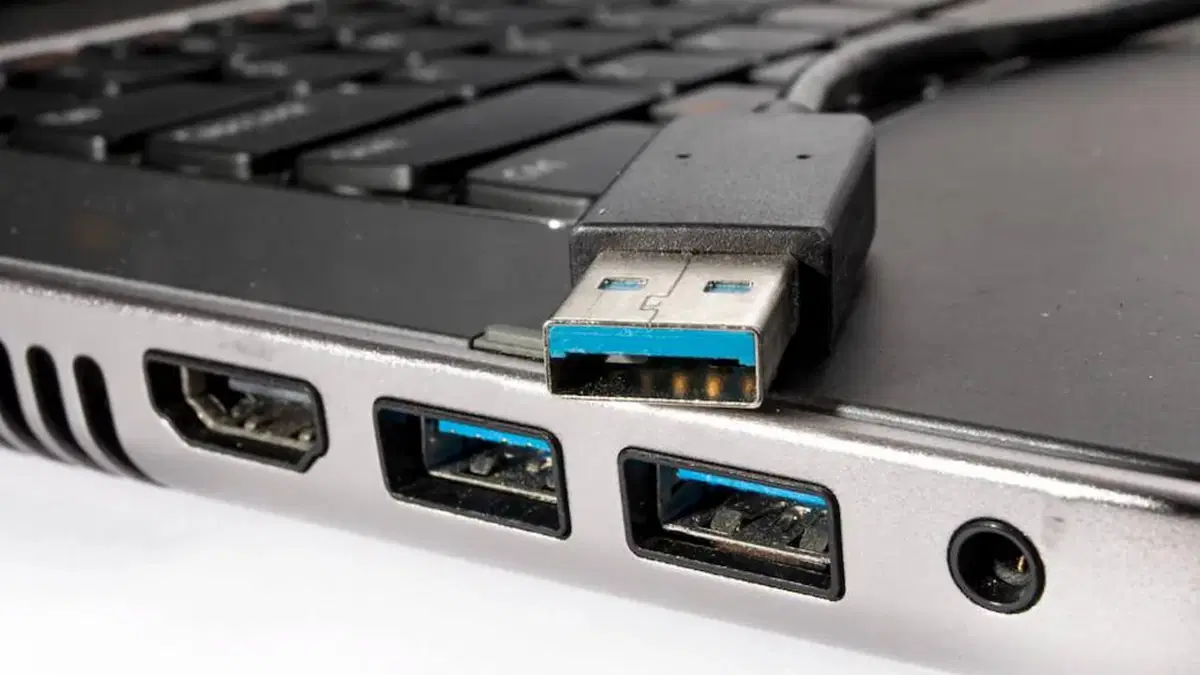
Erste Schritte: Überprüfen Sie die Grundlagen
Oftmals liegt das Problem daran, einfache Details, die wir übersehen. Hier ist eine kurze Checkliste, die Ihnen viel Arbeit ersparen kann:
- Suchen Sie den physischen Schutzschalter auf Ihrem USB-Stick, Ihrer externen Festplatte oder SD-Karte. Wenn Sie eines haben, bringen Sie es in die Position „Entriegeln“.
- Probieren Sie das Laufwerk an einem anderen USB-Anschluss aus und wenn möglich auf einem anderen Computer. Manchmal liegt der Fehler am Port selbst oder am Betriebssystem des Computers.
- Wechseln Sie das Kabel Wenn Sie externe Festplatten oder Festplattengehäuse verwenden, kann ein defektes Kabel die Ursache des Problems sein.
- Stellen Sie sicher, dass auf dem Laufwerk genügend freier Speicherplatz vorhanden ist. Um Schäden zu vermeiden, wird bei einer vollen Festplatte häufig automatisch der Schreibschutz aktiviert.
- Überprüfen Sie, ob Sie über ausreichende Berechtigungen verfügen: Melden Sie sich mit einem Administratorkonto an und überprüfen Sie die Laufwerksberechtigungen.
- Scannen Sie das Laufwerk auf Viren/Malware Verwenden Sie vor jeder größeren Manipulation Ihr vertrauenswürdiges Antivirenprogramm.
Wenn Sie nach der Überprüfung all dieser Punkte immer noch das Problem haben, dass das externe Laufwerk keine Schreibvorgänge zulässt, gehen wir zu etwas technischeren Lösungen über, aber keine Sorge: Wir erklären sie Ihnen Schritt für Schritt.
Physische Lösungen: Schalter und Verbindungen
La Hardware-Schreibschutz Dies ist die am einfachsten zu behebende Ursache und tritt am häufigsten bei SD-Karten und bestimmten USB-Sticks auf. Diese Geräte verfügen meist über einen kleinen Schalter an der Seite:
- Finde den Schalter: Es hat normalerweise zwei Positionen, im Allgemeinen gekennzeichnet als „Sperren“ oder mit einem Vorhängeschloss-Symbol zum Schützen, und eine andere als „Entsperren“ oder ohne Symbol, um das Schreiben unverschlossen zu lassen.
- Bewegen Sie den Schalter in die Entriegelungsposition und schließen Sie das Gerät erneut an. Überprüfen Sie, ob Sie jetzt Dateien kopieren, löschen oder ändern können.
- Konsultieren Sie das Handbuch oder die Website des Herstellers wenn Sie den Schalter nicht finden; Bei manchen Modellen ist es ziemlich versteckt.
- Wenn die Lasche oder der Schalter defekt ist, kann sich das Gerät dauerhaft im geschützten Modus befinden. In diesen Fällen ist der Austausch des Geräts die einzige realistische Lösung.
Auge! Wenn Sie nach dem Verschieben der Registerkarte feststellen, dass das externe Laufwerk weiterhin keine Schreibvorgänge zulässt, müssen Sie weitere Untersuchungen durchführen.

Überprüfen und Korrigieren von Festplattenfehlern und fehlerhaften Sektoren
Es ist möglich, dass Windows hat Fehler auf Ihrer Festplatte erkannt und den Schreibschutz aktiviert um Datenverlust zu vermeiden. Glücklicherweise ist das Überprüfen und Beheben von Fehlern einfach:
- Öffne die Datei-Explorer und lokalisiert die problematische Einheit.
- Klicken Sie mit der rechten Maustaste darauf und wählen Sie aus 'Eigenschaften'.
- Wechseln Sie zum Tab 'Werkzeuge' und weiterdrücken 'Finde es heraus' im Abschnitt „Fehlerüberprüfung“.
- Befolgen Sie die Anweisungen. Windows scannt das Laufwerk und versucht, alle gefundenen Fehler automatisch zu beheben.
- Versuchen Sie nach Abschluss erneut, Dateien zu kopieren oder zu löschen.
Wenn die Probleme weiterhin bestehen, ist es möglicherweise an der Zeit, Formatieren Sie das Laufwerk oder zu fortgeschritteneren Lösungen übergehen. Aber lassen Sie uns zunächst die Berechtigungen und den schreibgeschützten Status überprüfen.
Berechtigungsprobleme, schreibgeschützte und Benutzerkonten
Oftmals Windows verhindert das Schreiben auf das Laufwerk, da der Benutzer nicht über ausreichende Berechtigungen verfügt oder weil die Dateien/Ordner als „schreibgeschützt“ markiert sind. Versuchen Sie Folgendes:
Berechtigungen in den Laufwerkseigenschaften ändern
- Klicken Sie mit der rechten Maustaste auf das gesperrte Laufwerk oder den gesperrten Ordner und wählen Sie 'Eigenschaften'.
- Wechseln Sie zum Tab 'Sicherheit' und weiterdrücken 'Bearbeiten'.
- Wählen Sie Ihren Benutzer aus der Liste aus und aktivieren Sie das Kontrollkästchen „Totale Kontrolle“ (dazu gehört auch die Schreibberechtigung).
- Klicken Sie auf 'Anwenden' und dann in 'Akzeptieren'.
Entfernen Sie das Schreibschutzattribut für Dateien/Ordner
- Klicken Sie mit der rechten Maustaste auf die problematische Datei oder den Ordner und wählen Sie 'Eigenschaften'.
- Auf der Registerkarte 'Allgemein', suchen Sie nach der Box 'Nur lesen' und die Markierung entfernen.
- Übernehmen und akzeptieren Sie die Änderungen.
- Wiederholen Sie den Vorgang, wenn weitere Ordner oder Dateien betroffen sind.
Durch das Entsperren der Berechtigungen sollte das Problem behoben werden, dass das externe Laufwerk kein Schreiben zulässt. Wenn das Problem weiterhin besteht, gehen wir zu Lösungen über, die eine Änderung der internen Konfiguration des Betriebssystems erfordern.

Schreibschutz aus der Windows-Registrierung entfernen
Eine der häufigsten Ursachen, insbesondere nach der Entfernung von Malware, ist, dass Die Windows-Registrierung begrenzt das Schreiben auf externe Laufwerke mithilfe des WriteProtect-Werts.. Ich erkläre, wie man das Problem überprüft und behebt:
- Drücken Win + Rschreibt regedit und gib es weiter Eingeben Um den Registrierungseditor zu öffnen.
- Navigieren Sie zur Route HKEY_LOCAL_MACHINE\SYSTEM\CurrentControlSet\Control\StorageDevicePolicies. Wenn der Ordner „StorageDevicePolicies“ nicht vorhanden ist, müssen Sie ihn manuell erstellen.
- Suchen Sie im rechten Bereich den Wert Schreibschutz. Doppelklicken Sie darauf und setzen Sie den Wert auf 0.
- Wenn der Wert nicht vorhanden ist, klicken Sie mit der rechten Maustaste in den leeren Bereich und wählen Sie „Neu“ > „DWORD (32-Bit)-Wert“Benenne es Schreibschutz und geben Sie ihm Wert 0.
- Schließen Sie die Kasse und Starten Sie den Computer neu..
Vorsichtig! Wenn Sie die Windows-Registrierung unwissentlich ändern, kann dies dazu führen, dass Ihr System nicht mehr funktioniert. Wenn Sie Fragen haben, bitten Sie um Hilfe oder erstellen Sie zuerst ein Backup.
Entfernen Sie den schreibgeschützten Status mit Befehlen in der Eingabeaufforderung
Wenn die oben genannten Methoden nicht funktionieren, können Sie auf DiskPart-Dienstprogramm über die Eingabeaufforderung. Diese Methode entfernt schreibgeschützte Attribute auf Datenträger- oder Datenträgerebene:
- Öffnen Sie das Startmenü, geben Sie cmd, klicken Sie mit der rechten Maustaste auf 'Systemsymbol' und auswählen 'Als Administrator ausführen'.
- Geben Sie im Befehlsfenster Folgendes ein: diskpart und Presse Eingeben.
- Schreibt Liste Disk um alle angeschlossenen Festplatten anzuzeigen. Identifizieren Sie Ihr externes Laufwerk anhand der Größe.
- Schreibt Datenträger X auswählen, wobei „X“ die Zahl ist, die Ihrer Einheit entspricht.
- Um das Schreibschutzattribut zu entfernen, geben Sie Attribute Disk löschen schreibgeschützt und Presse Eingeben.
- Wenn das System bestätigt, dass die Attribute erfolgreich gelöscht wurden, schreiben Sie Ausfahrt zu gehen.
- Trennen Sie das externe Laufwerk und schließen Sie es erneut an, um zu überprüfen, ob Sie jetzt vollen Zugriff haben.
Denken Sie daran: Wenn Ihre Festplatte nicht angezeigt wird, kann sie schwer beschädigt sein oder vom System nicht richtig erkannt werden. Gehen Sie in diesem Fall zum Abschnitt Wiederherstellung und Formatierung.
Was tun, wenn Sie formatieren müssen und das System dies nicht zulässt?
Einige Laufwerke lassen sich vom Betriebssystem selbst nicht formatieren. In diesen Fällen können Sie externe Dienstprogramme verwenden, wie beispielsweise:
- EaseUS Partition Master: Erleichtert das Formatieren, Löschen von Partitionen und Entfernen von schreibgeschützten Attributen, auch wenn Windows dies nicht zulässt.
- Low-Level-Formatierungstools (wie z. B. HDD LLF): Ideal für Fälle vollständiger Beschädigung, obwohl hier Vorsicht geboten ist.
Denken Sie immer daran, diese Tools nur als letztes Mittel und nach dem Ausprobieren herkömmlicher Optionen zu verwenden, da durch ihre Verwendung unwiederbringliche Daten gelöscht werden können.
So schützen Sie Ihr externes Laufwerk und verhindern das Problem in Zukunft
El Häufiges Verwenden und Trennen externer Laufwerke, USB-Laufwerke und Speicherkarten kann zu unerwarteten Fehlern, Beschädigungen und zum Auslösen des Schreibschutzes führen. Um Risiken zu minimieren, befolgen Sie diese Tipps:
- Trennen Sie die Verbindung immer mit der Option „Hardware sicher entfernen“ bevor Sie ein Laufwerk entfernen.
- Führen Sie regelmäßige Antivirenscans durch sowohl auf Ihrem Computer als auch auf den externen Laufwerken, die Sie regelmäßig verwenden.
- Verwenden Sie Ihre externen Laufwerke nicht auf verdächtigen oder öffentlichen Computern. um Malware-Infektionen zu verhindern.
- Erstellen Sie regelmäßig Backups. von auf externen Speichern und Festplatten gespeicherten Daten, insbesondere wenn diese wichtige Informationen enthalten.
- Setzen Sie Ihre Geräte keinen Stößen, Feuchtigkeit oder extremen Temperaturen aus.. Physische Schäden sind einer der Hauptgründe für vorzeitige Ausfälle.
Wie Sie sehen, können Probleme im Zusammenhang mit dem Schreibschutz und dem Nur-Lese-Modus in den meisten Fällen gelöst werden, wenn Sie die richtigen Schritte befolgen und nicht vorschnell die destruktiveren Optionen wählen. Der Schlüssel liegt in Identifizieren Sie zunächst die Ursache (physisch, Berechtigungen, Software, Malware oder physischer Schaden) und wählen Sie die am besten geeignete Methode. Auf diese Weise holen Sie das Beste aus Ihrem externen Laufwerk heraus, verhindern Datenverlust und halten Ihre Geräte viel länger in einwandfreiem Zustand.

Auf Technologie- und Internetthemen spezialisierter Redakteur mit mehr als zehn Jahren Erfahrung in verschiedenen digitalen Medien. Ich habe als Redakteur und Content-Ersteller für E-Commerce-, Kommunikations-, Online-Marketing- und Werbeunternehmen gearbeitet. Ich habe auch auf Websites aus den Bereichen Wirtschaft, Finanzen und anderen Sektoren geschrieben. Meine Arbeit ist auch meine Leidenschaft. Nun, durch meine Artikel in TecnobitsIch versuche, alle Neuigkeiten und neuen Möglichkeiten zu erkunden, die uns die Welt der Technologie jeden Tag bietet, um unser Leben zu verbessern.