
In diesem Beitrag sprechen wir über den iPhone-Papierkorb und wie Sie gelöschte Dateien von Ihrem Gerät wiederherstellen können. Das passiert oft Wir löschen versehentlich ein Foto, ein Video, ein Dokument oder sogar einen ganzen Ordner. In diesen Fällen gehen wir sofort zum mobilen Papierkorb, um zu versuchen, es wiederherzustellen, aber das Verfahren ist nicht immer klar.
Bei iPhone-Handys passiert das Es gibt keinen zentralen Papierkorb, in den alle gelöschten Dateien verschoben werden.. Daher ist der Prozess zur Wiederherstellung etwas komplizierter, aber machbar. Wir werden sehen, wie Sie gelöschte Elemente aus dem iPhone-Papierkorb wiederherstellen können, unabhängig von der Art der gelöschten Datei oder der App, aus der sie gelöscht wurde.
iPhone-Papierkorb: So finden und stellen Sie gelöschte Dateien wieder her
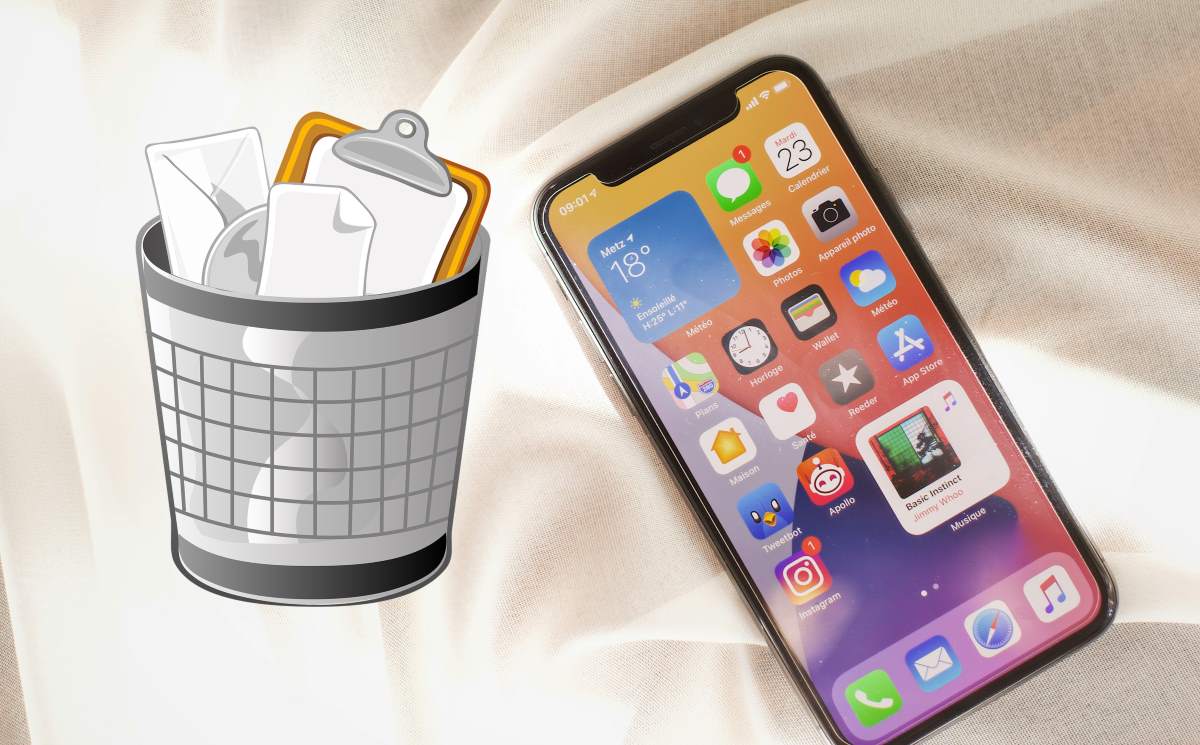
Der Mülleimer ist eine Ressource, die sich schon lange auf unseren Computern befindet und an die wir uns sehr gut gewöhnt haben. Dank dessen konnten wir mehrmals eine versehentlich gelöschte Datei wiederherstellen. Deshalb gehen wir, wenn uns auf unserem Handy dasselbe passiert und wir versehentlich etwas löschen, in den Papierkorb, um es wiederherzustellen. Das Problem ist, dass Diese Ressource funktioniert auf Mobiltelefonen nicht auf die gleiche Weise wie auf Computernund noch weniger, wenn es sich um ein iPhone-Handy handelt.
Wenn Sie sich fragen, wo sich der iPhone-Papierkorb befindet, lautet die kurze Antwort: Diese Funktion gibt es als solche nicht auf Mobiltelefonen, iOS oder Android. Das oben Genannte bedeutet natürlich nicht, dass es unmöglich ist, gelöschte Dateien von diesen Geräten wiederherzustellen. Glücklicherweise verfügen viele der nativen iOS- (und auch Android-)Anwendungen über einen eigenen Papierkorb, einen Ordner, in dem gelöschte Dateien vorübergehend gespeichert werden.
Im Allgemeinen, Gelöschte Dateien verbleiben etwa 30 Tage im Papierkorb, bevor sie endgültig vom Gerät gelöscht werden. Wenn diese Zeitspanne also noch nicht abgelaufen ist, können Sie aufatmen: Die Datei muss sich am Ende eines iPhone-Papierkorbs befinden. Je nach Dateityp müssen Sie nur in den nativen Anwendungsoptionen genau nachsehen, um den Ordner „Gelöscht“ zu finden und ihn wiederherzustellen. Mal sehen, wie es geht.
Stellen Sie gelöschte Elemente in der Dateien-App wieder her
Wenn es sich bei dem versehentlich gelöschten Element um ein Dokument, einen Ordner oder ein Tablet handelte, müssen Sie zum gehen App-Dateien um es wiederherzustellen. Sobald Sie dort angekommen sind, müssen Sie nur noch auf die Registerkarte „klicken“.Erkunden' und geben Sie den Ordner ein 'Gerade entfernt'. Alle Elemente werden innerhalb eines Zeitraums von höchstens 30 Tagen aus der Dateianwendung gelöscht.
Wenn Sie das Glück haben, die Datei zu finden, Sie können es wiederherstellen, indem Sie einige Sekunden lang darauf klicken und die Option „Wiederherstellen“ auswählen. Wenn Sie mehrere Dateien gleichzeitig wiederherstellen möchten, markieren Sie diese einfach und klicken Sie dann auf „Wiederherstellen“.
So finden Sie Fotos und Videos im iPhone-Papierkorb
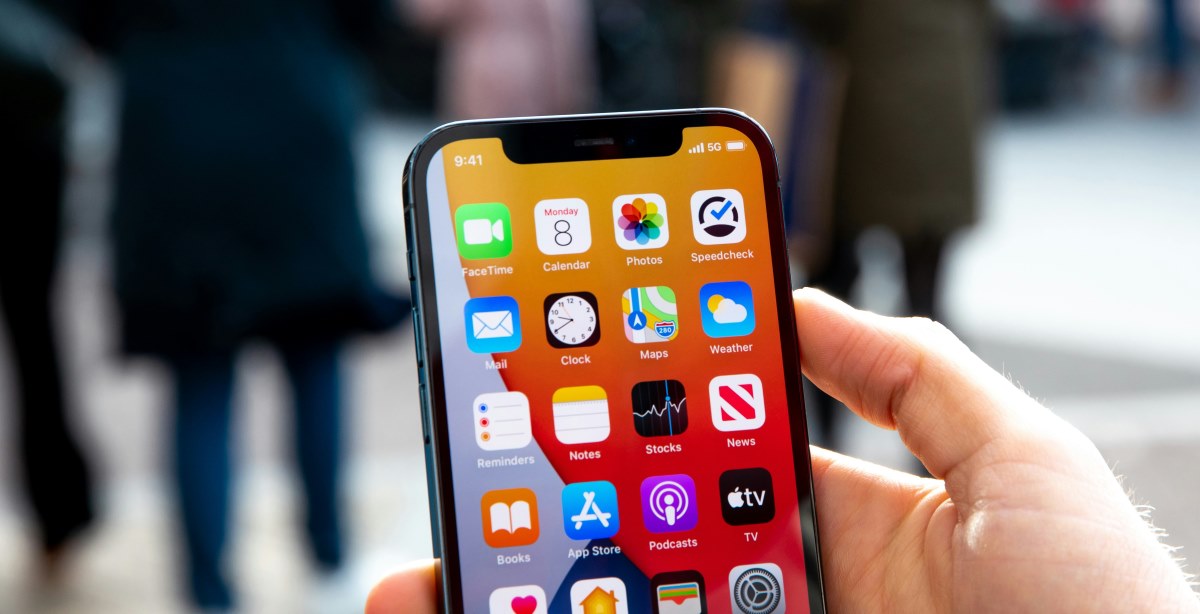
Es ist üblich, dass Lassen Sie uns versehentlich Fotos und Videos von unserem Mobilgerät löschen, und es ist eine Erleichterung zu wissen, dass sie aus dem iPhone-Papierkorb wiederhergestellt werden können. Bedenken Sie, dass dies nur möglich ist, wenn seit dem Löschen der Datei nicht mehr als 30 Tage vergangen sind. Um es wiederherzustellen, gehen Sie wie folgt vor:
- Öffnen Sie die native App Fotos
- Suchen Sie die Registerkarte „Alben'
- Gehen Sie dort ans Ende der Liste und geben Sie das „Bin'
- Wählen Sie die Datei aus, die Sie wiederherstellen möchten, und klicken Sie auf „Genesen'
- Bereit. Die Datei kehrt an ihren ursprünglichen Speicherort zurück, an dem sie sich vor dem Löschen befand.
Gelöschte Notizen und Erinnerungen wiederherstellen
La iOS-Notizen-App Es ist sehr nützlich, um wichtige Daten und Informationen aufzuschreiben, die Sie sich merken möchten. Wenn Sie versehentlich eine Ihrer Notizen gelöscht haben, können Sie diese ganz einfach über die App selbst wiederherstellen. Sie müssen es nur öffnen, zum Fenster gehen 'Ordner' und wählen Sie die Option 'Kürzlich entfernt'. Wie in den vorherigen Fällen können gelöschte Notizen innerhalb eines Zeitraums von maximal 30 Tagen wiederhergestellt werden.
Ebenfalls, die „Erinnerungen“-App Damit können Sie gelöschte Dateien wiederherstellen, als ob wir sie aus dem Papierkorb Ihres iPhones entfernt hätten. Mit dieser App können Sie eine organisierte Aufzeichnung der anstehenden Aufgaben führen. Wenn Sie eines abgeschlossen haben, müssen Sie es nur noch abhaken und es verschwindet aus der Liste. Das Problem tritt auf, wenn Sie versehentlich eine Aufgabe markiert haben und diese wieder auf die To-Do-Liste setzen müssen.
Die Lösung ist einfach: Öffnen Sie die App „Erinnerungen“ und klicken Sie auf Drei-Punkte-Menü und wählen Sie die Option 'Show abgeschlossen'. Dann müssen Sie nur noch auf die fehlerhaft markierte Aufgabe klicken, um sie wieder in die Liste der ausstehenden Aufgaben aufzunehmen. Rufen Sie abschließend erneut das Drei-Punkte-Menü auf und wählen Sie „Abgeschlossene ausblenden“, um nur noch nicht erledigte Aufgaben in der Hauptliste anzuzeigen.
Auf der iCloud-Website finden Sie verschiedene gelöschte Dateien

Eine weitere Möglichkeit, gelöschte Dateien von Ihren Apple-Geräten wiederherzustellen, ist die iCloud-Website. In diesem Portal finden wir, was als iPhone-Mülleimer funktioniert- Ein Protokoll gelöschter Dateien. Von dort aus können Sie gelöschte Dateien, Lesezeichen, Kontakte und Kalender wiederherstellen, indem Sie die folgenden Schritte ausführen:
- Melden Sie sich mit Ihren Apple-Anmeldeinformationen an iCloud-Website
- Wählen Sie unten auf der Seite die Option „Datenwiederherstellung“.
- Suchen Sie die Datei oder Elemente, die Sie wiederherstellen möchten
Diese Option ermöglicht Ihnen Stellen Sie gelöschte Dateien vom iPhone und jedem anderen Apple-Gerät wieder her, das dieselbe ID verwendet. Falls Sie nicht finden, wonach Sie suchen, besteht eine weitere Alternative darin, ein Backup wiederherzustellen, wie wir unten erklären.
iPhone-Papierkorb: Gelöschte Dateien durch Wiederherstellen eines Backups wiederherstellen

Stellen Sie ein Backup auf dem iPhone wieder her Es ermöglicht Ihnen Stellen Sie Dateien wieder her, die vor mehr als 30 Tagen gelöscht wurden, sowie solche, die Sie dauerhaft gelöscht haben. Dies ist möglich, weil iPhones mit einer bestimmten Häufigkeit automatische Backups in iCloud erstellen, sofern Speicherplatz verfügbar ist.
Das erste, was Sie tun müssen, ist also Erstellen Sie ein Backup, um Ihre Dateien und aktuellen Einstellungen zu speichern. Auf diese Weise können Sie sie wiederherstellen, sobald der Wiederherstellungs- und Suchvorgang für die gelöschte Datei abgeschlossen ist.
Sobald das iPhone formatiert ist, werden Sie vom System gefragt, ob Sie Daten von einem anderen Gerät übertragen oder ein Backup wiederherstellen möchten. Wählen Sie diese letzte Option und Wählen Sie die Kopie aus, die an einem Datum erstellt wurde, an dem Sie glauben, dass Sie über die betreffende Datei verfügten. Wenn diese Kopie konfiguriert ist, suchen Sie das gelöschte Element und laden Sie es in iCloud hoch oder speichern Sie es an einem anderen sicheren Ort.
Endlich, Formatieren Sie das iPhone mit dem neuesten Backup und fertig. Wie Sie sehen, bedeutet die Tatsache, dass es keinen iPhone-Papierkorb gibt, nicht, dass es unmöglich ist, gelöschte Dateien wiederherzustellen. Sie können jede dieser Methoden anwenden, um versehentlich gelöschte Elemente wiederherzustellen.

Schon seit meiner Kindheit bin ich von allem Wissenschaftlichen und Technologischen fasziniert, insbesondere von den Fortschritten, die unser Leben einfacher und angenehmer machen. Ich liebe es, mich über die neuesten Nachrichten und Trends auf dem Laufenden zu halten und meine Erfahrungen, Meinungen und Tipps zu den von mir verwendeten Geräten und Gadgets zu teilen. Das führte mich vor etwas mehr als fünf Jahren dazu, Webautorin zu werden, mit Schwerpunkt auf Android-Geräten und Windows-Betriebssystemen. Ich habe gelernt, komplexe Sachverhalte einfach und verständlich zu erklären, damit meine Leser sie leicht nachvollziehen können.