- Identifizieren Sie häufige Ursachen für Bugcheck 0x1E: Treiber, RAM, BIOS und Festplatte.
- Wenden Sie schrittweise Lösungen an: Schnellstart, Treiber, SFC/DISM und Hardwaretests.
- Analysieren Sie Minidumps und verwenden Sie WinDbg, um die fehlerhafte Funktion/den fehlerhaften Treiber zu finden.
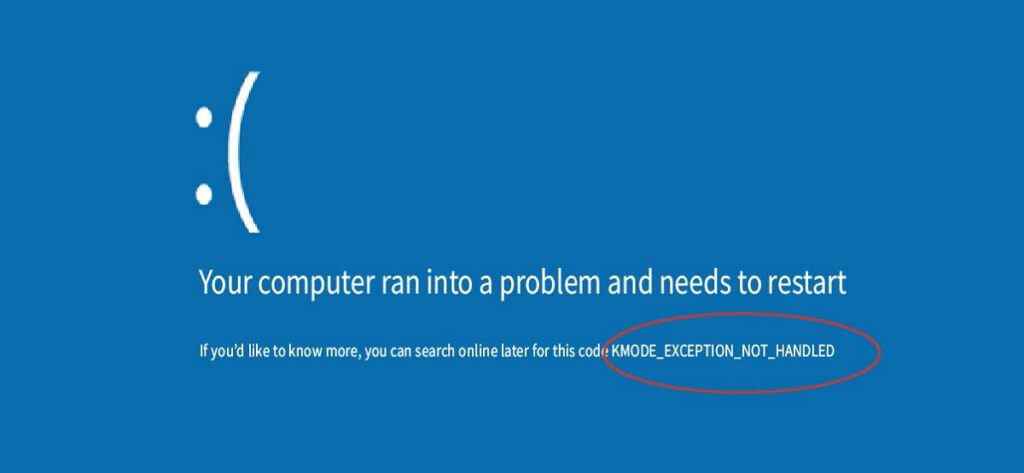
Wenn Windows auf KMODE_EXCEPTION_NOT_HANDLED Es erscheint nicht nur ein Bluescreen mit dem Code 0x0000001E: Es bedeutet auch, dass eine Low-Level-Komponente eine Ausnahme ausgelöst hat, die das System nicht verarbeiten konnte. Wenn dies sporadisch oder sogar in einer Boot-Schleife passiert, geraten Sie nicht in Panik.
Hier haben wir alle verifizierten Informationen aus technischen Quellen und realen Fällen zusammengestellt: Was der Fehler bedeutet, wie man den Übeltäter identifiziert, Reparaturschritte vom einfachsten bis zum fortgeschrittenen Debugging sowie praktische Tipps zur Risikominimierung und Datenwiederherstellung, falls Sie dabei Dateien verloren haben.
Was ist KMODE_EXCEPTION_NOT_HANDLED (0x0000001E)
Der Bugcheck 0x0000001E Es wird ausgelöst, wenn ein Kernelmodusprogramm (Treiber, Systemdienst oder Kernelkomponente) eine Ausnahme generiert, die vom Fehlerhandler nicht abgefangen wird. Das typische Ergebnis ist ein Bluescreen (BSOD), manchmal begleitet von Neustartschleifen oder zufälligen Herunterfahren.
Die Bildschirmbeschriftung lautet normalerweise KMODE_EXCEPTION_NOT_HANDLED (manchmal mit dem Namen eines beteiligten Treibers). In der Praxis bedeutet dies: Es liegt normalerweise an fehlerhaften Treibern, inkompatibler Firmware/BIOS, Hardwarekonflikten oder Speicherfehlern (RAM). obwohl die Anwesenheit von Malware oder eine Systembeschädigung kann es ebenfalls auslösen.
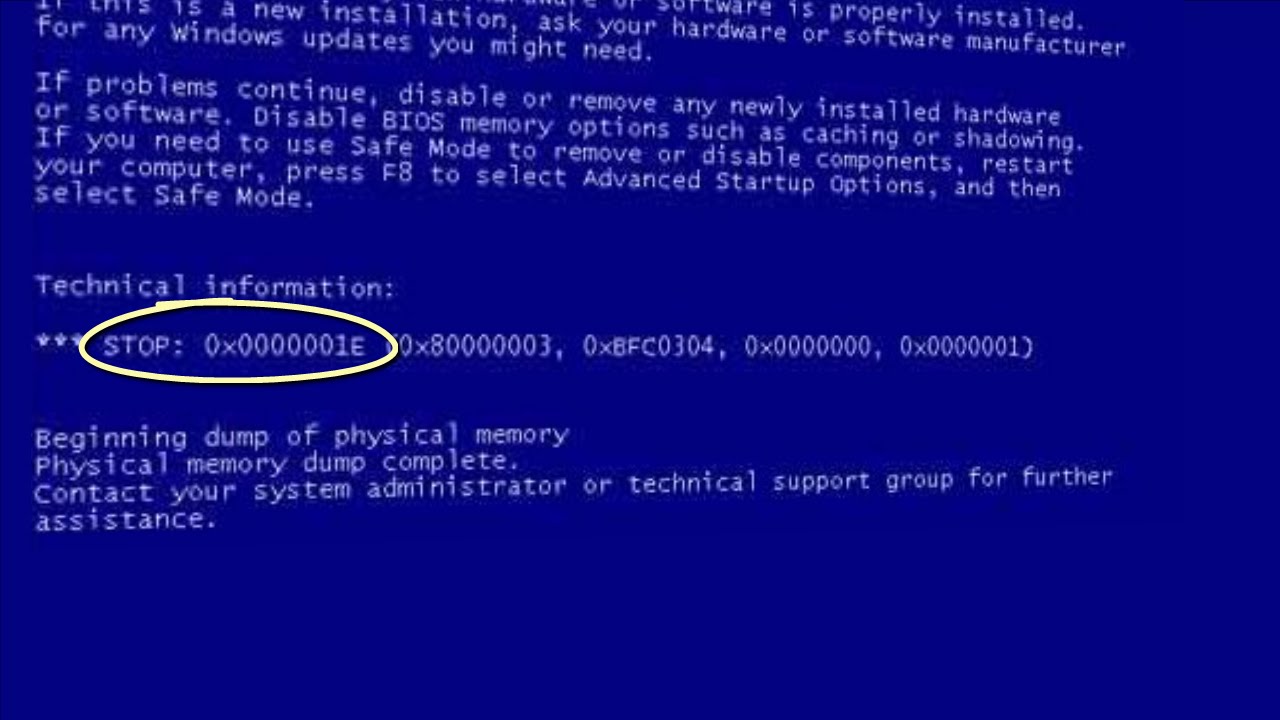
Häufige Ausnahmecodes
Identifizieren Sie den Ausnahmetyp schränkt die Suche erheblich ein. Zu den häufigsten gehören:
- 0x80000002 (STATUS_DATATYPE_MISALIGNMENT): Es liegt eine falsch ausgerichtete Datenreferenz vor.
- 0x80000003 (STATUS_BREAKPOINT): Ein Haltepunkt oder eine Assertion wurde erreicht, ohne dass ein Debugger mit dem Kernel verbunden war.
- 0xC0000005 (STATUS_ACCESS_VIOLATION): Speicherzugriffsverletzung; dies ist normalerweise der häufigste Grund für Treiberfehler.
Eine vollständige Liste finden Sie Für NTSTATUS-Codes können Sie auf die in ntstatus.h (Windows Driver Kit) definierten Werte verweisen. Dies ist eine Standardressource für Entwickler und hilft dabei, genau zu interpretieren, was auf Kernelebene passiert ist.
Häufigste Indikatoren und Ursachen
In der PraxisDies sind die Auslöser, die wir in KMODE_EXCEPTION_NOT_HANDLED am häufigsten sehen:
- Fehlerhafte, veraltete oder inkompatible Gerätetreiber (Netzwerk, Speicher, Grafik, Antivirus, Peripheriegeräte usw.).
- Hardwarekonflikte (Veraltetes BIOS/UEFI, IRQ, Speicher, Inkompatibilitäten mit neuer Hardware).
- Fehlerhafter oder instabiler RAM (XMP-Profile, inkompatible oder beschädigte Module).
- Beschädigung der Systemdatei oder unvollständige Installationen.
- Malware das Systemkomponenten stört.
Wenn die BSOD-Meldung einen Treiber erwähnt Der Name (z. B. .sys) ist ein direkter Hinweis: Deaktivieren, deinstallieren oder aktualisieren Sie ihn beim Hersteller. Wenn Ihr Computer nicht startet, können Sie den Treiber im abgesicherten Modus aus dem Geräte-Manager entfernen.
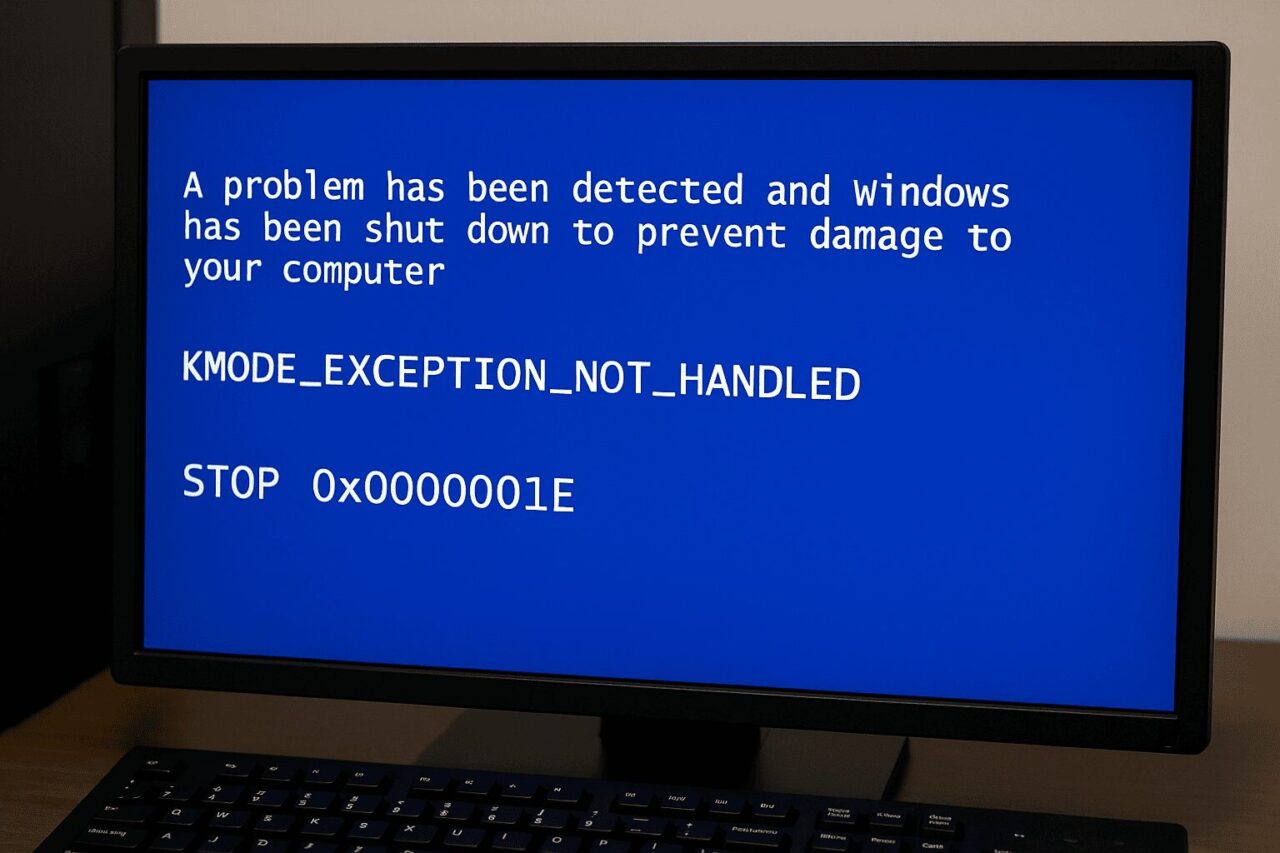
Lösungen für den Fehler KMODE_EXCEPTION_NOT_HANDLED (Benutzerebene)
Bevor Sie einen der Prozesse starten, geben wir an, ob der Fehler Sie daran hindert, Windows normal zu verwenden. Booten im abgesicherten ModusAuf einigen Computern können Sie dies tun, indem Sie während des Startvorgangs wiederholt F8 drücken. Wenn nicht, verwenden Sie die Wiederherstellungsumgebung (WinRE), um auf „Erweiterter Start“ zuzugreifen und „Abgesicherter Modus mit Netzwerk“ auszuwählen.
Methode 1: Schnellstart deaktivieren
Der schnelle Start Dies spart zwar einige Sekunden beim Booten, kann aber zu Treiber- und Hardwareinkompatibilitäten führen. So deaktivieren Sie es:
- Win + R, geben Sie „Systemsteuerung“ ein und drücken Sie die Eingabetaste.
- Öffnen Energieoptionen.
- Geben Sie auf der Seite Wählen Sie das Verhalten der Ein / Aus-Tasten.
- Klicken Sie auf Ändern Sie die derzeit nicht verfügbaren Einstellungen.
- Deaktivieren Sie Aktivieren Sie den Schnellstart und speichern Sie die Änderungen.
Neustart und Test wenn der BSOD verschwindet. Wenn er weiterhin besteht, fahren Sie mit den anderen Methoden fort.
Methode 2: Aktualisieren Sie problematische Treiber
Autofahrer sind die Hauptursache. Überprüfen und aktualisieren Sie manuell über den Geräte-Manager oder verwenden Sie das Dienstprogramm Ihres Motherboard- oder GPU-Herstellers, um neue Versionen zu erkennen. Wenn Sie Grafikprobleme haben, finden Sie spezifische Lösungen für VIDEO_TDR_FAILURE.
- Presse Gewinnen + X und öffnen Geräte-Manager.
- Geräte mit Warnung orten oder in Andere Geräte, klicken Sie mit der rechten Maustaste und Treiber aktualisieren.
- Wählen Suchen Sie automatisch nach aktualisierter Treibersoftware.
Wenn Windows nichts findet, laden Sie den Treiber von der Website des Herstellers herunter und verwenden Sie Suche nach Treibersoftware auf meinem ComputerEs gibt auch automatische Updater von Drittanbietern (z. B. Tools wie „Driver Booster“), die in einem Rutsch scannen und aktualisieren, obwohl es am besten ist, offiziellen Treibern den Vorzug zu geben.
Methode 3: Deinstallieren Sie aktuelle Software/Treiber
Wenn der Fehler nach der Installation von etwas aufgetreten ist (Peripheriegeräte, Anwendungen, Antivirus, Übertaktungsprogramme), versuchen Sie, es zu entfernen:
- Win + R → Geben Sie „Systemsteuerung“ ein.
- En Programme → Programm deinstallieren, nach Datum sortieren.
- Deinstallieren was unmittelbar vor den Ausfällen und Neustarts hinzugefügt wurde.
Im abgesicherten Modus Sie können hinzugefügte Dienste und Treiber auch deaktivieren, wenn das System nicht normal startet.
Methode 4: Fehlende Treiber installieren (aus dem abgesicherten Modus)
Wenn Treiberdateien fehlen oder Beschädigungen, erleichtert der abgesicherte Modus mit Netzwerktreibern die Neuinstallation. Wiederholen Sie die Schritte im Geräte-Manager und erzwingen Sie die Installation aus dem heruntergeladenen offiziellen Paket.
Nach Abschluss der Installation, beenden Sie den abgesicherten Modus und starten Sie zur Bestätigung im normalen Modus neu.
Methode 5: Reparieren Sie Windows mit SFC und DISM
SFC/DISM-Tools Überprüfen und reparieren Sie Systemdateien und das Windows-Image. Starten Sie die Konsole als Administrator und führen Sie nacheinander die folgenden Befehle aus:
sfc /scannowDISM.exe /Online /Cleanup-Image /CheckHealthDISM.exe /Online /Cleanup-Image /ScanHealthDISM.exe /Online /Cleanup-Image /RestoreHealthDISM.exe /Online /Cleanup-Image /StartComponentCleanup
Wenn sie fertig sind, starten Sie neu. Wenn die Wiederherstellungsumgebung (WindowsRE) deaktiviert zu sein scheint und Sie nicht auf die Tools zugreifen können, versuchen Sie, sie zu aktivieren, oder verwenden Sie Windows-Installationsmedien, um eine Konsole zu öffnen und Befehle auszuführen.
Methode 6: RAM prüfen
Der fehlerhafte Speicher Dies ist eine klassische Quelle für KMODE- und 1E-Fehler. Führen Sie die Windows-Speicherdiagnose aus:
- Suchen Windows-Speicherdiagnose aus dem Startmenü.
- Wählen Starten Sie jetzt neu und prüfen Sie, ob Probleme vorliegen.
Wenn Fehler auftreten, testen Sie einzelne Module, deaktivieren Sie XMP/EXPO und ersetzen Sie das betroffene Modul, wenn die Probleme weiterhin bestehen. Tools wie Memtest Sie helfen auch, Kontraste zu schaffen.
Methode 7: Überprüfen Sie die Festplatte und SMART
Eine Festplatte mit fehlerhaften Sektoren oder in schlechtem Zustand kann zu BSOD führen. Führen Sie aus:
chkdsk C: /f /r(Sie werden aufgefordert, einen Neustart durchzuführen).- Überprüfen Sie SMART mit dem Dienstprogramm des SSD/HDD-Herstellers.
Wenn Fehler erkannt werden, sichern Sie Ihre Daten und ersetzen Sie das Laufwerk so schnell wie möglich.
Ereignisprotokollierung, Minidumps und Remote-Hilfe
- Ereignisanzeige: überprüfen Windows-Registrierung → System und filtern nach kritisch y FehlerSie werden Einträge wie „Kernel-Power“ im Zusammenhang mit plötzlichen Abschaltungen sehen. Sie identifizieren nicht den fehlerhaften Treiber, helfen aber bei der Korrelation der Zeitpunkte.
- Minidumps: finden Sie sie in
C:\Windows\MinidumpWenn Sie Hilfe benötigen, laden Sie die Dateien bitte hoch (z. B. auf OneDrive) und geben Sie den Link frei, damit sie mit WinDbg analysiert werden können. Dies ist im technischen Support gängige Praxis. - Geführte Unterstützung: Ein typischer Ablauf, der von Technikern empfohlen wird, besteht darin, den Minidump zu sammeln und dann weiterzugeben SFC y DISM der Reihe nach (siehe Befehle oben), starten Sie neu und überprüfen Sie, ob der Fehler weiterhin besteht, bevor Sie mit den Hardwaretests fortfahren.
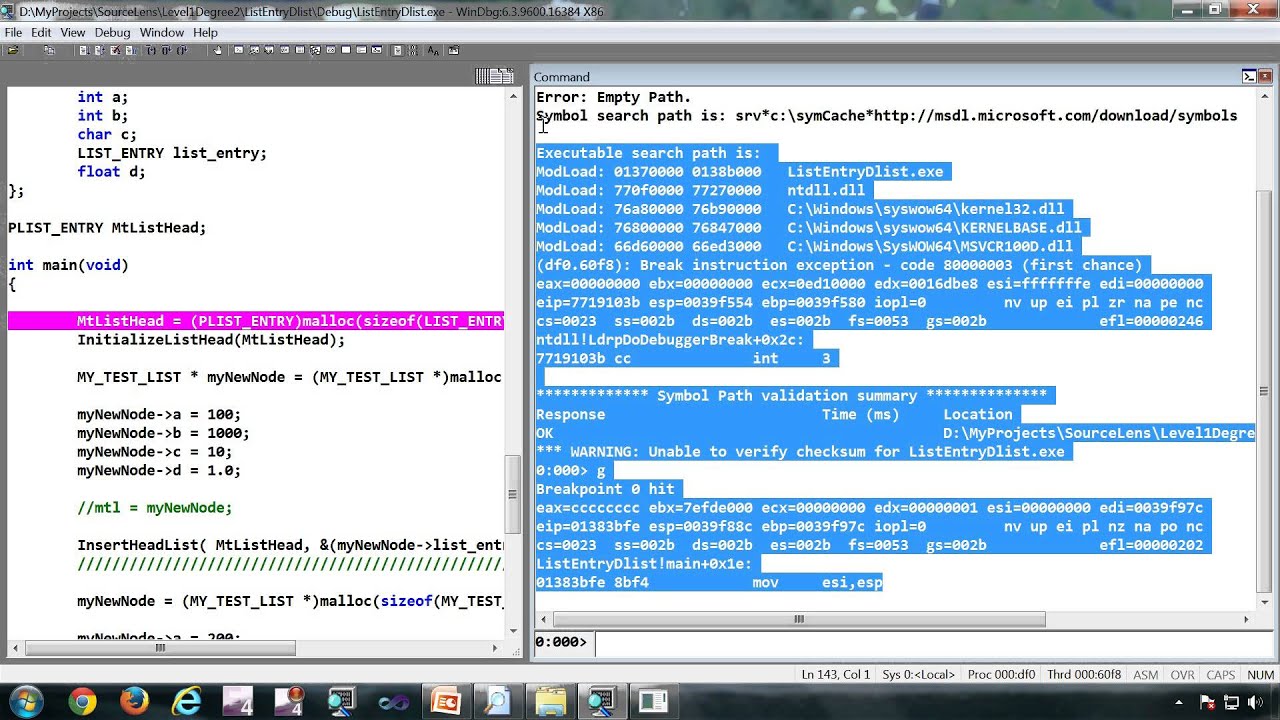
Erweitertes Debugging mit WinDbg (für technische Benutzer)
Wenn es keine offensichtliche Ursache für den Fehler KMODE_EXCEPTION_NOT_HANDLED gibt, zeigt Ihnen das Stack-Debugging an, welche Funktion fehlgeschlagen ist. Beim Verbinden eines Kernel-Debuggers und Laden des Minidumps sind diese Befehle entscheidend:
- kb: zeigt den Backtrace mit Parametern an.
- Suchen Sie nach dem Anruf an NT!PspUnhandledExceptionInSystemThread im Stapel.
- Der erste Parameter ist ein Zeiger auf AUSNAHMEZEIGER (enthält AUSNAHME_DATENSATZ y KONTEXT).
- Mit dd (Speicherauszug) an dieser Adresse, holen Sie sich die beiden Zeiger.
- Verwenden .exr über den EXCEPTION_RECORD und .cxr über den KONTEXT; dann wieder kb für den Stapel basierend auf diesem Kontext.
Wenn der Ausnahmecode 0x80000003 ist (Haltepunkt) und das System startete mit /NODEBUG, schließen Sie einen Debugger an und verwenden Sie /DEBUG um die Ablaufverfolgung richtig zu erfassen. Wenn Sie 0x80000002 (Fehlausrichtung) sehen, überprüfen Sie die Fallenrahmen Für mehr Details.
Schnelle FAQ
- Warum wird KMODE beim Booten angezeigt? Eine Boot-Schleife deutet auf einen kritischen Treiber- oder Hardwarefehler hin. Starten Sie den Computer im abgesicherten Modus oder verwenden Sie nach Möglichkeit die Systemwiederherstellung.
- Wie behebt man den KMODE-BSOD? Deaktiviert/überprüft problematische Treiber, führt SFC und DISM aus, installiert ausstehende Updates, führt einen sauberen Neustart durch, führt ein Antivirenprogramm aus und diagnostiziert die Hardware (RAM, Festplatte, CPU).
- Kann das Problem ohne Datenverlust behoben werden? Ja. Eine direkte Reparatur (Starthilfe, SFC/DISM) und die Aktualisierung der Treiber beheben das Problem normalerweise, ohne Ihre Dateien zu berühren.
- Ist es ein Virus? Nein. Es handelt sich um einen Kernel-Fehler. Obwohl dieser durch Malware verursacht werden kann, handelt es sich selbst nicht um einen Virus.
- Wie kann man das verhindern? Halten Sie Windows, BIOS und Treiber auf dem neuesten Stand, vermeiden Sie instabiles Übertakten und fragwürdige Treiber und berühren Sie die Registrierung nicht unbeabsichtigt.
- Kann eine defekte Festplatte die Ursache sein? Ja. Führen Sie CHKDSK aus und überprüfen Sie SMART. Wenn neu zugewiesene Sektoren oder Warnungen angezeigt werden, ersetzen Sie das Laufwerk.
- Hängt es mit dem RAM zusammen? Häufig. Verwenden Sie die Windows-Speicherdiagnose. Wenn Fehler auftreten, ersetzen Sie das fehlerhafte Modul.
- Es ist gefährlich? Bei Wiederholung kann es zu Datenverlust kommen. Erstellen Sie Backups, sobald der erste Bluescreen auftritt.
- Was ist mit Fehler 701? Nicht verwandt; 701 weist normalerweise auf den Druckspoolerdienst hin, während KMODE ein Kernelfehler ist.
Wenn Sie es bis hierher geschafft haben, beherrschen Sie sowohl schnelle Lösungen als auch detaillierte Diagnosen: vom Deaktivieren des Schnellstarts und Reparieren von Systemdateien bis hin zum Interpretieren von Dumps und Auffinden des fehlerhaften Treibers. Mit einer gut organisierten Kombination dieser Techniken wird KMODE_EXCEPTION_NOT_HANDLED von einer Blackbox zu einem Problem, das Schritt für Schritt behoben werden kann.

Auf Technologie- und Internetthemen spezialisierter Redakteur mit mehr als zehn Jahren Erfahrung in verschiedenen digitalen Medien. Ich habe als Redakteur und Content-Ersteller für E-Commerce-, Kommunikations-, Online-Marketing- und Werbeunternehmen gearbeitet. Ich habe auch auf Websites aus den Bereichen Wirtschaft, Finanzen und anderen Sektoren geschrieben. Meine Arbeit ist auch meine Leidenschaft. Nun, durch meine Artikel in TecnobitsIch versuche, alle Neuigkeiten und neuen Möglichkeiten zu erkunden, die uns die Welt der Technologie jeden Tag bietet, um unser Leben zu verbessern.