- Word bietet verschiedene integrierte Funktionen (AutoRecover, Backups, frühere Versionen), um nicht gespeicherte oder überschriebene Dokumente wiederherzustellen.
- Unter Windows können Sie temporäre Dateien, Selbstwiederherstellungsdateien und .wbk-Kopien finden, indem Sie nach Erweiterungen wie .asd, .tmp und .wbk suchen oder den Ordner AppData überprüfen.
- Wenn die Datei gelöscht wurde, kann sie dennoch aus dem Papierkorb, Systemsicherungen, OneDrive/SharePoint oder mithilfe von Datenwiederherstellungstools wiederhergestellt werden.
- Durch die korrekte Konfiguration von AutoSave, AutoRecover und einer Backup-Strategie wird das Risiko des Verlusts eines Word-Dokuments minimiert.
Verlust eines Dokuments Wort Das Projekt, an dem du schon stundenlang arbeitest, ist so eine Sache, die dich wahnsinnig macht. Der Computer könnte sich aufhängen, das Programm abstürzen, du könntest das Fenster schließen, ohne zu speichern, oder beim Aufräumen versehentlich die Datei löschen. Die gute Nachricht ist: In den meisten Fällen … Es ist möglich, ein Word-Dokument wiederherzustellen. (vorausgesetzt natürlich, man weiß, wie es geht).
Microsoft Word integriert seit Jahren mehrere dieser Funktionen. Sicherheitsfunktionen zur Minimierung von Datenverlusten (Automatische Wiederherstellung, automatisches Speichern, frühere Versionen, Backups usw.) Windows und macOS bieten zudem eigene Tools zur Datenwiederherstellung. Darüber hinaus gibt es Wiederherstellungsmethoden mithilfe von System-Backups und Spezialprogrammen. Diese Anleitung zeigt Ihnen Schritt für Schritt alle realistischen Möglichkeiten zur Wiederherstellung eines verlorenen, nicht gespeicherten, gelöschten oder beschädigten Word-Dokuments unter Windows und macOS.
Wie stehen die Chancen, ein nicht gespeichertes Word-Dokument wiederherzustellen?
Als Erstes muss klargestellt werden, dass Ein nicht gespeichertes Word-Dokument ist nicht immer für immer verloren.Word speichert Wiederherstellungsinformationen automatisch in temporären Dateien und kann auf Wunsch auch Sicherungskopien erstellen. Selbst wenn Ihr Computer unerwartet herunterfährt, bleiben in der Regel einige wiederherstellbare Daten erhalten.
La AutoRecover-Funktion Sie ist die wichtigste Rettungsleine für Dokumente, die beim Absturz geöffnet waren. Standardmäßig speichert Word regelmäßig (normalerweise alle 10 Minuten) eine Arbeitskopie in einer speziellen Datei. Sollte Word, Windows oder macOS abstürzen, ermöglicht Ihnen diese Kopie, das Dokument bis zum letzten Speicherstand wiederherzustellen.
Zusätzlich zur Selbstheilung, Word kann Sicherungskopien mit der Dateiendung .wbk erstellen.Wenn die Option „Immer eine Sicherungskopie erstellen“ aktiviert ist, wird bei jedem Speichern mit „Speichern unter“ eine Kopie der vorherigen Dateiversion erstellt. Diese Sicherungskopie ist sehr nützlich, wenn Sie versehentlich ein Dokument überschreiben oder einen wichtigen Textabschnitt löschen und speichern, ohne es zu bemerken.
Als ob das nicht schon genug wäre, In Umgebungen mit OneDrive oder SharePoint kommt die automatische Cloud-Speicherung zum Einsatz.. In Microsoft 365Wenn Sie mit Dokumenten arbeiten, die in OneDrive, SharePoint oder OneDrive for Business gespeichert sind, kann Word Änderungen kontinuierlich in der Cloud speichern und einen Versionsverlauf verwalten, auf den Sie bei Bedarf zurückgreifen können.

Automatische Wiederherstellung und automatisches Speichern in Word: Funktionsweise und optimale Nutzung
Das Duo Automatische Wiederherstellung + Automatisches Speichern Sie bilden Ihre erste Verteidigungslinie gegen Stromausfälle, Fehlfunktionen und Speicherausfälle. Es ist wichtig zu verstehen, wie sie funktionieren, um sie optimal zu nutzen und gegebenenfalls ihre Funktionsweise anzupassen.
- Die automatische Wiederherstellung arbeitet stets im Hintergrund und erstellt temporäre Dateien mit den Dokumentänderungen.Diese Dateien haben üblicherweise die Dateiendung .asd und werden an bestimmten Systemorten gespeichert. Wenn Sie Word nach einem Absturz neu starten, durchsucht die Anwendung diese Orte und zeigt, falls Wiederherstellungsdateien gefunden werden, das Fenster „Dokumentwiederherstellung“ mit den gefundenen Versionen an.
- AutoSave ist eine Microsoft 365-Funktion, die kontinuierlich in der Cloud speichert.Wenn sich das Dokument auf OneDrive oder SharePoint befindet und die AutoSave-Funktion aktiviert ist, werden Änderungen alle paar Sekunden hochgeladen und ein Versionsverlauf erstellt, der über die Word-Oberfläche selbst zugänglich ist.
Bei Dokumenten, die auf der lokalen Festplatte gespeichert sind, verwendet Word hauptsächlich die AutoRecover-Funktion.Die automatische Speicherfunktion ist nur dann aktiviert, wenn sich die Datei in der Cloud befindet. Sie können jedoch anpassen, wie oft Wiederherstellungsdaten gespeichert werden und wo diese .asd-Dateien gespeichert werden.
Wiederherstellen eines nicht gespeicherten Word-Dokuments aus Word (Windows)
Wenn Word unerwartet geschlossen wurde oder Sie das Programm beendet haben, ohne zu speichern, sollten Sie Word als Erstes neu öffnen. Oft erscheint direkt nach dem Start links Folgendes: Panel „Dokumentenwiederherstellung“ mit den Kopien, die AutoRecovery erstellt hat.
Auf diesem Bedienfeld sehen Sie Folgendes: Dokumente mit Namen vom Typ "DocumentName" oder "DocumentName"Doppelklicken Sie einfach auf die gewünschte Version, überprüfen Sie sie und speichern Sie sie anschließend sofort als .docx-Datei über „Datei > Speichern unter“, um sie zusammenzuführen.
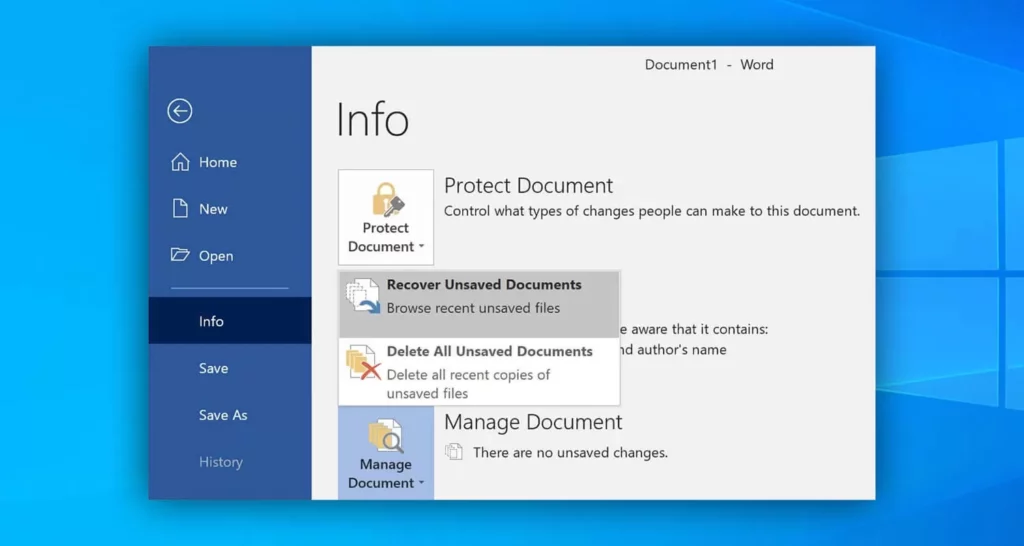
Wenn das Wiederherstellungspanel nicht angezeigt wird, Sie können versuchen, die AutoRecover-Dateien über das Word-Menü zu finden.In neueren Versionen (Microsoft 365, 2021, 2019, 2016) öffnen Sie Word und gehen zu „Datei > Informationen > Dokument verwalten > Nicht gespeicherte Dokumente wiederherstellen“. Dadurch wird der Ordner geöffnet, in dem Word die .asd-Dateien von Dokumenten speichert, die nie gespeichert wurden.
Sie können denselben Ordner auch über „Datei > Öffnen > Zuletzt verwendete Dokumente“ aufrufen und unten auf „Nicht gespeicherte Dokumente wiederherstellen“ klicken. Sobald die Dateiliste angezeigt wird, wählen Sie die neueste Datei anhand von Datum und Uhrzeit aus, öffnen Sie sie und speichern Sie sie als normales Dokument.
Bei Dokumenten, die mindestens einmal gespeichert, aber geschlossen wurden, ohne die letzten Änderungen zu speichern, gehen Sie zu „Datei > Informationen“. Im Abschnitt „Dokumentinformationen“ finden Sie eine Versionsliste. Dort sollten Kopien mit der Bezeichnung „Geschlossen ohne Speichern“ angezeigt werden. Klicken Sie auf die gewünschte Version und anschließend in der gelben Leiste oben auf „Wiederherstellen“, um die aktuelle Version zu überschreiben, oder auf „Vergleichen“, wenn Sie die Unterschiede zunächst prüfen möchten.
Manuelles Auffinden von AutoRecovery- und temporären Dateien in Windows
Wenn die Optionen von Word selbst nicht funktionieren, ist es Zeit für... Suche nach Wiederherstellungsdateien auf dem SystemWord und Windows hinterlassen Spuren in verschiedenen temporären Ordnern, selbst wenn das Programm Ihnen das Dokument nicht automatisch anbietet.
AutoRecover-Dateien in Windows Sie haben üblicherweise die Dateiendung .asd und werden in Pfaden gespeichert, die mit AppData verknüpft sind.Typische Standorte für Microsoft 365-Abonnements und aktuelle Office-Versionen sind beispielsweise:
- C:\Users\ \AppData\Roaming\Microsoft\Word
- C:\Users\ \AppData\Local\Microsoft\Office\UnsavedFiles
Auf diesen Strecken ersetzt es Verwenden Sie Ihren echten Windows-Benutzernamen. Falls die AppData-Ordner nicht angezeigt werden, aktivieren Sie die Anzeige versteckter Dateien im Datei-Explorer.
Wenn Sie sich über den genauen Standort nicht sicher sind, Sie können Windows die Suche überlassen.Öffnen Sie das Startmenü oder den Datei-Explorer und geben Sie Folgendes ein: .asd Geben Sie im Suchfeld „.asd“ ein und drücken Sie die Eingabetaste. Warten Sie, bis der Scan abgeschlossen ist. Sortieren Sie die Ergebnisse anschließend nach Datum und prüfen Sie sie. Wenn Sie eine .asd-Datei gefunden haben, deren Datum und Uhrzeit mit Ihrem Datenverlust übereinstimmen, öffnen Sie Word, gehen Sie zu „Datei > Öffnen > Durchsuchen“, ändern Sie den Dateityp in „Alle Dateien“ und wählen Sie die .asd-Datei aus, um zu versuchen, sie wiederherzustellen.
.tmp- und .wbk-Dateien
Parallel zu den .asd-Dateien, Word und Windows erzeugen weitere temporäre Dateien mit der Dateiendung .tmp und etwas ungewöhnlichen Namen.Viele davon beginnen mit einer Tilde (~) und die Zeichenketten ~wrdxxxx.tmp, ~wrfxxxx.tmp oder ~wraxxxx.tmp entsprechen Word-Arbeitsdateien und Daten, die mit AutoRecover in Zusammenhang stehen.
Um diese Dateien aufzuspüren, Suchen Sie zunächst mit dem Datei-Explorer nach der Datei .tmp.Drücken Sie Windows + E, gehen Sie zum Suchfeld (oben rechts) und geben Sie Folgendes ein: .tmp o ~*.tmp Lassen Sie Windows die Indizierung durchführen. Suchen Sie anschließend nach Dateien, die möglicherweise mit dem Bearbeitungszeitraum des Dokuments übereinstimmen, und versuchen Sie, diese in Word zu öffnen, indem Sie im Feld „Dateityp“ die Option „Alle Dateien“ auswählen.
Neben temporären Dateien gibt es noch eine weitere wichtige Gruppe von Sicherheitsdateien: Word-Kopien mit der Dateiendung .wbkDiese Meldungen erscheinen, wenn Sie die Option „Immer eine Sicherungskopie erstellen“ unter „Datei > Optionen > Erweitert > Speichern“ aktiviert haben. Ist diese Option aktiviert, erstellt Word neben dem Originaldokument eine Datei mit dem Namen „Sicherung von Dateiname.wbk“, die die vorletzte gespeicherte Version enthält.
Um sie zu finden, Sie können im Datei-Explorer oder direkt in dem Ordner, in dem Sie normalerweise Ihre Dokumente speichern, nach *.wbk suchen.Wenn Sie eine .wbk-Datei in Word öffnen, sehen Sie den Inhalt des Dokuments genau so, wie er vor dem letzten Speichern war – ideal, um ein versehentliches Überschreiben rückgängig zu machen.
Gelöschte Word-Dokumente in Windows wiederherstellen
Wenn das Problem nicht in einer nicht gespeicherten Schließung liegt, sondern darin, dass Sie die Datei gelöscht haben, ändern sich die Optionen geringfügig.Dennoch gilt: Je eher Sie handeln und je weniger Sie die Geräte seit der Eliminierung benutzt haben, desto größer sind Ihre Erfolgsaussichten.
Der erste offensichtliche Ort, an den man gehen sollte Überprüfen Sie den Papierkorb.Öffnen Sie die Datei auf Ihrem Desktop, sortieren Sie sie nach Datum oder Name und suchen Sie nach Dateien mit den Endungen .doc, .docx oder .dot. Wenn Sie eine solche Datei gefunden haben, klicken Sie mit der rechten Maustaste darauf und wählen Sie „Wiederherstellen“, um sie an ihren ursprünglichen Speicherort zurückzubringen. Anschließend können Sie sie problemlos in Word öffnen.
Wenn Sie den Papierkorb bereits geleert oder die Datei mit Shift + Entf gelöscht haben, Möglicherweise ist eine Wiederherstellung auf Festplattenebene noch möglich.Solange Windows die Dateidaten nicht physisch mit neuen Inhalten überschreibt, bleibt die Datei auf der Festplatte erhalten, auch wenn sie in keinem Ordner sichtbar ist.
Die sauberste Methode, es jetzt noch zu retten, ist folgende: DatenwiederherstellungstoolsWindows 10 und 11 enthalten „Windows File Recovery“, das im Microsoft Store erhältlich ist. Mit diesem Befehlszeilenprogramm können Sie ein Laufwerk scannen und gelöschte Dateien dauerhaft wiederherstellen.
Zusätzlich zum Microsoft-Tool gibt es sehr beliebte Drittanbieterlösungen als Ontrack EasyRecovery o RecuvaBotschafterSie arbeiten nach einem ähnlichen Prinzip: Sie analysieren die Festplatte und suchen nach Fragmenten von Dateien, die noch nicht überschrieben wurden, und rekonstruieren, wenn möglich, die Struktur.

Word-Dokumente aus Windows-Backups wiederherstellen
Falls Sie Dateien hatten, als Sie die Datei verloren haben Backup-System aktiviertIhre Chancen steigen deutlich. Windows bietet verschiedene Funktionen zum Sichern von Dateien und des Systems, die Ihnen in einer schwierigen Situation helfen können.
Es existiert weiterhin in Windows 10 und 11. das klassische Tool „Sichern und Wiederherstellen (Windows 7)“Wenn Sie die Sicherung auf einem externen Laufwerk oder einem Netzwerkspeicherort konfiguriert haben, können Sie Ihre Word-Dokumente von dort wiederherstellen.
Der allgemeine Ablauf ist Schließen Sie die Sicherungsfestplatte an und gehen Sie zu Systemsteuerung > System und Sicherheit > Sichern und Wiederherstellen (Windows 7).Dort können Sie „Meine Dateien wiederherstellen“ oder „Andere Sicherung zum Wiederherstellen von Dateien auswählen“ verwenden und dem Assistenten folgen, um bestimmte Dokumente wiederherzustellen. Hinweis: Bei manchen Wiederherstellungen werden aktuelle Dateien durch ältere Versionen ersetzt. Prüfen Sie daher, welche Dateien überschrieben werden.
Eine weitere sehr praktische Option ist "Archivgeschichte"Diese Funktion ist auch in Windows 10 und 11 vorhanden. Wenn Sie sie aktiviert hatten, speicherte das System in regelmäßigen Abständen Kopien Ihrer Benutzerordner (Dokumente, Desktop usw.).
Um eine bestimmte .docx-Datei mithilfe des Dateiversionsverlaufs abzurufen, suchen Sie im Startmenü nach „Dateiversionsverlauf“.Gehen Sie zu „Dateiversionsverlauf-Einstellungen“ und klicken Sie auf „Persönliche Dateien wiederherstellen“. Es öffnet sich ein Fenster, in dem Sie mithilfe der Pfeile am unteren Rand durch die Datumsangaben navigieren können, bis Sie die Ordnerversion finden, die Ihr Dokument enthält. Wählen Sie diese aus und klicken Sie auf das grüne Wiederherstellungssymbol.
Wenn das Problem nicht nur eine einzelne Datei betrifft, sondern etwas im System beschädigt ist, können Sie auf „Systemwiederherstellung“ zurückgreifenDiese Funktion erstellt regelmäßig Systemwiederherstellungspunkte und ermöglicht es Ihnen, zu einem früheren Zustand zurückzukehren, wodurch Dateien und Einstellungen indirekt auf den Zustand zu diesem Zeitpunkt wiederhergestellt werden können.
In extremen Fällen Es gibt auch die Option "System Image Recovery".Dadurch wird ein vollständiges Festplattenabbild wiederhergestellt (das gesamte System genau so, wie es zum Zeitpunkt der Abbilderstellung war). Dies ist nur sinnvoll, wenn Sie eine große Datenmenge verloren haben oder das System nicht mehr normal startet, da dabei praktisch der gesamte Inhalt der Festplatte überschrieben wird.
Wiederherstellung von Word-Dokumenten auf dem Mac: AutoRecover, Finder und Time Machine
Auf dem Mac verfügt Word ebenfalls über ein eigenes AutoRecover-System und ist auf das macOS-Backup-Ökosystem angewiesen.Wer viel mit wichtigen Dokumenten arbeitet, sollte diese Komponenten richtig konfigurieren lassen.
Zunächst einmal Die Funktion „Automatische Wiederherstellung“ in Word für Mac speichert standardmäßig alle 10 Minuten eine Kopie Ihrer Dokumente.Um das Intervall zu ändern oder zu überprüfen, ob es aktiviert ist, öffnen Sie Word, gehen Sie in der oberen Leiste auf das Menü „Word“, geben Sie „Einstellungen“ ein und klicken Sie auf „Speichern“. Aktivieren Sie „Informationen zur automatischen Wiederherstellung speichern“ und passen Sie die Anzahl der Minuten Ihren Wünschen an (z. B. 5 statt 10).
So finden Sie AutoRecovery-Dateien manuell auf dem Mac, Verwenden Sie den Finder und die Option „Gehe zu Ordner“.Wählen Sie im Menü „Gehe zu“ die Option „Gehe zum Ordner…“ (oder drücken Sie Umschalt + Befehl + G) und geben Sie den Pfad ein, der Word entspricht:
/Benutzer/Ihr_Benutzername/Bibliothek/Container/com.Microsoft/Data/Library/Preferences/AutoRecovery
In Versionen von Microsoft 365 für Mac, Sie können den Versionsverlauf auch verwenden, wenn sich die Datei auf OneDrive oder SharePoint befindet.Öffnen Sie das Dokument, klicken Sie oben im Fenster auf dessen Namen und wählen Sie „Versionsverlauf durchsuchen“. Es erscheint eine Seitenleiste mit früheren Versionen, zu denen Sie durch Klicken auf „Wiederherstellen“ zurückkehren können.
Endlich, Mit Time Machine ist die Wiederherstellung alter Versionen oder gelöschter Dateien ganz einfach.Öffnen Sie den Ordner, in dem sich das Dokument befinden sollte, aktivieren Sie Time Machine über die Menüleiste oder das Launchpad und navigieren Sie in der Zeit zurück, um die gewünschte Version oder Datei zu finden. Klicken Sie anschließend auf „Wiederherstellen“.
Finden Sie gespeicherte Word-Dokumente, die „verschwunden“ sind.
Oft ist das Dokument weder gelöscht noch beschädigt: Man erinnert sich einfach nicht mehr, wo man es gespeichert hat, oder man hat es verschoben, ohne es zu merken.Bevor man in Panik gerät, sollte man die systemeigene Suchmaschine nutzen.
Unter Windows geht es am schnellsten, indem man einen Teil des Dateinamens oder ein Stichwort in die Suchleiste der Taskleiste eingibt.Wechseln Sie zur Registerkarte „Dokumente“, um die Ergebnisse zu filtern und die lokalen und OneDrive-Übereinstimmungen zu überprüfen.
Eine weitere Option in Windows ist der Datei-Explorer.Öffnen Sie „Dieser PC“ oder den Ordner „Dokumente“ und geben Sie im Suchfeld *.doc oder *.docx ein. Sie können dies mit Datumsfiltern kombinieren (Dokumente, die heute, diese Woche, letzten Monat usw. geändert wurden), um die Liste einzugrenzen.
Auf dem Mac ist Spotlight dein Verbündeter.Drücken Sie Befehl + Leertaste, geben Sie einen Teil des Dokumenttitels oder ein Wort ein, das im Text vorkommt, und lassen Sie macOS das Dokument indizieren. Alternativ können Sie den Finder öffnen und die Suche in den Suchergebnissen auf „Word-Dokumente“ und einen Datumsbereich beschränken.
Falls Sie vermuten, dass sich die Datei auf OneDrive oder SharePoint befindet, überprüfen Sie auch die Web-Oberflächen.Die Versionshistorie dieser Dienste und der Papierkorb von OneDrive- oder SharePoint-Bibliotheken können Dateien aufdecken, die Sie in Ihrem synchronisierten Ordner nicht mehr sehen.
Speicheroptionen in Word anpassen und optimieren
Sobald man das, was noch übrig ist, retten konnte, ist das Logische, was zu tun ist: Verbessern Sie Ihre Word-Einstellungen, damit Sie von etwas Ähnlichem nicht noch einmal unvorbereitet getroffen werden.Die Anwendung bietet zahlreiche Möglichkeiten, individuell anzupassen, wie und wo Ihre Dokumente und Sicherungskopien gespeichert werden.
Gehen Sie in Windows auf „Datei > Optionen > Speichern“ und aktivieren Sie die Option „Dokumente speichern“.Stellen Sie sicher, dass die Option „Automatische Wiederherstellungsinformationen alle X Minuten speichern“ aktiviert ist, und verringern Sie das Intervall, wenn Sie üblicherweise mit langen oder kritischen Texten arbeiten; 5 Minuten sind in der Regel ein guter Kompromiss zwischen Sicherheit und Leistung.
Im selben Dialogfeld können Sie die Option „Letzte wiederhergestellte Version automatisch beibehalten, wenn ich das Fenster schließe, ohne zu speichern“ aktivieren.Durch diese Checkbox kann Word eine Kopie eines Dokuments beibehalten, selbst wenn Sie es versehentlich schließen, ohne es zu speichern, sodass Sie es später über „Nicht gespeicherte Dokumente wiederherstellen“ wiederherstellen können.
Es wird dringend empfohlen, auch die Option „Immer ein Backup erstellen“ zu aktivieren. im Abschnitt „Erweiterte Speicheroptionen“. Auf diese Weise speichert Word bei jedem Speichern eines Dokuments über „Speichern unter“ eine .wbk-Kopie der vorherigen Version im selben Ordner.
Wenn Sie AutoRecover-Backups in einem bestimmten Pfad zentral speichern möchten, können Sie das Feld „AutoRecover-Dateispeicherort“ ändern.Wählen Sie einen Ordner, den Sie leicht finden können und der idealerweise in Ihre Backup-Strategie einbezogen ist (z. B. ein Ordner im Ordner „Dokumente“, der mit der Cloud synchronisiert wird).
Auf dem Mac können die Einstellungen für AutoRecover und AutoSave ebenfalls über „Word > Einstellungen > Speichern“ angepasst werden.Aktivieren Sie die Option „Informationen zur automatischen Wiederherstellung speichern“ und, falls Sie OneDrive oder SharePoint verwenden, die Option „Automatisches Speichern standardmäßig aktivieren“, damit Dokumente in der Cloud bei jeder Änderung nahezu sofort gespeichert werden.
Zusamenfassend, Auch wenn der Verlust eines Word-Dokuments im ersten Moment wie eine Tragödie erscheinen mag, bieten AutoRecover, Word-Backups, Windows- und macOS-Funktionen, Cloud-Speicher und Datenwiederherstellungstools viele Vorteile.Kombiniert man all diese Optionen mit einer gewissen Disziplin beim Speichern und einer vernünftigen Datensicherungsstrategie, so ist es normal, dass selbst das widerspenstigste „verlorene Dokument“ irgendwann wieder auftaucht.

Auf Technologie- und Internetthemen spezialisierter Redakteur mit mehr als zehn Jahren Erfahrung in verschiedenen digitalen Medien. Ich habe als Redakteur und Content-Ersteller für E-Commerce-, Kommunikations-, Online-Marketing- und Werbeunternehmen gearbeitet. Ich habe auch auf Websites aus den Bereichen Wirtschaft, Finanzen und anderen Sektoren geschrieben. Meine Arbeit ist auch meine Leidenschaft. Nun, durch meine Artikel in TecnobitsIch versuche, alle Neuigkeiten und neuen Möglichkeiten zu erkunden, die uns die Welt der Technologie jeden Tag bietet, um unser Leben zu verbessern.