- Die Auswahl des Antennenmodells (Lite, HD oder Long Range) sollte sich nach der Anzahl der Benutzer und der Installationsumgebung richten.
- Um eine Datensättigung zu vermeiden, ist es vorzuziehen, eine größere Anzahl von Zugangspunkten anstatt weniger, aber sehr leistungsstarker Geräte zu installieren.
- Die Netzwerkvereinheitlichung wird durch die Zuweisung derselben SSID und desselben Passworts an alle Geräte mittels der UniFi-Software erreicht.
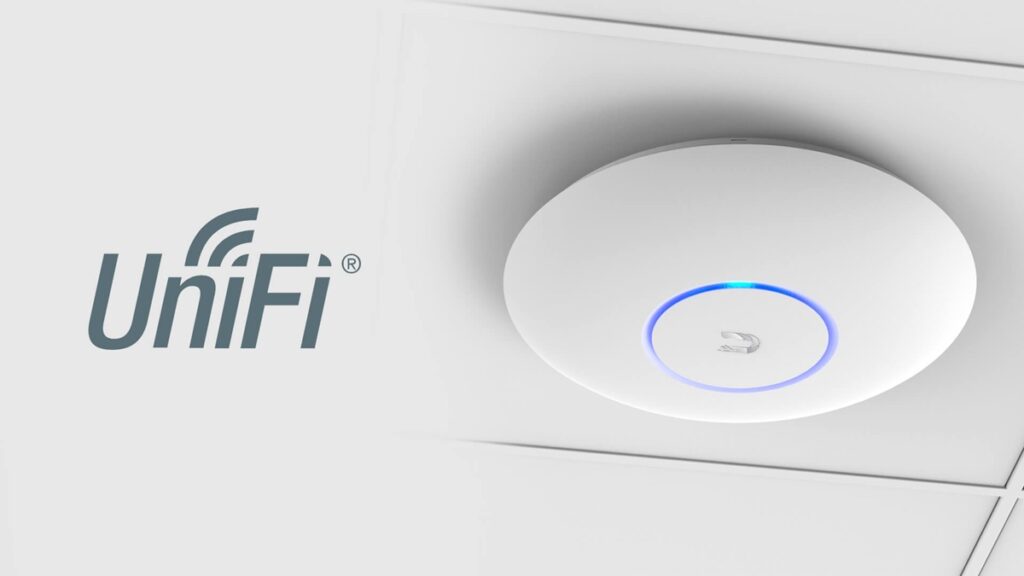
Wenn Sie festgestellt haben, dass Ihre WLAN-Verbindung nicht jeden Winkel Ihrer Räumlichkeiten oder Ihres Büros erreicht, denken Sie wahrscheinlich über eine Erweiterung Ihres Antennennetzwerks nach. Die Möglichkeit dazu Konfigurieren Sie mehrere WLAN-Netzwerke mit demselben UniFi-Zugangspunkt. Es ist eine gute Lösung, dies zu vermeiden. Dadurch würden wir eine Reihe separater Netzwerke abschaffen, die die Benutzer zwingen, sich jedes Mal neu zu verbinden, wenn sie sich im Gebäude bewegen – was wirklich lästig wäre.
Das Ökosystem von Ubiquiti Dadurch funktioniert alles wie eine Einheit. Man muss kein Systemexperte oder Computergenie sein, um das zu erreichen. Roaming funktioniert einwandfrei und dass Ihre Geräte von einem Zugangspunkt zum anderen wechseln, ohne dass der Benutzer etwas davon bemerkt.
Wie Sie den richtigen Zugangspunkt für Ihre Bedürfnisse auswählen
Bevor Sie sich vorschnell WLAN-Netzwerkgeräte mit demselben UniFi-Access-Point zulegen, ist es wichtig, Ihre tatsächlichen Bedürfnisse zu analysieren, da ein kleines Büro ganz anders ist als ein Industrielager. Entscheidend ist, Ihr Budget mit der Anzahl der gleichzeitig verbundenen Nutzer in Einklang zu bringen. Wenn Sie beispielsweise eine einfache Lösung für wenige Nutzer suchen, sind die Modelle UniFi Lite sind die ideale Wahl aufgrund seiner Ausgewogenheit und Kosten.
Für Umgebungen mit einer hohen Gerätedichte, wie Konferenzräume oder Gemeinschaftsbereiche, sind HD-Modelle die beste Wahl. Sie sind so konzipiert, dass sie hohe Datenverkehrslasten problemlos bewältigen. Wenn Sie hingegen Außenbereiche oder Zonen abdecken müssen, in denen sich die Nutzer in größerer Entfernung von der Antenne befinden, sind die HD-Modelle die richtige Wahl. Die Langstreckenraketen erzielen die besten Ergebnisse. dank seiner größeren Reichweite.


Die Bedeutung der Quantität gegenüber der Leistung
Es herrscht der weitverbreitete Irrglaube, dass die Installation einer einzelnen, sehr leistungsstarken Antenne besser sei als die Installation mehrerer kleinerer. In der Geschäftswelt wird jedoch die Anzahl der Einheiten priorisiert, um die Datenübertragungszeit zu minimieren. Es ist wichtig zu beachten, dass eine Antenne, selbst eine mit MU-MIMO-Technologie (gängig in …), … WiFi 5, 6 und 6EEs kann jeweils nur mit wenigen Clients kommunizieren, üblicherweise mit vier. Das System wechselt zwischen den verbundenen Geräten, daher sinkt die Geschwindigkeit, wenn zu viele Clients an eine einzelne Antenne angeschlossen sind.
Aus diesem Grund ist es viel klüger. Verteilen Sie mehr Zugangspunkte Aufgrund des begrenzten Platzes ist es unpraktisch, alles mit einem einzigen, sehr leistungsstarken Gerät abzudecken. Durch die Konfiguration von WLAN-Netzwerken mit demselben UniFi-Zugangspunkt wird die Last auf alle Nutzer verteilt und ein reibungsloses Surfen für alle gewährleistet. So wird verhindert, dass das Netzwerk an einem einzelnen Punkt überlastet wird.

Schritte zum Einrichten Ihres UniFi-Netzwerks

Das Einrichten von WLAN-Netzwerken mit demselben UniFi-Zugangspunkt ist recht intuitiv, wenn man die logische Reihenfolge befolgt. Zuerst muss die physische Verbindung hergestellt werden: Der Zugangspunkt muss per Kabel mit dem Router oder Switch verbunden werden. Ethernet-NetzwerkkabelZum Betrieb des Geräts benötigen Sie PoE-Strom (Power over Ethernet), wodurch Strom und Daten über dasselbe Kabel übertragen werden können und Sie sich die Installation von Steckdosen an der Decke ersparen.
- Laden Sie die UniFi Network App auf Ihr Mobilgerät herunter, um alles bequem von unterwegs zu steuern.
- Suchen Sie das Gerät online und führen Sie die folgenden Schritte aus: Geräteakzeptanz in der Software.
- Weisen Sie allen Ihren Zugangspunkten denselben Netzwerknamen (SSID) und dasselbe Passwort zu.
Durch die Konfiguration aller Zugangspunkte mit demselben Namen und Passwort stellt die Software sicher, dass sie als ein einziges Netzwerk fungieren. Das bedeutet, dass das System den Übergang nahtlos gestaltet, selbst wenn ältere Geräte neben den neuen Pro-Modellen im Einsatz sind. So entfällt das manuelle Wechseln der WLAN-Netzwerke beim Bewegen innerhalb des Gebäudes.
Um eine lückenlose Abdeckung zu erreichen, ist der ideale Ansatz die Kombination aus einer auf der Benutzerdichte basierenden Planung, der Auswahl der für die Umgebung geeigneten Hardware und einer einheitlichen Konfiguration mithilfe des UniFi-Controllers, um sicherzustellen, dass Das Roaming sollte reibungslos und stabil sein. auf der gesamten Fläche des Grundstücks.

Auf Technologie- und Internetthemen spezialisierter Redakteur mit mehr als zehn Jahren Erfahrung in verschiedenen digitalen Medien. Ich habe als Redakteur und Content-Ersteller für E-Commerce-, Kommunikations-, Online-Marketing- und Werbeunternehmen gearbeitet. Ich habe auch auf Websites aus den Bereichen Wirtschaft, Finanzen und anderen Sektoren geschrieben. Meine Arbeit ist auch meine Leidenschaft. Nun, durch meine Artikel in TecnobitsIch versuche, alle Neuigkeiten und neuen Möglichkeiten zu erkunden, die uns die Welt der Technologie jeden Tag bietet, um unser Leben zu verbessern.