- Der reservierte Speicherplatz reserviert mehrere Gigabyte Speicherplatz für Updates und temporäre Dateien und verbessert so die Stabilität von Windows.
- Auf Computern mit begrenztem Speicherplatz kann es vorübergehend mit Befehlen in DISM (Windows 10) oder PowerShell (Windows 11) deaktiviert werden.
- Die Deaktivierung ist zwar reversibel, es wird jedoch empfohlen, sie außer in dringenden Fällen aktiv zu halten und sie mit anderen Reinigungstechniken zu kombinieren.

Der Speicherplatzmangel unter Windows tritt häufiger auf, als man denkt, insbesondere bei günstigen Laptops oder älteren Computern mit 64- oder 128-GB-Festplatten. Was viele Nutzer nicht wissen: Ein Teil dieses Speicherplatzes wird von einer Funktion namens „Speicherplatzverwaltung“ belegt. reservierter Speicherplatz in Windows.
Dieser „spezielle“ Speicher kann zwischen 4 und 10 GB belegen, die Sie weder für Ihre Dateien noch für die Installation von Anwendungen nutzen können, da Windows sie für interne Aufgaben reserviert. Die gute Nachricht: Sie können den belegten Speicherplatz einsehen, seinen Zweck verstehen und ihn bei Speicherplatzmangel in Windows 10 und Windows 11 mit wenigen Handgriffen vorübergehend deaktivieren. Sie können ihn später jederzeit wieder aktivieren, ohne Ihr System zu beeinträchtigen.
Was genau ist reservierter Speicherplatz in Windows?
Reservierter Speicherplatz in Windows ist ein Speicherplatzblock, den Windows auf der Festplatte reserviert. Dadurch ist stets ausreichend Speicherplatz für das Herunterladen und Installieren von Updates, die Verwaltung temporärer Dateien und einen reibungslosen Systembetrieb gewährleistet. Diese Funktion wurde mit dem Windows 10 Mai 2019 Update eingeführt und ist auch in Windows 11 enthalten.
Microsofts Idee ist Das klassische Problem „Nicht genügend Speicherplatz für die Installation des Updates“ vermeidenBevor es diese Reserve gab, galt: Wenn die Mannschaft fast voll besetzt war, Windows Update Beim Versuch, einen großen Patch herunterzuladen, würde dies aufgrund von Speicherplatzmangel fehlschlagen, was den Benutzer zwingen würde, Dateien eilig zu löschen. Mit reserviertem Speicherplatz speichert das System im Voraus mehrere Gigabyte, die ausschließlich in solchen Situationen verwendet werden.
In der Praxis werden diese reservierten Gigabytes nicht ausschließlich für Updates verwendet. Wenn keine Patches ausstehen, nutzt Windows diesen Speicherplatz für... temporäre Dateien, Anwendungscaches und andere Hilfsdaten speichern. Dadurch verringert sich die Wahrscheinlichkeit, dass die Systemeinheit vollständig voll wird und seltsame Fehler oder Abstürze verursacht.
Neben Komfort bietet dieser reservierte Raum auch zusätzliche Stabilität und SicherheitWeil dadurch ein Teil der Festplatte von Benutzerdateien und Drittanbieteranwendungen getrennt wird. Sollte ein Programm oder eine Datei fehlerhaft sein, ist es weniger wahrscheinlich, dass dieser kritische Bereich, den Windows für seine Wartungsaufgaben nutzt, beeinträchtigt wird.
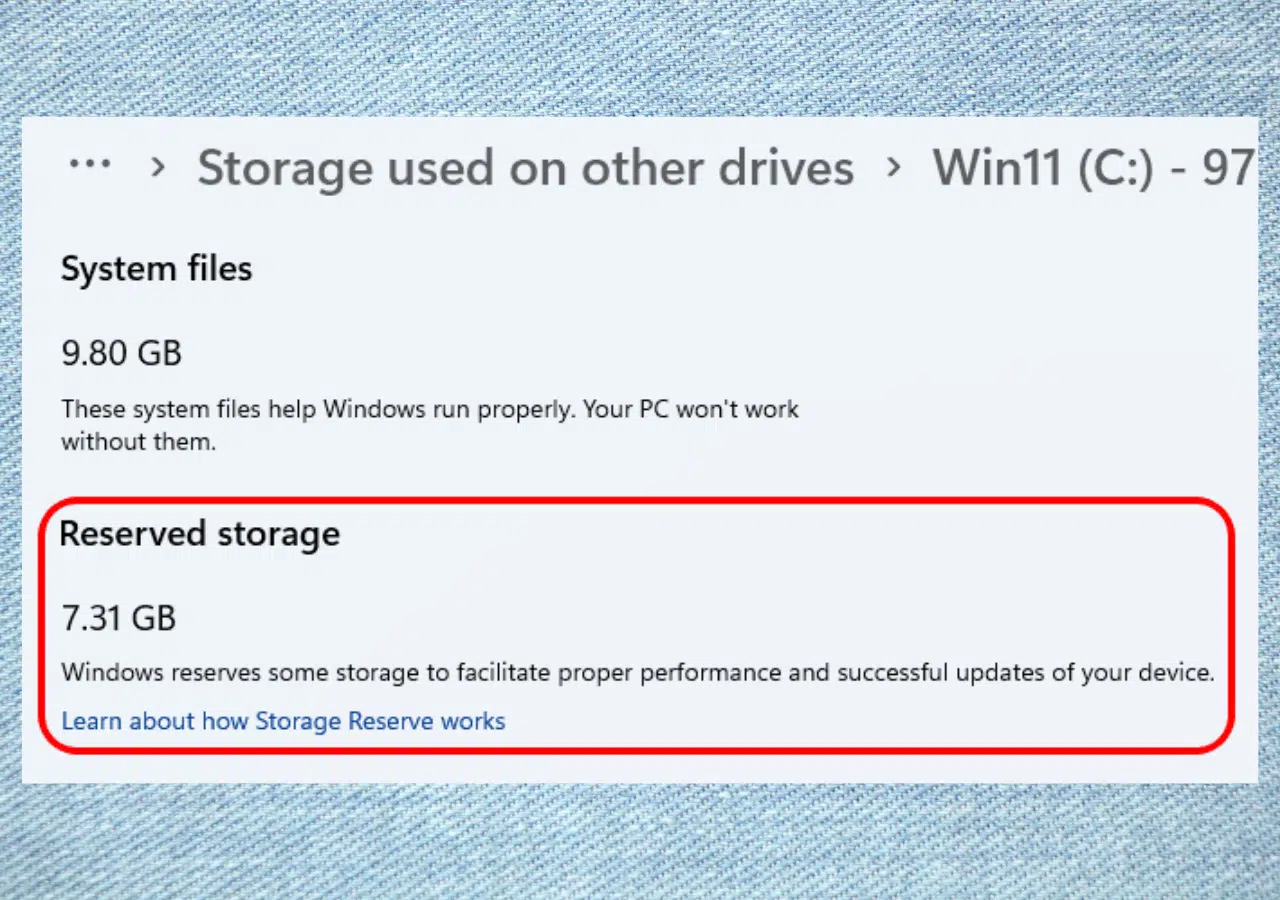
Die Größe des reservierten Speicherplatzes beträgt üblicherweise zwischen 4 und 10 GB ungefährDie genaue Zahl hängt jedoch vom Gerät, seiner Konfiguration und dem insgesamt verfügbaren Speicherplatz ab. Hinzu kommen die über 20 GB, die das System bereits für wichtige Dateien belegt. Auf kleineren Festplatten reduziert sich der nutzbare Speicherplatz daher deutlich.
Vor- und Nachteile von reserviertem Speicherplatz
Die wichtigsten Vorteile des reservierten Speichers in Windows lassen sich auf zwei wesentliche Verbesserungen reduzieren:
- Dadurch erhöht sich die Wahrscheinlichkeit, dass Updates reibungslos installiert werden.Windows Update verfügt stets über einen ausreichenden Speicherplatzpuffer, um Patches herunterzuladen, zu entpacken und Änderungen anzuwenden, ohne Sie in letzter Minute zum Löschen von Dateien auffordern zu müssen.
- Es verbessert die Systemleistung täglich.Dieser Speicherplatz dient als Arbeitsbereich für temporäre Windows-Dateien und Dateien bestimmter Anwendungen. Benötigt das System Speicherplatz zum Erstellen von Protokollen, Caches oder temporären Dateien, greift es zuerst auf diesen reservierten Speicherplatz zurück. Dadurch wird das Risiko verringert, dass die Systemfestplatte vollständig voll wird.
Der offensichtliche Nachteil ist, dass dieser Bereich dem Benutzer nicht zur Verfügung steht.Bei einem PC mit einer 64 GB SSD kann der Verlust von 5, 6 oder 7 GB in einer "unsichtbaren" Reserve den Unterschied ausmachen, ob man ein Spiel, eine Office-Suite installieren oder ein paar Filme speichern kann oder nicht.
Deshalb Bei Computern mit sehr begrenztem Festplattenspeicher kann es verlockend sein, den reservierten Speicher in Windows zu deaktivieren.Dadurch gewinnen Sie sofort mehrere Gigabyte Speicherplatz zurück, die Sie für die Installation bestimmter Programme, das Verschieben von Dateien oder die Erledigung dringender Aufgaben nutzen können. Vergessen Sie jedoch anschließend, etwas Speicherplatz freizuhalten, können beim Aktualisieren erneut Fehler auftreten.
Wie der reservierte Speicher in Windows je nach Gerätetyp funktioniert
Das Verhalten des reservierten Speichers in Windows ist nicht auf allen Computern identisch. Es hängt unter anderem davon ab, wie das Gerät Updates empfängt und ob es in einer professionellen Umgebung zentral verwaltet wird.
En Heimcomputer oder Geräte, die direkt mit Windows UpdateReservierter Speicherplatz ist in der Regel standardmäßig aktiviert. Der Benutzer muss normalerweise nichts tun: Das System reserviert diesen Speicherplatz von Anfang an, und er wird automatisch im Hintergrund verwaltet.
En Geschäfts- oder Bildungsumgebungen, in denen die Geräte mit Tools wie WSUS oder Configuration Manager verwaltet werden.Die Situation kann variieren. In diesen Fällen kann die Organisation je nach ihren Richtlinien und den Anforderungen an die Update-Bereitstellung entscheiden, ob reservierter Speicher aktiviert wird oder nicht.
Microsoft ermöglicht es IT-Administratoren, reservierten Speicherplatz nach Bedarf zu aktivieren oder zu deaktivieren.Beispielsweise können Sie die Funktion vor der Installation eines größeren Updates vorübergehend deaktivieren und so zusätzlichen Speicherplatz auf dem Systemlaufwerk freigeben. Nach Abschluss des Vorgangs können Sie die Funktion anschließend wieder aktivieren.
So sehen Sie, wie viel Speicherplatz reserviert ist
Bevor Sie irgendetwas deaktivieren, ist Folgendes ratsam: Prüfen Sie zunächst, wie viel Speicherplatz Windows reserviert.Es werden nicht immer 7 GB sein; je nach Gerät können es auch etwa 4,5 GB, 5 GB oder eine ähnliche Menge sein.
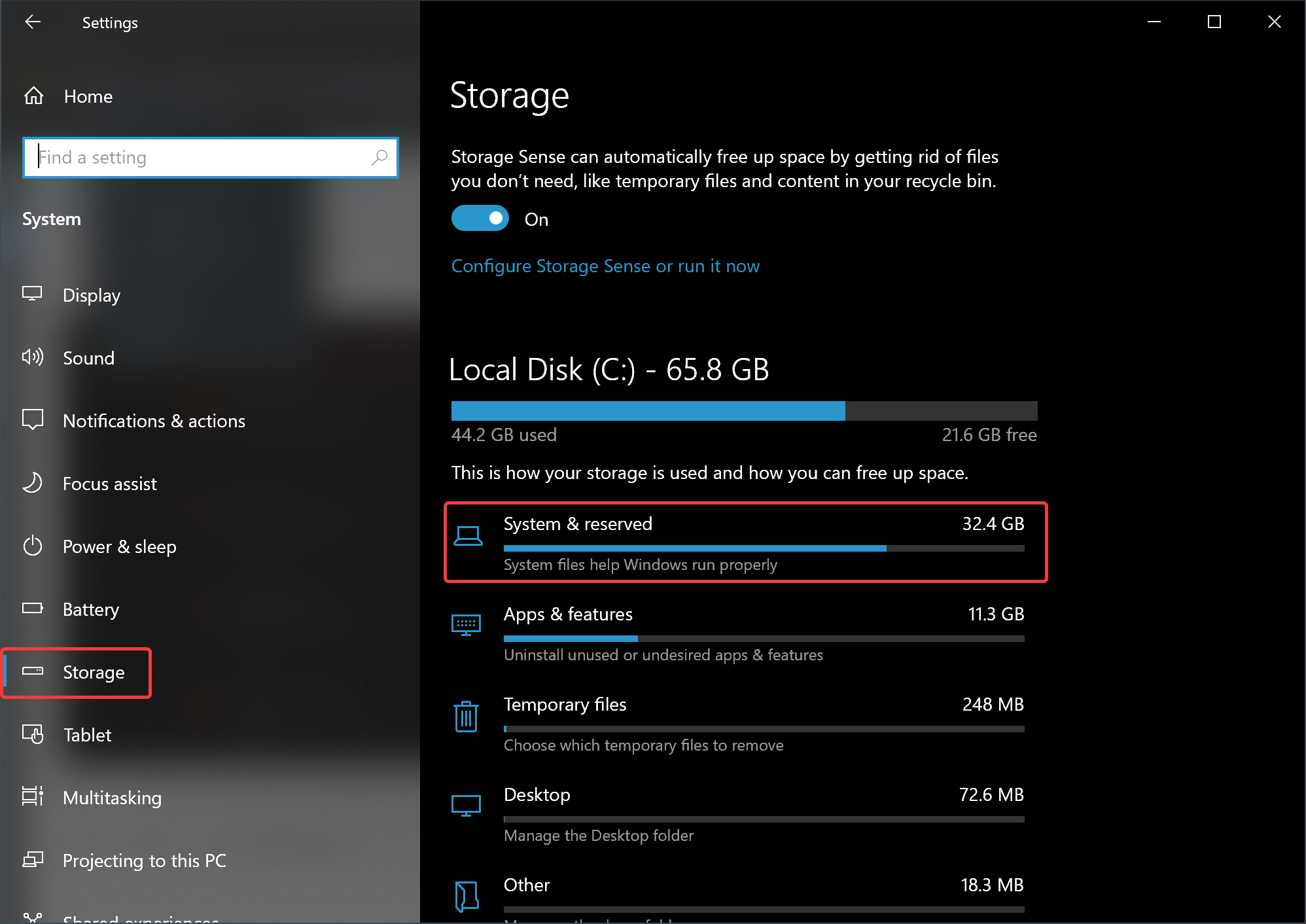
In Windows 10 und Windows 11 finden Sie diese Informationen in der Einstellungen-App.So geht's:
- Öffnen Sie das Startmenü.
- Gehen Sie zu „Einstellungen“.
- Rufen Sie den Abschnitt „System“ auf.
- Dort finden Sie den Abschnitt „Speicher“, in dem die verschiedenen Arten der Speicherplatznutzung angezeigt werden.
- Wählen Sie die Option „Weitere Kategorien anzeigen“ oder eine ähnliche Option. Ein Klick darauf öffnet weitere Abschnitte, darunter „System und reserviert“. In diesem Abschnitt sehen Sie eine Aufschlüsselung des von „Systemdateien“, „Virtueller Speicher“ und „Reservierter Speicher“ belegten Speicherplatzes.
Die neben „Reservierter Speicherplatz“ angezeigte Zahl entspricht genau dem Wert, den Sie erhalten, wenn Sie diese Funktion deaktivieren.Wenn der Speicherplatz knapp wird und Sie feststellen, dass 5 oder 6 GB belegt sind, wissen Sie, dass Sie noch Spielraum haben, wenn Sie diese erweiterte Einstellung anpassen.
Bei Systemen mit großen Festplatten, wie z. B. 512 GB oder 1 TB SSDs, bleibt diese Reserve in der Regel unbemerkt, da der Benutzer den Unterschied nicht wahrnimmt. Besonders wichtig wird es bei leichten Laptops, Convertibles oder Mini-PCs mit Festplatten geringer Kapazität. insbesondere wenn bereits viele Programme und persönliche Daten auf ihren Geräten installiert sind.
Reservierten Speicher in Windows 10 mit DISM deaktivieren
In Windows 10, insbesondere ab Version 2004, führte Microsoft Folgendes ein: Spezifische Befehle in DISM zur Steuerung des reservierten SpeichersDISM (Deployment Image Servicing and Management) ist ein Befehlszeilentool, das zur Verwaltung und Reparatur von Windows-Images entwickelt wurde, aber auch mit dem laufenden System funktioniert.
Um diese Befehle zu verwenden, müssen Sie ein Fenster des Eingabeaufforderung (CMD) mit AdministratorrechtenSie können dies tun, indem Sie „CMD“ in das Suchfeld des Startmenüs eingeben, mit der rechten Maustaste auf „Eingabeaufforderung“ klicken und „Als Administrator ausführen“ auswählen. Alternativ können Sie Windows + R drücken, „CMD“ eingeben und anschließend Strg + Umschalt + Eingabe drücken.
Sobald die Konsole mit Administratorrechten geöffnet ist, sollte man als Erstes Folgendes tun: Überprüfen Sie den aktuellen Status des reservierten Speicherplatzes.Geben Sie dazu folgenden Befehl ein und drücken Sie die Eingabetaste:
DISM.exe /Online /Get-ReservedStorageState
Wenn das Ergebnis anzeigt, dass „Reservierter Speicherstatus“ aktiviert ist, bedeutet dies, dass die Reservierung aktiv ist.Andernfalls, wenn es als deaktiviert angezeigt wird, bedeutet dies, dass es bereits zuvor deaktiviert wurde oder auf diesem speziellen Computer noch nie aktiviert wurde.
Um den reservierten Speicherplatz zu deaktivieren und den zugehörigen Speicherplatz freizugeben, verwenden Sie diesen Befehl.:
DISM.exe /Online /Set-ReservedStorageState /State:Disabled
Nach der Ausführung Windows gibt die reservierten Gigabytes automatisch frei.In manchen Fällen, wenn das System im Hintergrund Wartungs- oder Installationsvorgänge durchführt, kann DISM eine Fehlermeldung ausgeben, die darauf hinweist, dass der Status nicht geändert werden kann, solange der reservierte Speicher verwendet wird. In solchen Fällen empfiehlt es sich, zu warten, bis diese Vorgänge abgeschlossen sind, und es später erneut zu versuchen.
Wenn Sie später den ursprünglichen Zustand wiederherstellen und die Funktion reaktivieren möchtenFühren Sie einfach den entsprechenden Befehl aus, jedoch mit dem Status „Aktiviert“:
DISM.exe /Online /Set-ReservedStorageState /State:Enabled
Reservierten Speicher in Windows 11 mithilfe von PowerShell deaktivieren
Unter Windows 11 ist die Vorgehensweise ähnlich, allerdings sind die Befehle zur Verwaltung dieser Funktion öffentlich zugänglich. über PowerShell, die fortschrittliche Konsole, die Microsoft als Ersatz für die Eingabeaufforderung für administrative Aufgaben bewirbt.
Zunächst müssen Sie Windows PowerShell mit Administratorrechten öffnen. Geben Sie im Startmenü „PowerShell“ ein, klicken Sie mit der rechten Maustaste auf „Windows PowerShell“ und wählen Sie „Als Administrator ausführen“. Bestätigen Sie die Benutzerkontensteuerung, sobald diese angezeigt wird.
Das Erste ist Prüfen Sie, ob reservierter Speicher aktiviert ist oder nicht.Geben Sie dazu im PowerShell-Fenster folgenden Befehl ein und drücken Sie die Eingabetaste:
Get-WindowsReservedStorageState
Wenn in der Konsole die Meldung „Reservierter Speicher ist aktiviert“ angezeigt wird, bedeutet dies, dass die Funktion funktioniert.Wenn angezeigt wird, dass die Funktion deaktiviert ist, wird auf Ihrem Windows 11-Computer kein Speicherplatz mehr für diesen Zweck reserviert.
Für Reservierten Speicher deaktivieren Um die belegten Gigabytes wiederherzustellen, geben Sie folgenden Befehl ein:
Set-WindowsReservedStorageState -State Disabled
Beim Ausführen des Befehls Windows 11 gibt die als Puffer reservierten Gigabytes nahezu sofort frei.Ein Neustart ist normalerweise nicht erforderlich, in einigen Fällen kann es jedoch hilfreich sein, sich abzumelden oder neu zu starten, um die Änderung in den Speicherstatistiken unter Einstellungen zu sehen.
Falls Sie in Zukunft für Upgrades erneut diesen zusätzlichen Schutz benötigen, können Sie Reaktivieren Sie den reservierten Speicher, indem Sie den umgekehrten Befehl ausführen:
Set-WindowsReservedStorageState -State Enabled
Wann ist es sinnvoll, reservierten Speicher zu deaktivieren?
Generell gilt: Am klügsten ist es, den reservierten Speicherplatz aktiviert zu lassen.Es wurde entwickelt, um Probleme mit Updates zu vermeiden, und bei den meisten modernen Computern mit großzügig dimensionierten Festplatten ist der Verlust einiger Gigabytes im Vergleich zu der damit verbundenen Sicherheit vernachlässigbar.
Jedoch, Es gibt Situationen, in denen es sinnvoll sein kann, es vorübergehend zu deaktivieren.Wenn Sie beispielsweise mit einem günstigen Laptop mit 64 oder 128 GB internem Speicher arbeiten und nur noch wenige hundert Megabyte frei sind, kann die Freigabe von 5 oder 7 GB den Unterschied ausmachen, ob Sie ein wichtiges Programm installieren können oder ausgesperrt bleiben.
Es kann auch sein Nützlich, wenn Sie schnell Speicherplatz für eine bestimmte Aufgabe freigeben müssen.zum Beispiel das Herunterladen eines sehr großen Spiels, das Bearbeiten eines Videos, ohne dass der Speicherplatz für das Projekt ausgeht, oder das Speichern einer wichtigen Sicherungskopie vor dem Verschieben auf ein externes Laufwerk.
Ja, in der Tat. Das Deaktivieren dieser Funktion sollte nicht als dauerhafte Lösung für das Speicherplatzproblem angesehen werden.Sobald Sie diese Gigabytes freigegeben haben, werden sie sich wahrscheinlich wieder mit Dateien, Anwendungen oder Spielen füllen, und Sie sind wieder am Anfang. Wenn Ihr Speicherplatz ständig knapp wird, ist es ratsam, über eine Speichererweiterung mit einer zusätzlichen SSD oder externen Festplatten nachzudenken.
Zusamenfassend, Der reservierte Speicherplatz in Windows ist eine Art "Notfallpuffer". Es opfert einige Gigabyte Speicherplatz, um Fehler zu minimieren und Platz für Updates und interne Systemprozesse zu gewährleisten. Zu wissen, was es ist, wie viel Speicherplatz es belegt und wie man es aktiviert oder deaktiviert, gibt Ihnen zusätzliche Kontrolle über Ihren PC, insbesondere auf Geräten mit begrenztem Speicherplatz. Es empfiehlt sich jedoch, es mit Bedacht einzusetzen und zunächst alle vom Betriebssystem selbst angebotenen Reinigungs- und Optimierungstools zu nutzen.
Index
- 1 Was genau ist reservierter Speicherplatz in Windows?
- 2 Vor- und Nachteile von reserviertem Speicherplatz
- 3 Wie der reservierte Speicher in Windows je nach Gerätetyp funktioniert
- 4 So sehen Sie, wie viel Speicherplatz reserviert ist
- 5 Reservierten Speicher in Windows 10 mit DISM deaktivieren
- 6 Reservierten Speicher in Windows 11 mithilfe von PowerShell deaktivieren
- 7 Wann ist es sinnvoll, reservierten Speicher zu deaktivieren?
