- Ein schwarzer Bildschirm mit einem Cursor wird normalerweise durch Treiber, Updates oder Hardware verursacht.
- Im abgesicherten Modus und mit WinRE können Sie Dateien reparieren, booten und Patches deinstallieren.
- Überprüfen Sie Ihren Monitor, Ihre Kabel und Ihre GPU. Aktualisieren Sie Ihr BIOS/UEFI und führen Sie einen sauberen Neustart durch.
- Erstellen Sie Backups, um Verluste zu vermeiden und Fehler schnell zu beheben.

Wenn Ihr PC oder Laptop hochfährt und im schwarzer Bildschirm mit sichtbarem CursorDas Gefühl des völligen Einfrierens ist absolut: Es gibt keinen Desktop, keine Menüs und es scheint unmöglich, fortzufahren. Dieser Fehler kann beim Start, während der Verwendung oder beim Herunterfahren auftreten und zeigt oft keine Fehlermeldung an, was die Diagnose erschwert.
Die gute Nachricht ist, dass es, abgesehen von schwerwiegenden Hardwarefehlern, viele Lösungen Für jeden Benutzer erreichbar. In diesem Handbuch finden Sie eine Schritt-für-Schritt-Anleitung, von Schnellprüfungen bis hin zu fortgeschrittenen Techniken, um Ihr System wiederherzustellen und bei Bedarf Ihre Daten vor einer Neuinstallation zu speichern.
Warum erscheint der schwarze Bildschirm mit dem Cursor?
Dieses Symptom kann mehrere Ursachen haben, von einer Grafiktreiberfehler auf einen Peripheriekonflikt, problematische Updates oder ein physisches Problem mit dem Monitor/der Verkabelung. Sie können auch eingreifen beschädigte Systemdateien, ein veraltetes BIOS oder eine falsche Boot-Konfiguration.
Generell kann man an fünf Fronten denken: Windows selbst (Dienste und Einstellungen), die GPU und ihre Treiber, den Bildschirm und die Anschlüsse, die neuesten Updates und mögliche Software-InkompatibilitätenSpäter werden wir sehen, wie wir mit jedem von ihnen umgehen, ohne wichtige Schritte zu überspringen.

Hardware- und Peripherieprüfungen
Bevor wir in das System einsteigen, schließen Sie die Grundlagen aus: Schalten Sie den Computer aus, trennen Sie alle externe Geräte (USB, Kopfhörer, Mikrofone, Festplatten usw.) und lassen Sie nur die Tastatur, Maus, Monitor und Stromversorgung. Halten Sie den Netzschalter für einige 30 Sekunden um Zustände zu löschen und es wieder einzuschalten.
Wenn Sie einen Desktop-PC mit dedizierter Grafik und integrierter Videokarte verwenden, schließen Sie den Monitor an das Motherboard-Ausgang um die integrierte GPU zu testen. Wenn Sie ein Bild sehen, liegt das Problem an der Grafikkarte. Wenn bei der integrierten kein Signal vorhanden ist und der Computer beim Start nicht einmal piept, liegt das Problem an der Hauptplatine.
Überprüfen Sie die Monitorverkabelung: Ziehen Sie die Anschlüsse gut fest HDMI/DVI/VGA sowohl am Computer als auch am Bildschirm. Verwenden Sie bei VGA die Schrauben, um Lockerheit zu vermeiden. Testen Sie den Monitor nach Möglichkeit mit einem anderen Gerät (einem anderen PC, einem Decoder oder Player), um auszuschließen, dass der Monitor selbst Bildschirm fällt aus.
Bei Laptops oder Desktops mit kürzlicher Bewegung kann eine lose HDMI-Verbindung den Bildschirm schwarz lassen und kann mit einem einfachen behoben werden vollständiger NeustartObwohl es offensichtlich erscheint, ist das erzwungene Herunterfahren mit dem Netzschalter und anschließende Neustarten ein schneller Test, der Zeit spart.
Verknüpfungen und Neustarts, die das Video reaktivieren
Windows kann vorübergehend die Verbindung zum Display verlieren. Versuchen Sie die Kombination Windows + Strg + Umschalt + B um den Grafiktreiber zurückzusetzen. Sie sollten einen Piepton und ein Blinkgeräusch hören; wenn das Gerät eingeschaltet ist, Versuchen Sie, die Verbindung wiederherzustellen..
Ein weiterer nützlicher Trick ist Windows + P: Öffnet das Projektmenü. Drücken Sie P und Eingabe, um zwischen den Anzeigemodi (Duplizieren, Erweitern, Nur Computerbildschirm usw.) zu wechseln. Wiederholen Sie diese Sequenz viermal, um alle Optionen ohne Anzeige der Benutzeroberfläche zu durchlaufen.
Wenn das System auf die Tastatur reagiert, drücken Sie Alt + F4 und drücken Sie dann die Eingabetaste, um einen ordnungsgemäßen Herunterfahren zu versuchen. Wenn das nicht funktioniert, halten Sie den Netzschalter etwa 10 Sekunden lang gedrückt, um erzwungene Abschaltung und beginnt erneut.
Diese Manöver sind besonders effektiv, wenn der schwarze Bildschirm erscheint nach Ausstiegssperre oder aufgrund eines vorübergehenden Absturzes des Grafiktreibers und kann Ihnen den Zugriff auf erweiterte Menüs ersparen.
Abgesicherter Modus: Grundlegende Aktionen und Startbereinigung
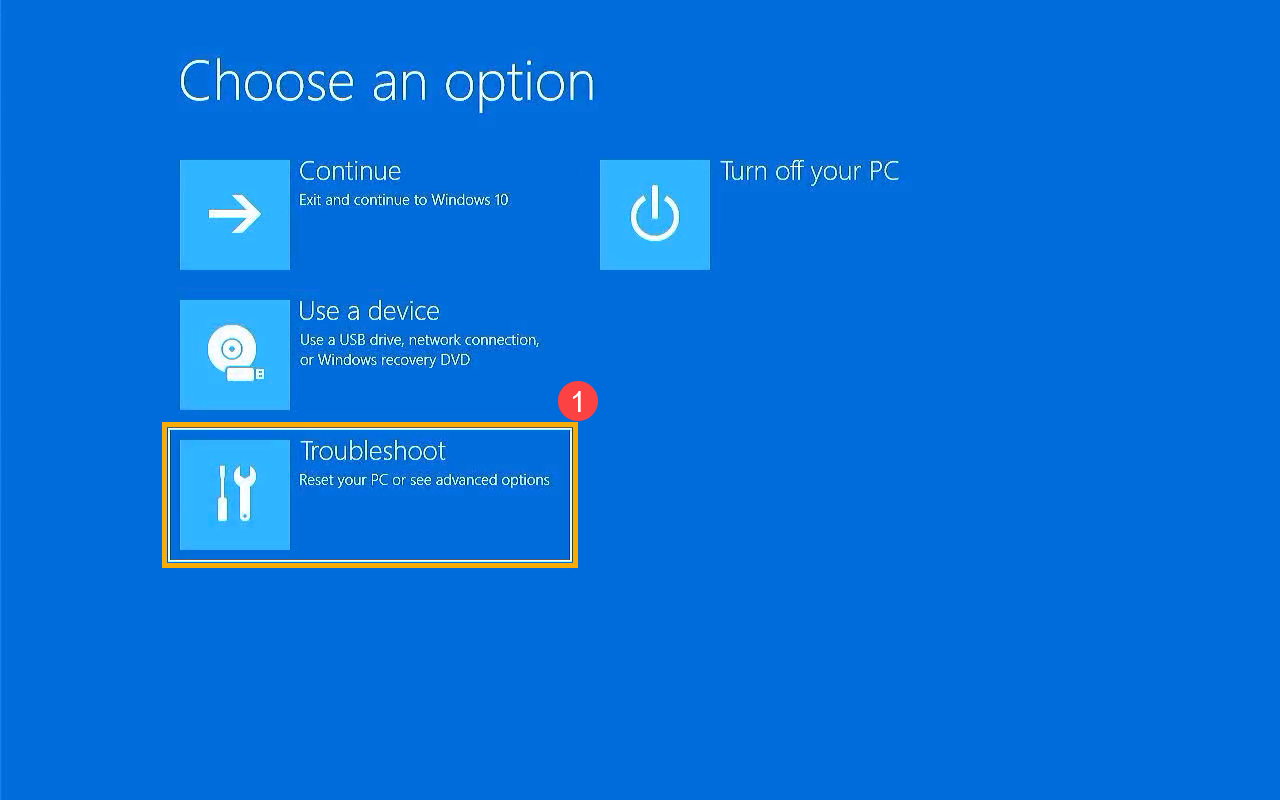
Wenn das Problem weiterhin besteht, gehen Sie zu Sicherer Modus (mit oder ohne Netzwerk). Erzwingen Sie beim Start die automatische Reparatur, indem Sie beim Start herunterfahren und diesen Vorgang dreimal wiederholen, bis Sie sehen Erweiterte Optionen. Gehen Sie dann zu Problembehandlung > Erweiterte Optionen > Starteinstellungen > Neu starten und wählen Sie F4 oder F5.
Öffnen Sie im abgesicherten Modus die Geräte-Manager (Windows + R, geben Sie devmgmt.msc ein und drücken Sie die Eingabetaste), erweitern Sie Anzeigeadapter, klicken Sie mit der rechten Maustaste auf Ihre GPU und wählen Sie Treiber aktualisieren oder Gerät deinstallieren. Starten Sie anschließend neu, damit Windows die Grafiktreiber.
Deaktivieren Sie den Dienst «Antragsvorbereitung» Falls der Startvorgang gestört ist: Windows + R, geben Sie services.msc ein, suchen Sie nach „Anwendungsvorbereitung“, doppelklicken Sie und stellen Sie den Starttyp auf „Deaktiviert“, übernehmen Sie die Einstellungen und akzeptieren Sie. Wenn der Startvorgang dadurch behoben wird, können Sie ihn später wieder auf Handbuch.
Reduzieren Sie den Start: Öffnen Sie die Aufgabenmanager, Registerkarte „Start“ und deaktivieren Sie nicht benötigte Apps. Um Softwarekonflikte auszuschließen, führen Sie eine sauberer Start: Führen Sie msconfig aus, wählen Sie unter Dienste die Option „Alle Microsoft-Dienste ausblenden“ und klicken Sie auf „Alle deaktivieren“. Starten Sie neu und überprüfen Sie.
Reparaturen aus der Wiederherstellungsumgebung (WinRE)
Wenn Sie nicht auf den Desktop zugreifen können, erzwingen Sie WinRE mit der Abfolge von drei unterbrochene Starts (Schalten Sie während des Logos aus und wieder ein). Wählen Sie in der automatischen Reparatur Erweiterte Optionen und gehen Sie zu Problembehandlung, um alle verfügbare Werkzeuge.
Beginnen Sie mit "Startreparatur»: Windows versucht, Boot-Probleme zu finden und automatisch zu beheben. Wenn das Problem durch beschädigte Boot-Dateien verursacht wird, reicht es oft aus, System wiederherstellen.
Wenn es nicht funktioniert, gehen Sie zu "Systemsymbol» und führt Prüfungen durch. Zuerst repariert der System File Checker geschützte Windows-Dateien, die beschädigt sind oder fehlen und die schwarzer Bildschirm.
Darüber hinaus können Sie in WinRE «Updates deinstallieren»: Entfernen Sie die neuesten Qualitäts- oder Funktionsupdates, wenn Sie vermuten, dass das Problem nach einem aktueller PatchEs handelt sich um eine einfache Lösung, die oft alles wieder in den Normalzustand bringt.
Tastenbefehle in der Eingabeaufforderung
Öffnen Sie das Terminal mit Administratorrechten und führen Sie diese Befehle aus, um das System zu reparieren und zu booten. Sie sind sicher und können Fehler beheben. in wenigen Minuten:
sfc /scannow
bootrec /fixmbr
bootrec /fixboot
bootrec /scanos
bootrec /rebuildbcd
Wenn CFS nicht alles korrigiert, ergänzen Sie mit DISM vom System (oder WinRE mit Netzwerk), um das Windows-Image in einen fehlerfreien Zustand zu versetzen, bevor ein anderes SFC-Pass:
DISM.exe /Online /Cleanup-Image /RestoreHealth
sfc /scannow
Grafiktreiber und erweiterte GPU-Einstellungen
In vielen Fällen beginnt der schwarze Bildschirm mit dem Cursor mit einem fehlerhafter Videotreiber. Deinstallieren Sie den Treiber im abgesicherten Modus und installieren Sie ihn erneut von der offiziellen Website des Herstellers (NVIDIA, AMD, Intel) oder der Website des Computerherstellers, nachdem Sie Marke und Modell (Windows + R, msinfo32, Eingabe).
Wenn es bei der Verwendung der GPU gelegentlich zu Hängern kommt, können Sie die Zeitspanne anpassen, die Windows wartet, bevor das System neu gestartet wird. Grafikcontroller (TDR). Bearbeiten Sie die Registrierung sehr sorgfältig und nur, wenn Sie wissen, was Sie tun.
Führen Sie regedit aus und navigieren Sie zum Schlüssel Grafiktreiber. Wenn der Wert nicht vorhanden ist, erstellen Sie ihn als 32-Bit-DWORD und weisen Sie einen Wert wie 8 Sekunden zu, um dem System eine Wiederherstellungszeit zu geben. Videotreiber.
HKEY_LOCAL_MACHINE\SYSTEM\CurrentControlSet\Control\GraphicsDrivers
Nombre: TdrDelay (DWORD 32 bits)
Valor: 8
Nach der Änderung der Registrierung starten Sie neu. Wenn die Instabilität aufhört, haben Sie das Problem eingedämmt. Trotzdem ist es am besten, diesen Tweak mit aktualisierte Treiber und überprüfen Sie die Systemtemperatur und -stabilität.

BIOS/UEFI: Zurücksetzen und Aktualisieren
A veraltetes BIOS/UEFI oder falsch konfiguriert kann auch schwarze Bildschirme verursachen. Versuchen Sie zunächst, die Werkseinstellungen wiederherzustellen: Schalten Sie das Gerät aus, wieder ein und drücken Sie wiederholt die BIOS-Zugriffstaste, bis Sie das Hauptmenü aufrufen und "Standardeinstellungen laden" oder eine gleichwertige Option auswählen. Speichern und Neustart.
Gängige Tasten zur Eingabe: F2 (Acer, Asus, Dell, Samsung, Sony), F10 (HP, Compaq), Entf/Entf (Desktops der Acer- und Asus-A-Serie), Esc (einige HP-, Asus- und Toshiba-Geräte), F1 (Lenovo, Sony, Toshiba), F12 (Toshiba) und auf bestimmten Lenovo-Laptops Fn + F2. Wenn Sie nicht darauf zugreifen können, schlagen Sie im Handbuch nach.
Eine Aktualisierung des BIOS kann ratsam sein, wenn Ihre Version sehr alt ist und der Hersteller korrigiert hat Kompatibilitätsprobleme. Gehen Sie in den abgesicherten Modus mit Netzwerktreibern, öffnen Sie msinfo32, um die Version, das Datum und den Hersteller zu notieren, laden Sie von der offiziellen Website das neuestes BIOS für Ihr Modell und folgen Sie dem Assistenten, während das Gerät an die Stromversorgung angeschlossen ist.
Wichtig: Schalten Sie Ihren Computer während des Updates nicht aus und ziehen Sie den Netzstecker nicht. Eine Unterbrechung kann das Motherboard beschädigen. Im Zweifelsfall sollten Sie zunächst das Motherboard zurücksetzen. Standardkonfiguration und prüfen Sie, ob das ausreicht.
Konflikte bei Software, Anpassung und Sicherheit
Vermeiden Sie zwei Antivirus-Resident gleichzeitig: Sie verursachen Konflikte und unerwartete Abstürze. Deinstallieren Sie das zusätzliche Programm und führen Sie einen vollständigen Systemscan (einschließlich Boot und Speicher) mit Ihrer bewährten Lösung oder mit Windows Defender im erschöpfenden Modus.
Deinstallieren Sie verdächtige Software (insbesondere Downloader) Torrent oder Programme, die von unzuverlässigen Websites bezogen wurden). Viele Installationen enthalten unerwünschte Komponenten, die das System verändern und letztendlich schwarze Bildschirme.
Umfangreiche Anpassungstools (Taskleiste, Startmenü, Explorer.exe) verändern kritische Prozesse und die Registrierung. Wenn Sie sie verwenden, versuchen Sie entfernen Sie sie vorübergehend. In älteren oder nicht unterstützten Versionen sind sie eine häufige Quelle subtiler Fehler in der Login.
Überprüfen Sie, ob Ihr Windows aktiviert. Die Arbeit mit dem System ohne Aktivierung ist mit Einschränkungen verbunden und kann in einigen Fällen zu merkwürdigem Verhalten führen. Wenn es aus irgendeinem Grund deaktiviert wurde, geben Sie Ihr Passwort erneut ein. Produktschlüssel.
Temperatur und Hardwarezustand
Überhitzung des GPU oder CPU Dies kann zu Unterbrechungen des Videosignals führen. Überwachen Sie die Betriebstemperaturen mit einem Tool wie AIDA64 oder einem anderen Tool Ihrer Wahl. Wenn sie hoch sind, überprüfen Sie Wärmeleitpaste, Kühlkörper, Ventilatoren und Energieprofile.
Erzwingen Sie kein Übertakten, wenn Sie ein Stabilitätsproblem diagnostizieren. Überprüfen Sie erneut Aktienwerte, Staub entfernen und für ausreichende Belüftung sorgen. Eine Reduzierung um wenige Grad kann den Unterschied zwischen einer Verstopfung und einem Systemausfall ausmachen. stabil.
Wiederherstellen, Deinstallieren von Updates oder Zurücksetzen Ihres PCs
Wenn alles andere fehlschlägt, versuchen Sie es mit einem "Systemwiederherstellung» zu einem früheren Zeitpunkt (Problembehandlung > Erweiterte Optionen > Systemwiederherstellung). Es betrifft nicht Ihre persönlichen Dateien, aber es wird Treiber zurücksetzen und jüngste Änderungen.
Eine andere Möglichkeit besteht darin, die neueste Windows-Updates von WinRE, sowohl in Bezug auf Qualität als auch Funktionen, wenn das Problem nach einem Patch begann. Manchmal einen Schritt zurück löst sofort.
Als letztes Mittel können Sie «Diesen PC zurücksetzen» unter Einstellungen > Update & Sicherheit > Wiederherstellung. Wählen Sie, wenn möglich, die Dateien zu behalten, da Sie wissen, dass Windows neu installiert wird und Sie Apps neu installieren.
Wenn Sie absolute Sauberkeit bevorzugen, erstellen Sie ein Installationsmedium und führen Sie eine Installation von Grund auf. Sichern Sie vorher Ihre Daten, da beim Formatieren alle Inhalte vom Systemlaufwerk gelöscht werden und es keine zurück.
Wenn bei Ihnen der klassische „schwarze Bildschirm mit Cursor“ in Windows auftritt, führen Sie Hardwareprüfungen, Videoverknüpfungen und den abgesicherten Modus durch. Verwenden Sie anschließend WinRE (Startup Repair, SFC/DISM und Deinstallation von Updates), überprüfen Sie Treiber und BIOS, entfernen Sie konfliktträchtige Software und überwachen Sie die Temperaturen. Diese Techniken decken die häufigsten Ursachen ab. Wenn kein physischer Schaden vorliegt, sollte der Computer normalerweise funktionieren. zum Leben zurückkehren.

Auf Technologie- und Internetthemen spezialisierter Redakteur mit mehr als zehn Jahren Erfahrung in verschiedenen digitalen Medien. Ich habe als Redakteur und Content-Ersteller für E-Commerce-, Kommunikations-, Online-Marketing- und Werbeunternehmen gearbeitet. Ich habe auch auf Websites aus den Bereichen Wirtschaft, Finanzen und anderen Sektoren geschrieben. Meine Arbeit ist auch meine Leidenschaft. Nun, durch meine Artikel in TecnobitsIch versuche, alle Neuigkeiten und neuen Möglichkeiten zu erkunden, die uns die Welt der Technologie jeden Tag bietet, um unser Leben zu verbessern.