- Lediglich der Gastgeber muss das kompatible Spiel auf seinem Computer kaufen, installieren und ausführen.
- Steam überträgt Video und Audio und gibt die Kontrolle über jeden Gast an den Host zurück.
- Es können vier Spieler teilnehmen, oder sogar mehr, wenn das Spiel und die Verbindung dies zulassen.
- Eine Ethernet-Verbindung und die Reduzierung der Auflösung helfen, Pufferung, Pixelierung und Latenz zu vermeiden.
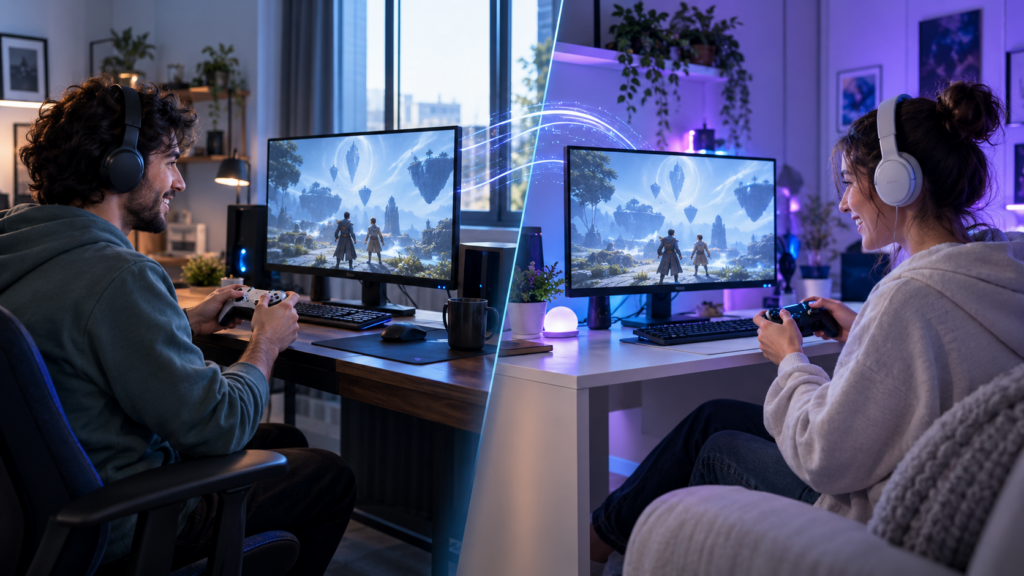
Die Spiele mit lokaler Multiplayer Sie sind darauf ausgelegt, mehrere Personen vor demselben Bildschirm zusammenzubringen. Allerdings ist es nicht immer möglich, Sofa, Computer oder Konsole mit den Freunden zu teilen, mit denen man spielen möchte.
Steam Remote Play Together permite trasladar esa experiencia a Internet. El anfitrión ejecuta un juego compatible en su ordenador, mientras los invitados reciben la imagen y el sonido y envían las órdenes de sus mandos, teclado o ratón.
De este modo, puedes Spiele Online-Spiele, die nur lokalen Mehrspielermodus anbietenDarüber hinaus müssen die Gäste das Spiel weder kaufen noch installieren, da alles auf dem Computer des Gastgebers läuft und verarbeitet wird.
Was ist Steam Remote Play Together und wie funktioniert es?
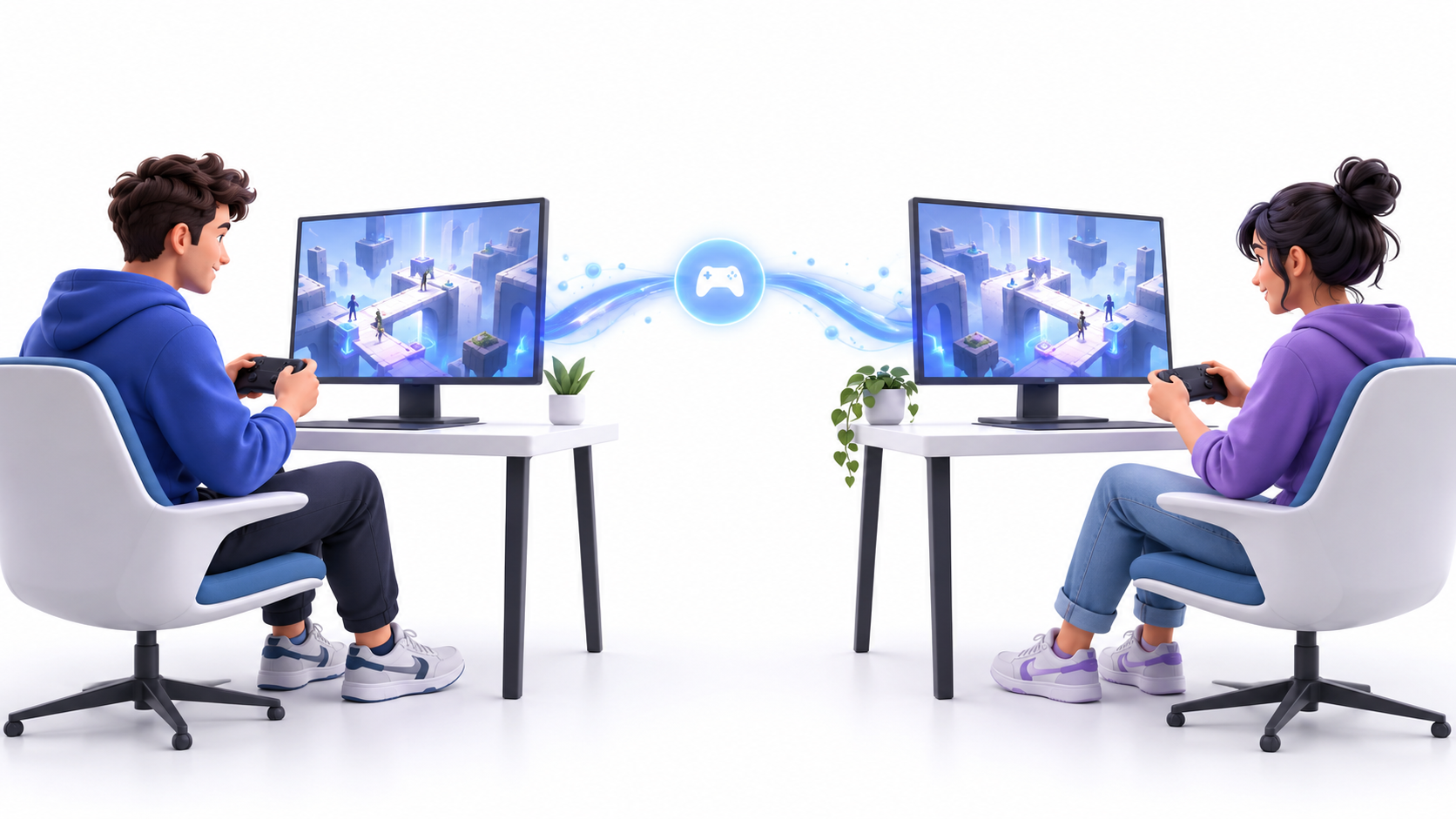
Steam Remote Play Together ist eine Funktion, die die lokaler Mehrspielermodus eines Spiels in einem Online-Erlebnis. Uno de los jugadores actúa como anfitrión, ejecuta el título y transmite la partida a las demás personas.
No crea una LAN virtual ni modifica el funcionamiento interno del juego. Steam utiliza su tecnología de transmisión para enviar Video-, Audio- und Sprachkommunikation a los invitados. Las pulsaciones de sus mandos o periféricos regresan al ordenador anfitrión prácticamente en tiempo real.
Durante la sesión, los invitados solamente pueden ver el juego transmitido. El escritorio, las ventanas y otros contenidos privados del anfitrión Sie erscheinen nicht in der Sendung..
Esta función tampoco debe confundirse con el Remote Play convencional. Este último permite ejecutar tus propios juegos desde otro ordenador, móvil, tableta o televisor. Remote Play Together, en cambio, está pensado para que Mehrere Personen nehmen am selben lokalen Spiel teil. aus verschiedenen Orten.
Was du vor dem Spielstart benötigst
Um diese Funktion nutzen zu können, benötigen Sie ein Spiel, das seine Kompatibilität mit [Spielname] ausdrücklich angibt. Gemeinsames Remote-Spiel. Puedes comprobarlo en la ficha del título dentro de la tienda de Steam o en los filtros de tu biblioteca.
También debes cumplir estos requisitos:
- Haben Sie eine aktualisierte Version von Steam-Client.
- Der Host-Computer muss über eine ausreichende Upload-Geschwindigkeit verfügen.
- Verwenden Sie einen Computer, der in der Lage ist, das Spiel auszuführen und gleichzeitig die Übertragung zu kodieren.
- Schließen Sie die Controller, Tastatur oder Maus, die jeder Teilnehmer verwenden wird, ordnungsgemäß an.
- Die Remote-Play-Funktionen sollten in den Steam-Einstellungen aktiviert bleiben.
Der Gastgeber ist die einzige Person, die benötigt Kaufen, herunterladen und installieren Sie das SpielDie anderen Spieler verbinden sich mit der gestreamten Sitzung, sodass sie keine weitere Kopie in ihrer Bibliothek benötigen.
Schritt-für-Schritt-Anleitung zur Verwendung von Steam Remote Play Together
Um ein gemeinsames Spiel zu starten, befolgen Sie diese Schritte:
- Öffnen Sie Steam auf dem Computer, der als Host fungieren soll.
- Öffne deine Bibliothek und starte ein kompatibles Spiel. Gemeinsames Remote-Spiel.
- Durch Drücken der Taste gelangen Sie zur Steam-Oberfläche. Umschalt + Tab.
- Öffne deine Freundesliste und suche die Person, die du einladen möchtest.
- Klicken Sie mit der rechten Maustaste auf ihren Namen und wählen Sie aus Einladung zum gemeinsamen Fernspiel.
- Warten Sie, bis der Gast die Anfrage annimmt und die Verbindung hergestellt ist.
- Weisen Sie die erforderlichen Steuerelemente aus dem Remote Play-Bedienfeld zu.
- Kehre zum Spiel zurück und konfiguriere lokale Spieler über dein Mehrspielermenü.
Wenn die Tastenkombination Umschalt + Tab die Benutzeroberfläche nicht öffnet, überprüfen Sie, ob die Steam-Overlay funktioniert nicht o está desactivado para ese juego. Sin la interfaz superpuesta puede resultar más difícil gestionar las invitaciones y los permisos.
Los usuarios de móviles compatibles también pueden aceptar invitaciones mediante la aplicación Steam Chat. La partida se abre posteriormente en Steam LinkVon dort aus können sie sich mit dem Host-Computer verbinden.
So konfigurieren Sie Controller, Tastatur und Maus

Cada participante puede utilizar su propio mando, siempre que Steam y el juego lo reconozcan correctamente. Esta suele ser la configuración más cómoda para títulos cooperativos, juegos de lucha y partidas con pantalla dividida.
El anfitrión puede abrir el panel de Remote Play para Einreisegenehmigungen erteilen oder entziehen. Desde allí es posible decidir quién puede utilizar un mando, el teclado o el ratón.
Aunque Steam permite compartir teclado y ratón, ambos periféricos se comportan como dispositivos comunes. Esto significa que dos jugadores podrían activar las mismas teclas o interferir entre sí. Siempre que sea posible, conviene que cada invitado utilice ein unabhängiger Controller.
Steam solamente transmite los controles hasta el ordenador principal. La asignación de personajes, perfiles o jugadores locales continúa dependiendo del propio juego. Por ejemplo, un título con pantalla dividida puede exigir que cada persona pulse un botón para incorporarse, como sucede al configurar la Splitscreen in Rocket League.
Wie viele Personen können gleichzeitig spielen?
Steam gibt an, dass sie teilnehmen können. bis zu vier Spieler mediante Remote Play Together. Con conexiones suficientemente rápidas, determinados juegos y equipos pueden admitir incluso más participantes.
No obstante, el límite real también depende del número de jugadores locales admitido por el juego. Si un título solamente ofrece multijugador para dos personas, Remote Play Together Es werden keine zusätzlichen Plätze hinzugefügt..
También debes considerar la cantidad de controles compatibles y la capacidad del ordenador anfitrión. Cuantos más invitados haya, mayor será la carga de codificación y el ancho de banda necesario para mantener una transmisión estable.
Wie man Verzögerungen reduziert und die Qualität verbessert
El rendimiento depende principalmente del ordenador y de la conexión del anfitrión. Como la partida se ejecuta en su equipo, este debe procesar el juego, codificar la imagen y recibir simultáneamente las órdenes de los invitados.
Para reducir la latencia y los cortes:
- Verbinden Sie den Host-Computer mit dem Router mithilfe von Ethernet-Kabel.
- Vermeiden Sie Downloads, Backups und Streaming während des Spielens.
- Nutzen Sie ein 5-GHz- oder höheres WLAN-Netzwerk, wenn Sie kein Kabel verwenden können.
- Verringern Sie die Auflösung und die Übertragungsqualität in den Remote-Play-Parametern.
- Begrenzen Sie die Bildrate, wenn der Computer nicht stabil codieren kann.
- Schließen Sie Anwendungen, die unnötigerweise CPU, GPU oder Bandbreite verbrauchen.
Eine hohe Downloadgeschwindigkeit allein garantiert noch kein gutes Nutzererlebnis. Der Host benötigt insbesondere eine stabile Anstiegsgeschwindigkeit, mientras que los invitados deben mantener una conexión con baja latencia.
Si la imagen se pixela pero los controles responden correctamente, probablemente falte ancho de banda. Si la imagen es nítida pero las acciones tardan en aparecer, el problema suele estar relacionado con la Verbindungslatenz.
Häufige Fehler bei Steam Remote Play Together
Cuando no aparece la opción para invitar a otro jugador, comprueba primero que el juego muestre la etiqueta Remote Play Together. No todos los títulos con multijugador local son compatibles automáticamente con esta función.
Dies sind weitere häufige Probleme:
- Die Einladung wird nicht angezeigt: Starten Sie Steam neu, aktualisieren Sie den Client und überprüfen Sie die Kompatibilität des Spiels.
- Der Gast sieht einen schwarzen Bildschirm: Ändern Sie den Anzeigemodus des Spiels und aktualisieren Sie Ihre Grafiktreiber.
- Die Fernbedienung reagiert nicht: Überprüfen Sie die Anmeldeberechtigungen und vergewissern Sie sich, dass Steam das Gerät erkennt.
- Zwei Spieler steuern denselben Charakter: Weisen Sie die Controller sowohl über Steam als auch über das Spielmenü neu zu.
- Die Sitzung wurde getrennt: Es verringert die Übertragungsqualität und verhindert überlastete WLAN-Verbindungen.
- Der Ton verdoppelt sich: Den gemeinsamen Broadcast stummschalten oder den verwendeten Voice-Chat anpassen.
Firewalls, Antivirensoftware und restriktive Router-Einstellungen können ebenfalls eine korrekte Verbindungsherstellung verhindern. Bevor Sie Schutzmaßnahmen deaktivieren, überprüfen Sie, ob Steam die erforderlichen Einstellungen vorgenommen hat. Netzwerkberechtigungen erforderlich und starten Sie beide Clients neu.
Unterschiede im Vergleich zu Steam-Familienzügen und lokalen Transfers
Remote Play Together dient nicht dazu, ein Spiel dauerhaft auszuleihen oder dessen Dateien auf einen anderen Computer zu kopieren. Es ermöglicht mehreren Personen die Teilnahme an einem Spiel. die gleiche Sitzung, die vom Host ausgeführt wird.
Die Hauptunterschiede sind:
- Gemeinsam aus der Ferne spielen: Streamt ein lokales Spiel, um es gemeinsam über das Internet zu spielen.
- Remote Play: Es ermöglicht einem Benutzer, von einem anderen seiner Geräte aus zu spielen.
- Dampffamilien: Kompatible Spiele können zwischen autorisierten Mitgliedern desselben Haushalts geteilt werden.
- Lokale Netzwerkübertragung: Kopieren Sie Installationsdateien zwischen Geräten, die mit demselben Netzwerk verbunden sind.
Wenn Sie Spiele an jemand anderen ausleihen möchten, damit dieser sie separat spielen kann, sollten Sie sich die Optionen für Spiele auf Steam teilen. Remote Play Together mantiene a todos los participantes dentro de la misma partida.
Esta separación evita confundir tres necesidades diferentes: compartir una biblioteca, transferir una instalación y Spielt gemeinsam im lokalen Mehrspielermodus..
Was tun, wenn das Spiel Remote Play Together nicht unterstützt?
Si el título no es compatible, comprueba primero si dispone de multijugador online nativo. En ese caso, cada participante necesitará normalmente su propia copia y deberá utilizar el sistema de invitaciones incluido en el juego.
Otra posibilidad es utilizar una aplicación de transmisión remota que admita varios controles. Sin embargo, estas herramientas requieren una configuración adicional y no ofrecen necesariamente la misma integración con la biblioteca, los mandos y la lista de amigos de Steam.
Las aplicaciones que crean una red privada virtual solamente son útiles cuando el juego incorpora un Real-LAN-Modus. No transmiten la partida ni sustituyen la compra del título, por lo que cada jugador debe instalar una copia y cumplir sus correspondientes requisitos de licencia.
Los programas tradicionales de escritorio remoto tampoco suelen ser apropiados para jugar. Aunque permiten controlar otro ordenador, su latencia, gestión de periféricos y compresión de imagen están orientadas principalmente a tareas de productividad.
Steam Remote Play Together es la opción más directa para recuperar a distancia la experiencia del multijugador local. El anfitrión ejecuta una única copia, los invitados aportan sus controles y Steam se encarga de transmitir la partida.
Una buena conexión, mandos correctamente asignados y un juego compatible son los elementos fundamentales para conseguir una sesión estable. Si aparecen problemas, revisar el Overlay, los permisos de entrada y la calidad de transmisión suele resolver la mayoría de los errores.

Ich bin ein Technik-Enthusiast, der seine „Geek“-Interessen zum Beruf gemacht hat. Ich habe mehr als 10 Jahre meines Lebens damit verbracht, modernste Technologie zu nutzen und aus purer Neugier an allen möglichen Programmen herumzubasteln. Mittlerweile habe ich mich auf Computertechnik und Videospiele spezialisiert. Das liegt daran, dass ich seit mehr als fünf Jahren für verschiedene Websites zum Thema Technologie und Videospiele schreibe und Artikel erstelle, die Ihnen die Informationen, die Sie benötigen, in einer für jeden verständlichen Sprache vermitteln möchten.
Bei Fragen reicht mein Wissen von allem rund um das Windows-Betriebssystem bis hin zu Android für Mobiltelefone. Und mein Engagement gilt Ihnen, ich bin immer bereit, ein paar Minuten zu investieren und Ihnen bei der Lösung aller Fragen in dieser Internetwelt zu helfen.