- smartscreen.exe es un proceso legítimo de Windows relacionado con Microsoft Defender SmartScreen.
- Comprueba la reputación de páginas web, descargas y aplicaciones antes de permitir determinadas acciones.
- Un aviso de SmartScreen no significa necesariamente que el archivo tenga malware; también puede indicar que es nuevo o poco conocido.
- El ejecutable legítimo suele estar en
C:\Windows\System32y debe tener una firma digital válida de Microsoft.
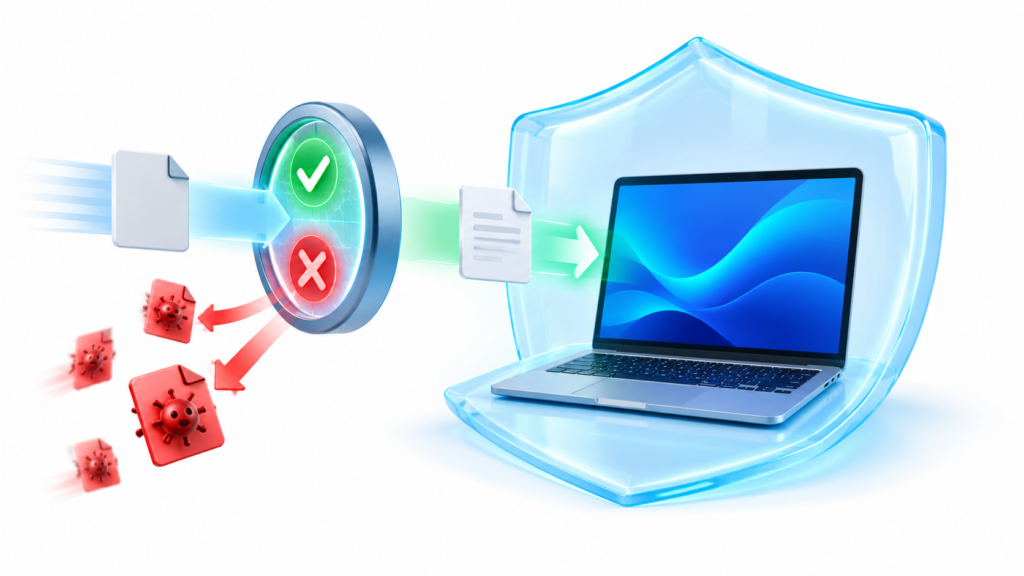
Cuando intentas abrir un programa descargado de Internet, Windows puede mostrar el mensaje “Windows protegió su PC” e impedir temporalmente su ejecución. El responsable suele ser Microsoft Defender SmartScreen, una función de seguridad integrada en Windows que comprueba la reputación de archivos, aplicaciones y direcciones web antes de permitir determinadas acciones.
El proceso asociado puede aparecer en el Administrador de tareas como smartscreen.exe. En condiciones normales es un componente legítimo de Microsoft y no conviene finalizarlo, eliminarlo ni sustituirlo. Su presencia tampoco significa que Windows haya encontrado necesariamente un virus.
Die kurze Antwort lautet: SmartScreen funciona como un filtro de reputación. Compara archivos y sitios web con información de seguridad mantenida por Microsoft. Puede bloquear amenazas conocidas, pero también advertir sobre programas nuevos o poco descargados que todavía no han construido una reputación suficiente.

Was ist Microsoft Defender SmartScreen und wie funktioniert es?
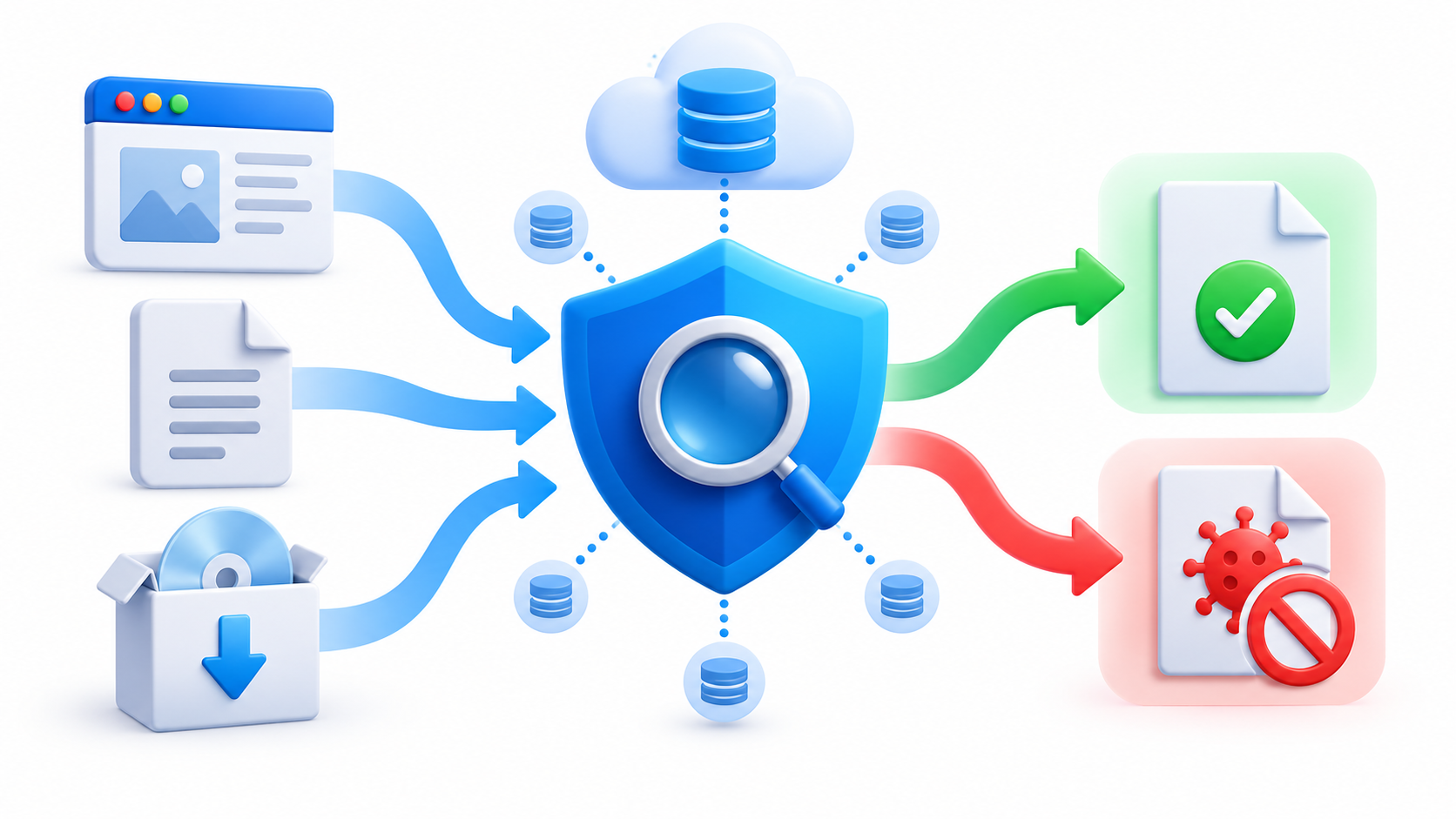
Microsoft Defender SmartScreen es una tecnología de Windows diseñada para advertir sobre sitios de phishing, páginas maliciosas, descargas peligrosas y aplicaciones con poca reputación. No sustituye al antivirus, sino que añade una capa preventiva antes de que el usuario visite una página peligrosa o ejecute determinados archivos procedentes de Internet.
Para analizar una página web, SmartScreen busca comportamientos sospechosos y compara su dirección con registros dinámicos de sitios denunciados por phishing o distribución de malware. En Microsoft Edge, esta comprobación puede provocar que el navegador muestre una página de advertencia antes de permitir el acceso.
Cuando se trata de una aplicación o un instalador, la decisión puede tener en cuenta diferentes señales:
- La reputación del archivo y de la dirección desde la que se descargó.
- El número de descargas y su historial conocido.
- Los resultados obtenidos anteriormente por herramientas de seguridad.
- La firma digital y la reputación del certificado utilizado.
- La existencia de denuncias que identifiquen el archivo como peligroso.
Por tanto, el aviso de SmartScreen no confirma por sí solo que un programa contenga malware. En ocasiones solamente indica que el archivo es nuevo, poco habitual o carece de una reputación conocida. Aun así, nunca debes ignorar la advertencia sin comprobar primero su procedencia.
Qué protege SmartScreen en Windows y Microsoft Edge
SmartScreen está formado por varias protecciones relacionadas, pero no todas actúan en el mismo lugar ni sobre el mismo contenido.
| Schutz | Qué comprueba | Dónde actúa |
|---|---|---|
| Anwendungen und Dateien prüfen | Aplicaciones, instaladores y archivos descargados de Internet | Windows |
| SmartScreen para Microsoft Edge | Páginas web, descargas, phishing y sitios maliciosos | Microsoft Edge |
| Bloqueo de aplicaciones potencialmente no deseadas | Programas de baja reputación, instaladores engañosos y software no deseado | Windows y Edge, según la configuración |
| SmartScreen para aplicaciones de Microsoft Store | Contenido web utilizado por determinadas aplicaciones | Aplicaciones de Microsoft Store |
| Protección contra phishing mejorada | Uso inseguro de determinadas contraseñas de trabajo o educativas | Windows 11 compatible |
Esta separación explica por qué smartscreen.exe puede seguir apareciendo aunque no utilices Microsoft Edge. La comprobación de aplicaciones y archivos pertenece al propio sistema operativo y puede intervenir cuando ejecutas una descarga obtenida mediante otro navegador o un cliente de correo.
SmartScreen también puede advertir sobre ataques de ingeniería social, anuncios engañosos y determinadas amenazas web que intentan aprovechar vulnerabilidades sin exigir una descarga evidente. Sin embargo, no debe considerarse una protección universal: Microsoft señala que está orientado principalmente a archivos procedentes de Internet y no ofrece la misma cobertura para archivos de ubicaciones internas o recursos compartidos mediante SMB.
Diferencias entre SmartScreen, Microsoft Defender y Smart App Control
Estos nombres aparecen dentro de Seguridad de Windows y es fácil confundirlos, pero corresponden a mecanismos diferentes.
| Funktion | Objetivo principal | Cómo interviene |
|---|---|---|
| Microsoft Defender SmartScreen | Evaluar la reputación de webs, descargas y aplicaciones | Muestra advertencias o bloquea contenido peligroso o desconocido |
| Microsoft Defender Antivirus | Detectar malware mediante firmas, comportamiento y análisis en la nube | Analiza, bloquea y pone archivos en cuarentena |
| Microsoft Defender Firewall | Controlar conexiones de red entrantes y salientes | Aplica reglas de comunicación para redes y aplicaciones |
| Intelligente App-Steuerung | Impedir la ejecución de código no fiable en equipos compatibles | Permite o bloquea aplicaciones según su firma y la inteligencia de seguridad |
Smart App Control es especialmente importante porque sus bloqueos no siempre ofrecen la opción de “Ejecutar de todas formas”. Si un programa continúa bloqueado después de revisar SmartScreen, comprueba en Seguridad de Windows si el aviso procede realmente de Smart App Control, del antivirus o de una política aplicada por una organización.

Cómo saber si smartscreen.exe es legítimo o un virus
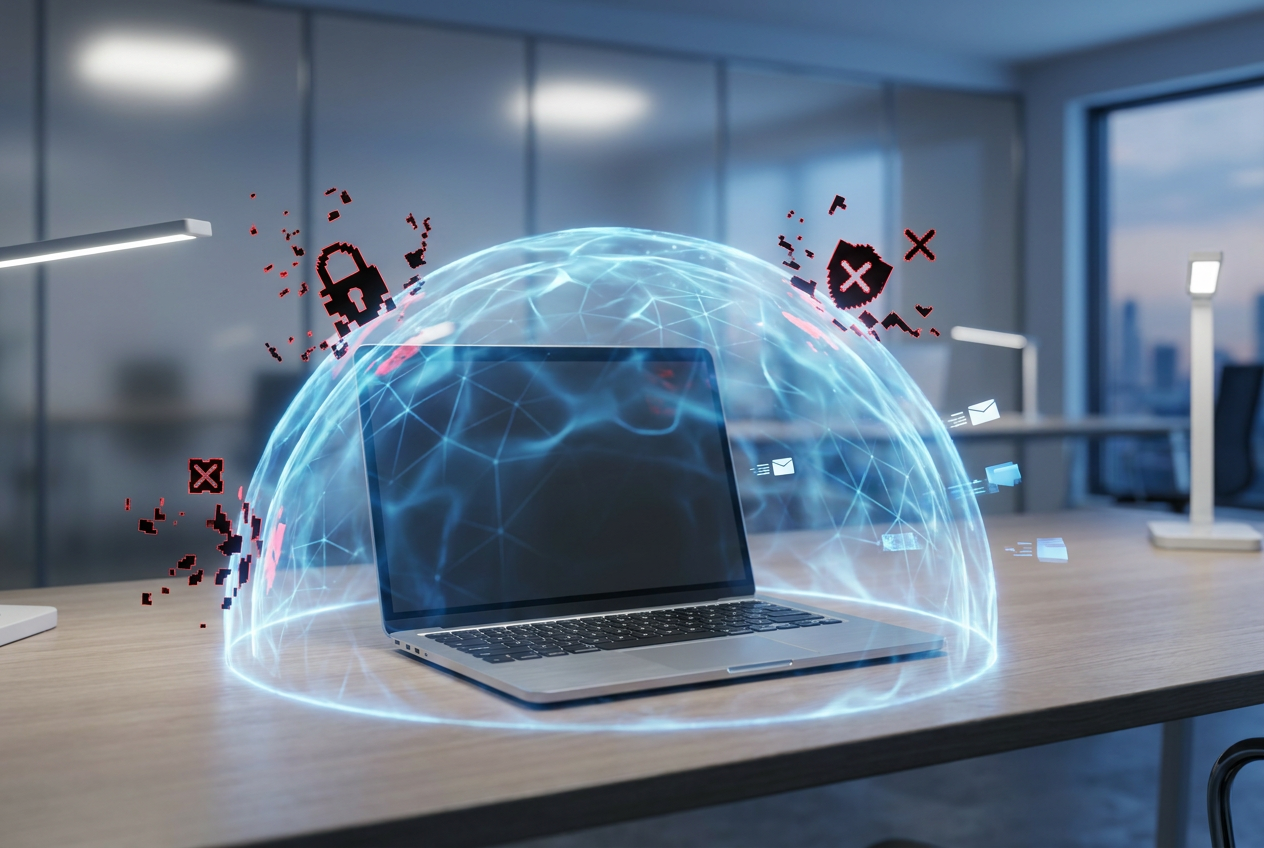
El archivo legítimo de SmartScreen suele encontrarse en C:\Windows\System32 y debe contar con una gültige digitale Microsoft-Signatur. No conviene usar el tamaño del archivo como criterio definitivo, ya que puede cambiar entre versiones y actualizaciones de Windows.
Um dies zu überprüfen:
- Öffne die Aufgabenmanager.
- Busca Microsoft Defender SmartScreen o smartscreen.exe.
- Klicken Sie mit der rechten Maustaste auf den Prozess und wählen Sie Dateispeicherort öffnen.
- Comprueba que el ejecutable se encuentra dentro de
C:\Windows\System32. - Abre sus propiedades y revisa la pestaña Digitale Signaturen.
- Confirma que la firma pertenece a Microsoft y que Windows la considera válida.
Debes sospechar si el supuesto ejecutable se encuentra en Descargas, Temp, AppData, una carpeta creada por otro programa o una ubicación con un nombre diseñado para parecerse a System32.
La ubicación correcta tampoco debe ser la única comprobación. Si observas varias copias extrañas, un consumo permanente de recursos, errores continuos o una firma no válida, ejecuta un análisis completo con Seguridad de Windows y, si es necesario, utiliza el análisis sin conexión de Microsoft Defender.
SmartScreen necesita comunicarse con los servicios de Microsoft para realizar determinadas comprobaciones de reputación. Por eso, una conexión de red asociada al proceso no demuestra por sí sola que sea malware.
Por qué aparece el mensaje “Windows protegió su PC”
Este aviso suele aparecer cuando una aplicación descargada de Internet tiene una reputación insuficiente, utiliza una firma que SmartScreen no reconoce o coincide con información asociada a contenido peligroso.
Windows puede saber que un archivo procede de Internet gracias a Mark-of-the-Web. Este mecanismo guarda información sobre la zona de procedencia mediante un flujo de datos denominado Zone.Identifier. SmartScreen y otras funciones de seguridad pueden consultar esa información antes de abrir o ejecutar el archivo.
Los motivos más frecuentes son:
- El programa acaba de publicarse y todavía tiene pocas descargas.
- El ejecutable no está firmado digitalmente.
- El certificado del desarrollador carece de reputación suficiente.
- El archivo se ha descargado desde una dirección web sospechosa.
- El programa ha sido denunciado o clasificado como peligroso.
- Una política de empresa impide ignorar las advertencias.
Un archivo desconocido no es necesariamente malicioso, pero tampoco debe considerarse seguro por el simple hecho de que el desarrollador asegure que se trata de un falso positivo.
Cómo comprobar una aplicación antes de desbloquearla
Antes de pulsar “Ejecutar de todas formas”, realiza estas comprobaciones:
- Confirma que descargaste el archivo desde la página oficial del desarrollador.
- Revisa el nombre del editor mostrado por Windows.
- Comprueba la firma digital desde las propiedades del archivo.
- Compara su hash SHA-256 si el desarrollador publica uno oficialmente.
- Analiza el archivo con Microsoft Defender.
- Comprueba que el nombre, la extensión y la ubicación coinciden con lo esperado.
Si el archivo no tiene firma, procede de un enlace enviado por correo, solicita permisos de administrador sin motivo o intenta convencerte de que desactives el antivirus, no lo ejecutes.
Cómo desbloquear una aplicación legítima
Si has comprobado cuidadosamente el archivo y puedes confirmar que es legítimo, existen varias formas de permitir su ejecución.
Cuando aparezca el mensaje “Windows protegió su PC”drücken Weitere Informationen. Windows mostrará el nombre de la aplicación y su editor. Si la configuración del equipo permite ignorar el aviso, aparecerá el botón Lauf trotzdem!.
También puedes retirar la marca de procedencia de Internet:
- Haz clic derecho sobre el archivo y entra en Eigenschaften.
- En la pestaña General, busca la opción Entsperren.
- Marca la casilla, pulsa Aplicar y confirma los cambios.
En PowerShell, el equivalente es:
Unblock-File -Path "C:\Ruta\Programa.exe"
Este comando elimina la información de zona asociada al archivo. No analiza su contenido ni demuestra que sea seguro, por lo que solo debe utilizarse después de verificarlo.
Evita desactivar SmartScreen globalmente para ejecutar un único programa. Al hacerlo, reduces la protección para todas las descargas posteriores.

Qué hacer si SmartScreen no puede conectarse

Die Botschaft “No se puede acceder a SmartScreen en este momento” indica que Windows no ha podido completar la comprobación de reputación. No significa que el archivo sea seguro ni que se haya detectado malware.
Prüfen Sie Folgendes:
- Que el equipo tenga conexión a Internet.
- Que la fecha y la hora de Windows sean correctas.
- Que una VPN, proxy, firewall o filtro DNS no esté bloqueando el servicio.
- Que Windows y Seguridad de Windows estén actualizados.
- Que la protección basada en reputación continúe activada.
Puedes revisar su configuración desde Seguridad de Windows > Control de aplicaciones y navegador > Configuración de protección basada en reputación.
No ejecutes el archivo solamente porque SmartScreen no haya podido analizarlo. Espera a recuperar la conexión o verifica su procedencia mediante otros métodos.
Cómo solucionar un consumo elevado de CPU de smartscreen.exe
SmartScreen normalmente permanece en segundo plano y no debería mantener un consumo elevado de CPU, memoria o disco durante largos periodos. Un aumento breve puede producirse mientras comprueba una descarga, examina varios archivos o procesa una aplicación recién obtenida.
Si el consumo no desciende:
- Espera unos minutos y comprueba si Windows está analizando una descarga reciente.
- Reinicia el equipo para descartar un bloqueo puntual.
- Installieren Sie alle ausstehenden Windows-Updates.
- Comprueba la ubicación y la firma digital de smartscreen.exe.
- Ejecuta un análisis completo con Microsoft Defender.
- Revisa si el problema comenzó después de descargar o descomprimir una carpeta con muchos ejecutables.
Si sospechas que existen archivos del sistema dañados, abre Terminal como administrador y ejecuta primero:
DISM /Online /Cleanup-Image /RestoreHealth
Después utiliza:
sfc /scannow
Estas herramientas reparan componentes de Windows, pero no deben presentarse como una optimización general ni como la primera solución para cualquier aviso de SmartScreen.
Nicht löschen smartscreen.exe de System32. Además de reducir la seguridad, Windows puede restaurarlo o generar nuevos errores de integridad.
Cómo informar de un falso positivo a Microsoft
Si desarrollas una aplicación legítima y SmartScreen la bloquea, la mejor solución no consiste en pedir a todos los usuarios que desactiven la protección.
Microsoft dispone de un portal para enviar archivos a revisión. Al completar el formulario, selecciona Microsoft Defender SmartScreen como producto e indica que consideras que se trata de una detección incorrecta.
También conviene:
- Firmar los ejecutables y los instaladores con un certificado de confianza.
- Evitar modificar el archivo después de firmarlo.
- Distribuirlo siempre desde un dominio oficial protegido mediante HTTPS.
- Mantener un nombre de editor coherente entre versiones.
- Publicar el hash SHA-256 para que los usuarios puedan comprobar la descarga.
La firma digital ayuda a identificar al editor y a comprobar la integridad del archivo, pero no garantiza automáticamente que nunca aparezca una advertencia de reputación.
Preguntas frecuentes sobre smartscreen.exe
¿smartscreen.exe es un virus?
El archivo original es un componente legítimo de Microsoft. Debe encontrarse en la carpeta System32 y contar con una firma digital válida. Un archivo con el mismo nombre ubicado en otra carpeta puede ser un impostor.
¿SmartScreen es lo mismo que Microsoft Defender Antivirus?
No. SmartScreen analiza reputación y advierte antes de acceder a ciertas webs o ejecutar descargas. Microsoft Defender Antivirus analiza el contenido y el comportamiento de los archivos para detectar malware.
¿Por qué SmartScreen bloquea un programa seguro?
Puede ocurrir porque el programa es nuevo, tiene pocas descargas, carece de firma digital o todavía no dispone de suficiente reputación. El aviso no confirma una infección, pero debe investigarse antes de continuar.
¿SmartScreen funciona si utilizo Chrome o Firefox?
La protección web integrada en Edge es específica de ese navegador. Sin embargo, la comprobación de aplicaciones y archivos de Windows puede intervenir al ejecutar archivos descargados mediante otros navegadores si conservan la información que indica que proceden de Internet.
¿Es recomendable desactivar SmartScreen?
No como configuración permanente. Si existe un falso positivo, resulta más seguro verificar y desbloquear únicamente el archivo afectado o enviarlo a Microsoft para que lo revise.
¿Puedo finalizar smartscreen.exe desde el Administrador de tareas?
Puedes intentar finalizarlo para diagnosticar un bloqueo puntual, pero Windows puede volver a iniciarlo. No debes eliminar el ejecutable ni modificar sus permisos.
Microsoft Defender SmartScreen aporta una capa preventiva frente a phishing, descargas maliciosas y aplicaciones sin reputación conocida. Sus avisos no significan siempre que exista malware, pero tampoco deben ignorarse sin verificar el origen, la firma y la integridad del archivo. Mantenerlo activado y desbloquear únicamente aplicaciones comprobadas ofrece un equilibrio más seguro que deshabilitar toda la protección.

Ich bin ein Technik-Enthusiast, der seine „Geek“-Interessen zum Beruf gemacht hat. Ich habe mehr als 10 Jahre meines Lebens damit verbracht, modernste Technologie zu nutzen und aus purer Neugier an allen möglichen Programmen herumzubasteln. Mittlerweile habe ich mich auf Computertechnik und Videospiele spezialisiert. Das liegt daran, dass ich seit mehr als fünf Jahren für verschiedene Websites zum Thema Technologie und Videospiele schreibe und Artikel erstelle, die Ihnen die Informationen, die Sie benötigen, in einer für jeden verständlichen Sprache vermitteln möchten.
Bei Fragen reicht mein Wissen von allem rund um das Windows-Betriebssystem bis hin zu Android für Mobiltelefone. Und mein Engagement gilt Ihnen, ich bin immer bereit, ein paar Minuten zu investieren und Ihnen bei der Lösung aller Fragen in dieser Internetwelt zu helfen.