Wir zeigen Ihnen, wie Sie verhindern, dass mehrere Outlook-Regeln dieselbe E-Mail beeinflussen. Wir werden sehen, wie das geht. die Prioritätsreihenfolge ändern Wir werden Regeln für eine bessere Organisation besprechen. Außerdem werden wir darüber sprechen, wie man die Option „Verarbeitung weiterer Regeln stoppen“ aktiviert, sowie über andere hilfreiche Tipps zum Aufräumen Ihrer E-Mails.
Verhindern, dass mehrere Outlook-Regeln auf dieselbe E-Mail angewendet werden.

Wenn Sie Outlook als Ihren primären E-Mail-Dienst nutzen, wissen Sie sicherlich, wie wichtig ein übersichtlicher Posteingang ist. Nachrichten von der Arbeit, der Familie, von Diensten und Abonnements können leicht durcheinandergeraten und verloren gehen. Aus diesem Grund ist es wichtig, … Outlook-Regeln Sie sind ein sehr nützliches Werkzeug für Automatisieren Sie die Organisation all dieses Chaos.
Eine Outlook-Regel ist eine automatisierte Anweisungen Dies legt fest, wie das Programm mit E-Mails umgehen soll, die bestimmte vordefinierte Bedingungen erfüllen. Beispielsweise können Sie einstellen, dass eingehende E-Mails mit dem Wort „Rechnung“ im Text automatisch in den Ordner „Buchhaltung“ weitergeleitet werden. Alternativ können Sie festlegen, dass eine Nachricht als gelesen, archiviert oder gelöscht markiert wird, sobald eine bestimmte Bedingung erfüllt ist.
Der Vorteil ist, dass Sie können so viele Regeln erstellen, wie Sie benötigen. Outlook sortiert E-Mails automatisch. Probleme entstehen jedoch, wenn eine Nachricht mehrere Kriterien verschiedener Regeln erfüllt. Diese Regeln konkurrieren dann um dieselbe Nachricht, was dazu führt, dass sie im falschen Ordner archiviert oder sogar gelöscht wird. Daher stellt sich die Frage: Wie lässt sich verhindern, dass mehrere Outlook-Regeln dieselbe E-Mail beeinflussen?
Zuerst: Verwenden Sie den Schalter „Verarbeitung weiterer Regeln stoppen“.

Um zu verhindern, dass mehrere Outlook-Regeln dieselbe E-Mail beeinflussen, müssen Sie die Option „Verarbeitung weiterer Regeln stoppen“ aktivieren. Dadurch wird … Wenn eine bestimmte Regel erfolgreich auf eine Nachricht angewendet wird, werden alle anderen Regeln für diese Nachricht ignoriert..
Lassen Sie uns das anhand eines Beispiel Es ist ganz einfach. Stellen Sie sich vor, Sie haben eine Regel namens „Projekte“, die alle E-Mails Ihres Chefs in den Ordner „Dringend“ verschiebt. Darunter befindet sich eine weitere Regel namens „Anhänge“, die automatisch alle Nachrichten mit großen Anhängen löscht, um Ihren Posteingang übersichtlich zu halten. Was aber, wenn Ihr Chef Ihnen eine wichtige E-Mail mit einem 20 MB großen PDF-Anhang schickt?
Outlook führt die erste Regel aus: Die E-Mail wird in den Status „Dringend“ verschoben. Unmittelbar danach wird jedoch die zweite Regel ausgeführt: Die bereits als „Dringend“ markierte E-Mail wird gelöscht. Was für ein Durcheinander! Dies passiert nicht, wenn Sie die Option „Verarbeitung weiterer Regeln stoppen“ aktivieren. Dadurch verhindern Sie, dass mehrere Outlook-Regeln auf dieselbe E-Mail angewendet werden. Im Beispiel: Nach Anwendung der ersten Regel wird die zweite ignoriert..
Verhindern, dass mehrere Outlook-Regeln dieselbe E-Mail im neuen Outlook und Outlook Web beeinflussen
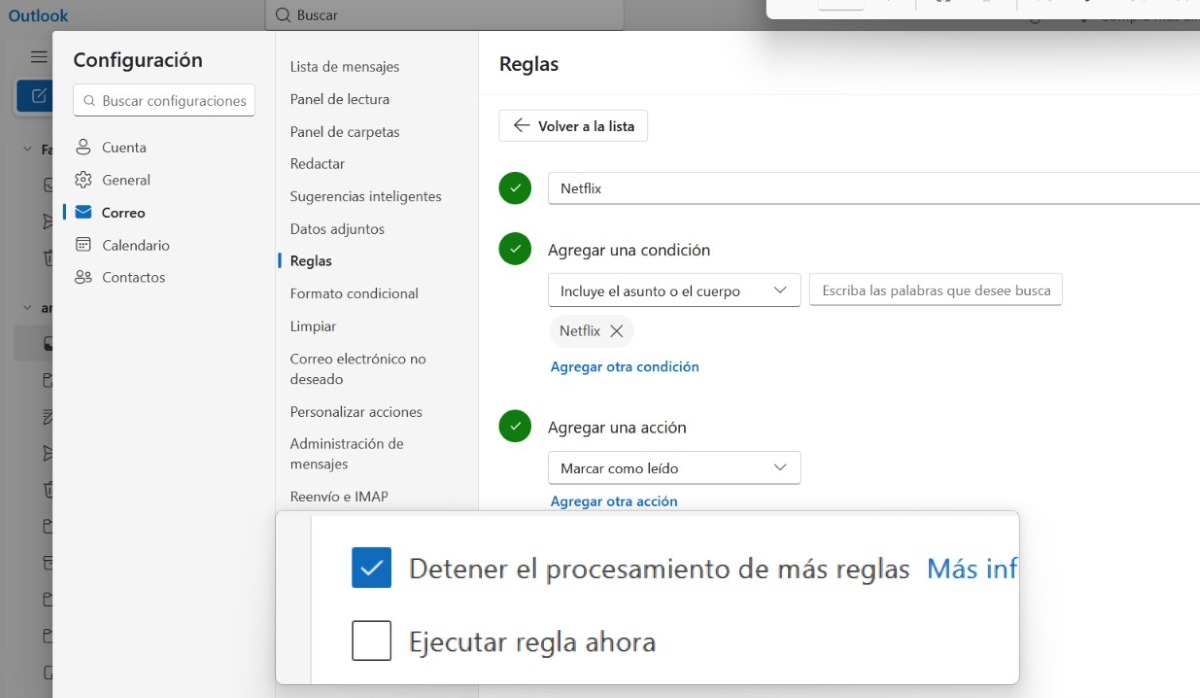
Wenn Sie die neueste Version verwenden Outlook für Windows, Mac oder die Webversion (Outlook.comDer Vorgang ist recht einfach. Sie müssen die Regeleinstellungen aufrufen und diejenige bearbeiten, die als erste Barriere dient.
- Klicken Sie oben rechts auf der Seite auf die drei horizontalen Punkte und wählen Sie aus Konfiguration.
- Gehe zu Post und dann zu Regeln.
- Suchen Sie die Regel, die das letzte Wort haben soll (z. B. die Regel „Projekte“, die die E-Mails des Chefs verarbeitet). Und wählen Sie aus Bearbeiten.
- Suchen Sie in den Regeloptionen die Option „Verarbeitung weiterer Regeln stoppen“ und aktivieren Sie sie.
- Änderungen speichern.
Dieses Kontrollkästchen verhindert, dass mehrere Outlook-Regeln dieselbe E-Mail beeinflussen. Wenn also die E-Mail des Chefs mit der PDF-Datei unter die Regel „Projekte“ fällt, verschiebt Outlook sie in die Kategorie „Dringend“. Dort wird es aufhören.Die Regel zum Löschen von Anhängen wird für diese Nachricht niemals ausgeführt, wodurch sie vor dem Löschen bewahrt wird.
Zweitens: Eine bessere Regelhierarchie entwerfen.
Die Option „Verarbeitung weiterer Regeln stoppen“ verhindert, dass mehrere Outlook-Regeln dieselbe E-Mail beeinflussen. Sie ist jedoch wirkungslos, wenn… Sie entwerfen eine logische Hierarchie von Regeln.Generell empfiehlt es sich, die spezifischsten Regeln oben und die allgemeinsten unten in die Liste aufzunehmen. Betrachten wir ein weiteres Beispiel.
Wenn Sie eine Regel haben, die besagt: "Alle E-Mails verschieben von [email protected] „In den Müll“, das sollte es sein. sehr spezifischAber wenn Sie einen haben allgemeine Regel Die Regel „Alle E-Mails mit dem Wort ‚Rechnung‘ in den Ordner ‚Buchhaltung‘ verschieben“ sollte mit Vorsicht verwendet werden. Wenn die Spam-Regel an erster Stelle steht und die Option „Stoppen“ aktiviert ist, landen Spam-E-Mails mit dem Wort „Rechnung“ korrekt im Papierkorb.
Wenn die Buchhaltungsregel jedoch auf „Aufwärts“ eingestellt ist und keine Sperre existiert, wird die E-Mail an die Buchhaltung und anschließend in den Papierkorb verschoben (falsch). Daher gilt folgende goldene Regel: Platzieren Sie die Regeln, die absolute Priorität haben sollen, ganz oben und aktivieren Sie die Stoppfunktion für diese Regeln.Beachten Sie die allgemeinen Organisationsregeln (wie z. B. „Umzug“). Newsletter Zum Leseordner unten hinzufügen und ohne anzuhalten. Dies dient als Sicherheitsnetz für alles, was von den oberen Filtern nicht erfasst wurde.
Noch etwas: Es ist nicht ratsam, die Stoppbox bei zu vielen Regeln zu aktivieren.Wenn Sie diese Option in einer sehr allgemeinen Regel ganz oben in der Liste platzieren, könnten Sie versehentlich andere nützliche Regeln blockieren. Es empfiehlt sich, diese Option für Ausschluss- oder Weiterleitungsregeln zu reservieren, vorausgesetzt, Sie sind sicher, dass mit dieser E-Mail nichts anderes geschehen soll. Dies ist die beste Methode, um zu verhindern, dass mehrere Outlook-Regeln auf dieselbe E-Mail angewendet werden.
Sie können verhindern, dass mehrere Outlook-Regeln auf dieselbe E-Mail angewendet werden.

So einfach lässt sich verhindern, dass mehrere Outlook-Regeln dieselbe E-Mail beeinflussen! Wenn Sie das nächste Mal eine Regel zum Verschieben wichtiger E-Mails erstellen, fragen Sie sich, was passieren könnte, wenn eine andere Regel ebenfalls versucht, diese Nachricht zu bearbeiten. Wenn Sie zu dem Schluss kommen, dass Sie möchten nicht, dass irgendetwas anderes diese E-Mail berührt.Aktivieren Sie dann die Stoppbox.
Und nicht vergessen: Nehmen Sie sich fünf Minuten Zeit, um die Reihenfolge Ihrer Regeln zu überprüfen. Aktivieren Sie diese Option in den übergeordneten Regeln. Outlook ist ein sehr leistungsstarkes Tool, dessen Stärke jedoch in der Präzision der Einstellungen liegt. Wenn Sie sich die Zeit nehmen, die Details genau anzupassen, werden es Ihnen Ihr Posteingang und Ihre Ruhe danken.
Index

Schon seit meiner Kindheit bin ich von allem Wissenschaftlichen und Technologischen fasziniert, insbesondere von den Fortschritten, die unser Leben einfacher und angenehmer machen. Ich liebe es, mich über die neuesten Nachrichten und Trends auf dem Laufenden zu halten und meine Erfahrungen, Meinungen und Tipps zu den von mir verwendeten Geräten und Gadgets zu teilen. Das führte mich vor etwas mehr als fünf Jahren dazu, Webautorin zu werden, mit Schwerpunkt auf Android-Geräten und Windows-Betriebssystemen. Ich habe gelernt, komplexe Sachverhalte einfach und verständlich zu erklären, damit meine Leser sie leicht nachvollziehen können.