- Copilot bietet Konversationsmodi, "/"-Befehle und eine Office-Integration, mit denen Sie Informationen viel schneller zusammenfassen, umschreiben und anzeigen können.
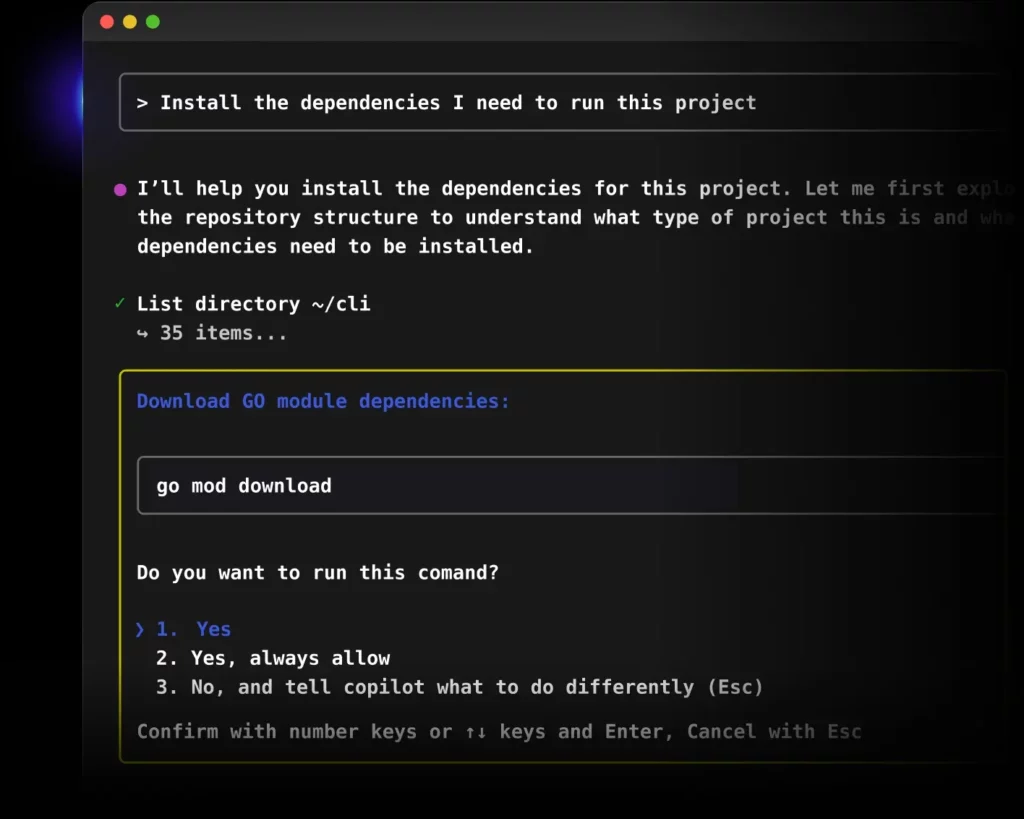
- GitHub Copilot integriert Tastenkombinationen und Chatbefehle in VS Code und JetBrains, um Code mithilfe von erweiterten Kontextinformationen mit "#"-Variablen zu akzeptieren, schrittweise auszuführen und zu erklären.
- In Excel und bei der Datenanalyse automatisiert Copilot Transformationen, Berichte und Sicherheitsmaßnahmen und bietet Ihnen interaktive, auf Ihr Niveau abgestimmte Tutorials.
- Die kostenlosen und kostenpflichtigen Tarife von Copilot unterscheiden sich hinsichtlich der Beschränkungen und des Zugriffs auf Modelle. Die Abonnementtarife eignen sich am besten für den intensiven professionellen Einsatz.
Viele derjenigen, die nutzen Copilot Ob Sie nun im Internet surfen, Ihr Smartphone nutzen, in Office oder Excel arbeiten oder in Ihrer IDE programmieren – Sie kratzen täglich nur an der Oberfläche. Diese KI von Microsoft und GitHub birgt viele Tricks, die Sie kennen sollten, um alle Funktionen optimal zu nutzen. In diesem Artikel haben wir einige der besten Tipps für Sie zusammengestellt. Versteckte Copilot-Tastenkombinationen und -Befehle. Verpassen Sie sie nicht!
Von den Konversationsmodi der Webversion und der Befehlsleiste mit „/“, über Tastenkombinationen in Visual Studio Code und JetBrains bis hin zu den leistungsstärksten Funktionen in Excel, Word, Teams und Outlook – alles wird in leicht verständlichem Spanisch erklärt, klar und ohne Auslassung wichtiger Tipps.
Konversationsmodi und grundlegende Tricks in Microsoft Copilot
Die Version von Copilot, die Sie in Ihrem Browser oder auf der zugehörigen Website verwenden, reagiert nicht immer gleich: Sie können aus verschiedenen Gesprächsstilen wählen, die die Art und Weise beeinflussen, wie die KI argumentiert und schreibt., etwas, das entscheidend ist, um das Ergebnis an Ihre jeweiligen Bedürfnisse anzupassen.
Im Browser werden beim Öffnen eines neuen Chats drei Hauptstile angezeigt. Der erste ist der Kreativmodus, basierend auf GPT-4, konzipiert für originellere Texte, verrückte Ideen, Drehbücher, Gedichte oder alles, wo die Fantasie Vorrang vor absoluter Präzision hat.
Dann ist da noch die Ausgewogener Modus, der üblicherweise eine Variante von GPT-3.5 verwendet.Es ist der ideale Mittelweg für die meisten Aufgaben: Es antwortet recht genau, bewahrt einen natürlichen Ton und lässt dennoch Raum für Kreativität. Für allgemeine Fragen, Standard-E-Mails oder technische Anfragen ist es in der Regel die beste Option.
Schließlich haben Sie noch die Präzisionsmodus (manchmal auch als eher konversationeller oder klassischer Modus bezeichnet)Aufbauend auf einem Vorgängermodell konzentriert es sich darauf, Ihnen kurze, direkte und faktennahe Antworten zu geben. Dabei werden in der Regel Ausschmückungen und ausführliche Beispiele weggelassen, um direkt zum Kern der Sache vorzudringen.
In der mobilen App ist alles einfacher: Im Prinzip gibt es nur einen Knopf, um GPT-4 ein- oder auszuschalten.Mit aktiviertem erweiterten Modell nähert sich das Verhalten dem des Kreativmodus an; wenn Sie es bei GPT-3.5 belassen, ist der Stil dem ausgewogenen Modus des Browsers sehr ähnlich und eignet sich perfekt für den täglichen Gebrauch.
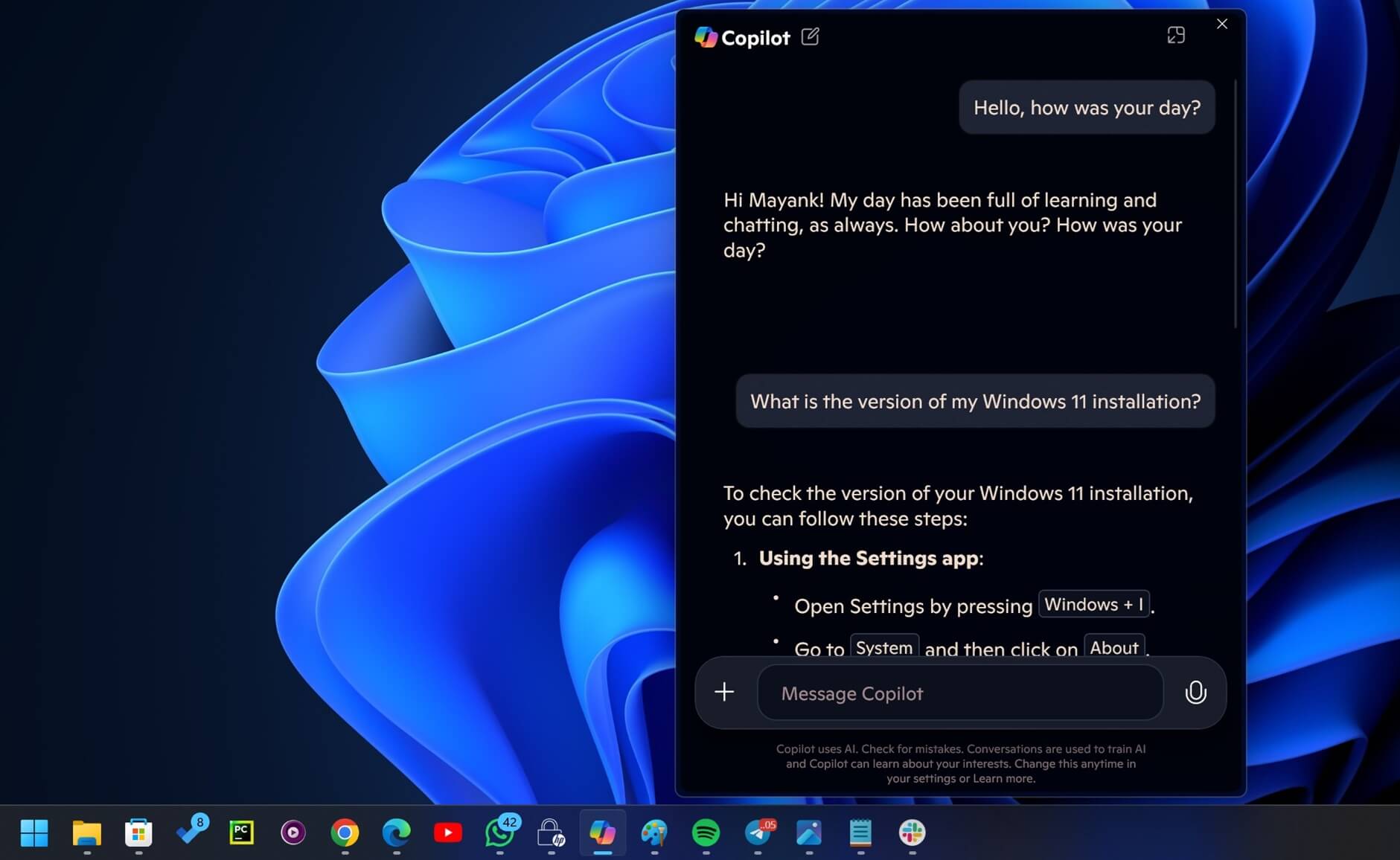
Ein weiterer einfacher, aber sehr nützlicher Trick ist die Kontrolle der Sprache. Copilot erkennt Ihre Systemsprache, antwortet aber in jeder beliebigen Sprache, in der Sie es anschreiben.Wenn Sie Französisch üben möchten, indem Sie englische Anregungen verwenden oder Sprachen in ein und demselben Gespräch mischen, ändern Sie einfach die Sprache Ihrer Nachricht, und die KI passt sich automatisch an.

Versteckte „/“-Befehle in Copilot für Office, Teams und Microsoft-Apps
Eines der weniger bekannten Geheimnisse von Copilot, insbesondere in Arbeitsumgebungen wie Teams, Outlook oder Word, ist, dass Man muss nicht immer vollständige Sätze schreiben, um etwas zu erbitten.Geben Sie einfach das Zeichen „/“ im Chatfenster ein, um ein kleines Menü mit Schnellbefehlen zu öffnen.
Durch Eingabe von „/“ werden mehrere vorkonfigurierte Aktionen angezeigt. Zum Beispiel der Befehl Mit dem Befehl /summarize können Sie das geöffnete Dokument, die E-Mail oder die Besprechung schnell zusammenfassen.Eine direkte Zusammenfassung wird erstellt, ohne dass Sie der KI erklären müssen, was sie tun soll.
Wenn Sie einen Text umschreiben müssen, haben Sie /rewrite, das den ausgewählten Inhalt durch Änderung des Tons neu formuliert.Professioneller, informeller, prägnanter usw. Es eignet sich perfekt, um E-Mails vor dem Absenden zu bereinigen oder um sensible Nachrichten in Teams abzumildern.
Wenn man in so vielen E-Mail-Verläufen oder Teams-Kanälen den Überblick verliert, /catch-up hilft Ihnen dabei, aufzuholen Die Zusammenfassung aktueller Gespräche und die Hervorhebung der wichtigsten Punkte ersparen Ihnen stundenlanges Lesen nach dem Urlaub oder einer langen Besprechung.
Sie haben auch /draft, um eine E-Mail oder ein Dokument von Grund auf neu zu verfassenSie werden nach einigen wichtigen Details gefragt (Betreff, Empfänger, Zweck), und es wird ein erster Entwurf erstellt, den Sie dann mithilfe der KI selbst weiterentwickeln können.
Und für diejenigen, die von Daten umgeben sind, /visualize wandelt Tabellen oder Zahlen in Diagramme und Grafiken um. Ohne sich durch komplizierte Menüs klicken zu müssen. Sie geben an, welche Informationen Sie sehen möchten, und Copilot schlägt Ihnen den am besten geeigneten Kartentyp vor.
Das Schöne an diesen versteckten Copilot-Befehlen ist, dass Sie sind wesentlich schneller als das Verfassen langer Anfragen in natürlicher Sprache.Statt „Können Sie dieses Dokument zusammenfassen?“ geben Sie „/summarize“ ein, drücken die Eingabetaste, und fertig. Die Befehle funktionieren auch in verschiedenen anderen, in Copilot integrierten Anwendungen ähnlich. Sie lernen sie also einmal und können sie überall verwenden.
Kreative und allgemeine Produktivitätsfunktionen in Copilot Web
Über die versteckten „Schnellbefehle“ von Copilot hinaus ist die Webversion von Copilot (die Sie in Edge, Chrome oder als eigenständige App verwenden) ein Schweizer Taschenmesser: Es kann sowohl zur Klärung konkreter Fragen als auch zur Erstellung umfangreicher Inhalte oder zur Interaktion mit Webseiten verwendet werden..
Zunächst einmal verhält es sich wie eine dialogbasierte Suchmaschine. Sie können Allgemeinwissensfragen stellen. Stellt man eine Frage wie „Wer war der erste Europäer, der Amerika erreichte?“, erhält man eine fundierte Antwort, meist mit Links oder Quellenangaben für weiterführende Informationen. Bei solchen Anfragen ist ein ausgewogener Ansatz in der Regel die beste Wahl.
Falls die Erklärung zu kompliziert erscheint, gibt es einen sehr praktischen Trick: Bitten Sie ihn, es Ihnen auf einem bestimmten Niveau oder in einem bestimmten Stil zu erklären.Beispielsweise veranlassen mich Formulierungen wie „Erkläre es mir so, als wäre ich fünf Jahre alt“, meine Antwort in kindgerechter Sprache und mit einfacheren Beispielen neu zu formulieren.
Ebenso Sie können einen wissenschaftlichen, umgangssprachlichen, technischen oder sogar humorvollen Tonfall erzwingen.Dadurch können Sie die Antworten an die Zielgruppe eines Textes (Kunden, Studenten, soziale Medien usw.) anpassen, ohne alles von Hand neu schreiben zu müssen.
Am lustigsten ist es, wenn man nach kreativen Erklärungen fragt. Der Copilot kann darauf reagieren, indem er Akzente, Stile berühmter Persönlichkeiten oder Strukturen wie Verse und Reime imitiert.Es ist durchaus berechtigt zu fragen: „Erkläre es mir in Form eines Raps“ oder „Beschreibe es in einem vierstrophigen Gedicht mit Konsonantenreim“, und in der Regel werden sie dem auch nachkommen.
Es ist auch in der Lage kurze Schritt-für-Schritt-Anleitungen erstellenWenn Sie beispielsweise fragen: „Wie tausche ich den Arbeitsspeicher (RAM) in einem Computer aus?“, erhalten Sie eine geordnete Liste von Schritten mit Erklärungen, Warnungen und oft auch Links zu Seiten, auf denen Sie die Informationen überprüfen können.
Eine weitere klassische Funktion ist die von Integrierter Übersetzer für einzelne Wörter und lange TexteSie können einfache Anfragen stellen wie „Übersetze das Wort ‚Telefon‘ ins Englische“ oder komplexere wie „Übersetze den folgenden Text ins Französische“, gefolgt von mehreren Absätzen. Das ist besonders nützlich für E-Mails, Dokumente und technische Texte.
Dank der Internetverbindung können Sie auch Bitten Sie ihn, Ihnen zu sagen, was auf der Startseite einer bestimmten Website angezeigt wird.Ein Befehl wie „Sag mir die Homepage von xataka.com“ listet die Top-Artikel auf, wobei die Genauigkeit davon abhängt, wie die einzelnen Seiten aufgebaut sind.
Damit verbunden ist eine Schlüsselfunktion die folgende: Fassen Sie lange Online-Artikel zusammen, wenn Sie keine Zeit haben, sie vollständig zu lesen.Geben Sie einfach „Zusammenfassen:“ ein und fügen Sie anschließend die URL des Textes ein. Dasselbe gilt für die Übersetzung ganzer Webseiten mit Eingabeaufforderungen wie „Diesen Artikel ins Englische übersetzen: URL“.
Auf kreativer Ebene ist Copilot ein guter Assistent für E-Mails, Videoskripte, Essays, Gedichte oder sogar Songtexte schreiben.Wenn Sie Kontext hinzufügen (an wen es sich richtet, gewünschter Ton, ungefähre Länge), erhalten Sie einen ersten Entwurf, der viel Sinn ergibt und den Sie dann anpassen können.
Neben der Erstellung von Texten von Grund auf, Copilot kann den Tonfall eines bereits geschriebenen Textes verändern.Man kann den Text formeller, verständlicher oder technischer gestalten. Und wenn man einen Text kopiert und ihn bittet, „den Stil dieses Textes zu verbessern, um ihn verständlicher zu machen“, erhält man eine überarbeitete Version und oft auch eine Erklärung der Änderungen.
Bilder, Logos und visuelle Ressourcen mit Copilot erstellen
Einer der Hauptvorteile von Copilot gegenüber anderen dialogbasierten KI-Systemen ist, dass Es nutzt DALL-E 3 auf integrierte Weise, um Bilder aus Text zu generieren. In vielen Umgebungen ohne zusätzliche Kosten, was ein breites Spektrum an Möglichkeiten zur Veranschaulichung von Projekten eröffnet.
Einer der einfachsten Tricks ist, die Nachricht mit dem Wort zu beginnen. „Zeichnen“ gefolgt von einer detaillierten Beschreibung dessen, was Sie möchtenSie können den Stil (realistisch, Comic, Pixelkunst), die Komposition (Nahaufnahme, Weitwinkelaufnahme), die Farben oder alles, was unbedingt in der Szene erscheinen muss, festlegen.
Mit demselben System können Sie noch weiter gehen und Anfrage zur Erstellung von Logos, Symbolen, Aufklebern oder anderen grafischen Ressourcen Für persönliche Projekte oder Designentwürfe. Wenn Sie beispielsweise „Entwerfen Sie ein Logo für eine Aufgaben-App namens TaskFlow im minimalistischen Stil und in den Farben Blau und Weiß“ eingeben, generiert Copilot mehrere Vorschläge.
Je klarer die Anforderungen, desto besser die Ergebnisse. Es ist wichtig, dass Sie den genauen Text angeben, der im Logo erscheinen soll.Andernfalls erfindet das Model meist Wörter oder verwendet Schriftarten mit generischen Texten, die nicht zu Ihrer Marke passen.
Copilot als Assistent zum Lernen, Arbeiten und Organisieren Ihres Lebens
Über die Beantwortung allgemeiner Fragen hinaus bietet Copilot Folgendes: Sehr nützlich zum Lernen, zur Prüfungsvorbereitung oder zum Erwerb neuer FähigkeitenEin typischer Anwendungsfall ist die Erstellung einer Probeprüfung zu einem bestimmten Thema oder auf einem bestimmten Niveau.
Sie können beispielsweise „Generiere eine Mathematikprüfung für die Oberstufe mit 10 Fragen“ eingeben und erhalten einen Test mit mehreren Fragen. Es ist nicht immer perfekt und greift manchmal lieber auf externe Ressourcen zurück.Durch eine präzisere Formulierung der Anfrage (Kursniveau, Fragetyp, Format) lassen sich jedoch in der Regel gute Simulationen erzielen.
Wenn du etwas Neues lernst, wie zum Beispiel ein Instrument zu spielen oder dich in einer Sportart zu verbessern, Es kann Ihnen Schritte und Übungsroutinen vorschlagen.Eine Frage wie „Wie man Gitarre spielt wie Ritchie Blackmore“ führt zu einer Erklärung von Techniken, Tonleitern, Übungen und Lernempfehlungen.
Auf einer eher physischen Ebene können Sie es bitten, sich so zu verhalten als grundlegender Personal TrainerBei Anfragen wie „Nenne mir Übungen zur Stärkung meiner Beine“ erhältst du eine Liste mit Übungen (Kniebeugen, Ausfallschritte usw.) und Anleitungen. Es ist immer ratsam, einen Experten zu konsultieren, aber dies ist ein guter Ausgangspunkt.
Es hilft dir auch sehr in der Küche. Copilot kann komplette Menüs oder einzelne Rezepte entwerfen. basierend auf Einschränkungen (Allergien, Unverträglichkeiten) oder auf den Zutaten, die Sie bereits zu Hause haben. Ein klassisches Beispiel ist: „Organisieren Sie ein Abendessen für 2 Personen, die keine Nüsse oder Schalentiere essen, mit einem 3-Gänge-Menü.“
In Gesundheitsfragen ist Vorsicht geboten: Es sollte niemals das Urteil eines Arztes ersetzen.Dennoch können Sie allgemeine Erklärungen zu Symptomen und Krankheiten geben („Was sind die Symptome der Grippe A?“, zum Beispiel), wobei Sie diese immer als Richtwerte verstehen sollten.
Du kannst auch in deiner Freizeit mithelfen. Wenn du nicht weißt, was du sehen oder spielen sollst, kannst du einfach fragen. Empfehlungen für Fernsehserien, Filme oder Videospiele basierend auf Ihren bisherigen VorliebenEine Suchanfrage wie „Nennen Sie mir Serien, die Severance ähneln“ schlägt Ihnen mehrere Titel mit einer kurzen Beschreibung jedes Titels vor.
Und wenn Sie eine Reise planen, ist es ein großartiger Helfer: Mit Copilot können Sie Urlaubsreisen planen, Wunschlisten erstellen und praktische Fragen klären.Eine typische Anfrage wäre beispielsweise: „Ich plane eine Reise nach Lissabon, nennen Sie mir Orte, die man unbedingt gesehen haben muss.“ Daraufhin schlägt das System Stadtteile, Denkmäler, Aussichtspunkte, Gastronomie usw. vor.
Es kann sogar kleinere soziale Dynamiken steuern, wie zum Beispiel Organisieren Sie eine WichtelverlosungWenn Sie Copilot eine Liste der Teilnehmer und ein paar Einschränkungen geben („Loki darf Maria nicht berühren, Ines darf Javier nicht berühren“), generiert Copilot eine Besetzung, die die Bedingungen berücksichtigt.
Tastenkombinationen und versteckte Befehle in Copilot (VS Code und JetBrains)
Wenn wir über Programmierung sprechen, ändert sich das Bild deutlich: GitHub Copilot fungiert als Code-Copilot innerhalb Ihrer IDE.Und hier entscheiden Tastenkombinationen darüber, ob man reibungslos mit dem Tool arbeiten kann oder damit kämpft.
Der erste Schritt ist natürlich die Installation der Erweiterung. In Visual Studio Code, Öffnen Sie die Erweiterungsansicht mit Strg+Umschalt+X (Befehl+Umschalt+X auf dem Mac).Suchen Sie nach „GitHub Copilot“, installieren Sie die offizielle GitHub-Erweiterung und melden Sie sich mit Ihrem Konto an. Wenn Sie ein aktives Abonnement oder eine Testversion haben, sollte das Copilot-Symbol in der Statusleiste erscheinen.
Nach der Aktivierung erfolgt die Hauptinteraktion über Online-Vorschläge. Um einen vollständigen Vorschlag anzunehmen, drücken Sie einfach die Tabulatortaste.Wenn Sie noch nicht überzeugt sind, können Sie die Meldung mit der Escape-Taste abbrechen und normal weiterschreiben, um weitere Vorschläge zu generieren.
In Visual Studio Code außerdem Es gibt bestimmte Tastenkombinationen, mit denen nur das nächste Wort oder die nächste Zeile übernommen werden kann.Zum Beispiel ist das Akzeptieren der nächsten Zeile üblicherweise mit Strg+Eingabe (bzw. Cmd+Eingabe auf dem Mac) verknüpft, was Ihnen ermöglicht, detaillierter vorzugehen, wenn Sie nicht den gesamten Vorschlag übernehmen möchten.
Um Copilot dazu zu zwingen, Ihnen Vorschläge anzuzeigen, auch wenn diese nicht automatisch erscheinen, Je nach Konfiguration können Sie die manuelle Generierung mit Tastenkombinationen wie Alt+. oder Strg+Eingabe starten.Und wenn Ihnen mehrere Alternativen angezeigt werden, können Sie mit Alt+] und Alt+[ (Option+] und Option+[ auf macOS) zwischen ihnen navigieren.
In JetBrains-IDEs wie IntelliJ oder PyCharm ist das Verhalten ähnlich: Vorschläge können Sie mit der Tabulatortaste annehmen, mit Alt+] zum nächsten Vorschlag wechseln und mit Alt+[ zum vorherigen zurückkehren.Mit Escape wird der aktuelle Vorschlag verworfen und Sie können mit dem Code fortfahren.
Zusätzlich zu den Verknüpfungen die VS Code-Befehlspalette (Strg+Umschalt+P oder Cmd+Umschalt+P) Es handelt sich um eine weitere wichtige Komponente. Von dort aus können Sie Befehle wie „Copilot: Aktivieren“ zum Einschalten, „Copilot: Deaktivieren“ zum Ausschalten, „Copilot: Einstellungen öffnen“ zum Anpassen der Voreinstellungen oder „Copilot: Nächsten Vorschlag anzeigen“ zum Navigieren durch die Optionen ohne Maus ausführen.
Ein guter Ratschlag lautet: Passen Sie diese Tastenkombinationen an Ihr eigenes Tastaturlayout an. Falls es zu Konflikten mit anderen Erweiterungen oder Ihrer gewohnten Tastenbelegung kommt, sind die Tastenkombinationen vollständig konfigurierbar und es lohnt sich, ein paar Minuten zu investieren, um sie nach Ihren Wünschen einzustellen.
Um den größtmöglichen Nutzen daraus zu ziehen, ist es ratsam, sich einige bewährte Praktiken anzueignen: Nimm nicht blindlings den ersten Vorschlag an.Überprüfen Sie den Code, kompilieren Sie ihn, führen Sie Tests durch und vergewissern Sie sich, dass er Ihren Sicherheitsstandards entspricht. Copilot spart Tipparbeit, die letztendliche Verantwortung für den Code liegt jedoch stets bei Ihnen.
Erweiterte Chatbefehle und Kontext in GitHub Copilot Chat
GitHub Copilot beschränkt sich nicht nur auf die Autovervollständigung: Es bietet außerdem einen in den Editor integrierten Chat-Modus., mit speziellen Befehlen und sehr leistungsfähigen Kontextvariablen für die Arbeit mit großen Codebasen.
In Visual Studio Code zum Beispiel Sie können die Chatansicht mit Strg+Alt+I unter Windows/Linux oder Strg+Cmd+I unter macOS öffnen.Wenn Sie einen Online-Chat direkt im Editor oder Terminal starten möchten, verwenden Sie Strg+I (Cmd+I auf dem Mac). Dadurch können Sie nach Erklärungen oder Änderungen fragen, ohne das aktuelle Fenster zu verlassen.
Im Chat gibt es Slash-Befehle, die typische Aufgaben erleichtern. /clear löscht die Konversation und startet eine neue SitzungMit /delete wird ein vorheriger Thread gelöscht, /help zeigt Hilfe an und /new dient zum Starten eines neuen Projekts oder Kontexts.
Die interessantesten für die tägliche Arbeit eines Entwicklers sind /explain, /fix und /tests. Der Befehl /explain liefert eine Erklärung des ausgewählten Codes oder des aktuellen Blocks.Dies eignet sich hervorragend zum Verständnis komplexer Funktionen oder älteren Codes. `/fix` versucht, Fehler zu beheben oder einen von Ihnen markierten Codeabschnitt zu verbessern, und `/tests` Generiert Unit-Tests für den ausgewählten Code.
Der andere großartige Trick von Copilot Chat ist der Kontextvariablen, denen ein „#“ vorangestellt istDurch die Angabe von #block, #file, #function, #class, #selection usw. teilen Sie dem Programm genau mit, welchen Teil des Codes es berücksichtigen soll, um Ihnen eine Antwort zu geben.
Beispielsweise umfasst #file die gesamte Datei, #project gibt Ihnen einen Überblick über den Arbeitsbereich und #selection beschränkt den Kontext auf den markierten Text. Dadurch werden die Antworten wesentlich genauer und die KI wird nicht durch andere Teile des Codes „abgelenkt“..
Sie können auch Dateien oder Ordner per Drag & Drop in das Chatfenster ziehen, um zusätzlichen Kontext hinzuzufügen, und Verwenden Sie Erwähnungen mit „@“, um auf bestimmte Dateien, Probleme oder Pull-Anfragen zu verweisen.All dies hilft Copilot dabei, die Umgebung, in der Sie arbeiten, besser zu verstehen.
Abschließend sollten Sie einige Tipps zum stilistischen Umgang mit Prompts beachten: Seien Sie in Ihren Anfragen präzise, unterteilen Sie große Aufgaben in kleine Schritte und schreiben Sie klare Kommentare in den Code.Je genauer Sie Ihre Absicht beschreiben und je klarer das Projekt ist, desto besser wird Copilot funktionieren.
Copilot für Excel, Power Query und Datenanalyse
Im Bereich der Tabellenkalkulationen hat sich Copilot als wahrer Lebensretter erwiesen. Die Integration in Excel ermöglicht die Automatisierung wiederkehrender Aufgaben und die Durchführung komplexerer Analysen, ohne dass Formelexperten erforderlich sind..
Eine der leistungsstärksten Kombinationen ist Copilot mit Power Query. Power Query wird verwendet, um große Datenmengen zu transformieren und zu bereinigen.Das manuelle Schreiben von Abfragen kann mühsam sein. Mit Copilot können Sie beschreiben, was Sie möchten („Zeilen filtern, in denen Spalte X größer als 100 ist, und nach Y gruppieren“), und die notwendige Logik wird automatisch generiert.
Es hilft Ihnen auch bei Pivot-Tabellen. Copilot kann Ihnen die besten Methoden vorschlagen, um Ihre Daten zu organisieren, zusammenzufassen und zu segmentieren. Je nach Zielsetzung: Wenn Sie beispielsweise Umsätze nach Region, Durchschnitt pro Quartal, die Top 10 Kunden usw. sehen möchten, beschreiben Sie einfach den Bericht, den Sie benötigen.
In puncto Sicherheit kann Copilot Sie anleiten. Wie man eine Tabellenkalkulation mit einem Passwort schützt, wie man den Zugriff für bestimmte Benutzer einschränkt oder wie man wichtige Zellen sperrt Damit niemand sie versehentlich bearbeitet. Diese Aktionen gibt es schon seit Jahren, aber jetzt genügt es, sie in natürlicher Sprache anzufordern.
Darüber hinaus kann es Ihnen helfen Änderungen an einer Excel-Datei prüfenSie sehen, welche Änderungen wann und von wem vorgenommen wurden, was die Versionskontrolle erleichtert, wenn mehrere Personen dasselbe Dokument bearbeiten.
Eine weitere sehr interessante Anwendung ist die Automatisierung periodischer BerichteSie können Prozesse so konfigurieren, dass auf Basis bestimmter Daten monatliche, vierteljährliche oder jährliche Berichte erstellt werden, die von Copilot einheitlich formatiert werden.
Es ist sogar möglich Automatisieren Sie den Versand dieser Berichte per E-Mail an eine Liste von Empfängern, wodurch Sie sich die routinemäßige Aufgabe ersparen, jedes Mal dieselbe Nachricht zu exportieren, anzuhängen und zu verfassen.
Wenn Sie Excel lernen, ist Copilot enthalten Interaktive Tutorials, die sich Ihrem Erfahrungsstand anpassenSie können es bitten, eine bestimmte Funktion zu erklären, Übungen vorzuschlagen oder Sie Schritt für Schritt beim Erstellen eines Berichts von Grund auf anzuleiten.
Daran sollte man sich erinnern Microsoft aktualisiert Copilot regelmäßig.Neue Funktionen und Leistungsverbesserungen werden regelmäßig veröffentlicht. Es lohnt sich also, die neuesten Updates zu prüfen, um deren Potenzial in Excel und der restlichen Suite voll auszuschöpfen.
Insgesamt hat sich Copilot zu einem Ökosystem von Assistenten entwickelt, das weit über die typische Chat-KI hinausgeht: Lerne seine Tastenkombinationen, versteckten Befehle und kleinen Produktivitätsfallen kennen. Es ermöglicht Ihnen, schneller Code zu schreiben, Ihre Daten besser zu verstehen, Berichte zu automatisieren, kreative Inhalte zu erstellen und Ihre Arbeit und Ihr digitales Leben besser zu organisieren, ohne dass das Tool Sie dabei behindert.

Auf Technologie- und Internetthemen spezialisierter Redakteur mit mehr als zehn Jahren Erfahrung in verschiedenen digitalen Medien. Ich habe als Redakteur und Content-Ersteller für E-Commerce-, Kommunikations-, Online-Marketing- und Werbeunternehmen gearbeitet. Ich habe auch auf Websites aus den Bereichen Wirtschaft, Finanzen und anderen Sektoren geschrieben. Meine Arbeit ist auch meine Leidenschaft. Nun, durch meine Artikel in TecnobitsIch versuche, alle Neuigkeiten und neuen Möglichkeiten zu erkunden, die uns die Welt der Technologie jeden Tag bietet, um unser Leben zu verbessern.