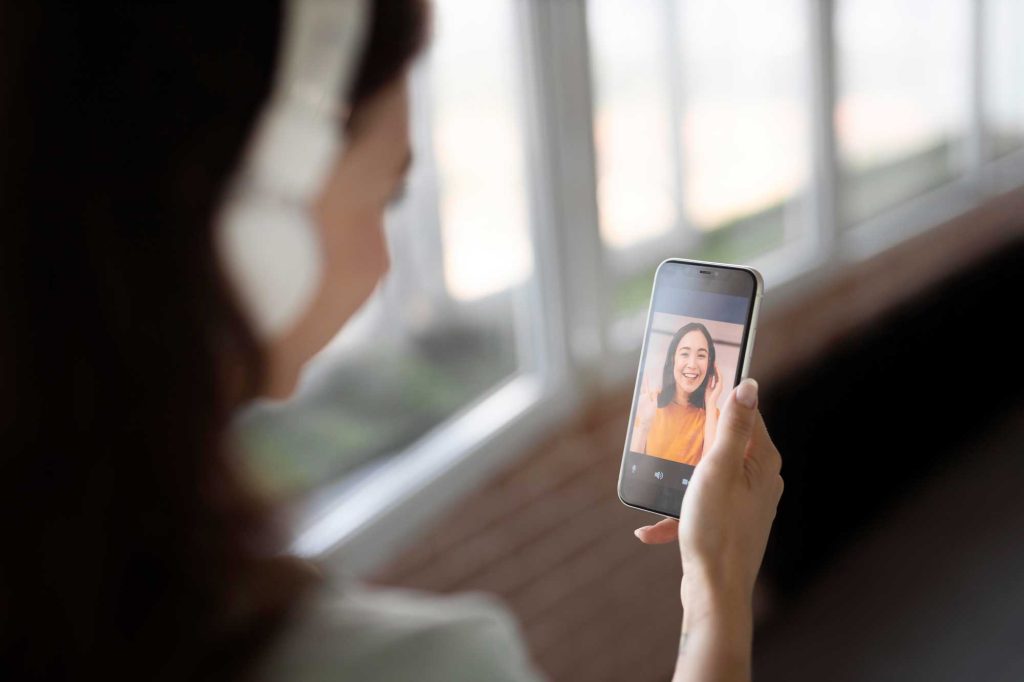
Das Aufzeichnen eines WhatsApp-Videoanrufs kann in verschiedenen Situationen sehr nützlich sein, sei es für Speichern Sie wichtige Erinnerungen, teilen Sie besondere Momente mit Freunden und Familie oder sogar für gute Profis. Als Nächstes zeigen wir Ihnen, wie Sie dies auf verschiedenen Geräten und Plattformen tun können.
Halten Sie Ihre Momente fest: Zeichnen Sie Videoanrufe auf WhatsApp auf iOS auf
Wenn Sie ein iPhone oder iPad besitzen, können Sie WhatsApp-Videoanrufe damit aufzeichnen In iOS integrierte BildschirmaufzeichnungBefolgen Sie diese Schritte:
- Öffnen Sie die Einstellungen-App auf Ihrem iOS-Gerät.
- Gehen Sie zu „Kontrollzentrum“ und dann zu „Steuerelemente anpassen“.
- Suchen Sie die Option „Bildschirmaufzeichnung“ und fügen Sie sie Ihren Steuerelementen hinzu.
- Starten Sie den Videoanruf auf WhatsApp.
- Öffnen Sie das Kontrollzentrum, indem Sie von der oberen rechten Ecke des Bildschirms (auf dem iPhone X oder neuer) oder von unten (auf älteren Modellen) wischen.
- Drücken Sie die Bildschirmaufnahmetaste und warten Sie 3 Sekunden.
- Die Aufzeichnung beginnt, einschließlich des Tons des Videoanrufs.
- Um die Aufnahme zu beenden, drücken Sie erneut die Bildschirmaufnahmetaste oder den roten Balken oben auf dem Bildschirm.
Erinnerungen auf Android: Schritte zum Aufzeichnen von Videoanrufen auf WhatsApp
Auf Android-Geräten kann die Art und Weise, wie Sie WhatsApp-Videoanrufe aufzeichnen, je nach Betriebssystemversion und Telefonmodell variieren. Einige Geräte verfügen über eine integrierte Bildschirmaufzeichnungsfunktion, während in anderen Fällen die Verwendung von Anwendungen von Drittanbietern erforderlich ist. Nachfolgend zeigen wir Ihnen die allgemeinen Schritte:
- Wenn Ihr Gerät über eine integrierte Bildschirmaufzeichnungsfunktion verfügt, greifen Sie über die Einstellungen oder das Benachrichtigungsfeld darauf zu.
- Wenn Sie diese Funktion nicht haben, laden Sie eine zuverlässige Bildschirmaufzeichnungs-App herunter, z. B. AZ Screen Recorder oder DU Recorder.
- Starten Sie den Videoanruf auf WhatsApp.
- Aktivieren Sie die Bildschirmaufzeichnung mit der integrierten Funktion oder einer Drittanbieter-App.
- Stellen Sie sicher, dass der Ton des Videoanrufs korrekt aufgezeichnet wird.
- Um die Aufnahme zu beenden, drücken Sie die entsprechende Taste oder verwenden Sie die von der Anwendung bereitgestellte Verknüpfung.
Wichtiger Hinweis: Unter Android 9 oder höher ist es aufgrund von Systemeinschränkungen nicht möglich, den internen Ton des Geräts aufzuzeichnen. In diesen Fällen können Sie ein externes Mikrofon oder eine Anwendung verwenden, die die Audioaufnahme über das Mikrofon des Telefons ermöglicht.
Apps zum Aufzeichnen von WhatsApp-Videoanrufen
Es gibt mehrere Anwendungen von Drittanbietern, mit denen Sie WhatsApp-Videoanrufe einfach und effizient aufzeichnen können. Einige der beliebtesten sind:
- AZ Bildschirmrekorder: Mit dieser kostenlosen Android-Anwendung können Sie den Bildschirm Ihres Geräts aufzeichnen, einschließlich des Tons des Videoanrufs. Es bietet eine intuitive Benutzeroberfläche und Anpassungsoptionen.
- DU-Recorder: Eine weitere hervorragende Option für Android-Benutzer: DU Recorder zeichnet sich durch seine Aufnahmequalität und die Möglichkeit unbegrenzter Aufnahmen aus. von Zeit.
- Apowersoft Recorder für iPhone/iPad: Wenn Sie ein iOS-Gerät verwenden, können Sie mit dieser Anwendung WhatsApp-Videoanrufe direkt von Ihrem iPhone oder iPad aufzeichnen, ohne dass Sie einen Computer verwenden müssen.

Bequem vom PC aus: Videoanrufe auf WhatsApp aufzeichnen
Wenn Sie einen WhatsApp-Videoanruf lieber mit Ihrem Computer aufzeichnen möchten, können Sie dies tun, indem Sie die folgenden Schritte ausführen:
- Offen WhatsApp Web in Ihrem Browser und starten Sie den Videoanruf.
- Verwenden Sie eine Bildschirmaufzeichnungs-App, z OBS Studio o Kostenloser Online-Bildschirmrekorder Apowersoft, um den Videoanruf aufzuzeichnen.
- Stellen Sie sicher, dass die App so eingestellt ist, dass sie sowohl Bildschirm- als auch Systemaudio aufzeichnet.
- Starten Sie die Aufnahme und führen Sie den Videoanruf wie gewohnt durch.
- Sobald der Anruf beendet ist, beenden Sie die Aufzeichnung und speichern Sie die Datei auf Ihrem Computer.
Rechtliche und datenschutzrechtliche Aspekte bei der Aufzeichnung von Videoanrufen
Es ist wichtig zu beachten, dass Das Aufzeichnen eines Videoanrufs ohne die Zustimmung der anderen Person kann in einigen Ländern illegal sein und die Privatsphäre der Teilnehmer verletzen . Es wird empfohlen, vor einer Aufzeichnung alle Beteiligten zu informieren und deren Einwilligung einzuholen.
Teilen Sie Ihre WhatsApp-Videoanrufe mit anderen Benutzern
Sobald Sie den Videoanruf aufgezeichnet haben, können Sie ihn ganz einfach mit anderen WhatsApp-Benutzern teilen. Folge diesen Schritten:
- Suchen Sie die Aufnahmedatei auf Ihrem Gerät oder Computer.
- Öffnen Sie eine Unterhaltung oder Gruppe auf WhatsApp, in der Sie die Aufzeichnung teilen möchten.
- Klicken Sie auf das Symbol „Datei (Clip) anhängen“ und wählen Sie die Aufnahme aus Ihrer Galerie oder Ihrem Datei-Explorer aus.
- Fügen Sie bei Bedarf einen Kommentar oder eine Beschreibung hinzu und klicken Sie auf die Schaltfläche „Senden“.
Mit diesen einfachen Schritten werden Sie in der Lage sein Nehmen Sie WhatsApp-Videoanrufe auf und teilen Sie sie mit Ihren Freunden, Ihrer Familie oder Ihren Kollegen. Holen Sie immer das Einverständnis der Teilnehmer ein und nutzen Sie diese Aufnahmen auf verantwortungsvolle und respektvolle Weise.

Ich bin Sebastián Vidal, ein Computeringenieur mit Leidenschaft für Technologie und Heimwerken. Darüber hinaus bin ich der Schöpfer von tecnobits.com, wo ich Tutorials teile, um Technologie für alle zugänglicher und verständlicher zu machen.